1 - Fonctionnement et Formations
1.1 - Contexte
Contexte
L’intégration des fablabs au sein des établissements scolaires s’inscrit dans une dynamique de transformation des pratiques pédagogiques, visant à renforcer l’apprentissage actif, l’interdisciplinarité et l’ouverture aux technologies de fabrication numérique.
Depuis 2021, la met en place un appel à projets à destination des collèges alsaciens afin de soutenir la création de fablabs éducatifs. Cette initiative est menée en partenariat avec l’entreprise industrielle Timken, dans une logique de rapprochement entre le monde éducatif et les réalités technologiques et industrielles contemporaines.
L’objectif principal de ce dispositif est double :
- Permettre aux établissements de s’équiper en outils de fabrication numérique (impression 3D, découpe laser, robotique, etc.)
- Accompagner les équipes pédagogiques dans la prise en main et l’intégration de ces outils dans leurs pratiques d’enseignement
Un fablab, ou laboratoire de fabrication, est un espace dédié à la conception et à la réalisation de projets, offrant un accès à des machines à commande numérique et à des ressources techniques. Dans le contexte scolaire, il constitue un levier pédagogique favorisant l’expérimentation, la créativité et l’apprentissage par le faire (« learning by doing »).
Ce dispositif vise également à démocratiser l’accès aux sciences et aux technologies en montrant leur caractère concret et transversal. Les fablabs permettent ainsi d’aborder des problématiques variées, à l’interface de plusieurs disciplines (sciences, technologie, mathématiques, arts, etc.), tout en développant des compétences essentielles telles que la collaboration, la résolution de problèmes et l’autonomie.
Les collèges sélectionnés bénéficient d’un soutien financier significatif pour l’installation et le développement de leur fablab, incluant l’acquisition d’équipements et de consommables sur plusieurs années. Cette approche progressive garantit la pérennité des projets et leur adaptation aux besoins pédagogiques spécifiques de chaque établissement.
Dans ce cadre, le projet de fablab en collège s’inscrit comme un outil structurant au service de l’innovation pédagogique, de la montée en compétences des enseignants et de la valorisation des projets d’élèves.
1.2 - Fonctionnement du wiki
Fonctionnement du wiki
C'est quoi un wiki?
Un wiki est un outil collaboratif permettant de créer, structurer et partager de la documentation technique de manière évolutive. Dans le cadre des Fablabs, il sert à centraliser les connaissances (machines, projets, formations) et à faciliter leur transmission entre utilisateurs.
Pourquoi un wiki?
L’intégration du wiki pour les Fablabs pédagogiques de la MSA permet de mutualiser les ressources, d’assurer une continuité pédagogique et de rendre les élèves plus autonomes dans leurs projets.
Chaque utilisateur peut contribuer en créant des pages claires, structurées et techniques, afin de documenter une procédure, un projet ou un retour d’expérience, dans une logique de partage et d’amélioration continue.
Comment créer sa page dans le wiki ?
La création de contenu dans le wiki est encadrée afin de garantir la cohérence et la qualité des informations publiées.
L’accès en écriture est réservé aux enseignants référents des collèges disposant d’un Fablab mis en place par la MSA. Ces utilisateurs peuvent créer et modifier des pages afin de documenter leurs activités pédagogiques, leurs projets et leurs retours d’expérience.
Pour toute personne extérieure à la MSA ou aux enseignants référents des collèges, il est nécessaire de prendre contact au préalable à l’adresse suivante : iha-fablab@unistra.fr.
Il est également recommandé de consulter le wiki du Fablab Alsace-Nord afin de découvrir des activités existantes, des projets réalisés et d’identifier comment d’autres structures peuvent être intégrées.
1) Rendez-vous sur la page d'accueil du wiki : https://innovation.iha.unistra.fr/shelves/2-fablab-educatif-msa
2) Allez dans la section correspondante à votre collège. Exemple : Si je suis du Collège Jacques TATI de Metzwiller, je vais dans la section "Collège Jacques Tati - MERZWILLER".

3) Vous aurez au départ qu'une page créée : "Présentation du collège Nom_du_collège"
- Cliquez sur la page "Présentation du collège Nom_du_collège", puis à droite cliquez sur "Éditer". Vous arrivez normalement sur cette vue.

- L'outil possède les mêmes outils que les autres logiciels de traitement de texte. Vous pouvez à présent rédiger une description de votre collège, insérer des images et décrire globalement vos activités. Pensez à enregistrer votre travail !


4) Une fois la page créée, retourner dans la section qui correspond à votre collège. Dans le champ "Actions" à droite de l'écran, vous pourrez créer, modifier et réorganiser des pages/chapitres de la section de votre collège.
Un chapitre et un regroupement de plusieurs pages. Ainsi, vous pourrez créer plusieurs chapitres dans lesquels vous aurez plusieurs pages à l'intérieur afin de bien organiser votre section

A vos marques ! Prêts ? Documentez !
1.3 - Formation aux machines
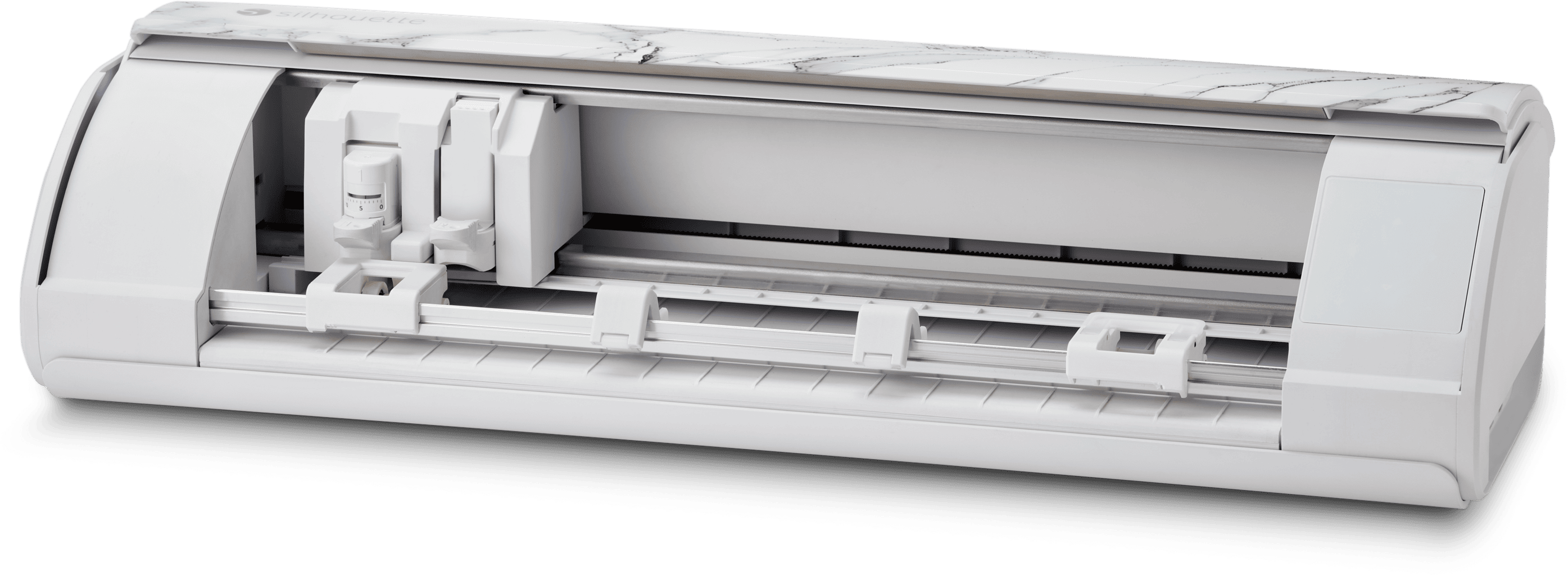
Utilisation de la "Silhouette CAMEO 5" avec Silhouette Studio
1. Introduction du plotter de découpe
Un plotter de découpe permet de réaliser, à partir d’un fichier vectoriel, différentes opérations sur différents matériaux.
Selon l’outil installé dans le chariot de la Cameo 5, la machine peut :
-
Dessiner
-
Marquer
-
Découper
-
Décorer
Chaque opération repose sur le même principe :
un fichier vectoriel pilote les déplacements de l’outil pour agir précisément sur la matière.
L’objectif de ce tutoriel est de présenter une méthode de travail reproductible, depuis la préparation du fichier dans le logiciel jusqu’au lancement du travail et au contrôle final.
2. Présentation de la machine
La Cameo 5 dispose de deux emplacements d’outils, ce qui permet de réaliser plusieurs opérations dans un même travail.
Exemple :
-
Stylo pour dessiner
-
Lame pour découper
3. Installation du logiciel
Télécharger Silhouette Studio depuis le site officiel :
Puis ouvrez le logiciel.
4. Sélection de la machine
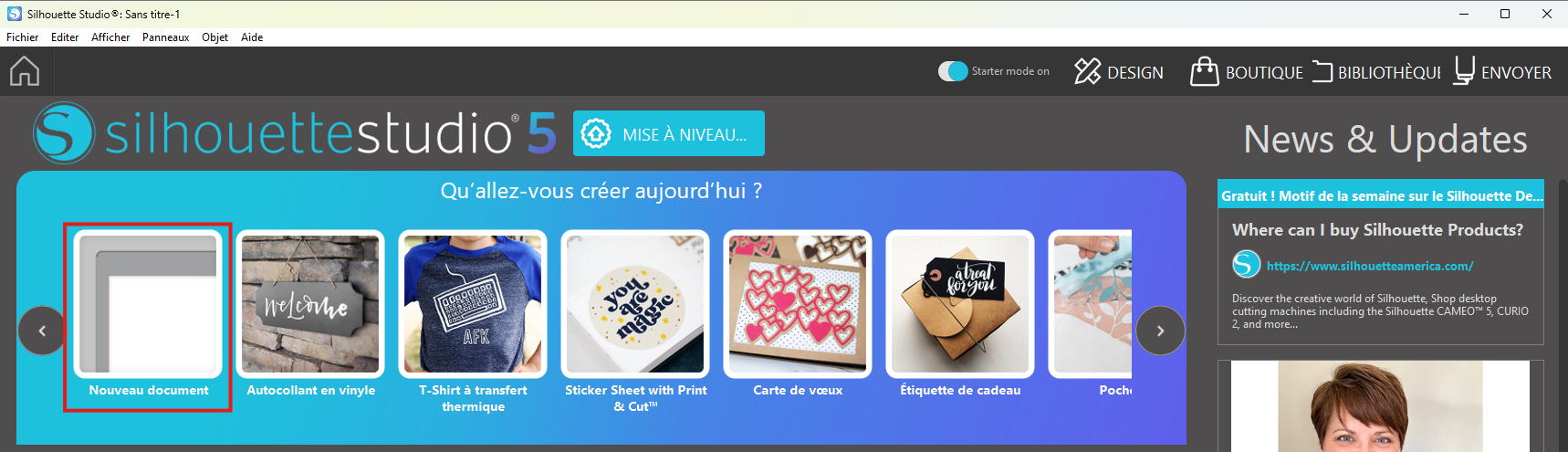
Une fois le logiciel ouvert, cliquez sur " Nouveau document".
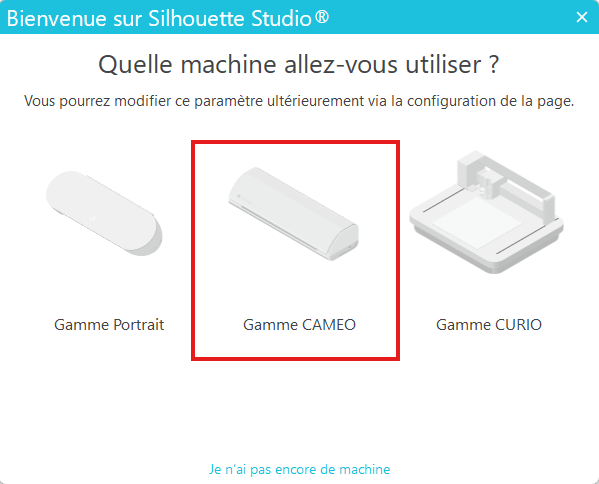
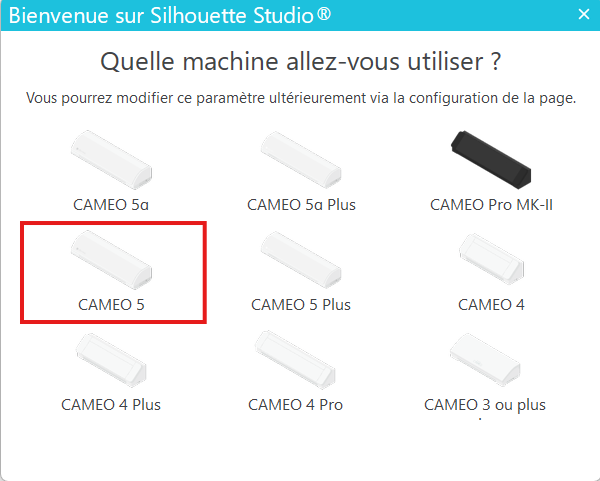
Cliquez sur "Gamme CAMEO", puis sur "CAMEO 5".
Vous pouvez dans un même temps allumer votre machine. La connexion entre le pc et la machine peut se faire soit par Bluetooth ou par câble.
4. Sélection du type de chargement
Ce paramètre définit comment le matériau est introduit dans la machine. Le choix dépend du type de support utilisé et du mode de production.
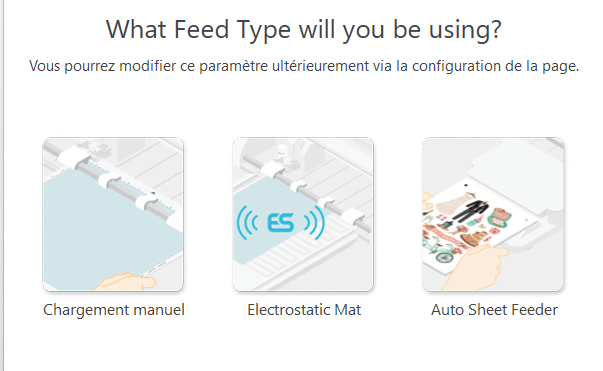
- Chargement manuel (mode standard)
À utiliser si :
- Vinyle en rouleau
- Flex textile
- Papier avec tapis de coupe
- Carton
Avantages :
- Mode le plus polyvalent
- Compatible avec tous les matériaux
- Précision élevée
Recommandation :
Mode à utiliser par défaut dans la majorité des cas.
- Electrostatic Mat (tapis électrostatique)
À utiliser si :
- Papier fin
- Papier fragile
- Matériaux sensibles au tapis collant
Avantages :
- Maintien sans colle
- Limite les déchirures
- Idéal pour les découpes fines
Limites :
- Réservé aux matériaux légers
- Nécessite un accessoire spécifique
- Auto Sheet Feeder (chargeur automatique)
À utiliser si :
- Production en série
- Feuilles multiples (A4, A3)
- Fabrication de stickers en quantité
Avantages :
- Automatisation du chargement
- Gain de temps en production
Limites :
- Nécessite un accessoire
- Moins adapté aux pièces unitaires
Pour l'exemple, nous utiliserons chargement manuel.
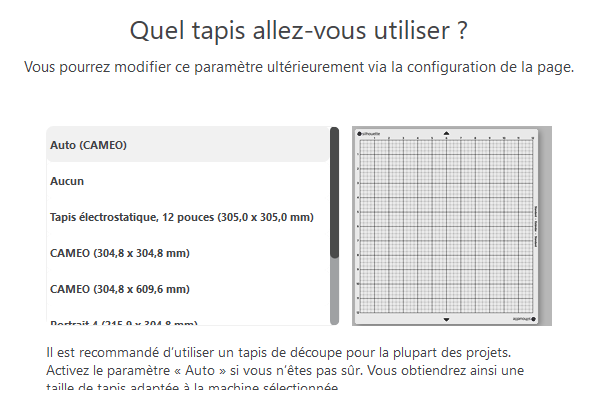
Ensuite, sélectionner le tapis de chargement que vous utiliser. Pour l'exemple, je vais prendre le tapis par défaut "CAMEO".
A vous d'adapter en fonction du tapis que vous avez acheté.
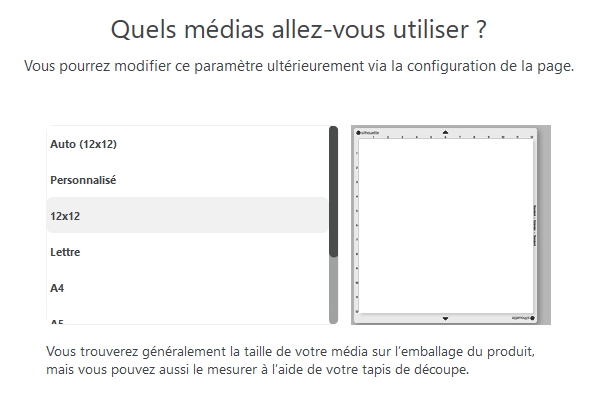
Pour le type de matériau utilisé, je vais choisir du format A4. A vous d'adapter en fonction de ce que vous voulez faire.
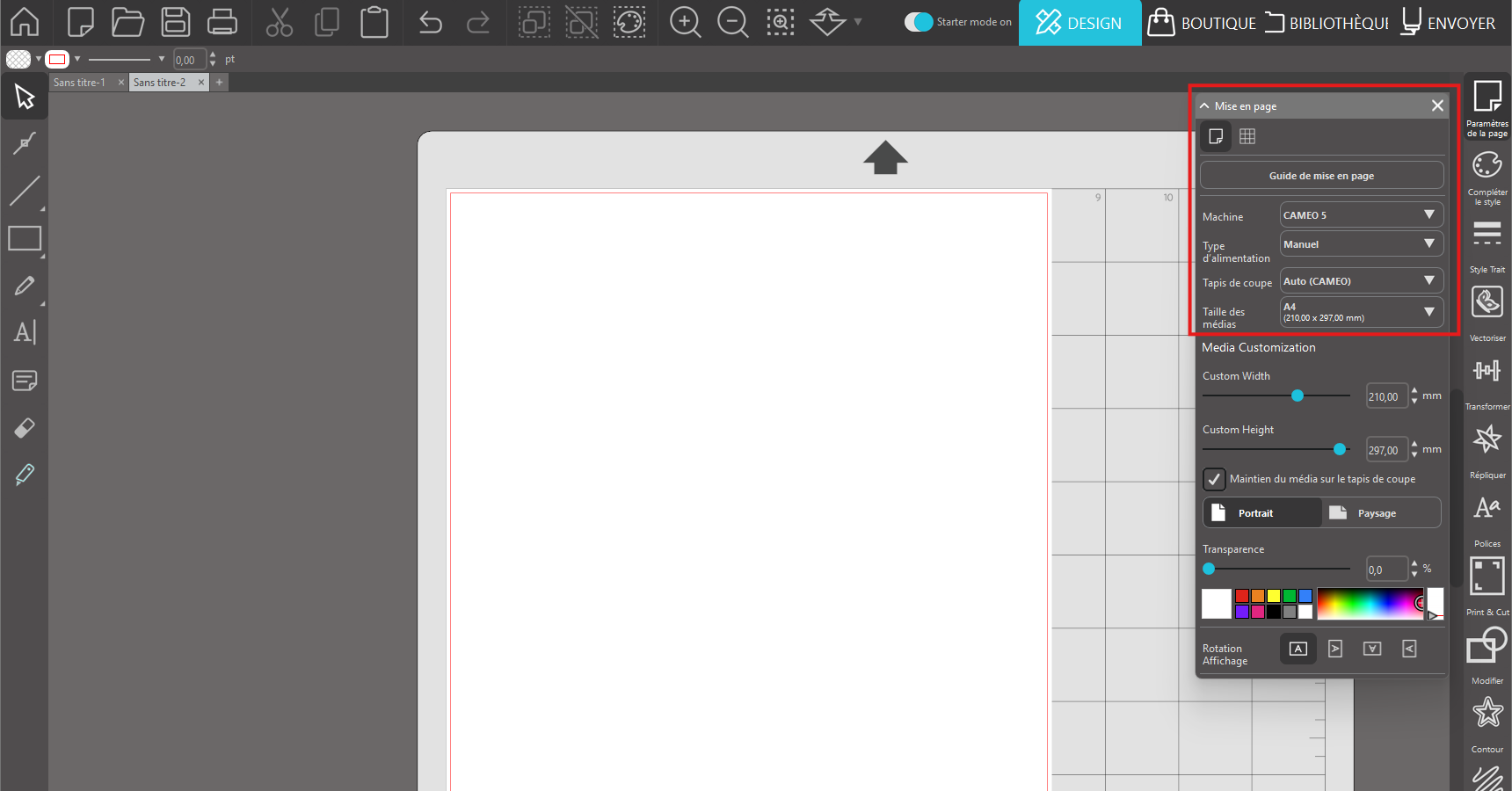
Tout les paramètres que vous venez de faire ce retrouve dans l'encadrer rouge ci-dessus. Vous pouvez donc les changer à tout moment.
4. Préparer le fichier graphique
Il existe différentes méthodes afin de réaliser son design.
4.1 Créer son fichier avec Silhouette Studio
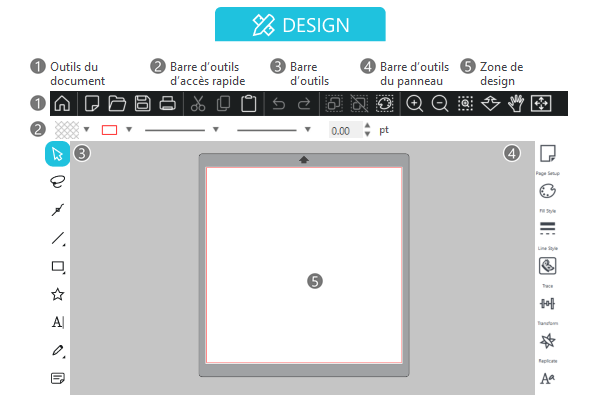
4.2 Créer son fichier avec des logiciels tiers
Vous pouvez créer votre visuel avec n'importe quel logiciel de conception 2D :
- Inkscape
-
Illustrator
-
GIMP
-
Canva (avec export PNG transparent)
- Etc...
Une fois votre design créé, il vous faudra exporter le design au format compatible du logiciel.
Formats de fichiers compatibles avec xTool studio:
-
SVG, PNG, ...
Si vous souhaitez vous former sur Inkscape, voici notre tutoriel sur le logiciel :
https://innovation.iha.unistra.fr/books/2-fablab-formation-machines-logiciels/chapter/formation-au-logiciel-inkscape
Vous pouvez également trouver des modèles vectorisés tout faits sur internet sur des sites tels que :
5. Réalisation d'une découpe
5.1 Installation de l'outil
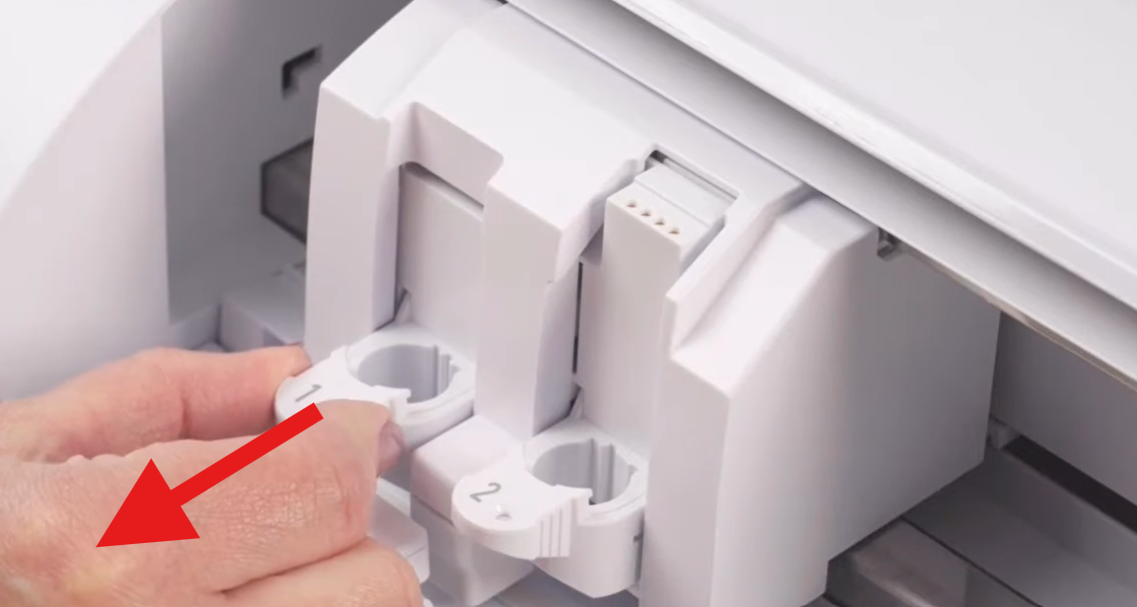
Pour insérer un outil de découpe, il suffit de tirer la languette du chariot d'outil numéro 1 comme indiqué ci-dessous.
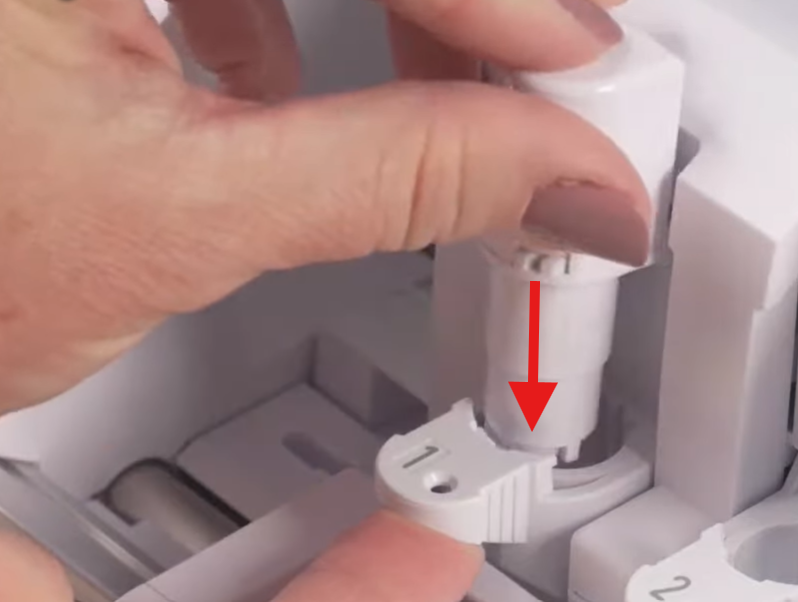
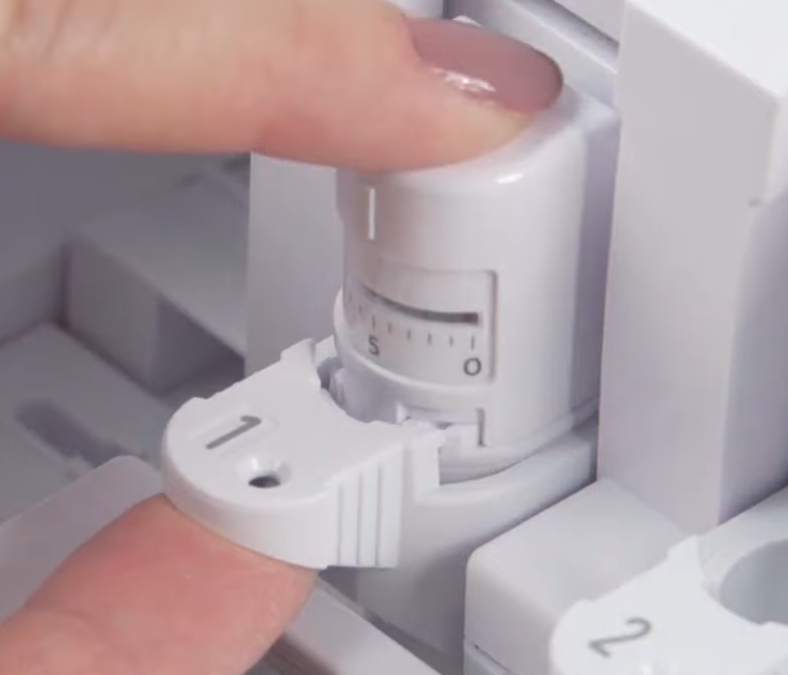
Ensuite, insérer la tête d'outil comme ci dessous :
5.2 Paramétrage d'une découpe
Une fois votre modèle réaliser, allez dans l'onglet "Send" puis dans "Simple"
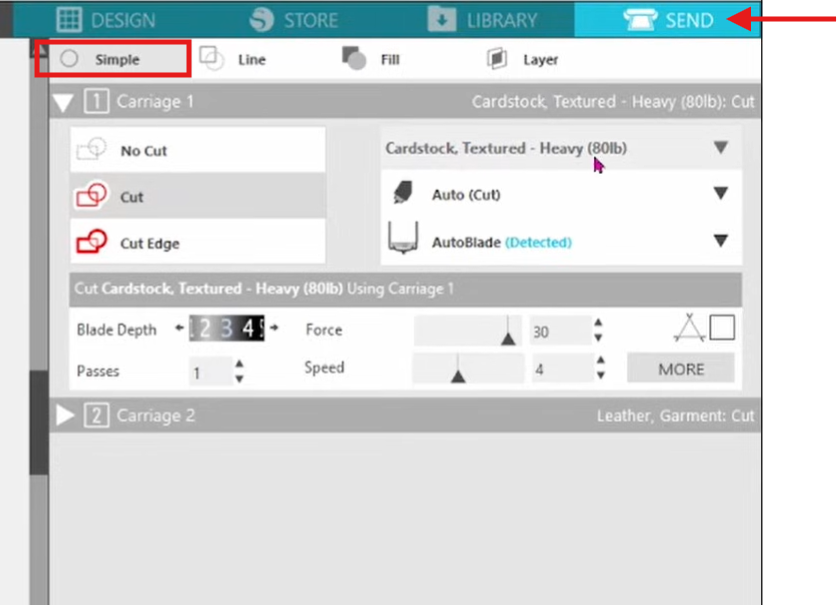
Ensuite, sélectionner "cut" puis sélectionner :
1) Le matériaux que vous souhaitez découper | Exemple : pour le flocage des t-shirts, vous utilisez du vinyle
2) Auto (Cut)
3) AutoBlade (Detected)
Les autres paramètres s'adaptent automatiquement en fonction du matériau et de la tête d'outil sélectionné.
5.3 Installation du matériau sur le tapis de découpe
Appliquer votre matériau sur le tapis de découpe la ou vous souhaitez faire la découpe. Attention à ne pas mettre ses doigts ou autres choses que le matériau sur le tapis pour ne pas le salir
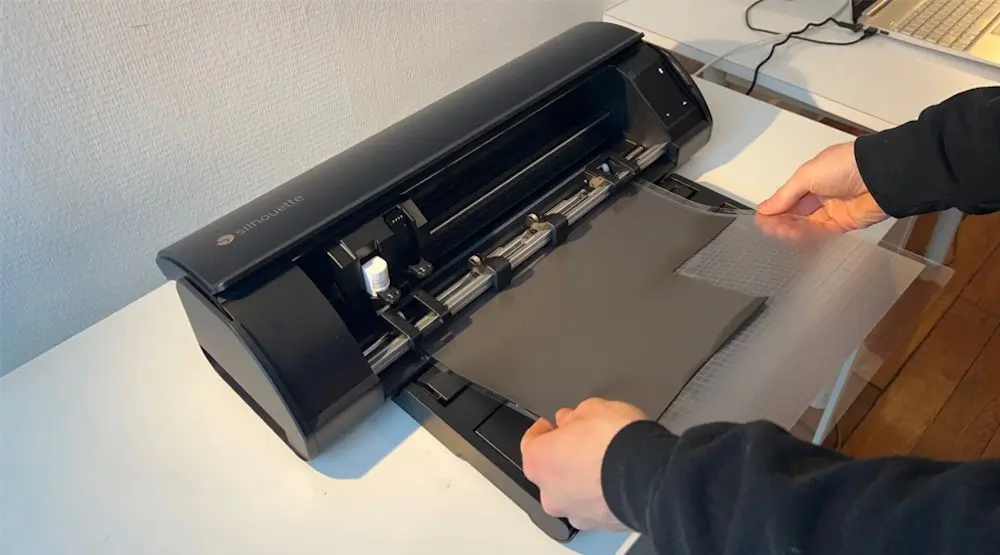
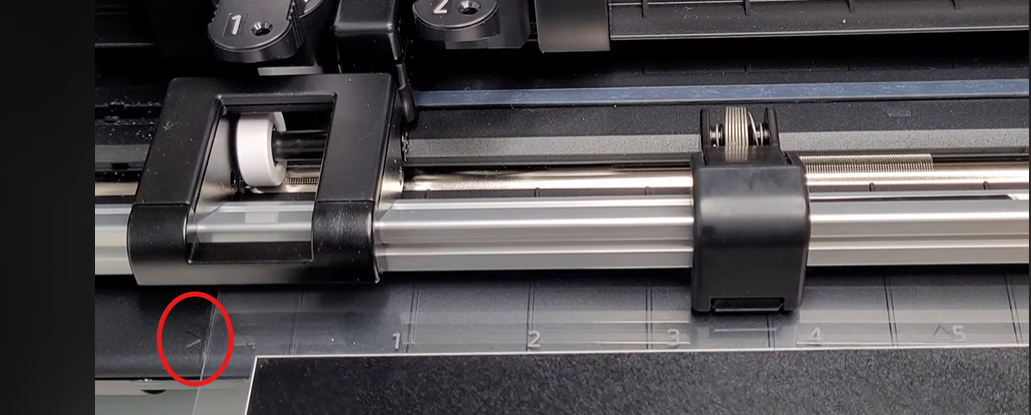
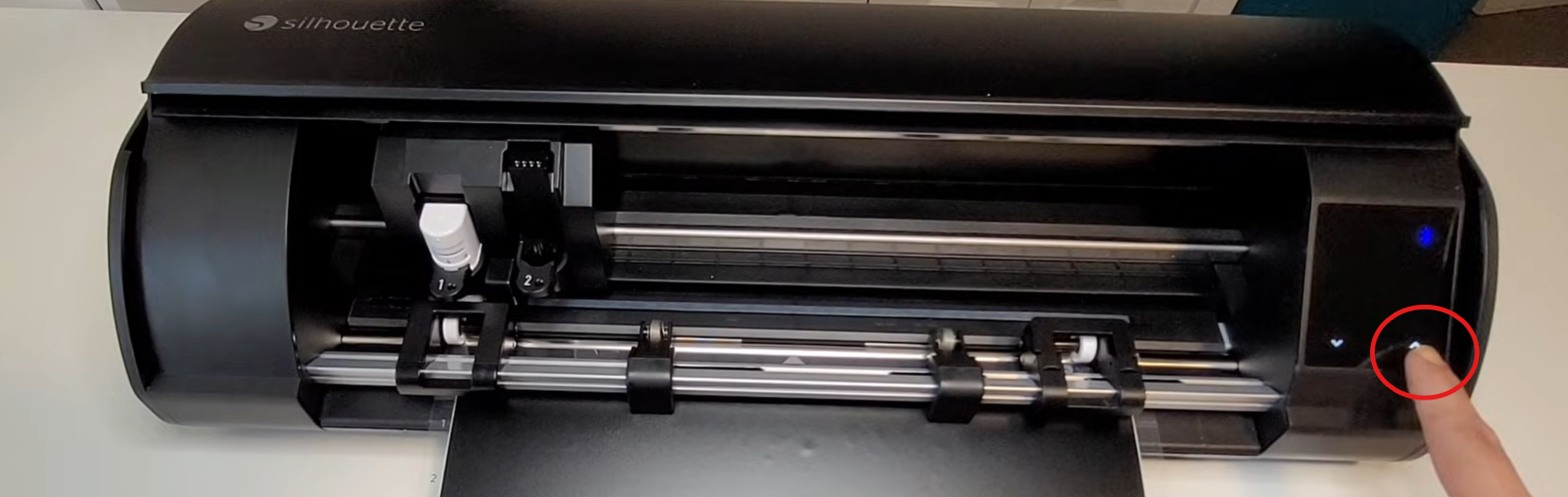
Charger le tapis de découpe dans la machine en faisant attention à bien respecter les points de repères. Puis appuyer sur la flèche qui pointe vers le haut sur le panneau de contrôle de la machine.
5.4 Lancement de la découpe
Appuyer sur ‘SEND’.

Vérifier que la tête d’outil de découpe est bien insérée, ainsi que le plateau de découpe. Puis, cliquez sur ‘SEND’.

La machine commencera la découpe.
Une fois la découpe terminée, décharger le tapis en appuyant sur la flèche qui pointe vers le bas sur le panneau de contrôle de la machine.

Retirer délicatement le matériau du tapis. Réappliquer le film de protection du tapis et ranger le.

Si vous découpez des matériaux comme du vinyle pour le flocage ou les stickers vous aurez une étape d’échenillage.
À l’aide d’une pince ou d’un crochet, retirer le surplus de matière.

6. Réalisation d'un croquis
6.1 Installation de l'outil
Insérez le stylo à bille silhouette (gris) dans l'adaptateur de croquis silhouette (bleu). Fermez l'adaptateur.
Il existe d'autres adaptateurs pour des stylos d'autres marques.
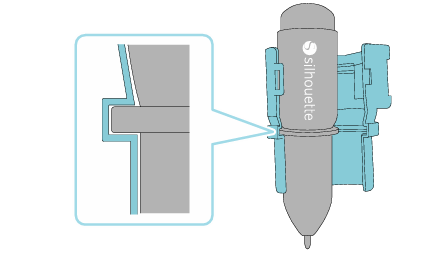
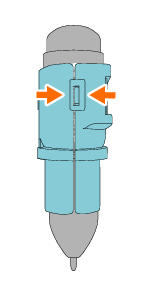
Insérez le stylo exactement comme pour l'outils de découpe.
Le stylo se positionne uniquement dans l'emplacement gauche du chariot. (L'emplacement numéro 1).
6.2 Installation du matériau
Appliquer votre matériau sur le tapis de découpe. Attention à ne pas mettre ses doigts ou autres choses que le matériau sur le tapis pour ne pas le salir.
Charger le tapis de découpe dans la machine en faisant attention à bien respecter les points de repères. Puis appuyer sur la flèche qui pointe vers le haut sur le panneau de contrôle de la machine.
6.3 Paramétrage d'un croquis
Allez dans l'onglet "Send" puis régler les paramètres de "Material, Action and Tool" comme ci-dessous.
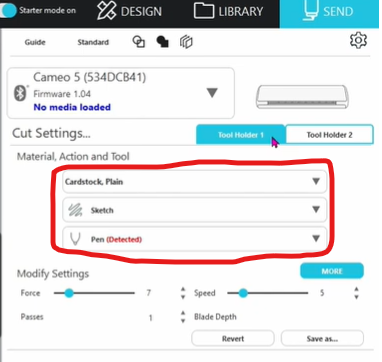
Vérifier que la tête d’outil du stylo est bien insérer, ainsi que le matériau. Puis, cliquez sur ‘SEND’.
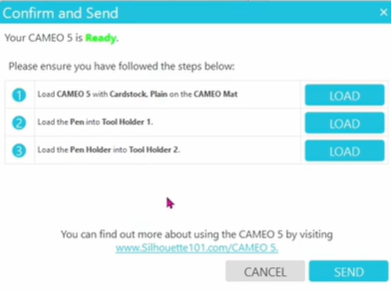
La machine commencera le croquis.
Une fois le croquie terminée, décharger le tapis en appuyant sur la flèche qui pointe vers le bas sur le panneau de contrôle de la machine.
Tutoriel - Utilisation de la xTool S1
1. Introduction à la découpe et gravure laser
Une machine de découpe laser est un équipement de fabrication numérique permettant de
réaliser, à partir d’un fichier, des opérations de marquage, de gravure ou de découpe sur différents
matériaux. Le principe consiste à concentrer un faisceau laser sur une zone précise afin de modifier
la matière de façon contrôlée, soit en surface pour la gravure, soit en traversée pour la découpe.
Ce tutoriel présente une méthode de prise en main structurée, depuis la préparation du fichier et le
paramétrage dans le logiciel jusqu’au lancement du travail et aux contrôles après production.
L’objectif est d’obtenir un résultat reproductible, tout en respectant les règles de sécurité, les
bonnes pratiques d’atelier et les contraintes liées aux matériaux et à l’environnement de travail.
2. Présentation de la machine xTool S1
La xTool S1 est une découpeuse laser à diode fermée, conçue pour la gravure et la découpe,
avec des fonctions de sécurité intégrées.
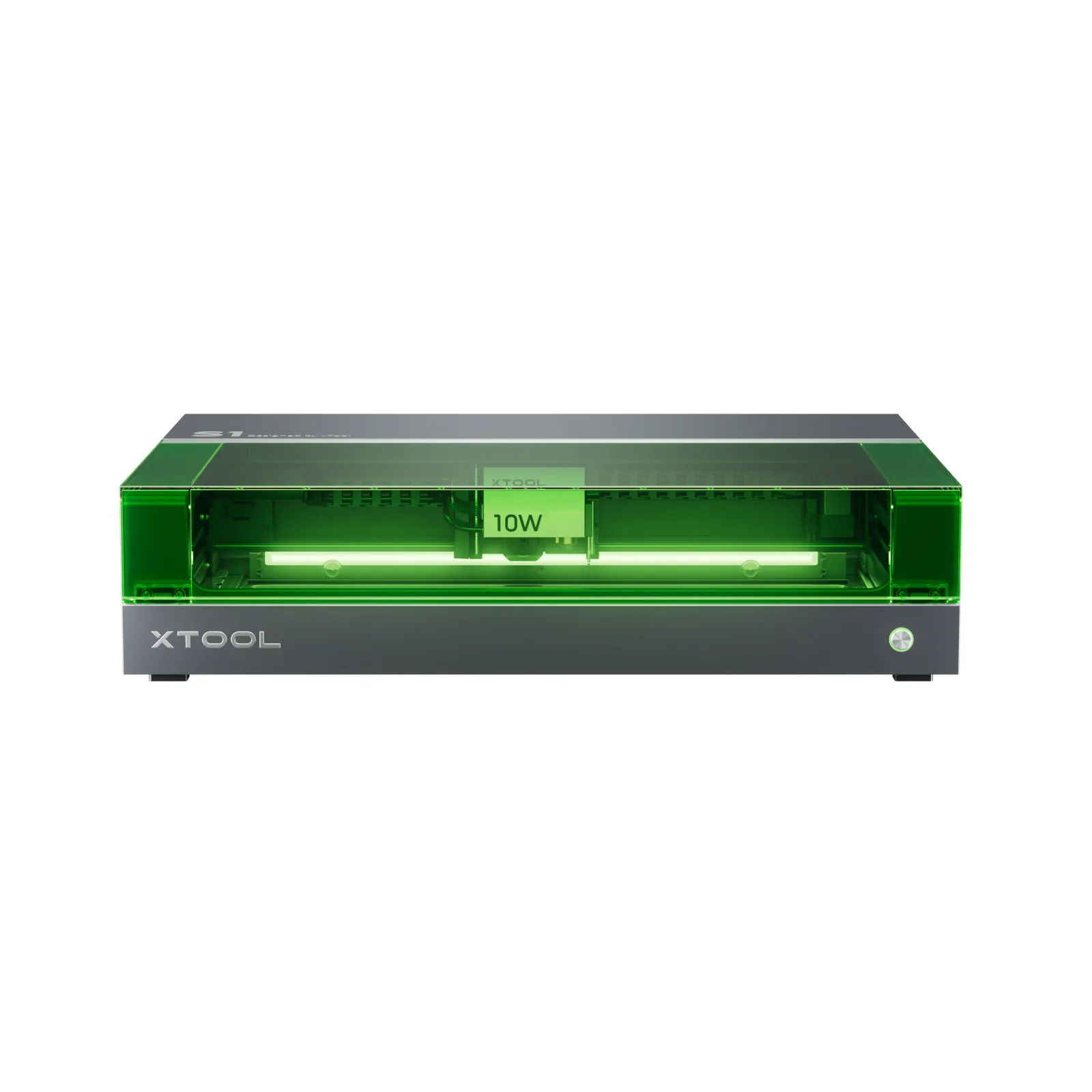
2.1 Éléments principaux à identifier
1) Capot et interverrouillage (arrêt laser à l’ouverture) (1)
2) Bouton arrêt d’urgence (2)
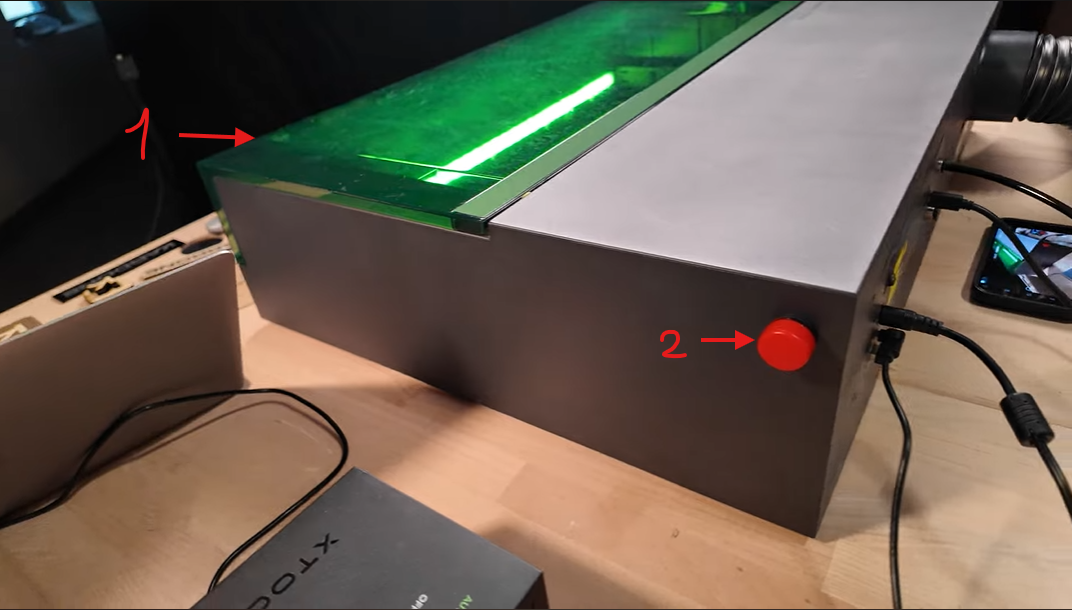
3) Zone de travail et plateau
4) Module laser (selon configuration 10W, 20W, 40W, ou module IR optionnel)
5) Sortie d’extraction de fumées avec tuyau
6) Câble USB et alimentation
Éventuels accessoires : base rehausse (riser), convoyeur, cylindre, etc.
2.2 Rappels sécurité et environnement
Extraction obligatoire et local ventilé fonctionnel
Ne jamais laisser une découpe sans surveillance
Matériaux interdits ou à proscrire dans le fablab (exemples fréquents) : PVC, vinyles
chlorés, matériaux inconnus, composites non identifiés
Contrôle du risque de flamme et présence d’un moyen d’extinction adapté au site
La S1 intègre notamment des fonctions de sécurité (capot, détection, arrêt) mais cela ne
remplace pas la surveillance opérateur.
3. Installation du logiciel xTool Studio
Le logiciel utilisé pour piloter la S1 est xTool Studio.
3.1 Télécharger et installer
Télécharger XCS depuis le site officiel xTool :
https://fr.xtool.com/pages/logiciel?srsltid=AfmBOooGpFYhRHAbYmrS
c5PtAKZ1MtBEXQg5bUSm_PUaRVbFCSY-0KV#1
Installer puis lancer l’application
3.2 Ajouter la machine
Ouvrir XCS
Se connecter avec son compte
Cliquer sur "Nouveau Projet"
Cliquer sur l'icone si dessous
Sélectionner votre machine xTool S1
3.3 Connexion USB, puis Wi-Fi si nécessaire
Pour la S1, une connexion USB initiale est requise avant la configuration Wi-Fi ou IP.
Brancher USB entre PC et S1
Établir la connexion dans XCS
Configurer ensuite la connexion Wi-Fi si souhaité
4. Préparer votre fichier graphique
Il existe différentes méthodes afin de réaliser son design.
4.1 Créer son design avec Xtool Studio
Grâce aux différents outils présents sur la barre verticale à gauche de l'écran, vous pouvez réaliser
des designs depuis le logiciel.
Outil "Texte" :
écrire du texte.
: En sélectionnant l'outil texte, puis en cliquant sur le plan de travail, vous pouvez
En sélectionnant le texte, vous pourrez :
1 ) Pivoter le texte
2 ) Arrondir le texte
Vous pouvez également :
1) Modifier les dimensions du texte
2) Choisir la police et la taille d'écriture
3) Modifier la couleur de remplissage et de contour du texte ainsi que l'épaisseur des contours
Outil "Formes" :
En sélectionnant les outils Formes (Ligne, Rectangle, Cercle, Polygone, Étoile), vous pourrez créer
des formes diverses et variées.
L'outil Vecteur :
Il permet de placer des points d’ancrage pour créer des lignes droites ou des courbes.
Chaque point peut être déplacé, modifié ou ajusté grâce aux poignées de Bézier, ce
qui offre une précision très élevée.
Le tracé généré est un vecteur, donc parfaitement exploitable pour la découpe, la
gravure ou la création de formes sur mesure.
C’est l’outil idéal pour reproduire des contours spécifiques, créer un dessin technique ou
adapter un motif que les formes prédéfinies ne permettent pas.
En résumé : l’outil “plume” sert à dessiner manuellement des chemins vectoriels précis.
Un vecteur ou chemin vectoriel est un tracé défini par des points d’ancrage reliés
par des segments (droits ou courbes). Contrairement à une image en pixels, il
reste net à n’importe quelle taille et permet au logiciel de piloter précisément la
gravure ou la découpe.
Outil "Bibliothèque de modèles":
En sélectionnant la bibliothèque de modèles, vous pourrez utiliser les projets/fichiers créés par
d'autres utilisateurs.
Attention : les modèles que vous trouverez peuvent être réalisés avec d'autres machines que celle
que vous possédez. Vérifiez que le projet a été réalisé avec la machine que vous détenez et non
pas une autre machine de la marque comme une imprimante DTF par exemple.
Outil "Bibliothèque de matériaux" :
En sélectionnant la bibliothèque de matériaux, vous pourrez utiliser des motifs prédéfinis.
Outil "Applications" :
1. Grille déployée
Crée automatiquement une grille régulière d’objets à partir d’un modèle unique.
Fonctions :
Répétition horizontale et verticale
Espacement personnalisable en mm
Création de planches d’objets (porte-clés, stickers, badges)
Alignement automatique
Utilisation :
Production en série, gravure multiple, tests d’échantillons.
2. Réseau circulaire (Circular Array)
Génère une distribution circulaire d’un objet autour d’un point central.
Réglages :
Angle total
Nombre de copies
Rayon
Rotation individuelle des éléments
Utilisation :
Ornements, mandalas, décorations, motifs répétitifs.
3. Génération de code
Crée des codes lisibles par machines :
QR Code
Code-barres EAN
Code-barres UPC
Datamatrix
Paramètres :
Taille du code
Correction d’erreur
Contenu texte ou URL
Utilisation :
Étiquettes industrielles, inventaire, badges, systèmes de gestion, plaques techniques.
4. Nesting intelligent
Organisation automatique d’un ensemble de pièces sur la surface de travail pour optimiser la
matière.
Fonctions :
Placement automatique des pièces
Rotation automatique pour un meilleur ajustement
Minimisation des chutes de matériau
Gestion des marges de sécurité
Utilisation :
Découpe laser, fabrication de kits, optimisation de panneaux bois, cuir ou acrylique.
5. Mesure
Outil de métrologie simple pour mesurer distances et dimensions.
Fonctions :
Mesure point à point
Lecture en mm
Aide à la conception précise
Vérification avant découpe
Utilisation :
Contrôle dimensionnel, ajustage, calibrage.
6. Earring generator
Crée automatiquement des modèles de boucles d’oreilles à partir de gabarits paramétrables,
prêts pour la découpe laser.
Fonctions :
Choix du gabarit et du style (forme simple, ajourée, symétrique)
Réglage des dimensions en mm
Placement automatique du trou d’accroche
Duplication en paire gauche droite si nécessaire
Export direct en éléments vectoriels exploitables
Utilisation :
Création rapide de paires cohérentes, production en série, tests de formes et de tailles sur chutes
de matériau.
7. Keychain generator
Génère des modèles de porte-clés avec contour et zone d’accroche intégrés, adaptés à la gravure
et à la découpe.
Fonctions :
Choix de formes de base (rond, rectangle, badge, etc.)
Réglage du format en mm
Insertion et positionnement du trou d’anneau
Ajout possible de texte ou d’éléments décoratifs selon modèle
Tracé vectoriel prêt à découper
Utilisation :
Personnalisation rapide, séries de porte-clés, objets promotionnels, fabrication répétable avec trou
positionné correctement.
8. Box generator
Conçoit automatiquement les pièces d’une boîte assemblable en générant les panneaux et les
encoches d’assemblage.
Fonctions :
Définition des dimensions de la boîte (L, l, h)
Prise en compte de l’épaisseur du matériau
Génération d’assemblages type finger joints ou équivalents
Option couvercle selon gabarit
Tracés vectoriels de chaque face prêts à découper
Utilisation :
Boîtes de rangement, packaging, prototypage rapide, fabrication de coffrets sur mesure avec
ajustement correct à l’épaisseur.
9.Puzzle generator
Crée automatiquement un puzzle en générant une trame de pièces sur une zone définie.
Fonctions :
Définition du format global du puzzle
Réglage du nombre de pièces ou de la densité
Génération automatique des formes d’emboîtement
Tracé vectoriel adapté à la découpe
Possibilité d’associer une gravure ou un visuel de surface
Utilisation :
Objets ludiques, tests de découpe fine, gravure d’illustrations sur support, production de puzzles
personnalisés.
10. Ornament generator
Génère des ornements décoratifs symétriques, conçus pour être suspendus ou utilisés en
décoration.
Fonctions :
Choix du modèle d’ornement (forme, style, motifs)
Réglage des dimensions en mm
Insertion automatique d’un trou de suspension
Création de motifs ajourés ou zones de gravure selon gabarit
Tracé vectoriel prêt à découper
Utilisation :
Décorations saisonnières, médaillons, suspensions, séries d’ornements réguliers avec perçage
centré.
11. Concepteur de cartes
Permet de concevoir une carte en structurant la mise en page et en séparant les zones de gravure
et de découpe.
Fonctions :
Définition du format de carte et repères de pliage
Insertion de texte et d’éléments graphiques
Création de découpes ajourées et motifs décoratifs
Gestion des opérations gravure vs découpe par calques ou paramètres
Préparation d’un fichier prêt à produire
Utilisation :
Cartes de vœux, invitations, cartes personnalisées, prototypes rapides avec découpe décorative et
gravure proprement séparées.
Outil "AImake" :
: Permet de générer des images grâce à du texte
4.2 Créer son design avec un logiciel tiers de conception 2D
Vous pouvez créer votre visuel avec n'importe quel logiciel de conception 2D :
Inkscape
Illustrator
GIMP
Canva (avec export PNG transparent)
Etc...
Une fois votre design créé, il vous faudra exporter le design au format compatible du logiciel xTool
Studio.
Formats de fichiers compatibles avec xTool studio:
SVG, PNG, JPEG, ...
Si vous souhaitez vous former sur Inkscape, voici notre tutoriel sur le logiciel :
https://innovation.iha.unistra.fr/books/2-fablab-formation-machines-logiciels/chapter/formation-au
logiciel-inkscape
Vous pouvez également trouver des modèles tout faits sur internet sur des sites tels que :
https://worldvectorlogo.com/
4.3 Trouver des fichiers sur internet
Vous pouvez en effet aller sur des sites comme :
https://makerworld.com/fr/laser-and-cut-models
https://www.atomm.com/
Afin de trouver des modèles tout fait.
5. Importer le visuel dans Xtool DTF Studio
Cliquez sur l'icône "+" pour importer votre design depuis votre explorateur de fichiers.
Sélectionnez votre design et cliquez sur "Modifier"
Des outils de modifications de votre design.
SECTION 1 – Outils (édition / retouche)
1. Recadrer l’image
Permet de modifier le cadrage d’une photo ou d’un visuel.
Fonctions :
Recadrage libre
Recadrage proportionnel (1:1, 16:9, 4:5…)
Rotation / redressement
Ajustement manuel du cadre
Utilisation :
Supprimer les zones inutiles
Centrer un objet
2. Détourage IA
Supprime automatiquement l’arrière-plan grâce à l’intelligence artificielle.
Fonctions :
Isolation du sujet
Suppression de fond complexe
Option « conserver cheveux et textures » selon version
Utilisation :
Découper un portrait
Garder uniquement la silhouette du sujet
3. AI Expand
Génère de l’image autour de la photo d’origine pour agrandir le cadre.
Fonctions :
Remplissage IA cohérent
Extension du décor
Correction de cadrage trop serré
Utilisation :
Transformer un format vertical en horizontal
Reconstituer un décor manquant
4. Suppression d’objet
Efface proprement un élément gênant dans l’image.
Fonctions :
Sélection au pinceau
Remplissage IA intelligent
Réintégration du décor sans artefact majeur
Utilisation :
Retirer une personne ou un objet parasite
Nettoyer une photo
Corriger un défaut visuel
5. Magic Edit
Outil IA permettant de modifier ou remplacer une zone par un contenu généré.
Fonctions :
Sélection d’une zone
Description textuelle de la transformation (ex. : “remplacer la tasse par une fleur”)
Génération intelligente cohérente
Utilisation :
Création artistique
Personnalisation d’image
Préparation de visuels uniques
6. Amélioration IA
Optimise automatiquement la qualité générale de l’image.
Améliore :
Netteté
Contraste
Balance des couleurs
Luminosité
Réduction du bruit
Utilisation :
Préparer une photo (contrastes plus clairs)
Rendre une image ancienne plus nette
Uniformiser des visuels variés
7. Traçage
Transforme une image en dessin vectoriel.
Fonctions :
Détection des contours
Simplification des formes
Export en tracé exploitable pour découpe/gravure
Choix du niveau de détail
Utilisation :
Vectorisation pour découpe laser
Création de logos
Conversion de photos simples en lignes gravables
8. Masque (NEW)
Outil permettant de masquer ou révéler une partie de l’image selon une forme définie.
Fonctions :
Définition d’une zone visible
Découpage virtuel
Applique l’image uniquement dans la zone masquée
Utilisation :
Découpe esthétique
Encadrement artistique
Création de zones d’impression ou de gravure personnalisées
SECTION 2 – Filtres
Les filtres appliquent un style visuel instantané à l’image pour adapter le rendu à la gravure ou
à un effet artistique.
Exemples visibles :
1. Chiffre ou… (probablement “Chiffre ou Pixel”)
Donne un rendu simplifié ou pixelisé.
2. Grille
Effet style trame ou quadrillage.
3. Dessin
Transforme l’image en style “dessin au trait”.
4. Banc… (probablement “Banc de couleurs” ou “Banc solaire”)
Effet lumineux ou contrasté selon le type.
Utilisation générale des filtres :
Préparer une photo pour gravure (meilleur contraste)
Effet artistique pour posters, cartes
Simplification pour rendre l’image gravable sans bruit visuel
SECTION 3 – Restyle (IA)
Transforme l’image dans un autre style artistique via l’IA.
Exemples visibles :
Art de ligne
Dessin au crayon
Noir & blanc stylisé
Illustration cartoon
Esquisse artistique
Fonctions :
Recréation IA de l’image dans le style demandé
Conservation du contenu
Adaptation automatique de la palette, textures, ombres
Utilisation :
Portraits stylisés
Gravures artistiques
Création de visuels décoratifs
Transformations pour cadeaux personnalisés
SECTION 4 – Génération (bouton Générer)
Lorsque tu cliques “Générer”, XCS applique le style IA sélectionné à ton image.
Le chiffre (Crédits requis 6) indique le coût de l’opération IA.
5. Paramétrage matière et réglages laser
5.1 Choisir la matière dans la bibliothèque
XCS propose une bibliothèque de matériaux et des réglages associés.
Sélectionner la matière et l’épaisseur si disponible
Vérifier puissance, vitesse, passes proposés
Ajuster selon résultats, surtout si matériau non standard
Pour créer ou valider un réglage, il est possible de tester et d’enregistrer un matériau dans XCS.
5.2 Choisir le mode de fonctionnement
Avant de lancer un travail, il est nécessaire de sélectionner le mode de fonctionnement adapté à
la géométrie de la pièce. Ce choix conditionne la mise au point, le repérage et la cohérence des
dimensions en gravure et en découpe.
Mode "Traitement sur plaque de base"
Mode standard pour la majorité des travaux sur des matériaux plats posés sur le plateau.
Caractéristiques :
Surface de travail plane et stable
Paramètres de vitesse et puissance appliqués de façon uniforme
Référence idéale pour la découpe et la gravure de précision
Compatibilité optimale avec le framing et le positionnement
Utilisation :
Bois, MDF, acrylique, carton, cuir, papier, plaques de faible à moyenne épaisseur, etc...
Mode "Matériaux incurvé"
Mode destiné à la gravure sur des pièces présentant une courbure, afin de maintenir une qualité de
marquage régulière malgré la variation de distance entre la tête laser et la surface.
Caractéristiques :
Compensation de la courbure pour conserver une gravure homogène
Réduction des écarts de netteté et de profondeur de gravure
Meilleur rendu sur objets bombés ou légèrement cintrés
Principalement orienté gravure, la découpe n’est pas l’usage courant sur surface non
plane
Utilisation :
Objets légèrement arrondis, plaques courbées, surfaces bombées de faible rayon.
Mode avec "Rouleau" ou "Mandrin"
Mode prévu pour la gravure sur des objets cylindriques ou coniques, via un accessoire rotatif qui
remplace l’axe Y par une rotation.
Caractéristiques :
Conversion du déplacement en rotation pour graver sur 360°
Adaptation à des objets cylindriques (verres, bouteilles, tubes)
Réglage critique de l’alignement et de la hauteur, pour éviter les déformations
Nécessite l’installation et la sélection de l’accessoire rotatif dans le logiciel
Utilisation :
Bouteilles, gobelets, mugs, verres, tubes, rouleaux, objets circulaires.
Les autres modes ne seront pas utiliser au Fablab du collège.
Bonnes pratiques :
Toujours effectuer un framing ou un test de repérage avant lancement
Vérifier la hauteur et la mise au point après changement de mode
Sur rotatif, contrôler le centrage et la stabilité de l’objet avant toute gravure
Utilisation du mode Traitement sur plaque de base
A) Mise en place du matériel dans la découpe laser
Avant tout lancement, la mise en place correcte du matériau et des accessoires conditionne la
précision, la sécurité et la qualité de gravure ou découpe.
Préparer la zone de travail
Actions :
Vérifier que la machine est propre, sans chutes ni poussières sur le plateau
Contrôler que l’extraction est branchée et fonctionnelle
S’assurer que le plateau est adapté au travail (nid d’abeille, lame, support selon
équipement)
Installer le matériau
Actions :
Poser le matériau bien à plat, sans voile, sans contrainte mécanique
Orienter la face esthétique vers le haut si gravure visible
Positionner la matière dans une zone accessible et cohérente avec la zone de travail
affichée dans le logiciel
Fixer si nécessaire (aimants compatibles, ruban de masquage, cales), uniquement si
cela ne gêne pas la course de la tête
B) Mise au point
Vérifier la hauteur et la mise au point selon la configuration S1 :
Placer votre tête de laser de façon à ce que la pointe métallique soit au dessus de
votre matériau.
Cliquer sur l'outil "Mesure automatique"
C) Framing (cadre de positionnement)
Le Framing affiche la zone de travail du job sur la matière.
Ouvrir les réglages de framing
Choisir le mode de marquage en fonction de la forme du matériau utilisé
Cliquer sur "Commencer à marquer
Selon le mode de marquage vous aurez différents points de marquage à prendre.
Rectangle (2)
Cercle (3)
Polygone (Autant que nécéssaire)
Ligne (2)
Déplacer manuellement la tête du laser au premier point de marquage souhaité, puis appuyer
sur le bouton de la machine
Répéter l'opération jusqu'à obtenir le nombre de marquage souhaité.
Pour la suite, passez à l'étape "Paramètres clés"
Utilisation du mode Matériel incurvé
Tuto en cours de création
Utilisation du mode rotatif
Tuto en cours de création
5.3 Paramétrage de la puissance du laser
Dans la section « Vue d’ensemble des paramètres », vous retrouvez l’ensemble des éléments
de votre motif associés aux opérations de gravure et de découpe.
Avant de régler quoi que ce soit, sélectionnez le matériau correspondant à celui que vous
allez utiliser.
Dans notre exemple, nous utiliserons le « Basswood Plywood » de xTool.
Une fois le matériau choisi, le logiciel applique automatiquement des paramètres par défaut. On
constate ici que deux opérations sont configurées :
Graver
Couper
Pour ajuster un réglage, sélectionnez l’opération concernée.
Puis, cliquer sur "Paramétrage en un clic" et sélectionner le rendu souhaité. Les paramètres
s'adapte automatiquement.
Faites de même pour l'action de découpe.
6. Lancer un travail sur la xTool S1
6.1 Checklist avant lancement et visualisation
Matière identifiée et compatible
Extraction branchée et fonctionnelle
Plateau propre et pièce stable
Paramètres revus et cohérents
Framing validé
Vous pouvez ensuite cliquer sur "Aperçu".
Vous pouvez donc visualiser le rendu final.
6.2 Lancement depuis XCS
Cliquer sur Processus
Vérifier que la machine S1 est bien connectée
Vérifier le résumé des opérations
Vérifier que le capot est bien fermé
Lancer le job
6.3 Surveillance pendant l’usinage
Rester devant la machine
Surveiller fumée anormale, flamme, déplacement de pièce
Arrêt d’urgence si nécessaire
7. Post-traitement et contrôle qualité
7.1 Déchargement
Attendre l’arrêt complet
Ouvrir le capot
Retirer la pièce et vérifier que la découpe est complète
7.2 Contrôle
Contrôle dimensionnel rapide si pièce technique
Contrôle visuel gravure (contraste, régularité)
Refaire un test de réglage si nécessaire
7.3 Nettoyage
Retirer chutes et poussières
Nettoyer le plateau si dépôt
Vérifier la zone d’extraction
8. Dépannage rapide
Problème 1 : la découpe ne traverse pas
Causes probables :
Puissance trop faible ou vitesse trop élevée
Mise au point incorrecte
Air assist absent ou insuffisant
Actions :
Ajouter une passe
Ajuster vitesse et puissance
Refaire la mise au point et relancer un test
Problème 2 : gravure trop claire ou brûlée
Causes probables :
Mauvais couple vitesse/puissance
Résolution trop élevée ou intervalle inadapté
Actions :
Diminuer puissance ou augmenter vitesse
Tester une matrice de réglages sur une chute
Problème 3 : framing (cadre de positionement) décalé
Actions :
Refaire framing avec cadre rectangulaire
Vérifier le mode de référence et les réglages framing
Problème 4 : connexion Wi-Fi impossible
Actions :
Repasser par USB
Puis reconfigurer Wi-Fi, la première étape USB est requise
9. Maintenance de base et bonnes pratiques
Nettoyage régulier du plateau et intérieur
Vérification du chemin d’extraction
Contrôle visuel du module, capteurs, câble
Nettoyage optique si le site a une procédure validée
Cricut Easypress 3
1. Introduction
Cricut - Easypress 3 - Presse à Chaud Connectée Moyenne - 23 x 23 cm
La Cricut - Easypress 3 est une presse à chaud connectée qui permet de réaliser un transfert de motif (thermocollant ou encre) sur différents types de tissu. Elle permet de personnaliser des objets tel que des T-shirts, Tote bag, etc.
Le principe consiste à chauffer la plaque sur le dessous et appliquer la chaleur pendant un certains temps pour transférer le motif. Elle s'utilise manuellement ce qui nécessite des précautions d'usages
2. Présentation de la machine Cricut
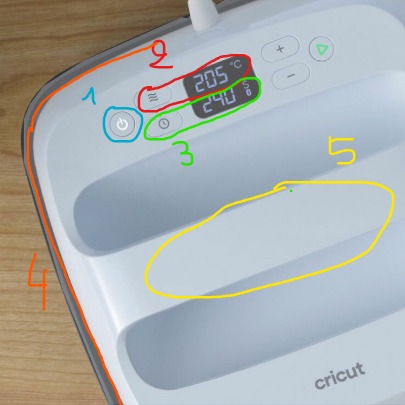
2.1 Éléments principaux à identifier
- Bouton d'allumage
- Bouton de température lié à l'affichage
- Timer lié à l'affichage en secondes
- La plaque chauffante
- La poignet
- Le support
Informations sur la machine
| Température | 205°C maximum |
| Connectivité | Application mobile ou directement sur la machine. |
| Dimensions | Moyenne 23x23 cm |
2.2 Rappels sécurité et environnement
- Ne pas touchez la plaque chauffante.
- Avoir les cheveux attachées.
- Attendre le refroidissement des éléments avant manipulation.
- Température élevé : mettre la machine sur son support NE PAS POSER AILLEURS.
- Respecter les températures d'application.
3. Etapes d'utilisation
3.1 Télécharger et installer Cricut Heat
La machine se connecte en Bluetooth et se contrôle par l'application Cricut Heat
3.2 Préparer la machine
1. Branchez l'alimentation de la machine et allumez.
2. Sélectionner le type de matériau de transfert que l'on utilise : Iron-on ou Infusible Ink.
3. Choisir le type de matière sur lequel on applique le vinyle.
| Matériau de transfert | Smart Iron-On | Feuille de transfert Infusible Ink |
| Matériau de base | T-shirt & Tote-bag (100% coton ou polyester) | T-Shirt & Tote-bag |
| Température C° | 155 | 195 |
| Temps (s) | 30 s | 40 s |
L'application recommande une température et un temps.
4. Mettre en chauffe la machine. De 5 s à 15 s de préchauffe selon la température.
Appuyez sur le bouton température
et augmenter ensuite les °C avec les boutons
Appuyer sur le bouton temps
et augmenter ensuite les secondes avec les boutons
Attendre que l'affichage ne clignote plus pour validé.

6. Mettre à plat l'objet à personnaliser (si plusieurs couches de tissus, isolé celle qui nous intéresse).
7. Appliquer le matériau de transfert ainsi qu'une feuille de protection qui laisse passer la chaleur. 
8. Saisir l'appareil et appliquer le temps indiqué sur l'écran d'informations.
9. Attendre le refroidissement avant de manipuler.
10. Retirer le film plastique.
Utiliser une imprimante 3D de chez Bambulab
1. Introduction à l’impression 3D FDM
L’impression 3D FDM (Fused Deposition Modeling) fonctionne par dépôt de filament fondu couche par couche. L’imprimante chauffe le filament, le fait passer à travers une buse (nozzle) et le dépose sur un plateau pour créer un objet 3D.
2. Présentation des imprimantes du FabLab

3. Choisir son modèle 3D
Pour utiliser les imprimantes 3D, vous avez le choix de créer votre propre modèle ou bien de prendre des modèles déjà faits par d’autres utilisateurs sur internet
Créer son propre modèle 3D :
Utiliser des logiciels de CAO comme Onshape, Blender, Fusion 360 ou bien encore Solidworks.
Lien du tutoriel pour l’utilisation de Onshape :
Exportez votre modèle au format “.stl”.
Trouver un modèle 3D existant :
Il existe différents sites :
-
https://www.thingiverse.com/
-
https://www.printables.com/
Télécharger votre modèle au format ”.stl”
4. Paramétrage du modèle 3D avec Bambu Studio
Bambu Studio est le logiciel utilisé pour préparer vos impressions 3D avant de les lancer sur les imprimantes du FabLab.
Il permet de convertir un modèle 3D (.stl) en un fichier compréhensible par l’imprimante 3D (G-code).
Grâce à ce logiciel, vous pouvez choisir votre machine, ajuster la qualité d’impression, ajouter des supports, définir le type de filament et vérifier la durée ou le coût estimé de la pièce.
Bambu Studio est spécialement conçu pour les imprimantes Bambu Lab (A1 mini, A1, X1 Carbon) et permet un envoi direct vers les machines connectées au réseau du FabLab.
1. Installation et configuration
Lien pour télécharger le logiciel :
https://bambulab.com/fr-fr/download/studio
Ouvrez le logiciel :

Configuration du logiciel (Nécessaire suite à l’installation du logiciel) :
NB : Si le logiciel est déjà installé et configuré ou que vous utilisez l’ordinateur du Fablab, vous pouvez passer cette étape.
Sélectionner les imprimantes disponibles au Fablab :
-
Bambu Lab A1 Mini
-
Bambu Lab A1
-
Bambu Lab X1 Carbon
Cliquez sur “Confirmer”

Sélectionner les différents filaments que vous allez utiliser :
-
Generic PLA
-
Generic PETG
Cliquez sur “Confirmer”

2 Importer le modèle (.stl) en le glissant dans le logiciel depuis l’explorateur de fichier ou en allant dans Fichier > Importer > Importer des 3MF/STL/…
3. Sélectionner l’imprimante que vous voulez utiliser

4. Choisir le type de plaque que vous souhaitez utiliser. Par défaut, pour du PLA et PETG, vous prendrez la “Bambu Lab Textured PEI Plate”.


5. Positionner votre modèle sur le plateau

En bas à droite il y a plusieurs informations sur notre pièce telles que la taille en mm, le volume de votre pièce ainsi que le nombre de triangles que possède votre modèle 3D.

Sur la partie haute du logiciel, vous aurez des outils de paramétrages :

 : Permet d’importer un fichier 3D (.stl, .obj, etc.) dans le plateau de travail.
 : Ajoute un nouveau plateau virtuel pour préparer plusieurs impressions en une seule session.
 : Oriente automatiquement la pièce pour optimiser l’adhérence au plateau et réduire les supports.
 : Replace automatiquement toutes les pièces sur le plateau pour gagner de la place et éviter les chevauchements.
 : Permet d’ajuster l’épaisseur des couches selon les zones du modèle (plus fines pour les détails, plus épaisses pour les parties simples).
 Déplace la pièce sur les axes X, Y et Z pour changer sa position sur le plateau.
 : Pivote le modèle pour l’orienter comme vous le voulez
 : Redimensionne la pièce en pourcentage ou en millimètres.
 : Aligne automatiquement une face du modèle contre le plateau, pour une meilleure stabilité.
 : Couper le modèle en plusieurs parties (utile pour les grandes pièces à imprimer séparément).
 : Crée directement du texte en 3D sur le plateau.
 : Sert à colorier des zones du modèle pour les imprimer avec plusieurs couleurs ou matériaux (jusqu’à 4 avec AMS).
6. Sélectionner le filament utilisé.
Comment choisir son filament ?
PLA (Acide Polylactique)
Le PLA est le filament le plus courant et le plus simple à imprimer. D’origine biodégradable (à base d’amidon de maïs ou de canne à sucre), il offre une excellente qualité visuelle et une grande précision dimensionnelle.
Température d’extrusion : 190 à 230 °C
Température du plateau : 20 à 60 °C
Température de ramollissement : ~60 °C
NB : Ce sont des températures moyennes, il faut bien se référer à la notice du fabricant
Avantages :
-
Facile à imprimer, peu de warping (décollement)
-
Compatible avec presque toutes les imprimantes
-
Surface lisse et brillante
-
Biodégradable et peu odorant
-
Convient bien pour le prototypage, la décoration et les pièces esthétiques
Inconvénients :
-
Fragile et cassant (faible résistance mécanique et thermique)
-
Déformation possible au-delà de 60 °C
-
Moins adapté aux pièces fonctionnelles
Applications
Objets décoratifs, prototypes, figurines, pièces visuelles non soumises à contrainte, etc.
PETG (Polyéthylène Téréphtalate Glycol)
Le PETG est un filament hybride combinant la facilité d’impression du PLA avec la résistance mécanique de l’ABS. Il est légèrement flexible, résistant à l’humidité et offre une excellente durabilité.
Température d’extrusion : 220 à 250 °C
Température du plateau : 60 à 80 °C
Température de ramollissement : ~80 °C
NB : Ce sont des températures moyennes, il faut bien se référer à la notice du fabricant
Avantages
-
Bonne résistance mécanique et chimique
-
Peu de warping et bonne adhérence intercouche
-
Surface brillante et possibilité de transparence
-
Bon compromis entre solidité et facilité d’impression
-
Légèrement flexible, donc moins cassant que le PLA
Inconvénients
-
Tendance au stringing (formation de fils entre les pièces)
-
Adhérence parfois excessive au plateau
Applications
Pièces techniques, contenants, supports, objets fonctionnels soumis à des efforts modérés, etc.
ABS (Acrylonitrile Butadiène Styrène)
L’ABS est un filament technique solide, résistant à la chaleur et adapté aux pièces fonctionnelles. Il demande cependant une bonne maîtrise de l’impression et un environnement ventilé.
Température d’extrusion : 230 à 270 °C
Température du plateau : 90 à 110 °C
Température de ramollissement : ~100 °C
NB : Ce sont des températures moyennes, il faut bien se référer à la notice du fabricant
Avantages
-
Excellente résistance mécanique et thermique
-
Bonne résistance aux chocs
-
Peut être poncé, percé ou collé facilement
-
Soluble dans l’acétone pour lissage ou assemblage
-
Idéal pour les prototypes fonctionnels
Inconvénients
-
Fort warping et retrait à l’impression
-
Dégage des COV (impression en enceinte fermée recommandée)
-
Plus difficile à imprimer que le PLA ou PETG
Applications
Pièces mécaniques, boîtiers, prototypes techniques, maquettes industrielles, éléments de structure.
TPU (Thermoplastique Polyuréthane)
Le TPU est un filament flexible et résistant, idéal pour les pièces souples ou amortissantes. Il se distingue par son élasticité et sa bonne résistance à l’usure.
Température d’extrusion : 210 à 240 °C
Température du plateau : 20 à 60 °C
Température de ramollissement : ~70 °C
NB : Ce sont des températures moyennes, il faut bien se référer à la notice du fabricant
Avantages
-
Très flexible et élastique
-
Excellente résistance à l’abrasion et aux chocs
-
Bonne adhérence intercouche
-
Résistance chimique et peu odorant
Inconvénients
-
Impression lente (risque de bouchage dans les extrudeurs)
-
Détails fins difficiles à obtenir
-
Nécessite un bon réglage du flux et de la vitesse d’impression
Applications
Joints, semelles, poignées, coques amortissantes, pièces antivibrations, accessoires souples.
ASA (Acrylonitrile Styrène Acrylate)
L’ASA est un filament proche de l’ABS mais plus résistant aux UV et aux intempéries. Il est idéal pour les pièces destinées à un usage extérieur.
Température d’extrusion : 240 à 260 °C
Température du plateau : 90 à 110 °C
Température de ramollissement : ~100 °C
NB : Ce sont des températures moyennes, il faut bien se référer à la notice du fabricant
Avantages
-
Excellente résistance aux UV et aux intempéries
-
Bonne stabilité dimensionnelle
-
Résistance mécanique proche de l’ABS
-
Finition mate et homogène
Inconvénients
-
Warping possible sans enceinte chauffée
-
Odeur légère à l’impression
-
Prix supérieur au PLA ou PETG
Applications
Pièces extérieures, signalétique, pièces automobiles, composants techniques exposés à la chaleur ou au soleil.
Attention : au Fablab, nous utilisons principalement du PLA et du PETG. Pour une utilisation de tout autre filament, merci de contacter un responsable.

7. Éditer les réglages du filament :

NB : Toutes les températures d’utilisation sont indiquées sur la bobine du filament.
7. A. Dans “Rang de T°C recommandé“, indiquez les valeurs inscrites sur la bobine dans “Print temp” ou “PT”

Exemple :
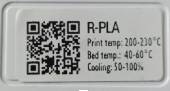
Print temp : 200-230°C donc dans “Rang de T°C recommandé“ :
-
Minimum : 200
-
Maximum : 230
7. B. Dans “Buse” , indiquer une valeur comprise dans la plage de valeur indiquée dans “Rang de T°C recommandé”.

Exemple : Une valeur entre 200 et 230 pour une température ambiante moyenne -> 215
7. C. Dans “Textured PEI Plate” (Plateau de l’imprimante 3D pour du PLA, PETG et ABS), indiquez la valeur maximum inscrite sur la bobine dans “Bed temp” ou “BT”.

Exemple :
“Bed temp : 40-60°C” -> Je choisis donc une température de 60 °C
7. D. Sauvegarder vos modifications de réglages en cliquant sur la disquette en haut à droite

8. Régler la qualité d’impression
Sélectionner l’épaisseur des couches de votre pièce.
NB : Plus l’épaisseur est élevée, moins cela prendra de temps mais plus l’on verra les différentes épaisseurs entre chaque couche. Et inversement, moins l’épaisseur est élevée, moins l’on verra les épaisseurs de couche mais plus cela prendra de temps à imprimer. Prendre du 0,20mm pour un bon compromis.
Choisissez bien vos paramètres en fonction de votre projet

9. Paramétrer le remplissage de la pièce
Allez dans l’onglet “Résistance” et descendre tout en bas de l'onglet dans “Remplissage”

Densité de remplissage : définit le niveau de remplissage intérieur de notre pièce. Plus le pourcentage est grand, plus la pièce sera résistante mais plus elle consomme de filament et sera plus longue à l'impression.
NB : En moyenne entre 15 % et 30 % selon la résistance souhaitée. En cas de doute, veuillez vous référer à un responsable.
Motif de remplissage : définit le schéma intérieur de la pièce que la machine va réaliser pour remplir l’intérieur de la pièce imprimée en 3D, influençant à la fois sa solidité, son poids et son temps d’impression.
Voici un tableau récapitulatif pour vous aider à choisir le motif à utiliser en fonction de votre projet (liste non exhaustive) :
10. Paramétrer les supports de la pièce
Les supports servent à soutenir les parties d’une pièce imprimée dans le vide, afin d’éviter qu’elles ne s’affaissent pendant l’impression.
Allez dans l’onglet “Support” puis dans la catégorie “Support”

Activer les supports : permet d'activer ou non les supports
Type : Permet de choisir le type de support souhaité. Choisir entre “Classiques ( auto )” ou “Arborescents ( auto )”
NB : On utilise les supports normaux pour les surfaces planes ou linéaires, et les supports arborescents pour les formes avec des courbes ou complexes, car ils se retirent plus facilement et consomment moins de matière.
Comment savoir s’il faut activer ou non les supports ?
Laissez les supports désactivés et cliquez sur "Trancher plateau". Un message d’erreur en orange s'affiche (voir image ci-dessous). Vous pourrez soit réorienter la pièce en utilisant l’outil “Orientation automatique” et réessayer, soit activer les supports s'il n’y a pas d’autres solutions.

11. Trancher la pièce (Slice)
Cliquez sur le bouton “Trancher le plateau” : 
12. Analyser le temps, le poids et le coût estimé avant l’envoi

Modèle : Indique la quantité de filament consommée.
NB : La longueur d’une bobine de 1 kg dépend du diamètre du filament et de sa densité (le matériau). Voici les valeurs moyennes les plus courantes :
Coût : Indique le coût en filament du modèle
Estimation de temps : Indique le temps que prendra le modèle à s’imprimer
13. Transfert du fichier vers l’imprimante
• Depuis chez soi : exporter le fichier G-code sur une clé USB et aller sur l’ordinateur du Fablab.
• Depuis le FabLab : laisser le logiciel pour le moment et continuer le tutoriel
5. Changer de filament
Pour les Bambu Lab A1 et A1 mini
1. Aller dans le menu Filament sur l’écran de la machine.
2. Sélectionner Décharger (Unload) et attendre que la buse chauffe.
3. Suivez les étapes indiquées sur l’écran de la machine et retirez le filament manuellement quand c’est demandé.
4. Insérer le nouveau filament (que vous avez choisi de prendre lors du paramétrage de votre pièce) jusqu’à arriver en butée.
5. Cliquez sur Charger et pousser le filament quand c’est indiqué à l’écran
NB : Pour le type de filament, choisir “Generic” pour la marque puis le type de filament utilisé (PLA, PETG, etc…)
Pour la Bambulab X1 Carbon :
1. Allez dans le menu “Filament” sur l’écran de la machine. (deuxième onglet du menu latéral gauche puis onglet "Filament" du menu horizontal)

2. Sélectionner la bobine que vous souhaitez changer et cliquez sur "Décharger" en bas à droite. Si la bobine est déjà déchargée, il suffit de la retirer manuellement de l’appareil.
3. Suivez les étapes indiquées sur l’écran de la machine et retirez le filament manuellement quand c’est demandé.
4. Insérer le nouveau filament (que vous avez choisi de prendre lors du paramétrage de votre pièce). Le filament sera inséré automatiquement par l’AMS)
5. Dans le menu filament, cliquez sur l'icône :  , puis indiquez, la marque, le type et la couleur du filament choisi.
NB : Pour la marque de filament, choisir “Generic” puis le type de filament utilisé (PLA, PETG, etc…). Pour la couleur, il vous suffit de regarder votre bobine.

6. Cliquez sur confirmer
6. Lancer une impression
1. Retournez sur le logiciel et cliquez sur “Imprimer plateau” (Print plate)
2. Dans “Imprimante”, sélectionner la bonne imprimante :
- 3DP-00M-955 → Bambu Lab X1 Carbon
- 3DP-039-291 → Bambu Lab A1 (droite)
- 3DP-039-234 → Bambu Lab A1 (gauche)
- 3DP-030-806 → Bambu Lab A1 mini
2. Activer ou désactiver les options suivantes comme vous souhaitez : Bed leveling, Flow Dynamics Calibration, Enable AMS (X1C), Timelapse.
Bed Leveling :
Vérifie automatiquement que le plateau est bien plat pour assurer une bonne adhérence de la première couche. À activer si la machine n’a pas été calibrée récemment.
Flow Dynamics Calibration :
Ajuste le débit du filament pour éviter les sur- ou sous-extrusions. À activer lors de l’utilisation d’un nouveau filament.
Enable AMS (X1C uniquement) :
Active le système multi-bobines pour imprimer en plusieurs couleurs ou matériaux.
Timelapse :
Créer une vidéo accélérée de l’impression à partir de la caméra intégrée.
3. Cliquez sur “Envoyer” (Send).
4. Confirmer sur l’écran de l’imprimante pour démarrer l’impression.
7. Bonnes pratiques et entretien
- Nettoyer/Enlever les impuretés de la plaque après chaque impression.
- Ranger les bobines.
- Vérifier la calibration régulièrement.
- Ne pas forcer le filament dans la buse.
- En cas de problème, prévenir un responsable