Collège Jacques Tati - MERTZWILLER
Présentation du collège Jacques-Tati
Robotique éducative - mBot le robot pédagogique
Qu'est ce que le robot mBot?
Le mBot est un robot pédagogique conçu pour initier les élèves à la robotique et à la programmation de manière concrète et progressive. Facile à prendre en main, il permet de passer rapidement de la manipulation à la compréhension des concepts fondamentaux.

Au cœur du robot se trouve la carte mCore, qui joue le rôle de “cerveau”. Elle exécute les programmes créés par les élèves et pilote l’ensemble des composants : moteurs, capteurs, LED ou encore buzzer.
Le mBot fonctionne selon un principe simple et accessible : il perçoit son environnement grâce à ses capteurs (distance, ligne au sol), traite ces informations via un programme, puis agit en conséquence en se déplaçant, en s’arrêtant ou en changeant de direction. Cette logique permet d’aborder de manière concrète la notion de système automatisé.
En classe, le mBot constitue un support particulièrement adapté pour développer des compétences variées. Les élèves apprennent à structurer leur pensée à travers la programmation, à comprendre la relation entre une instruction et son effet, et à résoudre des problèmes par essais et corrections. L’utilisation du logiciel mBlock, basé sur une interface graphique par blocs, facilite cette approche en rendant la programmation visuelle et intuitive.
Ce robot s’intègre facilement dans des séquences pédagogiques en technologie ou en sciences. Il permet de travailler des notions telles que les entrées/sorties, les algorithmes, les boucles et les conditions, tout en favorisant l’apprentissage par projet et le travail collaboratif.
En résumé, le mBot est un outil didactique complet qui permet d’aborder la robotique de manière progressive, en reliant directement les concepts théoriques à des situations concrètes et motivantes pour les élèves.
Installation et configuration du logiciel mBlock
Le logiciel mBlock est l’environnement utilisé pour programmer le robot mBot. Il repose sur une interface graphique simple, inspirée de Scratch, qui permet une prise en main rapide par les élèves.
Installation du logiciel
L’installation de mBlock est accessible et rapide, ce qui permet une mise en œuvre directe en classe.
-Télécharger mBlock depuis le site officiel Makeblock : https://mblock.cc/pages/downloads
-Choisir la version adaptée (Windows, macOS ou tablette)
-Lancer l’installation et suivre les étapes classiques
-Vérifier que le logiciel s’ouvre correctement
Aucune configuration complexe n’est nécessaire à ce stade.
Nb : mBlock est également utilisable depuis le navigateur Web. Cela permet un fonctionnement sans installation du logiciel.
Lien de téléchargement : https://ide.mblock.cc/
Première ouverture
Lors du premier lancement, l’interface se présente en plusieurs zones :
1) La zone des blocs de programmation
2) L’espace de construction du programme
3) Le menu de connexion au robot
4) La zone de visualisation (scène)

Cette organisation facilite la compréhension du lien entre programme et action.
Connexion du mBot
Dans la zone 3) "menu de connexion au robot", cliquez sur la croix de l'appareil qui est enregistré et cliquez sur "Ajoutez"

Cliquez sur l'icone de téléchargement si elle apparait puis sélectionner le mBot. Valider en appuyant sur le bouton "OK".
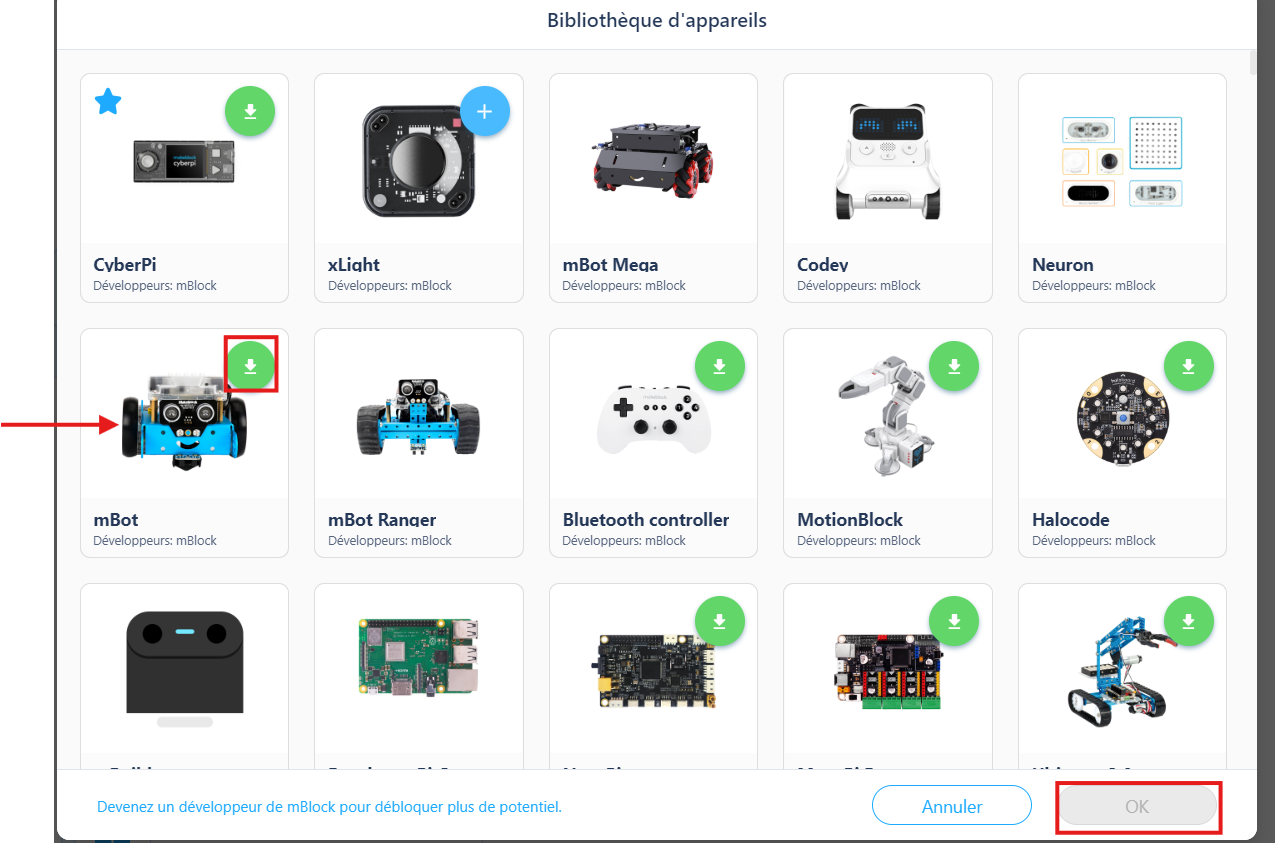
Les blocs et l'interface ont dû légèrement changés.
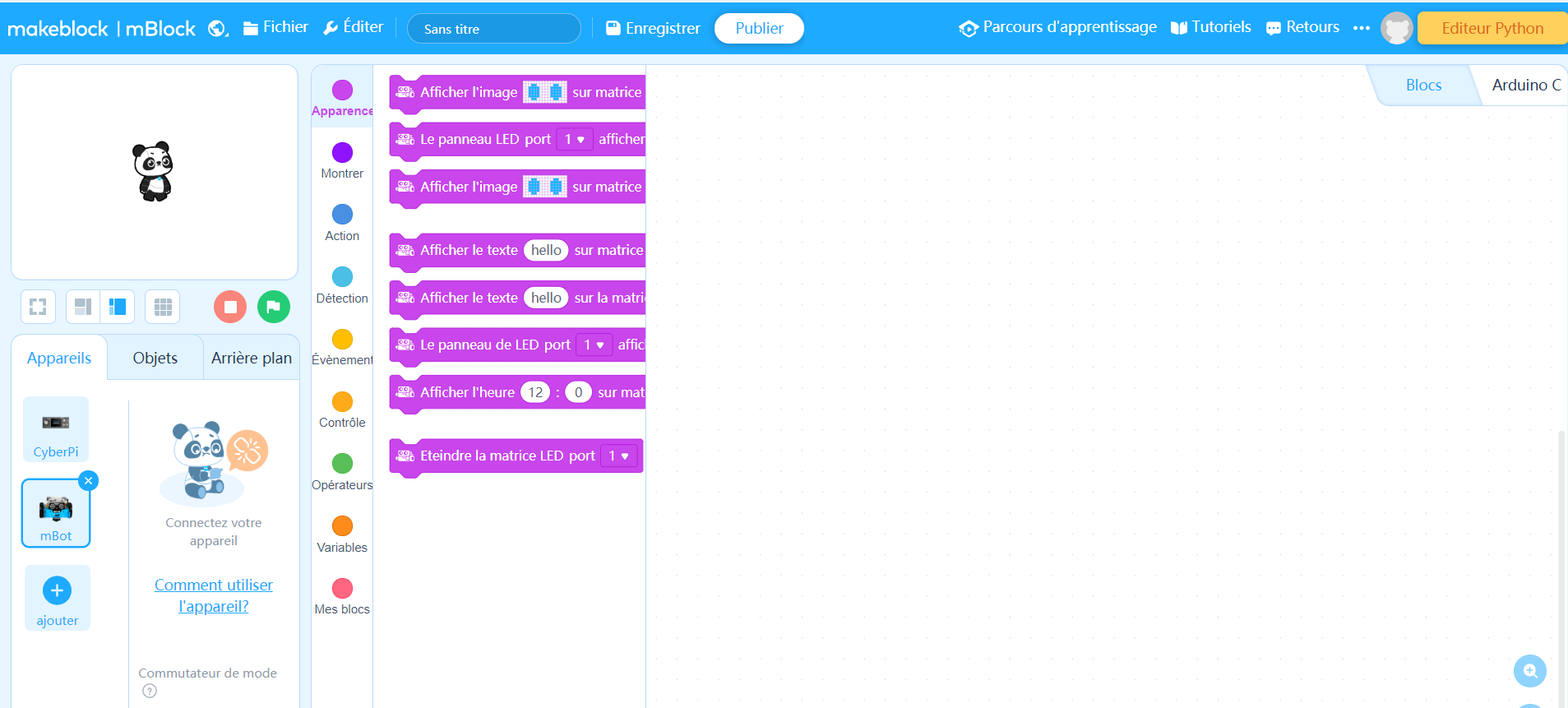
Connexion USB (recommandée pour débuter)
-Brancher le robot à l’ordinateur via un câble USB
-Sélectionner le mode "Téléverser"
-Cliquez sur Connecter


Un message de validation de la connexion apparait.
Conseils de mise en œuvre en classe
-Privilégier une installation du logiciel en amont sur tous les postes
-Vérifier les câbles USB et les pilotes si nécessaire
-Travailler en binôme pour faciliter la prise en main
-Prévoir un temps de test avant les activités
A vos marques ! Prêts ? Codez !
Programmation du robot mBot
Exercice 1 : Découverte – Faire avancer le robot
Objectif
Découvrir l’interface de mBlock et réaliser un premier programme simple avec le mBot.
Partie 1 : Découverte des blocs
Un programme est constitué de blocs que l’on assemble entre eux.
Chaque bloc correspond à une action :
-faire avancer le robot
-attendre
-arrêter les moteurs
-allumer une LED
Les blocs s’assemblent comme des pièces de puzzle pour former un programme.
Dans mBlock, chaque pastille de couleurs (voir encadré rouge ci-dessous) correspond à une catégorie de bloc.
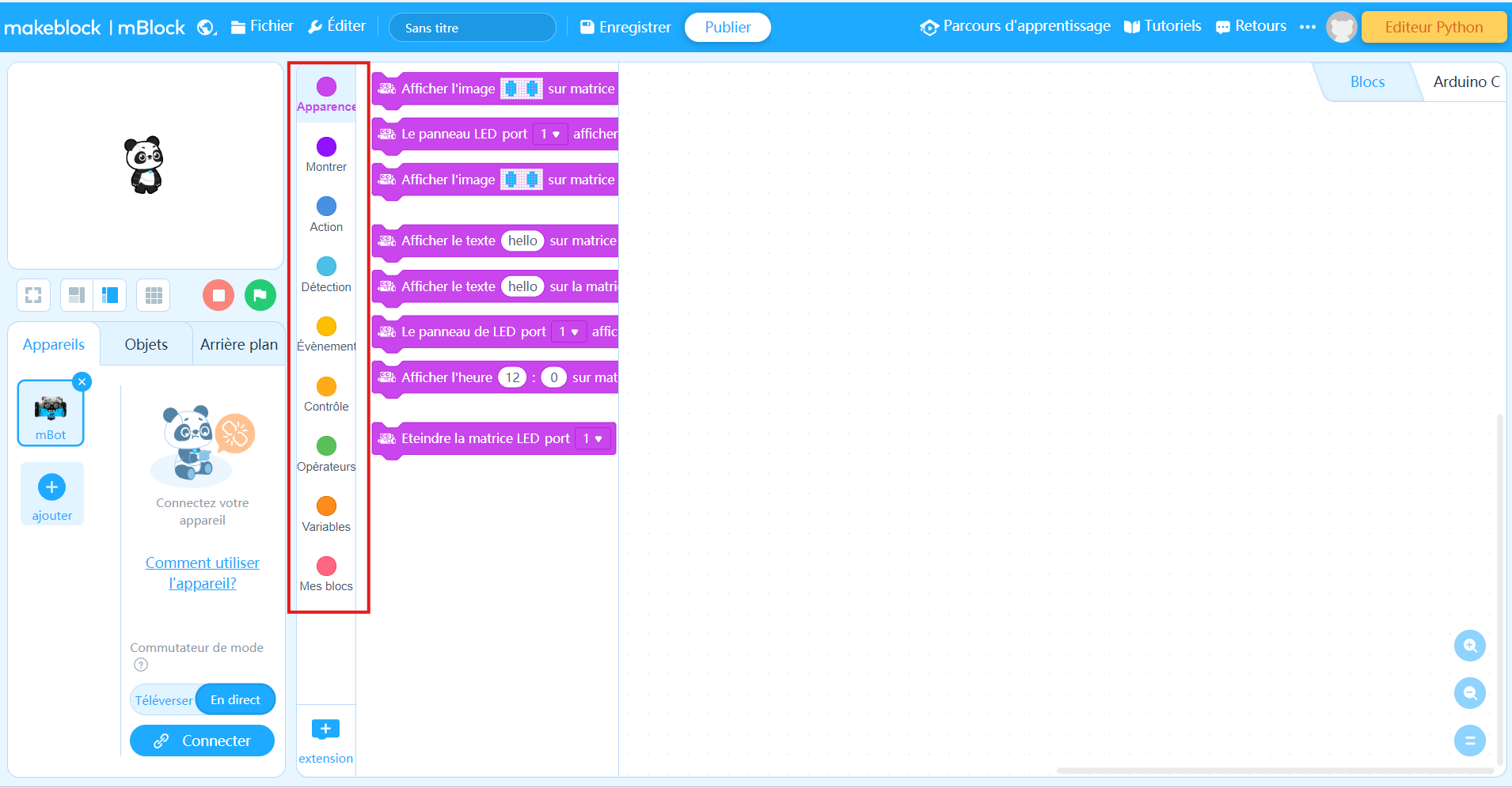
Cliquez sur les différentes pastilles afin de découvrir visuellement les blocs utilisables avec le robot mBot
Partie 2 : Commencer un programme
Pour lancer un programme, il est nécessaire d’utiliser un bloc de départ.
En effet, un programme commence TOUJOURS par un bloc "Evènement"
Allez dans la catégorie "Evènement" et sélectionner puis glisser le bloc dans l'espace de programmation.
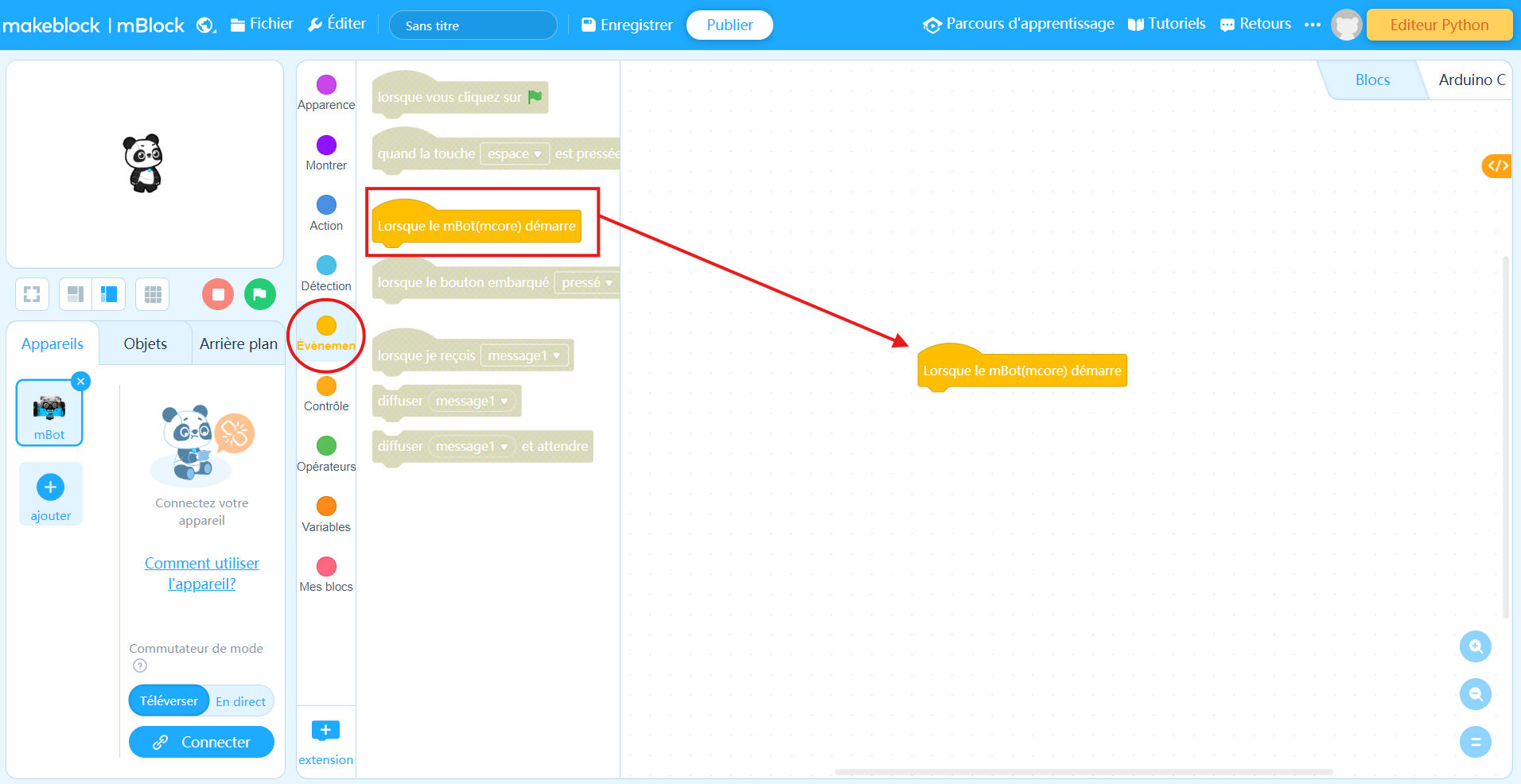
Nous avons maintenant le début de notre programme. Pour la suite, il faudra allez chercher différents blocs dans les différentes catégories afin de réaliser l'exercice suivant.
Partie 3 : Réaliser le premier programme
Consigne
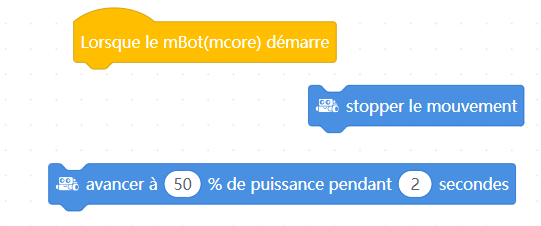
Programmer le robot pour qu’il avance à 50% de puissance pendant 2 secondes puis s’arrête.
Blocs à utiliser
Partie 4 : Envoyer le programme au robot
Il faudra au préalable avoir réaliser les étapes des tutoriels suivants :
Deux modes de fonctionnement existent :
-Mode “En direct” : le programme fonctionne uniquement si le robot est connecté
-Mode “Téléverser” : le programme est envoyé dans le robot
👉 Pour cet exercice, utiliser le mode “Téléverser”.
Connexion USB (recommandée pour débuter)
-Brancher le robot à l’ordinateur via un câble USB
-Sélectionner le mode "Téléverser"
-Cliquez sur Connecter
Un message de validation de la connexion apparait.
Cliquez à présent sur Télécharger.
 Résultat attendu
-Le robot démarre lorsque le programme est lancé
-Il avance
-Il s’arrête après 2 secondes
Vous pouvez à présent tester plusieurs puissance et temps différents.
Exercice 2 : Faire tourner le robot
Maintenant que vous arrivez à trouver des blocs pour faire votre programme et lancer un programme dans le robot, passons à l'exercice suivant.
Consigne
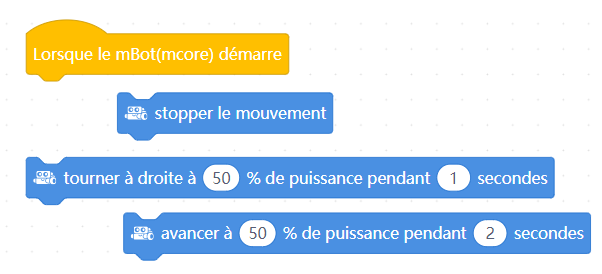
Programmer le robot pour qu’il avance à 50% de puissance pendant 2 secondes puis tourne à 50% vers la droite et s'arrête.
Blocs à utiliser
Vous pouvez à présent tester plusieurs puissance et temps différents.
Exercice 3 : Les boucles
1- Consigne
Programmer le robot pour qu’il avance à 50% de puissance pendant 2 secondes puis tourne à 50% de puissance pendant 2 secondes et cela 4 fois.
Blocs à utiliser

Résultat Attendu
Le robot avance à 50% de puissance pendant 2 secondes puis tourne à 50% de puissance pendant 2 secondes et cela 4 fois.
2- Consigne
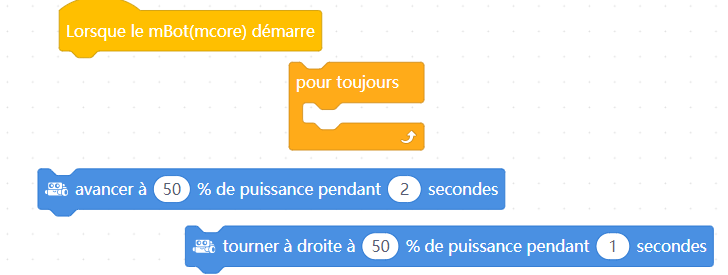
Programmer le robot pour qu’il avance à 50% de puissance pendant 2 secondes puis tourne à 50% de puissance pendant 2 secondes et cela pour toujours.
Blocs à utiliser
Résultat Attendu
Le robot avance à 50% de puissance pendant 2 secondes puis tourne à 50% de puissance pendant 2 secondes et cela pour toujours.
Exercice 4 : Réagir à un obstacle grâce aux conditions
Consigne
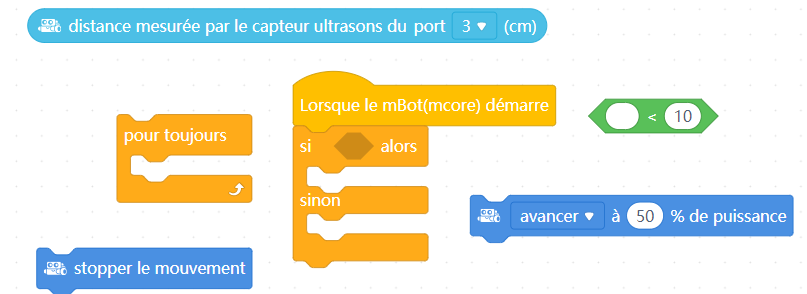
Programmer le robot pour :
-Si un obstacle est détecté à moins de 10 cm → s’arrêter
-Sinon → avancer
Blocs à utiliser
Résultat Attendu
Le robot avance puis s'arrête lorsqu'il croise un obstacle à moins de 10cm de lui. Lorsque l'obstacle s'enlève, le robot reprendre sa route.
Exercice 5 : Suivie de ligne
Consigne
Programmer le robot pour qu'il arrive à suivre une ligne de couleur noir
Blocs à utiliser
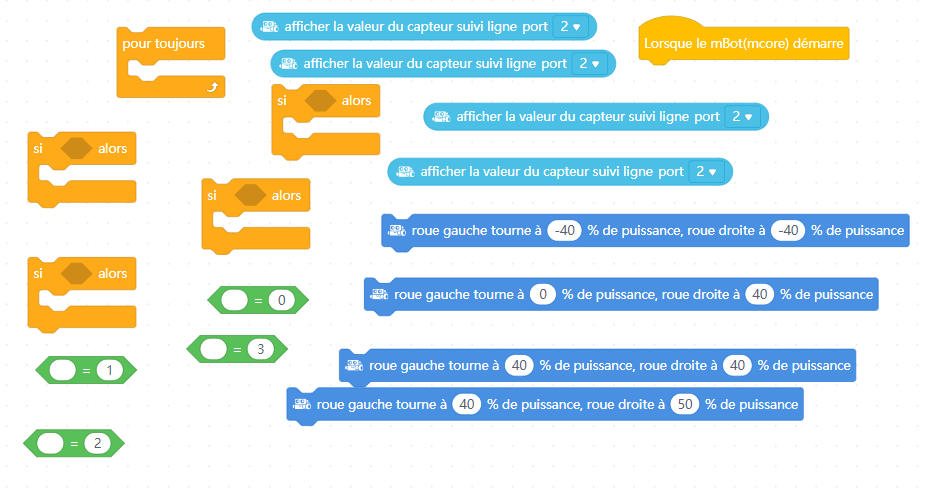
Résultat Attendu
Le robot arrive à suivre une ligne de couleur noir
En cas de problème
Si le robot ne fonctionne pas :
-Vérifier que le robot est connecté
-Vérifier que le bon mode est sélectionné
-Vérifier que le programme est bien lancé
-Vérifier la présence du bloc de démarrage