# Utilisation de la Ligne
# Démarrage et Connexion
### Version courte
Allumer le fusible dans l'armoire électrique principale de la salle. Il faut une clé de l'armoire qui est une clé standard.
#### Connexion au sous-réseau de la ligne 192.168.3.0
Toutes les prises RJ45 des poteaux de la ligne sont connectées à un sous-réseau (VLAN) 192.168.3.0/24 isolé du réseau de l'IUT, ce à des fins de sécurité informatique. Tous les éléments de la ligne ont une adresse IP en 192.168.3.x pour pouvoir communiquer sur ce réseau. A priori, on ne peut donc pas se connecter par le wifi ou le réseau filaire de l'IUT depuis son bureau aux interfaces web qui sont hébergées sur un des serveurs de la ligne :
- IoT Gateway 192.168.3.40
- VM FORCAM 192.168.3.2
- Bosch Rodez 192.168.3.1
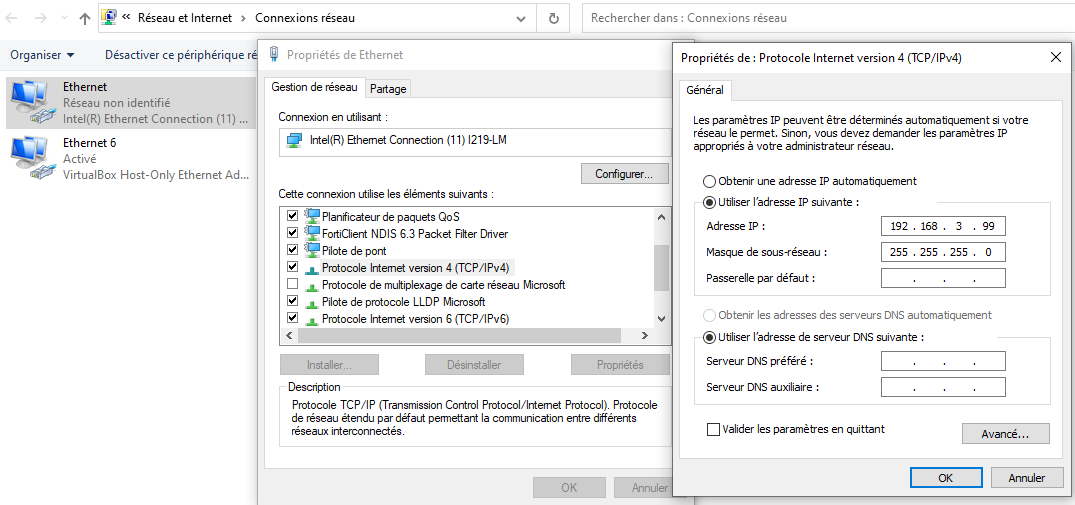
Pour pouvoir se connecter depuis son ordinateur personnel à la ligne, il faut se mettre en filaire sur un switch d'un poste ou un poteau de la ligne. Puis il faut configurer la carte réseau ethernet correspondante en IPv4 fixe, cf. photo ci-dessous :
[](https://innovation.iha.unistra.fr/uploads/images/gallery/2023-07/image.png)
Les IP suivantes sont libres (vérifier dans le fichier Adresse\_IP.xlsx) :
- 192.168.3.80-99
- 192.168.3.137-249
Pour pouvoir se connecter au sous-réseau de la ligne depuis son bureau de l'IUT, il faut de plus que le responsable réseau de l'IUT configure une des prises RJ45 du bureau (ex. prise A15-2 en A1-05) sur le sous-réseau. Attention, cette prise ne pourra plus être utilisée pour se connecter au réseau de l'IUT.
### Allumage de chaque élément
# Visualisation et traitement des données de la Ligne
Une fois les données stockées on va vouloir maintenant les visualiser.
### OPC-UA
Il est possible de visualiser les données concentrées sur l'IoT Gateway via le protocole OPC-UA.
- Installer le logiciel client graphique FreeOPC-UA GUI [https://github.com/FreeOpcUa/opcua-client-gui](https://github.com/FreeOpcUa/opcua-client-gui)
- Sur Linux (VM WSL Ubuntu) dans un terminal taper `pip3 install opcua-client`, lancer avec `opcua-client`
- Sur Windows
- télécharger et extraire [Winpython](https://winpython.github.io/) par ex. vers `C:\Users\user\Downloads\WPy64-31241`
- Lancer le terminal WinPython `YOUR_INSTALL_PATH\WinPython Terminal.exe`
- màj pip `python.exe -m pip install --upgrade pip`
- installer avec `pip install opcua-client`
- lancer avec `opcua-client.exe`
- Sur Windows, dans un terminal PowerShell Python
`python.exe -m pip install --upgrade pip`
`pip install opcua-client`
`opcua-client.exe`
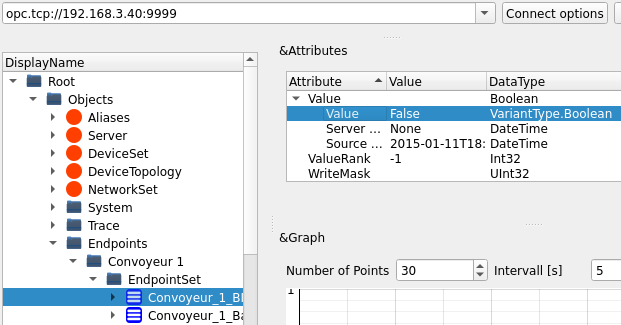
- Lancer FreeOPC-UA et se connecter à l'IoT Gateway sur le port OPC-UA
- `opc.tcp://192.168.3.40:9999` (ou le serveur de lien avec Mappsy `opc.tcp://192.168.3.40:4840`)
- Cliquer sur Connect
[](https://innovation.iha.unistra.fr/uploads/images/gallery/2023-07/eLyimage.png)
- Inspecter les variables de la ligne
- Dans le panneau de droite, observer les variables changer d'état
[](https://innovation.iha.unistra.fr/uploads/images/gallery/2023-10/JEOimage.png)
### Grafana
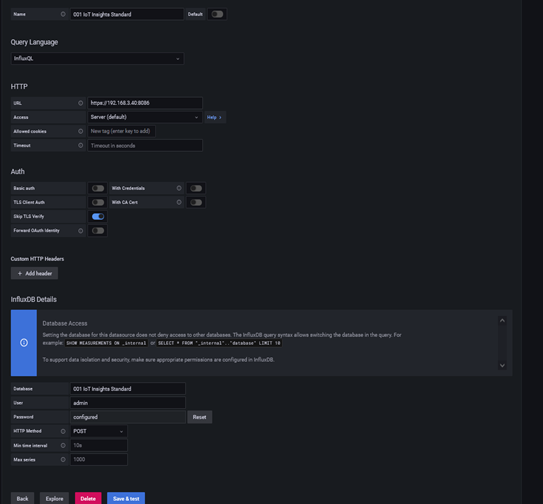
Un des outils que nous pouvons utiliser pour visualiser les données est un serveur grafana qui est hébergé sur l’IOT gateway. Pour utiliser Grafana, il faut tout d’abord ajouter les bases de données influxdb pour pouvoir importer et afficher les données. Voici un exemple de configuration de BDD dans Grafana :
[](https://innovation.iha.unistra.fr/uploads/images/gallery/2023-05/FYQimage.png)
Les BDD ont déjà été importé dans grafana.
#### Dashboard
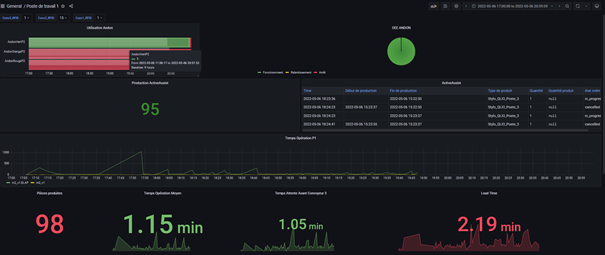
Voilà un exemple de Dashboard permettant d'afficher les données
[](https://innovation.iha.unistra.fr/uploads/images/gallery/2023-05/R93image.png)
### IoT Dashboard
### Node-RED
#### Intégration des Andons, boutons tactiles et traitement de données
### Interconnexion données Bosch-HLP
#### Serveur OPC-UA sous Node-RED
Dans le cadre de l'intégration de la Ligne connectée Bosch Rexroth avec le MES HLP Mappsy, le serveur Node-RED mis en place par Théo Kielwasser et Bosch pour le traitement de données a été augmenté d'un Flow supplémentaire. Ce Flow créé un serveur OPC-UA sur le port standard `192.168.3.40:4840`. Le serveur OPC-UA de l'IoT Gateway lui, est sur le port `192.168.3.40:9999`. Cela permet de formater/convertir les données Bosch pour qu'elles correspondent au "format standard" HLP/Mappsy.
Pour visualiser ces données il suffit d'utiliser FreeOPC-UA pour se connecter à `opc.tcp://192.168.3.40:4840` (adapter les instructions ci-dessus [https://innovation.iha.unistra.fr/books/ligne-flexible-connectee-4h/page/visualisation-et-traitement-des-donnees-de-la-ligne#bkmrk-opc-ua](https://innovation.iha.unistra.fr/books/ligne-flexible-connectee-4h/page/visualisation-et-traitement-des-donnees-de-la-ligne#bkmrk-opc-ua) ).
Le principe d'interconnexion est simple. Pour chaque poste, on publie une variable booléenne OPC-UA `PIECES_COUNTER_N` dans `Root/Objects/postes`. Cette variable est `true` lorsqu'il n'y a pas de palet au poste `N` et `false` lorsqu'un palet est présent. Lorqu'un palet quitte le poste la variable change donc de l'état false à true.
Le boitier HLP i4 se connecte au serveur Bosch via le réseau local de la ligne via son interface ETH2 (câble rose connecté au switch du poste de préparation). Il souscrit au serveur OPC-UA `192.168.3.40:4840`. Le boitier est connecté au cloud HLP via son interface ETH1 et le routeur de la ligne (câble gris connecté à la prise B0TP11-29 en bas du poteau, prise sans étiquette).
[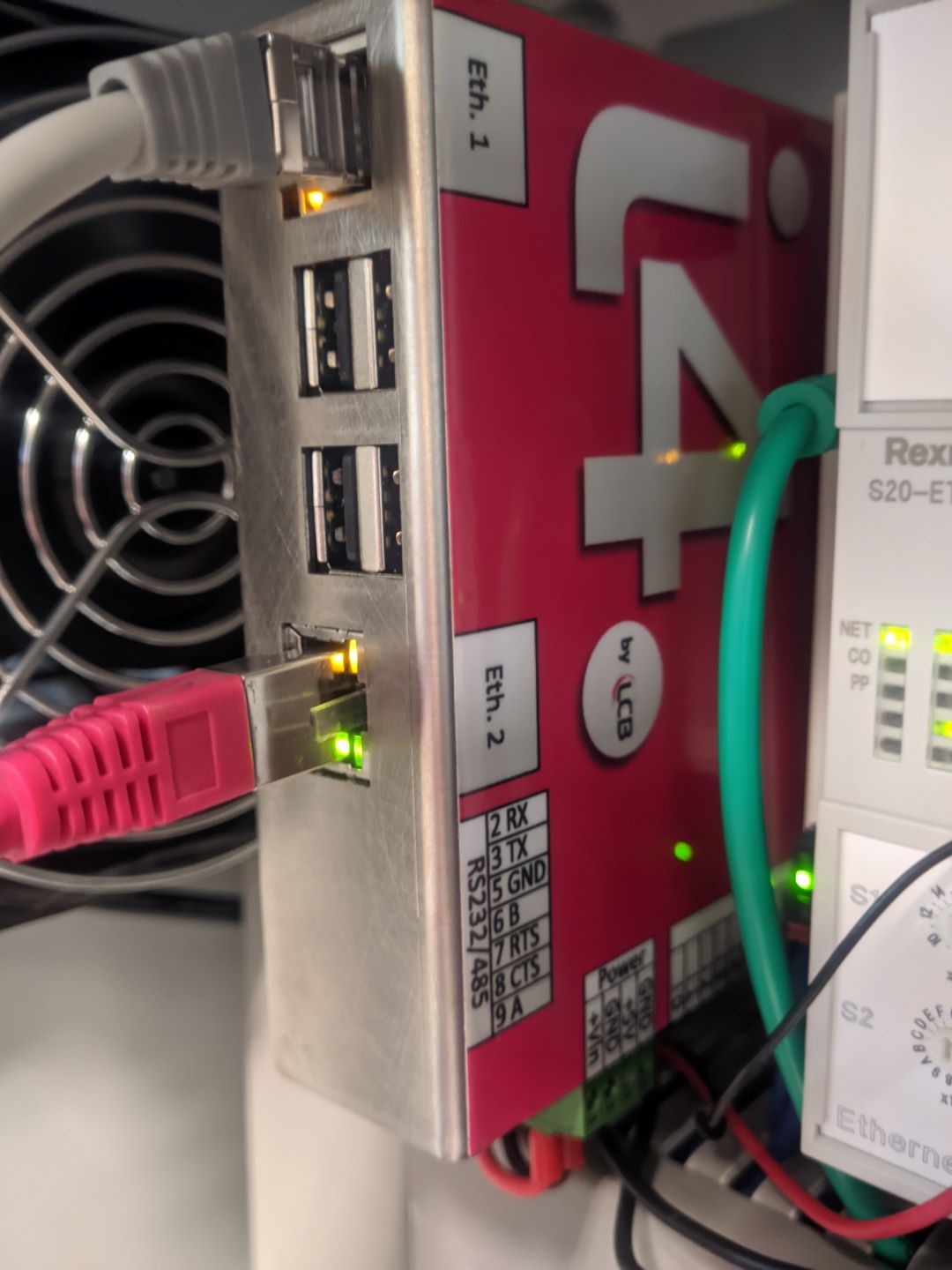](https://innovation.iha.unistra.fr/uploads/images/gallery/2024-10/pxl-20241010-100014440-mp-1080.jpg)
Chaque fois que la variable passe à true, HLP incrémente une variable de comptage dans l'infrastructure de données de la ligne sur son cloud.
[](https://innovation.iha.unistra.fr/uploads/images/gallery/2024-10/k4pimage.png)
##### Flow de stockage dans des variables globales
##### Flow de publication des variables globales sur le l'OPC-UA 4840
Sources :
- Tuto : [https://flowfuse.com/blog/2023/07/how-to-deploy-a-basic-opc-ua-server-in-node-red/](https://flowfuse.com/blog/2023/07/how-to-deploy-a-basic-opc-ua-server-in-node-red/)
- Serveur OPC-UA dans serveur Node-RED (Flow) : [https://flows.nodered.org/node/node-red-contrib-opcua-server](https://flows.nodered.org/node/node-red-contrib-opcua-server)
- Exemple de flow : [https://github.com/BiancoRoyal/node-red-contrib-opcua-server/blob/master/examples/server-with-context.json](https://github.com/BiancoRoyal/node-red-contrib-opcua-server/blob/master/examples/server-with-context.json)
- Upstream : [https://flows.nodered.org/node/node-red-contrib-opcua](https://flows.nodered.org/node/node-red-contrib-opcua)
- A voir ? https://support.elsist.biz/fr/articoli/opc-ua-client-con-node-red/
### Export des données dans un tableur
[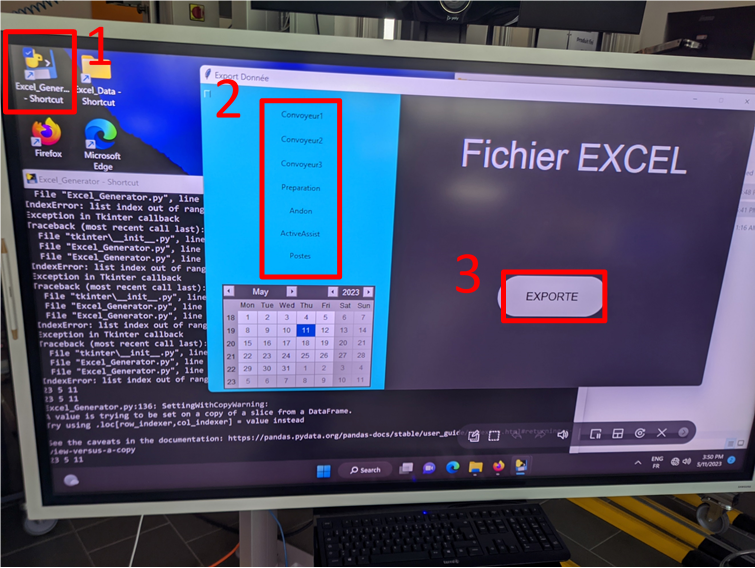](https://innovation.iha.unistra.fr/uploads/images/gallery/2023-05/jKcimage.png)
Un programme écrit en Python est disponible pour générer un export des données de la base de données InfluxDB au format XLS.
1. Lancer le programme depuis le bureau
2. Désélectionner les données à ne pas exporter (turquoise=sélectionné)
3. Cliquer sur export
Par défaut la date du jour est sélectionnée. On peut sélectionner un autre jour
1. Ouvrir le dossier Excel\_Generator\\Excel\_Data via le raccourci présent sur le bureau
2. Le fichier créé est nommé DataLigne
[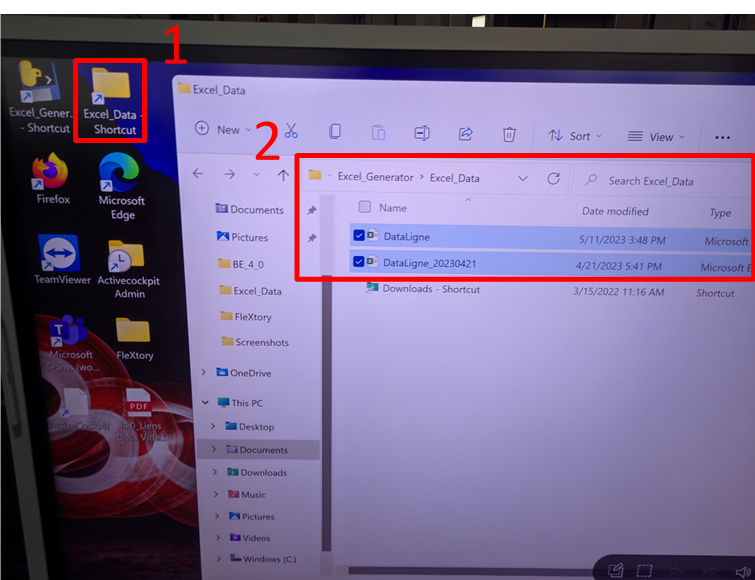](https://innovation.iha.unistra.fr/uploads/images/gallery/2023-05/tIuimage.png)
# Défaillances
## Poste préparation
### Table motorisée
#### Erreur A64
Pour l’erreur du poste de travaille, c’est du à une mauvaise manipulation, ou à une descente du poste de travail contre un objet et ça a provoqué un sur couple qui désynchronisé les colonnes.
Pour remettre en opération le système il faut faire 2 opération :
- Vérifier les branchements du boitier noir de puissance des colonnes. Ça vaut le coup après avoir mis hors tension le poste de débrancher et rebrancher tous les câbles de ce boitier pour être sur que tout est ok
- Quand le système a redémarré, appuyer en même temps sur montée et descente. Le poste va descendre et se mettre en butée des 2 côtés en position basse (attention il ne faut aucun obstacle sur la descente).
Si cette opération se passe bien, l’erreur A64 sera acquittée.
## Borne HLP "Big 5"
### Factory Reset
HOME BUTTON et POWER BUTTON au dessus du boitier qui se trouve en haut à droite dans la borne. Il faut d'abord démonter le capot arrière de la borne.
[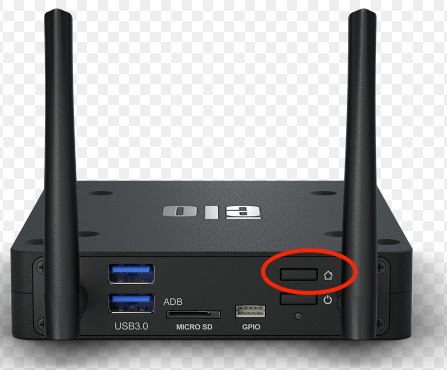](https://innovation.iha.unistra.fr/uploads/images/gallery/2023-10/AeLimage.png)
1. Unplug power
2. Hold HOME key and reconnect power
3. Continue holding the HOME key until the unit starts Android System Recovery
4. Press HOME key to select 'wipe data/factory reset'
5. Press POWER key to select
6. (Press the HOME key until 'YES – delete all user data' is selected)
7. (Press POWER key to select)
8. After data wipe is complete, press HOME to 'reboot system now'
### Bosch IoT Gateway
#### Plus de remontée de données
Problème : Le serveur est plein car les logs de influxDB se remplissent
Solution :
- Se connecter au PC indus présent dans l'armoire électrique du poste
- Brancher un écran en HDMI, clavier et souris
- Démarrer le Windows
- Aller dans `D:\Rexroth\IotInsightsPerformance\logs` supprimer le fichier `influx`