# Réalisation de cartes électroniques
# Introduction à la fabrication d’un circuit imprimé
### Préambule sur les circuits imprimés
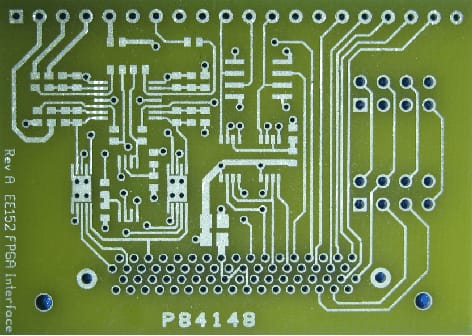
Un circuit imprimé (**PCB, pour Printed Circuit Board**) est un support physique utilisé pour connecter électriquement et maintenir mécaniquement des composants électroniques dans un circuit.
Il se présente sous la forme d’une plaque, généralement un substrat rigide (mais parfois flexible), composée d'une ou plusieurs couches de matériaux conducteurs (comme le cuivre) séparées par un matériau isolant (diélectrique).
[](https://innovation.iha.unistra.fr/uploads/images/gallery/2025-01/bare-board-pcb-fabrication-and-testing-guide.jpeg)
Circuit imprimé
##### Rôle du circuit imprimé :
- **Connexion électrique** : Il relie les différents composants électroniques selon un schéma défini.
- **Support physique** : Il maintient les composants en place, garantissant leur stabilité et leur organisation.
- **Miniaturisation** : Il permet d’intégrer des circuits complexes dans des espaces réduits, rendant les dispositifs électroniques plus compacts.
- **Fiabilité** : Les connexions sont reproductibles et robustes, réduisant les risques d’erreurs par rapport aux câblages manuels.
##### Structure d’un circuit imprimé :
- **Substrat** : Une base rigide ou flexible, souvent en fibre de verre (plaque époxy FR-4) ou en polyimide, qui donne au PCB sa forme et sa solidité.
- **Couche de cuivre** : Une ou plusieurs fines couches de cuivre gravées pour créer les pistes électriques et les pastilles nécessaires à la connexion des composants.
- **Couche de diélectrique** : Une fine couche pour isoler les couches de cuivre internes
- **Pistes** : Des lignes conductrices reliant les différents composants selon les besoins du circuit.
- **Pastilles** : Des points de connexion où les composants sont soudés. Il existe 2 types de pastilles : pastilles perforés pour souder les composants traversants et les pastilles non perforées (plots) pour souder les composants montés en surface.
- **Vias** : Des trous métallisés pour relier les couches de cuivre entre elles. Il existe trois types de vias : les vias borgnes, les vias traversants et les vias enterrés. Les vias traversants offrent une connexion électrique entre les couches supérieure et inférieure. Les vias aveugles et enterrés sont associés à des couches internes qui manquent à un PCB à 1 ou 2 couches.
- **Masque de soudure** :
- **Sérigraphie** : Une couche imprimée indiquant les références des composants et les informations utiles pour le montage.
##### Types de circuits imprimés :
- - **Simple face** : Une seule couche de cuivre pour les connexions.
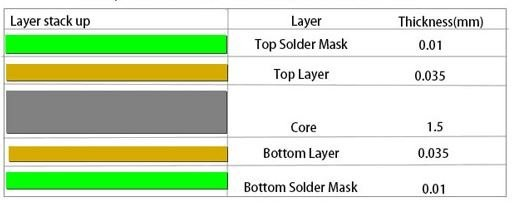
- **Double face** : Deux couches de cuivre, avec des vias pour relier les deux faces.
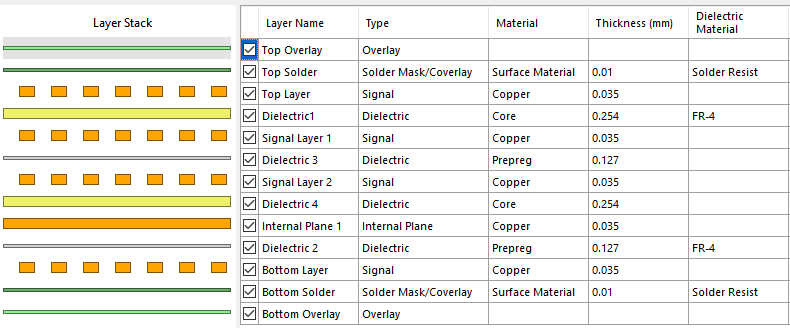
- **Multicouches** : Plusieurs couches de cuivre séparées par des isolants, utilisées dans les circuits complexes comme ceux des ordinateurs.
- **PCB flexibles** : Réalisés sur des matériaux flexibles pour s’adapter à des formes non planes.
[](https://innovation.iha.unistra.fr/uploads/images/gallery/2025-01/9yyimage.png)
Carte double face
[](https://innovation.iha.unistra.fr/uploads/images/gallery/2025-01/mHSimage.png)
Carte multicouches (2 couches internes de cuivre, 1 plan interne)
##### Fabrication d’un circuit imprimé ou PCB
La fabrication d’un circuit imprimé est un processus qui comprend plusieurs étapes :
- **La conception** : c'est l’étape initiale de la fabrication d’un circuit imprimé. Elle consiste à créer le schéma électronique du circuit imprimé.
- **Le routage** : cela consiste à placer les composants électroniques sur le circuit imprimé et à les relier entre eux par des pistes de cuivre.
- **La gravure** (ou l'impression) : c'est l'étape qui permet de graver la piste de cuivre (ou déposer la couche de cuivre) sur la couche appropriée.
- **Le perçage** : c'est l’étape qui consiste à créer les trous des pastilles.
- **Le montage** : c'est la dernière étape qui consiste à souder les composants électroniques sur le circuit imprimé.
### La conception d'un circuit imprimé
La conception d’un circuit imprimé commence par la réalisation d'un schéma électronique, où sont définis les composants et leurs connexions. Elle se poursuit par le transfert d'une netlist de l'éditeur de schéma vers l'éditeur de PCB afin de réaliser le placement des composants sur la carte puis le routage des pistes sur une ou plusieurs couches de cuivre.
Le développement de circuits imprimés est généralement réalisé à l'aide d'une suite logicielle de conception électronique (**Electronic Design Automation - EDA**). A l'IUT de Haguenau, nous utilisons le logiciel **KiCad** depuis la rentrée universitaire 2024 (**Altium Designer** pendant 15 ans).
##### Le Schéma
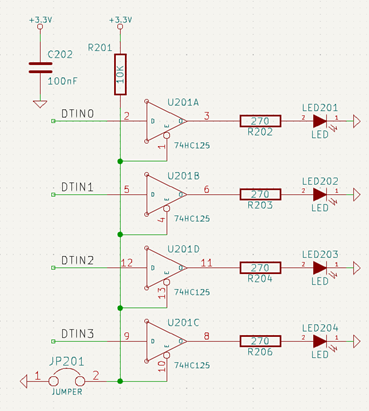
Le schéma est une représentation graphique du circuit électronique. Il est constitué de symboles normalisés, représentant chaque composant du circuit (résistances, condensateurs, transistors, diodes, etc.), et de fils de connexion reliant les broches des symboles. Chaque composant y est identifié par une référence unique (par exemple, R1 pour une résistance ou U1 pour un circuit intégré), accompagnée éventuellement de ses valeurs ou spécifications (telles que la résistance en ohms ou la capacité en farads) comme illustré sur la figure ci-dessous.
[](https://innovation.iha.unistra.fr/uploads/images/gallery/2025-01/VIyimage.png)
Ce schéma est essentiel lors de la conception d’un circuit imprimé, car il décrit les interconnexions à reproduire sur le PCB pour garantir le fonctionnement attendu. Dans une suite logiciel de conception PCB, le schéma électronique joue un rôle central en tant que première étape du processus de création dont voici ses principales fonctions :
- Définir le circuit et ses connexions :
- Le schéma électronique décrit les composants du circuit et la manière dont ils sont connectés.
- Il sert de base pour organiser et comprendre le fonctionnement global avant de passer à l’étape physique du PCB.
- Faciliter la simulation et la validation :
- Grâce à des outils de conception assistée par ordinateur (CAO), le schéma permet de simuler le comportement du circuit, de détecter des erreurs ou des incompatibilités, et de vérifier sa fonctionnalité avant toute fabrication.
- Générer une Netlist :
- Le schéma produit un fichier appelé Netlist, qui répertorie toutes les connexions électriques entre les broches des composants.
- Ce fichier est utilisé pour guider la conception du PCB en garantissant que toutes les connexions spécifiées dans le schéma sont respectées.
- Simplifier le placement des composants :
- Chaque composant présent dans le schéma est associé à une empreinte physique sur le PCB.
- Cela facilite leur placement correct sur la carte en respectant le design logique du circuit.
- Assurer la cohérence et le contrôle des erreurs :
- Le schéma est utilisé pour vérifier automatiquement que le routage des pistes sur le PCB correspond aux connexions définies.
- Des outils de vérification (Design Rule Check, DRC) comparent le schéma au PCB pour s’assurer qu’aucune connexion n’a été oubliée ou mal réalisée.
Ce schéma est ensuite traduit en un plan de PCB à partir d'une netlist qui permet de transférer les empreintes des composants et les équipotentiels afin de tracer les pistes.
##### La carte de circuit imprimé
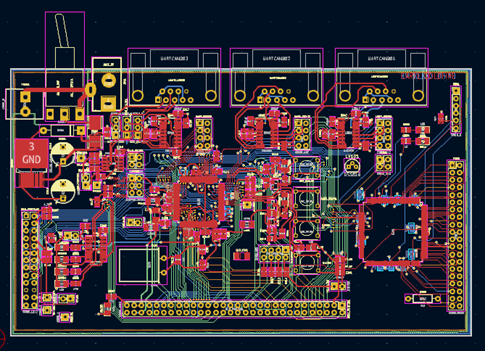
La carte de circuit imprimé est la réalisation physique du schéma, avec des empreintes physiques de composants positionnées sur la carte et des pistes en cuivre pour établir les connexions décrites dans le schéma. Les empreintes sont un ensemble de pastilles de cuivre qui correspondent aux broches d'un composant physique. Les composants eux-mêmes sont fixés au PCB via des pastilles de soudure, soit en traversant la carte (**Through-Hole Technology**), soit en surface (**Surface-Mounted Device ou CMS**).
[](https://innovation.iha.unistra.fr/uploads/images/gallery/2025-01/RbJimage.png)
Une fois conçu, les couches de cuivre sont fabriquées par gravure, impression ou des procédés plus avancés comme la photolithographie pour former les pistes qui assurent les connexions électriques entre les différents empreintes des composants.
Chaque composant sera ensuite soudé sur son empreinte correspondante sur le circuit imprimé.
# Vocabulaire
### Un schéma
- Un schéma est une collection d’une ou plusieurs pages (feuilles) de dessins schématiques de circuits électroniques.
- Chaque fichier schématique KiCad représente une seule feuille.
### Un schéma hiérarchique
- Un schéma hiérarchique est un schéma composé de plusieurs pages imbriquées les unes dans les autres.
- KiCad prend en charge les schémas hiérarchiques, mais il doit y avoir une seule feuille racine au sommet de la hiérarchie.
- Les feuilles au sein d'une hiérarchie (autres que la feuille racine) peuvent être utilisées plus d'une fois, par exemple pour créer des copies répétées d'un sous-circuit.
### Un symbole électrique
- Un symbole électronique est un élément du circuit qui peut être placé sur le schéma.
- Les symboles peuvent représenter des composants électriques physiques, tels qu'une résistance ou un microcontrôleur, ou des concepts non physiques tels qu'un rail d'alimentation ou de terre.
- Les symboles ont des broches qui servent de points de connexion qui peuvent être câblés les uns aux autres dans un schéma.
- Pour les composants physiques, chaque broche correspond à une connexion physique distincte sur le composant (par exemple, un symbole de résistance aura deux broches, une pour chaque borne de la résistance).
- Les symboles sont stockés dans des bibliothèques de symboles afin de pouvoir être utilisés dans de nombreux schémas.
### Une Netlist
- Une netlist est une représentation d'un schéma qui est utilisée pour transmettre des informations à un autre programme.
- Il existe de nombreux formats de netlist utilisés par divers programmes EDA (**E**lectronic **D**esign **A**utomation), et KiCad possède son propre format de netlist qui est utilisé en interne pour transmettre des informations entre les éditeurs de schémas et de PCB.
- La netlist contient (entre autres choses) toutes les informations sur les broches qui se connectent les unes aux autres et quel nom doit être donné à chaque réseau ou ensemble de broches connectées.
- Les netlists peuvent être écrites dans un fichier netlist, mais dans les versions modernes de KiCad, cela n'est pas nécessaire dans le cadre du flux de travail normal.
### Une carte de circuit imprimé (ou PCB)
- Le PCB est un document de conception qui représente la mise en œuvre physique d'un schéma (ou techniquement, d'une netlist).
- Chaque fichier de carte KiCad fait référence à une seule conception de PCB.
- Il n'existe pas de support officiel pour la création de tableaux ou de panneaux de PCB dans KiCad, bien que certains modules complémentaires créés par la communauté offrent cette fonctionnalité.
### Une empreinte physique
- Une empreinte est un élément de circuit qui peut être placé sur un PCB.
- Les empreintes représentent souvent des composants électriques physiques, mais peuvent également être utilisées comme bibliothèque d'éléments de conception (logos sérigraphiés, antennes et bobines en cuivre, etc.).
- Les empreintes peuvent avoir des pastilles ou des plots qui correspondent à des zones de cuivre pour souder les broches des composants et les connectées électriquement entre eux à l'aide de pistes.
- La netlist associera les broches des symboles aux pastilles des empreintes.
### Le traçage
- Le traçage est le processus de création de résultats de fabrication à partir d'une conception.
- Ces résultats peuvent inclure des formats lisibles par machine tels que des fichiers Gerber ou des listes de sélection et de placement, ainsi que des formats lisibles par l'homme tels que des dessins PDF.
### Le simulateur Ngspice
- Ngspice est un simulateur de circuits à signaux mixtes, basé à l'origine sur Berkeley SPICE, intégré à l'éditeur de schémas de KiCad.
- En utilisant des symboles avec les modèles SPICE attachés, vous pouvez exécuter des simulations de circuits sur des schémas KiCad et tracer les résultats graphiquement.
# Conception d'un PCB sous Kicad
# Qu'est ce que KiCad?
### KiCad? Késako?
Avant de commencer
Ce guide suppose que vous avez des bases en électroniques (Connaître le fonctionnement des résistances/condensateurs, différencier le courant et la tension, etc...). Avoir un prototype sur une breadboard est optionnel mais vivement recommandé, car vous pourrez traiter les problèmes en amont et éviter des révisions inutiles.
KiCad est une suite de logicielle de conception électronique ( **E**lectronic **D**esign **A**utomation - **EDA**) comparable à [Altium Designer](https://www.altium.com/). Il permet de saisir des schémas, de réaliser les dessins des circuits imprimés (Printed Circuit Board – PCB, appelé également "typon" ou plus simplement "carte") correspondants et de produire les fichiers de fabrication (fichiers gerber) en vue de leur réalisation. Il permet également de visualiser la carte en 3D et de simuler les circuits électroniques.
KiCad est distribué sous licence GPL (GNU General Public License) et est donc totalement gratuit et libre d'usage. Il est de plus disponible pour la plupart des OS (Windows, macOS, Linux).
KiCad intègre 6 outils pour concevoir des cartes électroniques :
- [Un éditeur de schématique avec l'outil de simulation ngspice intégré ](https://docs.kicad.org/8.0/en/eeschema/eeschema.html)
- [Un éditeur de circuit imprimé](https://docs.kicad.org/8.0/en/pcbnew/pcbnew.html) avec de la[ visualisation 3D intégrée](https://www.kicad.org/discover/3dviewer/)
- [Un éditeur d'empreinte et de symbole de circuit intégré/composant](https://docs.kicad.org/8.0/en/getting_started_in_kicad/getting_started_in_kicad.html#tutorial_part_4_custom_symbols_and_footprints)
- [Un outil de visualisation des Gerbers](https://www.kicad.org/discover/gerber-viewer/)
- [Un outil permettant de calculer des régulateurs, taille de vias, paire différentielles, etc...](https://docs.kicad.org/8.0/en/pcb_calculator/pcb_calculator.html)
Le but de ce tutoriel n'est pas de présenter de manière exhaustive toutes les possibilités de ce logiciel mais simplement de vous guider dans les opérations de base afin de mener à bien la conception de circuits imprimés de base en simple en double face. KiCad offre de nombreuses autres possibilités et, si vous souhaitez aller plus loin, vous êtes invités à consulter les différentes aides en ligne et tutoriaux disponibles à l'adresse suivante :
[https://docs.kicad.org](https://docs.kicad.org)
### Où le télécharger ?
KiCad est téléchargeable à l'adresse [suivante](https://www.kicad.org/download/).
Pour Windows, téléchargez l'exécutable et installez-le comme un programme normal.
Pour Ubuntu/Debian, [KiCad est disponible dans les dépôts](https://packages.debian.org/bookworm/kicad) :
```bash
sudo apt install kicad
```
Pour une version plus récente sur Debian : voir les [backports](https://www.kicad.org/download/details/debian/)
Pour une version plus récente sur Ubuntu/Linux Mint : installer le [PPA ](https://www.kicad.org/download/details/ubuntu/)
Pour Linux ou pour récupérer la dernière version sur Ubuntu/Debian, utilisez le *flatpak* mis à disposition par KiCad. Ce moyen d'installation est recommandé car il n'est pas limité à une distribution (ex: PPA pour Ubuntu) et il vous assurera également que votre version sera toujours à jour dans les plus brefs délais.
### Ressources
- Documentation officielle de KiCad (possibilité de choisir la version et la langue) :
- [https://docs.kicad.org/](https://docs.kicad.org/)
- Ressources externes :
- [Chaîne Youtube de Eric Perronin](https://www.youtube.com/@EricPeronnin)
- [Moodle de Eric Perronin (comporte des ressources sur KiCad et l'électronique en général)](https://geii.fr/moodle/)
Travail licencié sous licence [Attribution-NonCommercial-Partage 4.0 International (CC BY-NC-SA 4.0) ](https://creativecommons.org/licenses/by-nc-sa/4.0/deed.fr)
# Création et édition du schéma électronique
### Créer un nouveau projet
Comme la majorité des logiciels CAO (**C**onception **A**ssistée par **O**rdinateur), KiCad fonctionne par l'intermédiaire de projets. Un projet CAO se compose d'un ensemble de fichiers, habituellement organisés dans un même répertoire de travail. Ces fichiers sont essentiels pour la conception de votre circuit imprimé et sont interdépendants. Il est donc crucial d'éditer vos fichiers (typons, schémas, etc.) en utilisant le gestionnaire de projet intégré de KiCad pour s'assurer que les liens entre eux soient correctement mis à jour.
La création de projet s'effectue à travers le **gestionnaire de projet KiCad** et chaque circuit imprimé (carte) devra avoir son propre projet.
#### Gestionnaire de projet KiCad
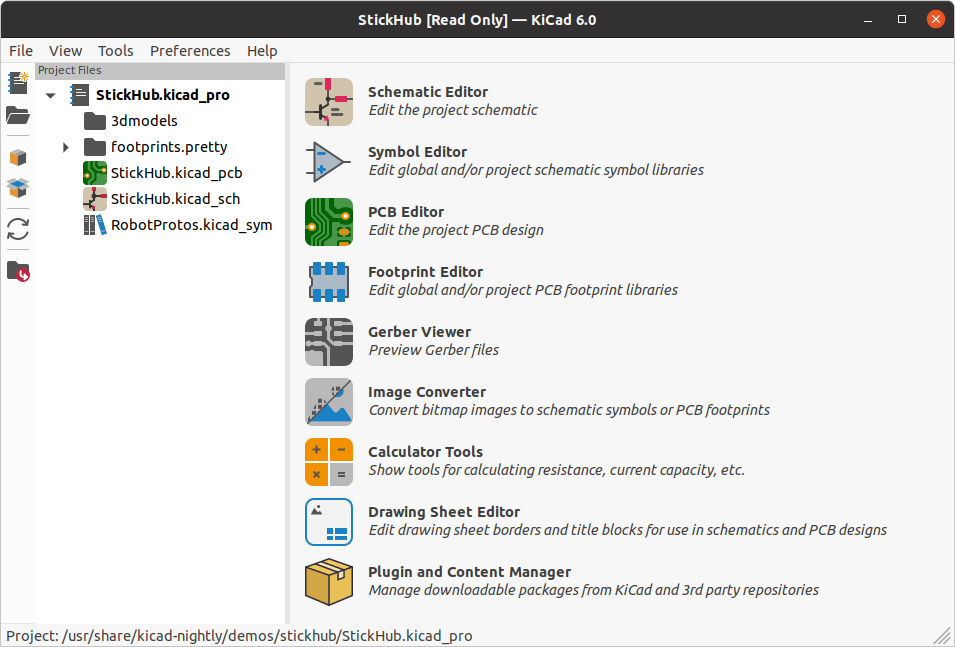
Le gestionnaire de projet KiCad est un outil qui crée et ouvre des projets KiCad et lance les autres outils KiCad (éditeurs de schémas et de cartes, visualiseur Gerber et outils utilitaires).
[](https://innovation.iha.unistra.fr/uploads/images/gallery/2024-11/main-window.png)
La fenêtre du gestionnaire de projet KiCad est composée d'une arborescence à gauche affichant les fichiers associés au projet ouvert et d'un lanceur à droite contenant des raccourcis vers les différents éditeurs et outils.
Les projets KiCad contiennent au moins un fichier de projet, un schéma et une conception de carte. Les schémas peuvent contenir plusieurs feuilles, chacune dans son propre fichier, mais un projet ne peut contenir qu'une seule carte. KiCad s'attend à ce que le fichier de projet, le fichier de feuille racine schématique et le fichier de carte portent tous le même nom.
#### Procédure pour créer un nouveau projet KiCad :
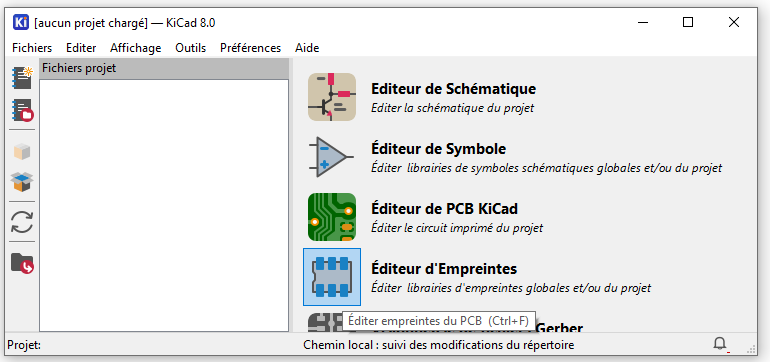
- Lancer le logiciel **KiCad**. Le gestionnaire de projet KiCad s'ouvre et apparaît comme ci-dessus :
[](https://innovation.iha.unistra.fr/uploads/images/gallery/2025-10/8ujimage.png)
- Sélectionner le menu **Fichiers>>Nouveau Projet...**
- Sélectionner le répertoire de sauvegarde de votre projet, puis saisir le nom du projet dans le champ **Nom du fichier** et cliquer sur le bouton **Enregistrer**.
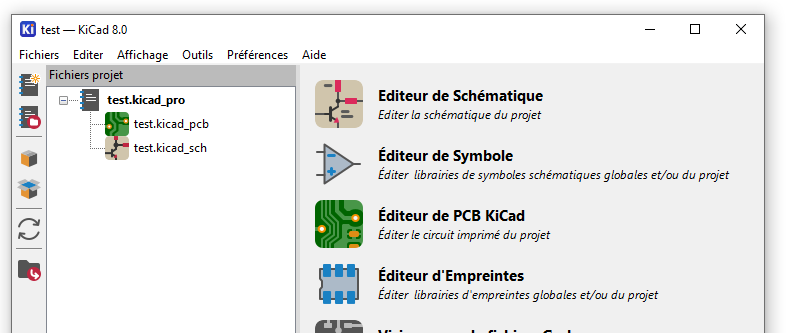
Après cette étape, un dossier intitulé avec le même nom que le projet a été créé dans le répertoire racine sélectionné et contient trois fichiers ayant le même nom que le projet mais avec des extensions différentes :
- Un fichier avec l'extension ".kicad\_pro" comportant les différentes informations propres à votre projet
- Un fichier avec l'extension ".kicad\_pcb " qui est le typon de votre carte.
- Un fichier avec l'extension ".kicad\_sch" qui est le schéma de votre carte.
On retrouve ces trois fichiers dans le gestionnaire de projet :
[](https://innovation.iha.unistra.fr/uploads/images/gallery/2025-10/2XMimage.png)
### Gestion des bibliothèques
KiCad dispose de nombreuses librairies de symboles et d'empreintes (**footprints**) de composants qui couvrent la majorité des besoins. Toutes les bibliothèques de KiCad sont installées et activées par défaut.
La gestion (configuration) des bibliothèques se fait à partir du menu **Préférences** du gestionnaire du projet ou des éditeurs de schéma ou PCB.
#### Gestions des bibliothèques de symboles
- Menu **Preferences>>configurer les librairies de symboles…**
- Sélectionner l’onglet **Libraries Globales**
- Sélectionner toutes les bibliothèques : **CRTL + A**
- Désactiver et cacher toutes les bibliothèques en cliquant sur une croix
- Activer et rendre visible uniquement les bibliothèques utiles au schéma telles que :
- Device, LED, Connector
#### Intégration de nouvelles bibliothèques
Afin d'utiliser de nouvelles bibliothèques, il est nécessaire de définir leur chemin d'accès dans votre projet KiCad.
- Intégration de bibliothèques de symboles :
- Sélectionner le menu **Préférences>>Configurer les librairies de symboles…**
- Dans l'onglet "**Librairies Spécifiques au Projet**", ajoutez le chemin vers le fichier de symboles.****
- Intégration de bibliothèques d'empreintes :
- Sélectionner le menu **Préférences>>Configurer les librairies d'empreintes…**
- Dans l'onglet "**Librairies Spécifiques au Projet**", ajoutez le chemin vers le fichier d'empreintes.
Importation de bibliothèques **Altium Designer** : se reporter à la section [Importation de bibliothèques Altium](https://innovation.iha.unistra.fr/books/realisation-de-cartes-electroniques/page/importation-de-bibliotheques-altium "Importation de bibliothèques Altium")
### Saisir le schéma électrique de la carte à réaliser
Afin de réaliser la saisie du schéma de votre carte, il suffit de double cliquer sur le fichier schématique (encore vide) via le gestionnaire du projet.
L’éditeur de schéma s’ouvre avec une feuille vide !
[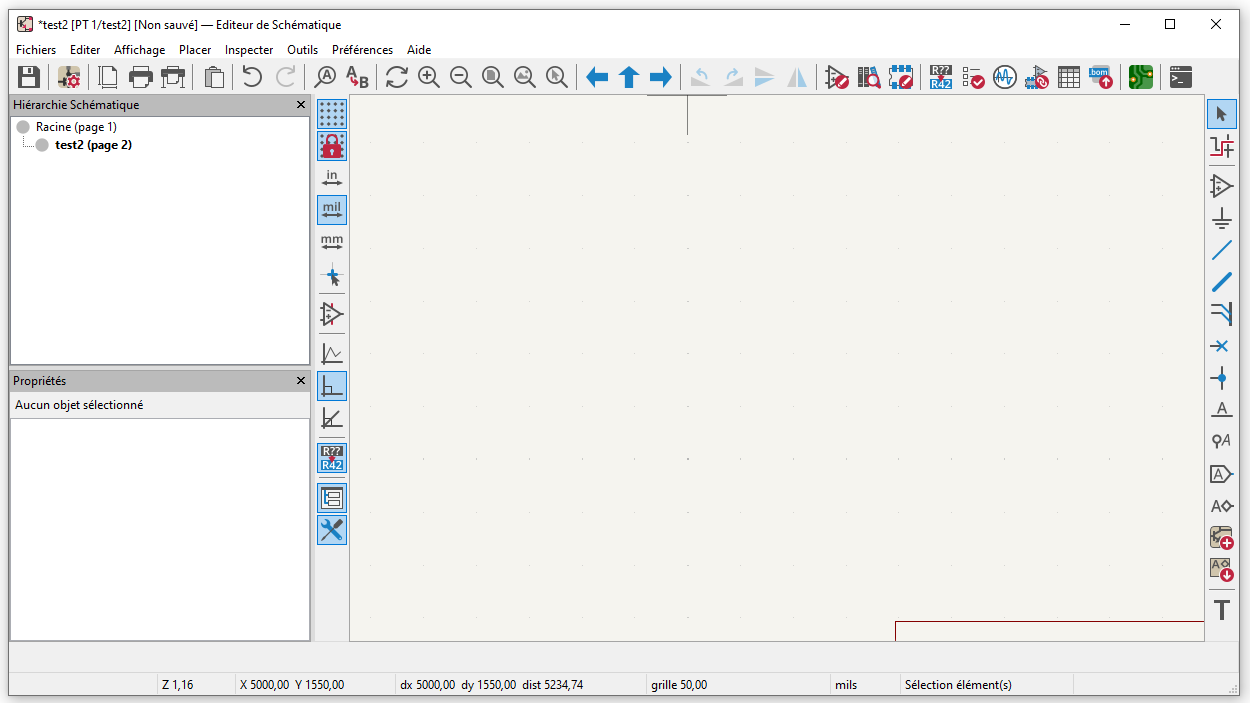](https://innovation.iha.unistra.fr/uploads/images/gallery/2025-10/vfYimage.png)
#### Présentation de l’éditeur de schéma
- Présentation de la palette d’outils de conception située à droite de la feuille :
- Icône "AOP" ==> Ajouter un symbole de composants (raccourci A)
- Icône "Terre" ==> Ajouter un symbole d’alimentation (raccourci P)
- Icône "Fil bleu fin" ==> Ajouter un fil de connexion (raccourci W)
- Icone "Fil bleu épais" ==> Ajouter un bus (raccourci B)
- Icône "Entrée de bus" ==> Ajouter une entrée de bus (raccourci Z)
- Icône "Croix bleue" ==> Ajouter un indicateur de non connexion (raccourci Q)
- Icône "Point bleu" ==> Ajouter une jonction (raccourci J)
- Icône "A sur un trait" ==> Ajouter un label (raccourci L)
- Icône "T" ==> Ajouter un texte (raccourci T)
- Présentation de la palette d’outils d’options d’affichage située à gauche de la feuille
- Curseur graphique plein écran
- Afficher les pins invisibles
- 3 modes de lignes pour les fils de connexion (libre, Horizontal/Vertical, H/V/45°)
- Numérotation automatique
- Navigateur de hiérarchie
- Montrer le gestionnaire de propriétés
#### Configurer le format de la feuille et remplir le cartouche
- Menu **Fichiers>>Ajustage page...** ou **File>>page setting**.
- Paramétrer la feuille au format **A4** avec une orientation paysage.
- Remplir le cartouche (zone **Bloc Titre** ou **Title bloc**) en saisissant la **date de publication**, le numéro de **révision**, le **titre** du projet, la **société** et des commentaires (4 commentaires possibles).
## Ajout d'un composants
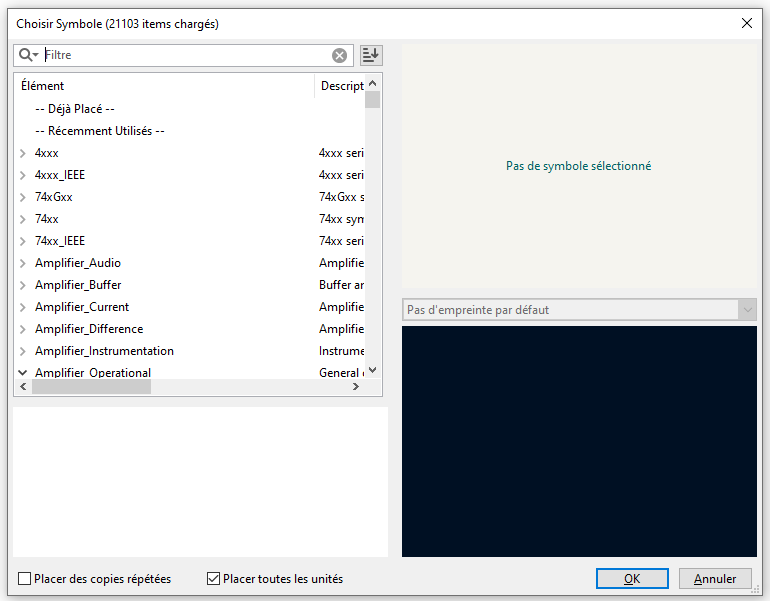
Pour ajouter un composant sur votre schéma, il suffit de cliquer sur l'icône "AOP" (raccourci A)
La boîte de dialogue permettant de sélectionner le composant voulu s'ouvre.
[](https://innovation.iha.unistra.fr/uploads/images/gallery/2025-10/ozIimage.png)
- Saisir une partie du nom du composant pour réduire la liste de recherche.
Vous pouvez utiliser les caractères classiques de recherche comme ? (pour remplacer un caractère) et \* (pour remplacer une chaine de caractères) au début, au milieu ou à la fin du nom.
- Sélectionner le composant désiré et cliquer sur le bouton OK.
- Le composant étant encore flottant, cliquer sur sur la touche E pour éditer et paramétrer les propriétés suivantes du composant :
- Référence : correspond à la désignation du composant.
- Valeur : saisir valeur ou la référence du composant ou des informations utiles (tolérance, puissance...).
- Empreinte : sélectionner ce champ avec la souris et cliquer sur l'icône en forme de livres rangés (bibliothèque) pour renseigner l'empreinte (boîtier du composant.
- Avant de placer définitivement le composant sur la feuille, vous pouvez orienter le composant (**raccourci R**) ou faire des miroirs suivant l'axe horizontal (**raccourci X**) ou l'axe vertical (**raccourci Y**).
- Pour placer le composant, cliquer l'endroit souhaité sur la feuille.
Vous pouvez à tout moment déplacer le composant en le glissant avec la souris après l'avoir sélectionné.
Vous pouvez éditer, tourner ou faire un miroir du composant, lorsqu'il est placé, en positionnant la souris sur le corps du composant et en appuyant sur les touches de raccourci E, R, X ou Y.
# Importation de bibliothèques Altium
### Import des projets, symboles et empreintes Altium vers KiCad
⚠️ Détails à prendre en compte
**Il est fort probable que certaines des empreintes/symboles des librairies Altium de l'IUT soient déjà présentes de base dans KiCad.** **Exemple:** **Dans le cadre de la SAE 1.01 Robot suiveur de ligne, un connecteur appelé "DB-15" est utilisé. Un symbole/empreinte est fournie dans la librairie Altium de l'IUT. En recherchant "DB" dans la librairie de KiCad, on ne trouve que le "DB-25" et "DB-9".
La solution est de prendre la [liste des connecteurs D-Sub](https://w.wiki/AD7L) et se rendre compte que le véritable nom du connecteur est "DA-15".
Il suffit ensuite de choisir entre le "Plug" et "Receptacle" (Prise mâle et Prise femelle) en fonction des attentes du PCB.**
- #### Import des schématiques
1. Accédez à l'outil d'importation en utilisant le chemin Fichiers > Importer > Fichier schématique Non KiCad.
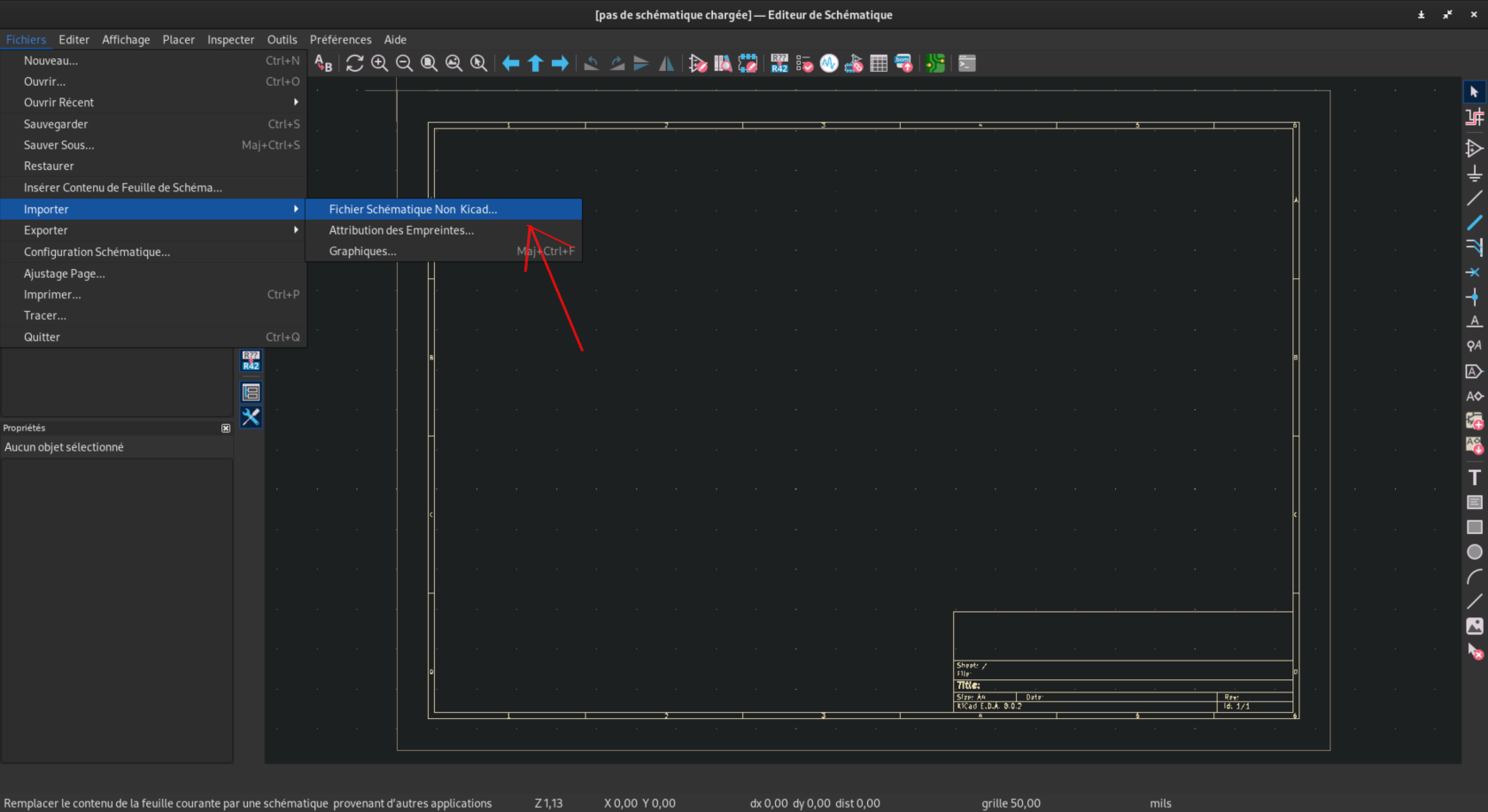
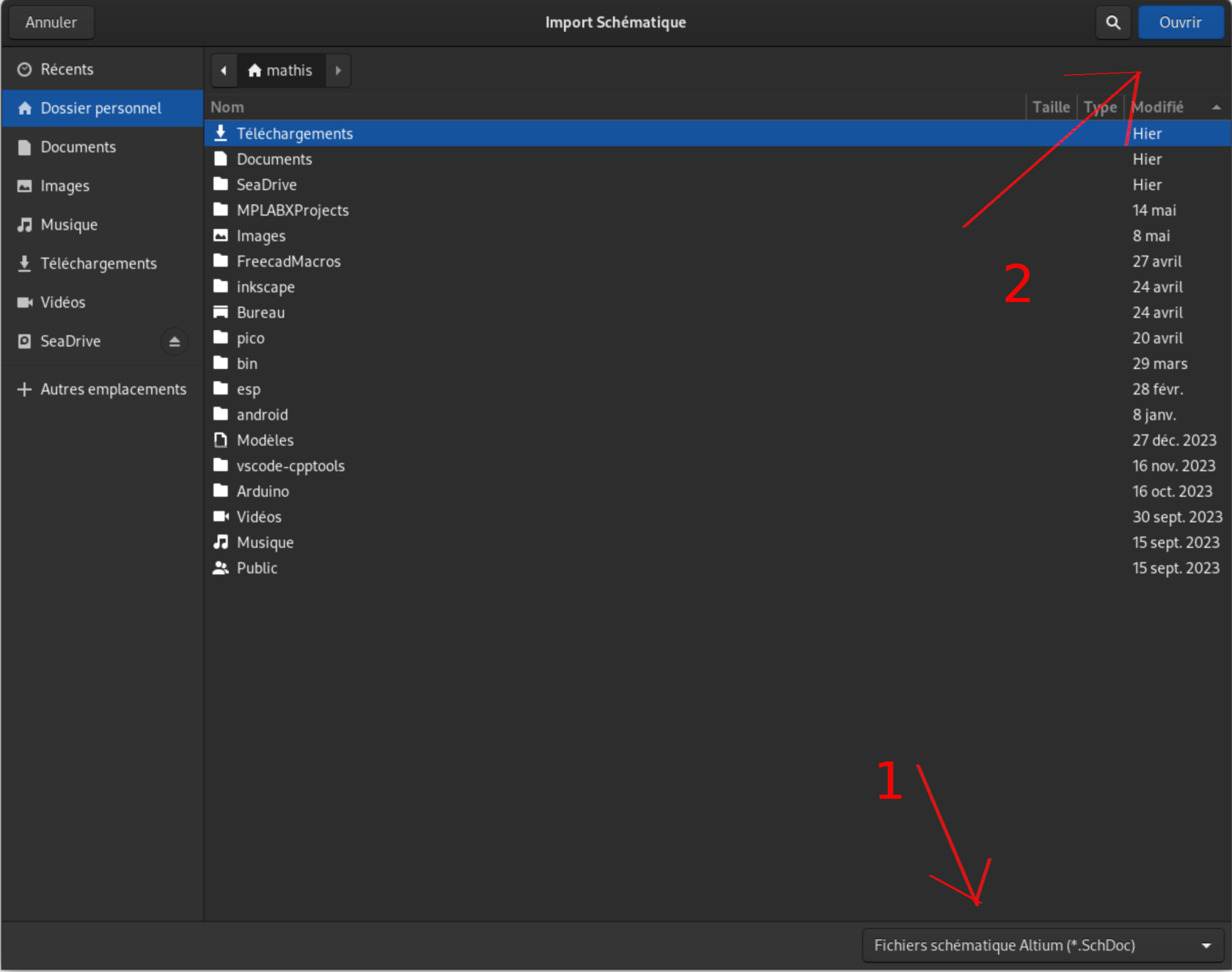
2. Changez le type de fichier cherché en fichier schématique Altium (\*.SchDoc), sélectionnez votre fichier, puis cliquez sur ouvrir.
[](https://innovation.iha.unistra.fr/uploads/images/gallery/2024-05/capture-decran-du-2024-05-28-08-51-59.png)
- #### Import des circuits imprimés
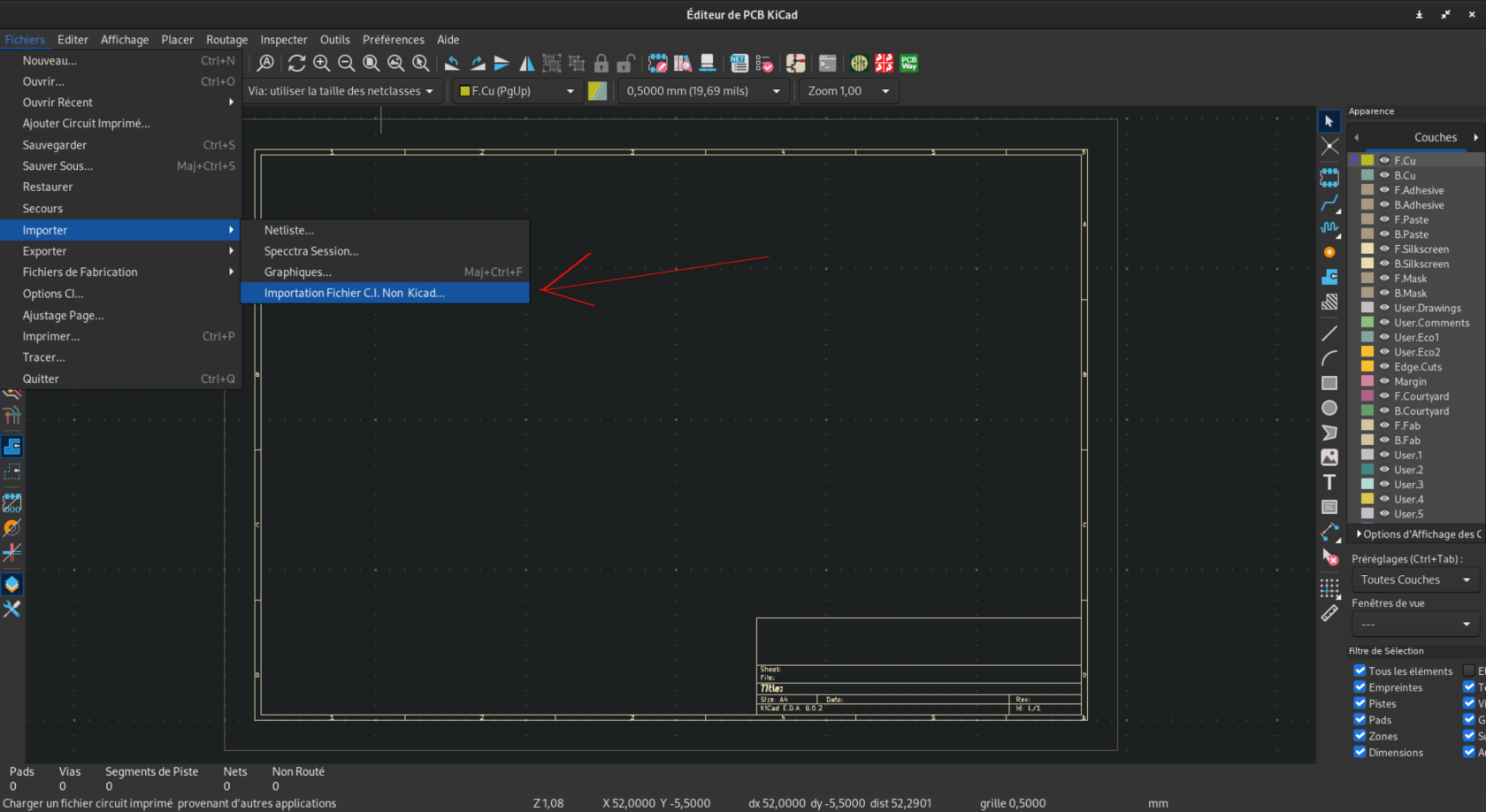
1. Accédez à l'outil d'importation en utilisant le chemin Fichiers > Importer > Fichier C.I. Non KiCad
[](https://innovation.iha.unistra.fr/uploads/images/gallery/2024-05/capture-decran-du-2024-05-28-08-52-23.png)
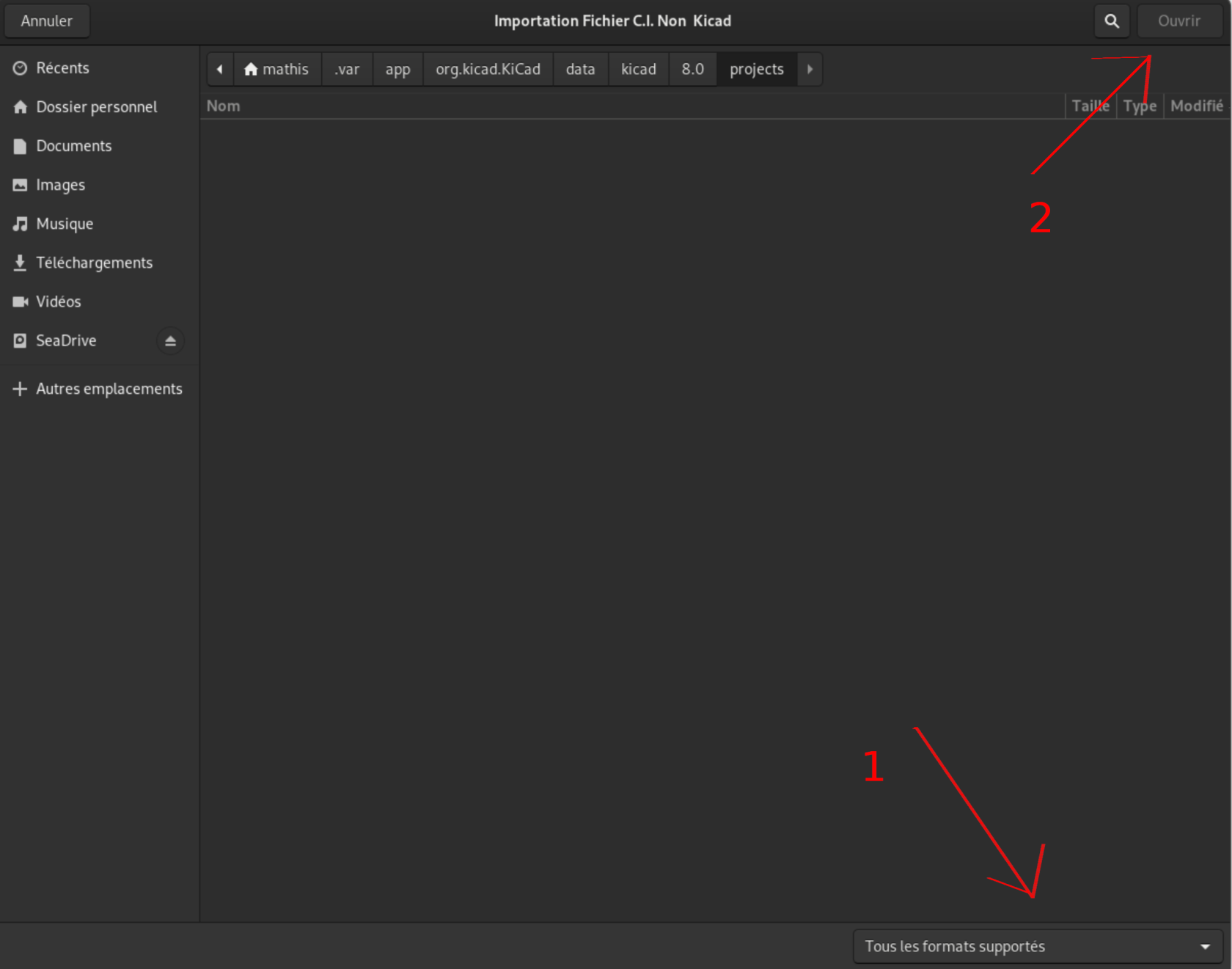
2. Gardez le type de fichier cherché en tout formats supportés (il existe plusieurs types de fichiers C.I. Altium, cela permet de tous les visualiser) , sélectionnez votre fichier, puis cliquez sur ouvrir.
[](https://innovation.iha.unistra.fr/uploads/images/gallery/2024-05/capture-decran-du-2024-05-28-08-52-37.png)
- #### Import des symboles de composants
- ##### Import d'une librairie
1. Ouvrez le gestionnaire de librairie des symboles via le chemin Préférences > Configurer les Librairies de Symboles [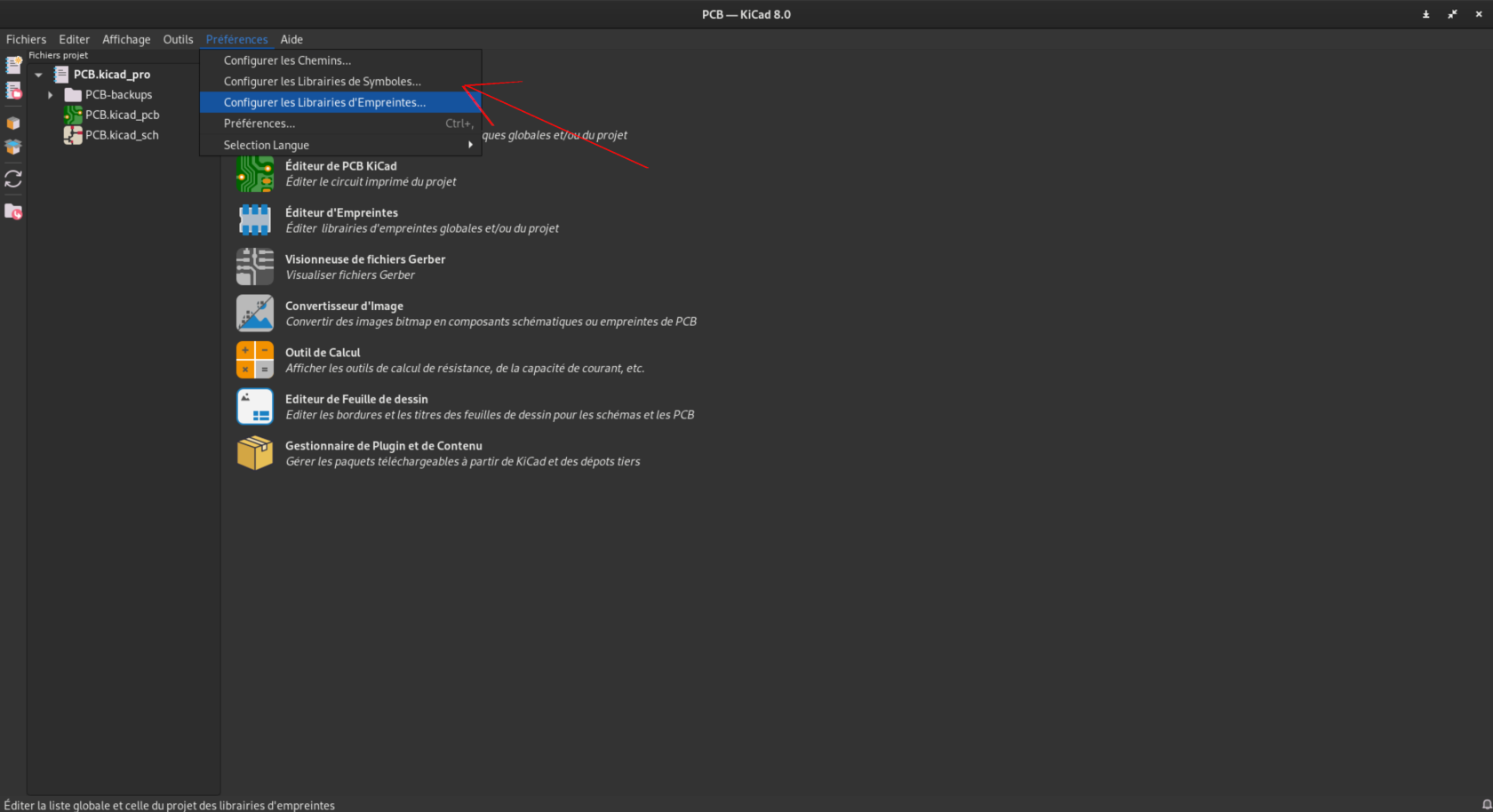](https://innovation.iha.unistra.fr/uploads/images/gallery/2024-05/lib-symbole.png)
2. Cliquez sur l'icône "Dossier".[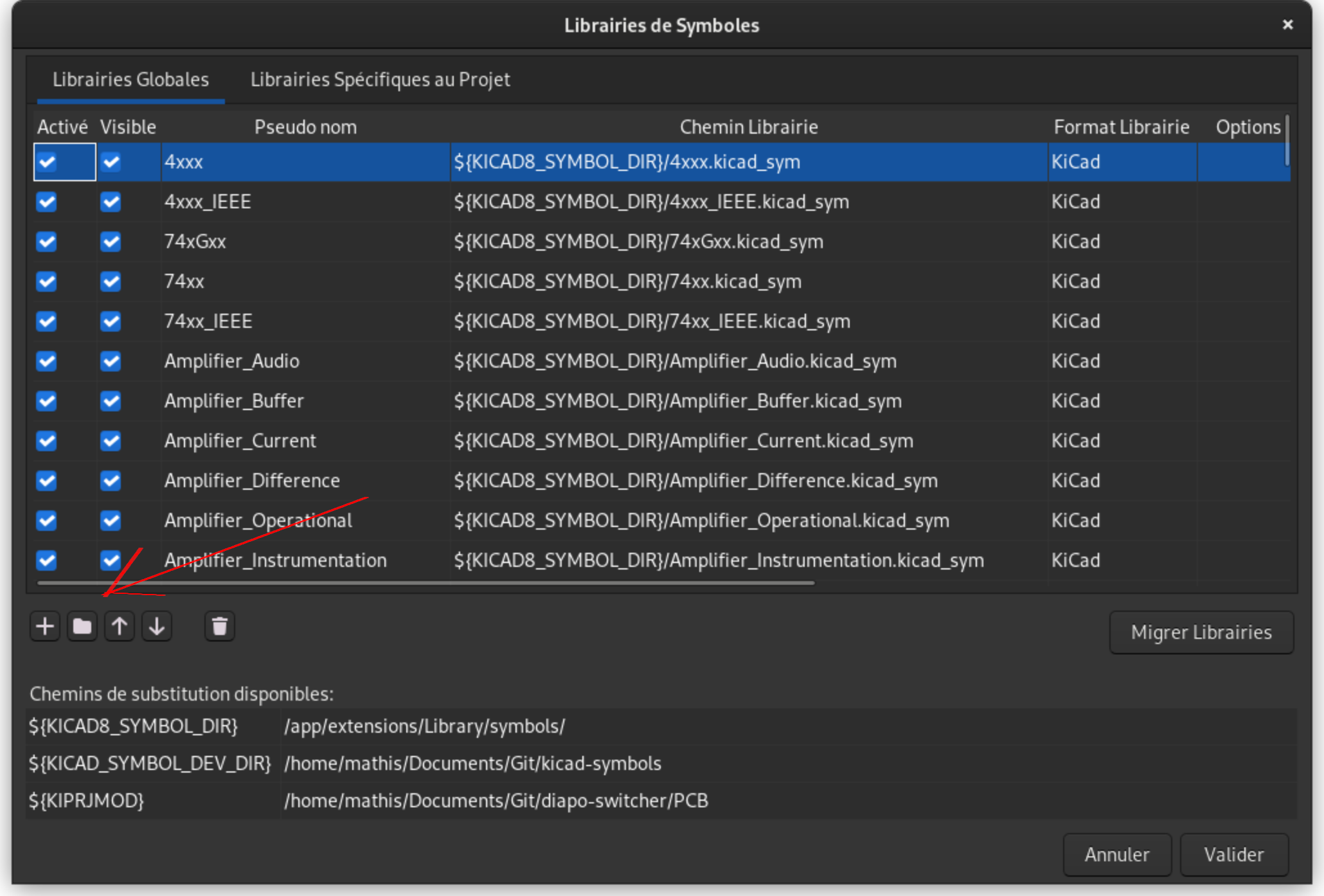](https://innovation.iha.unistra.fr/uploads/images/gallery/2024-05/capture-decran-du-2024-05-30-12-20-41.png)
3. Changez le type de fichier en Librairie schématique Altium (\*.SchLib, \*.IntLib) puis cliquez sur ouvrir.[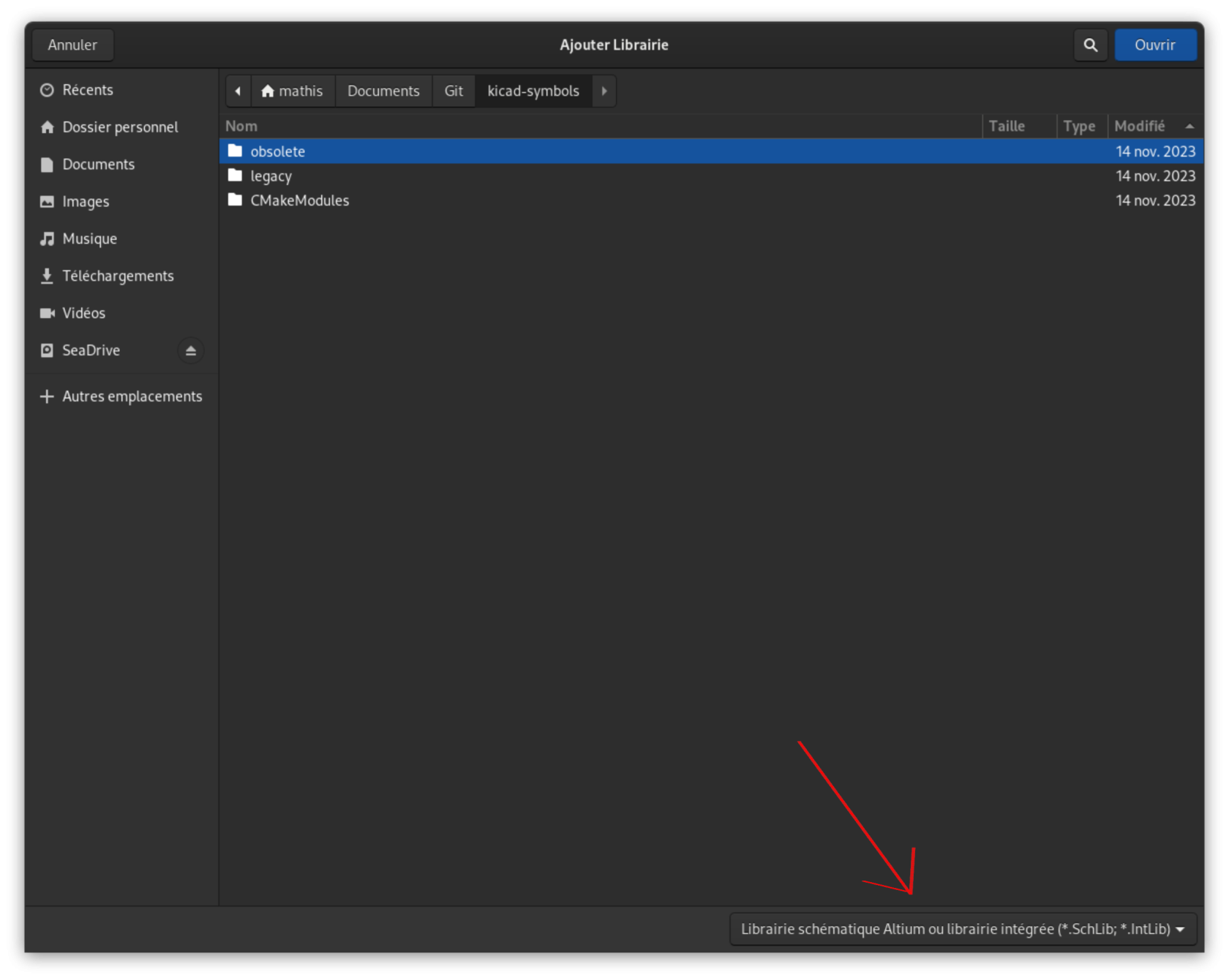](https://innovation.iha.unistra.fr/uploads/images/gallery/2024-05/capture-decran-du-2024-05-30-11-55-18.png)
**Vos librairies de symboles sont maintenant importées !**
- - ##### Import d'un seul symbole
1. Sélectionnez une librairie en cliquant dessus. Accédez à l'outil d'importation en utilisant le chemin Fichiers > Importer > Symbole.
[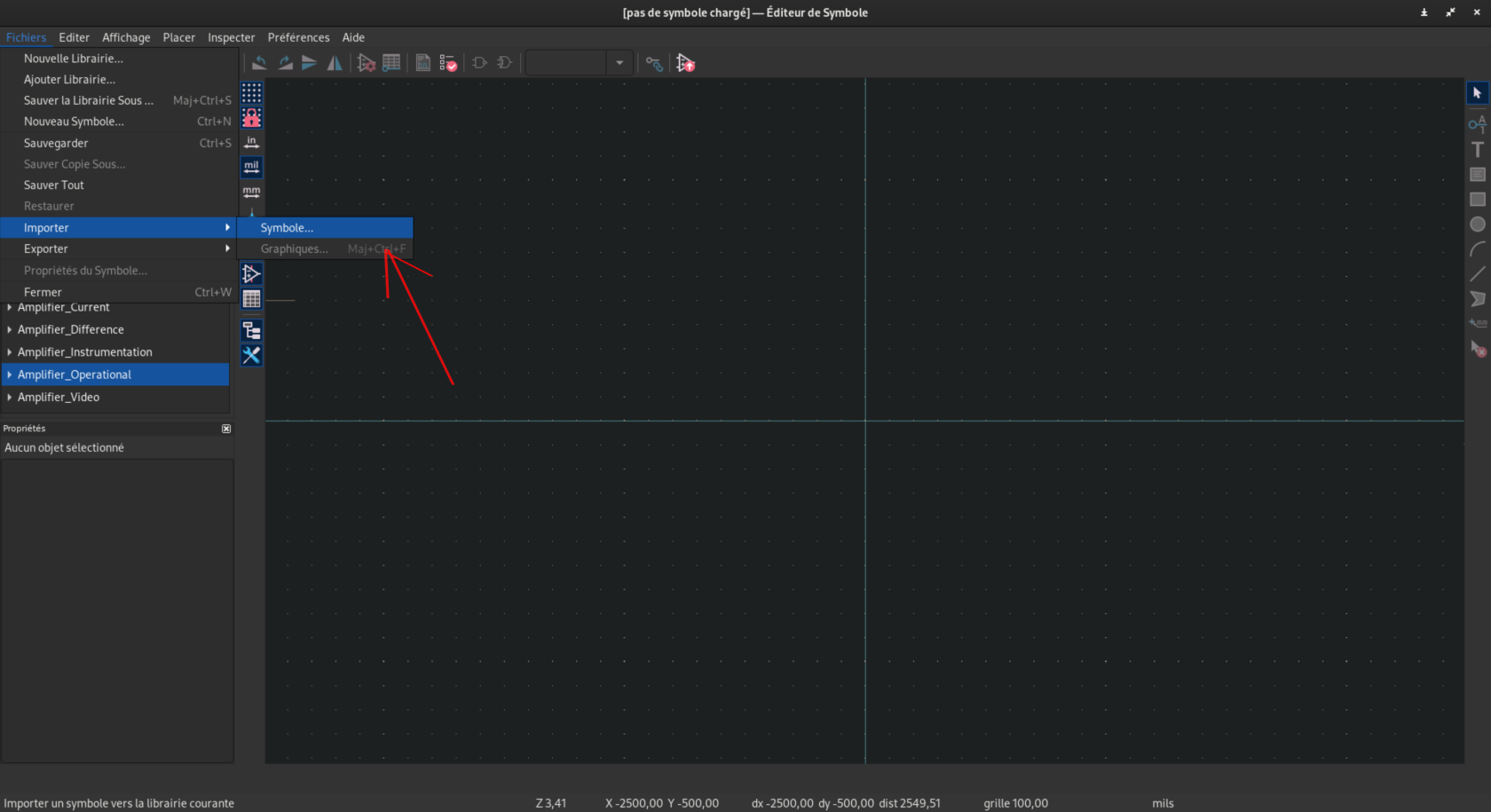](https://innovation.iha.unistra.fr/uploads/images/gallery/2024-05/capture-decran-du-2024-05-28-08-53-11.png)
2. Changez le type de fichier cherché en fichier symbole Altium (\*.SchLib), sélectionnez votre fichier, puis cliquez sur ouvrir.
[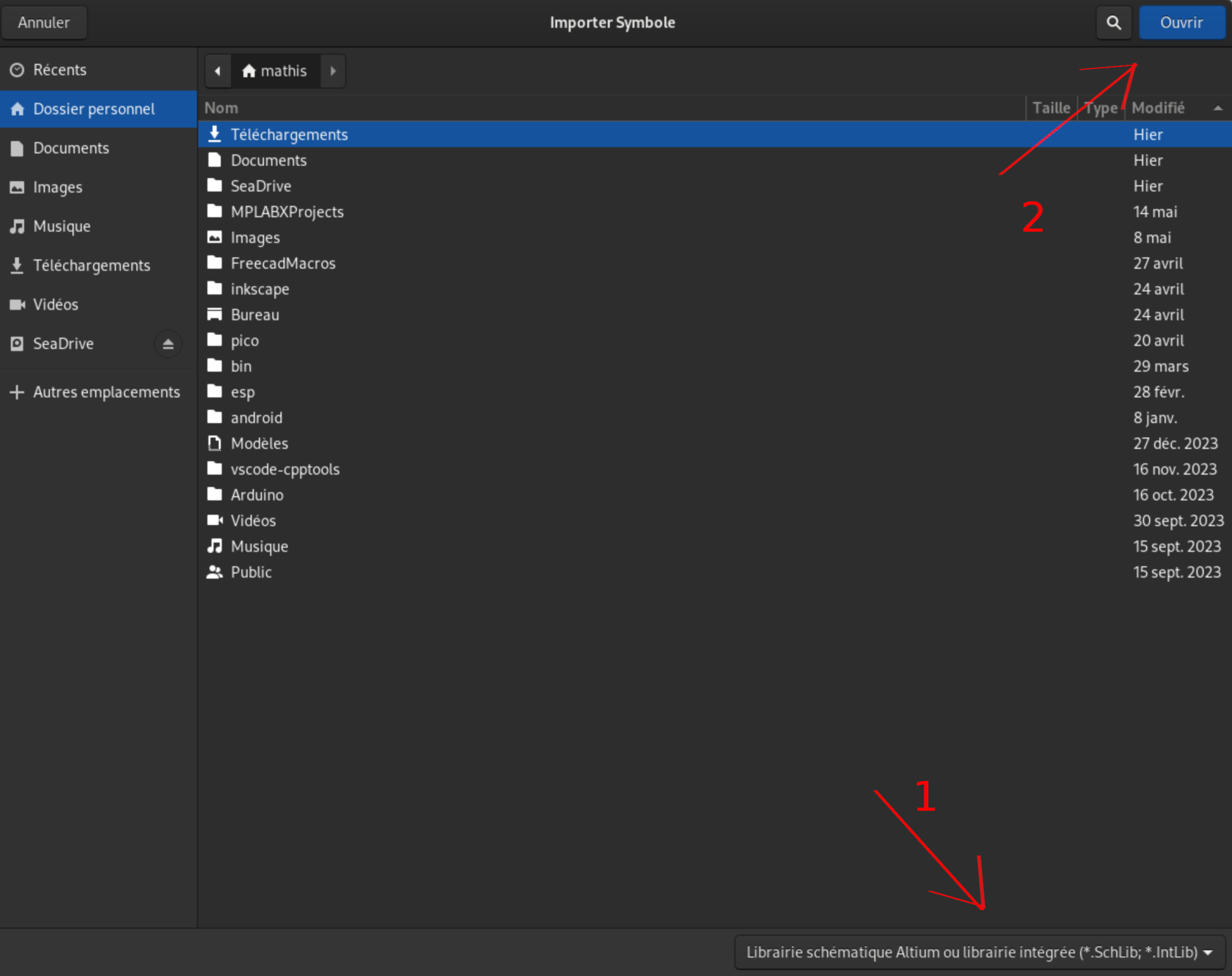](https://innovation.iha.unistra.fr/uploads/images/gallery/2024-05/capture-decran-du-2024-05-28-08-53-28.png)
3. **Sauvegardez vos changements sous peine de ne pas avoir votre composant dans sa librairie
[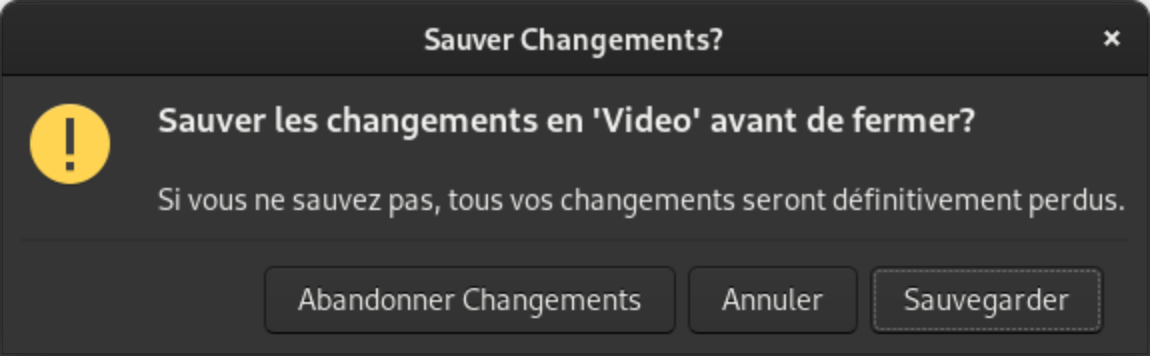](https://innovation.iha.unistra.fr/uploads/images/gallery/2024-05/capture-decran-du-2024-05-28-12-03-42.png)**
**Votre symbole est maintenant importé !**
- #### Importation des empreintes de composants
- ##### Importation d'une librarie
1. Ouvrez le gestionnaire de librairie des symboles via le chemin Préférences > Configurer les Librairies d'Empreintes.[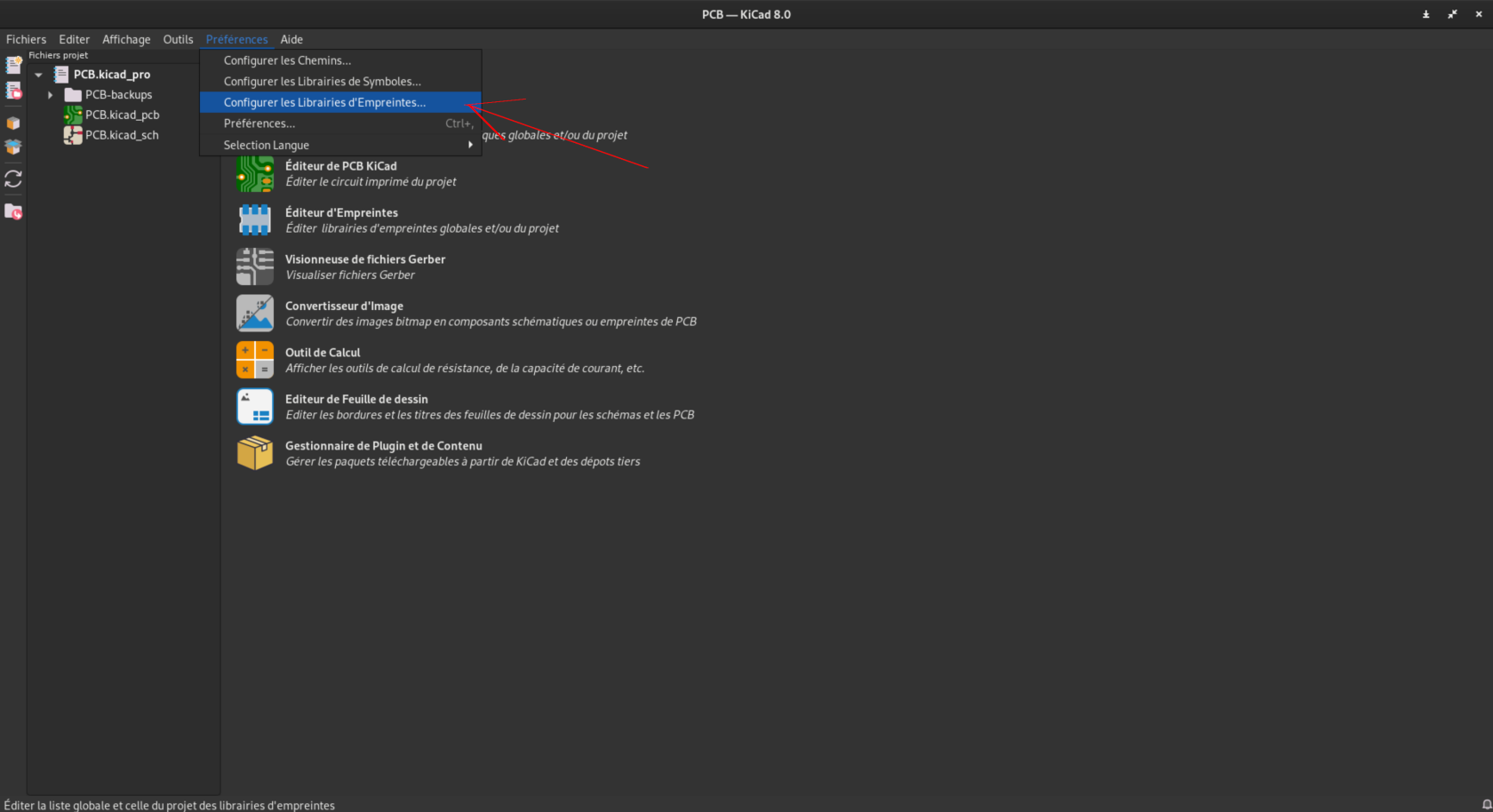](https://innovation.iha.unistra.fr/uploads/images/gallery/2024-05/lib-empreinte.png)
2. Cliquez sur l’icône "Dossier" puis sur l’élément "Altium Designer" de la liste qui vous est proposée. [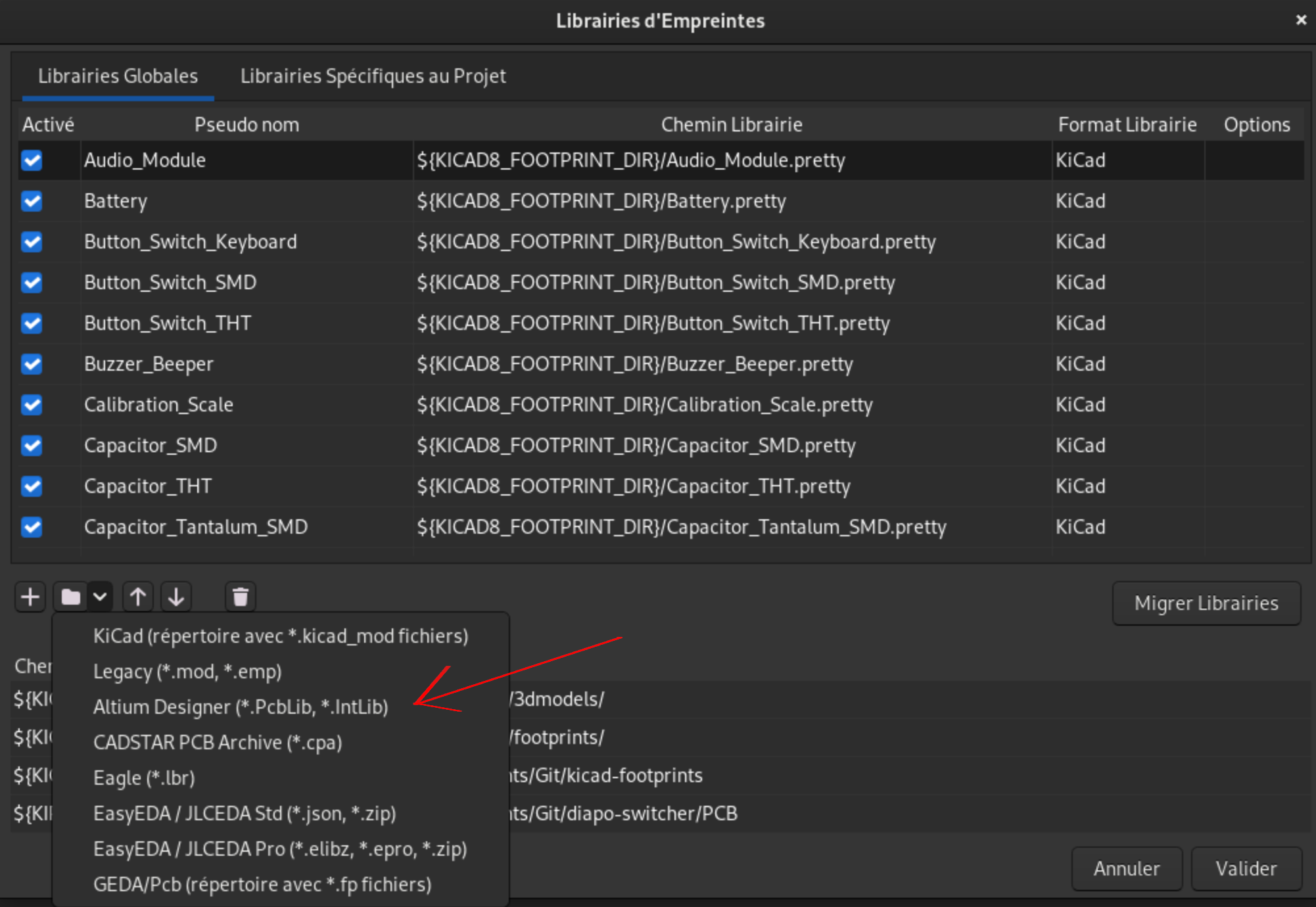](https://innovation.iha.unistra.fr/uploads/images/gallery/2024-05/capture-decran-du-2024-05-30-11-54-26.png)
3. Sélectionnez l'option "Librairie PCB Altium" puis cliquez sur "ouvrir".[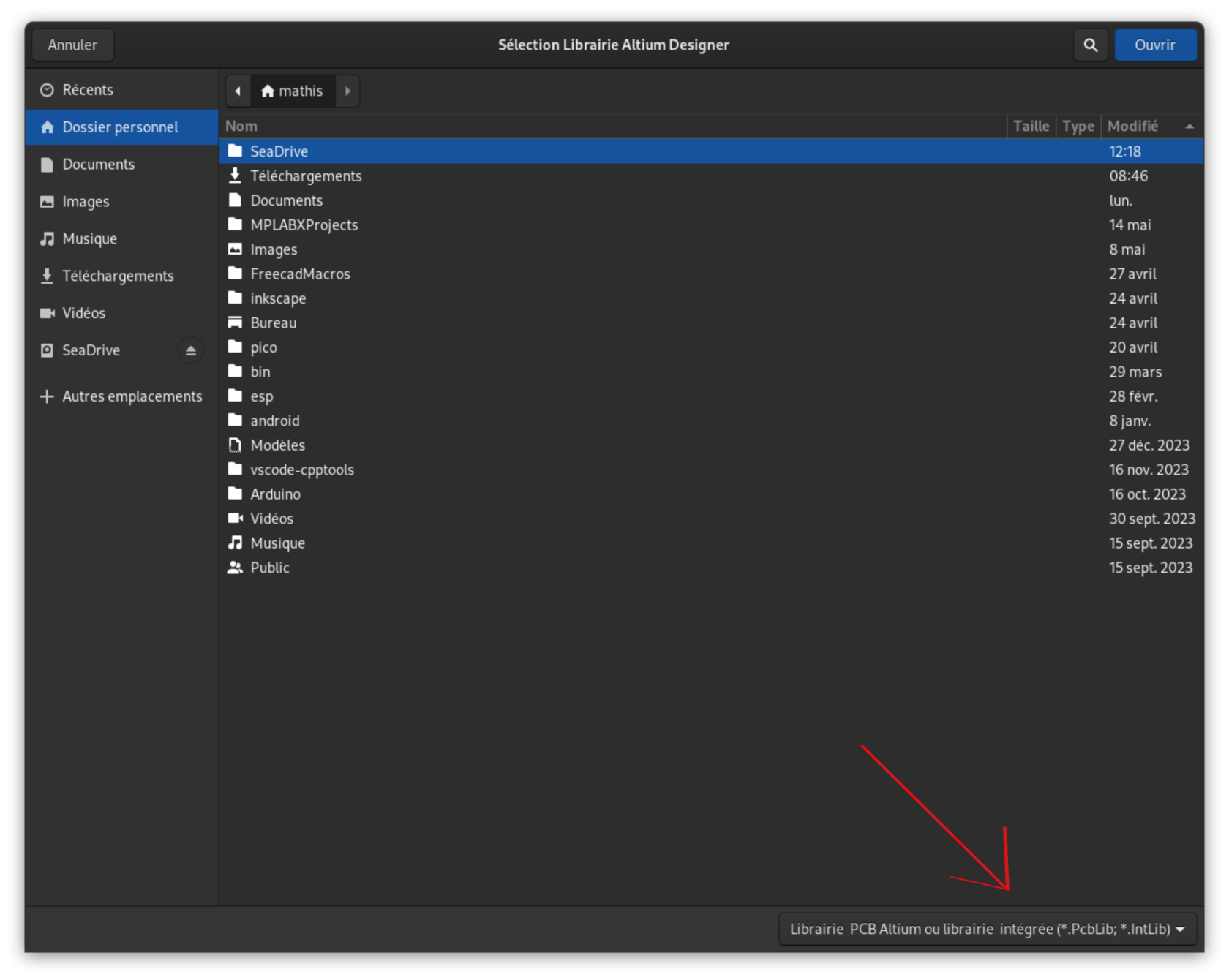](https://innovation.iha.unistra.fr/uploads/images/gallery/2024-05/capture-decran-du-2024-05-30-19-45-04.png)
**Vos librairies d'empreintes sont maintenant importées !**
- ##### Importation d'une seule empreinte
1. Sélectionnez une librairie en cliquant dessus. Accédez à l'outil d'importation en utilisant le chemin Fichiers > Importer > Symbole.
[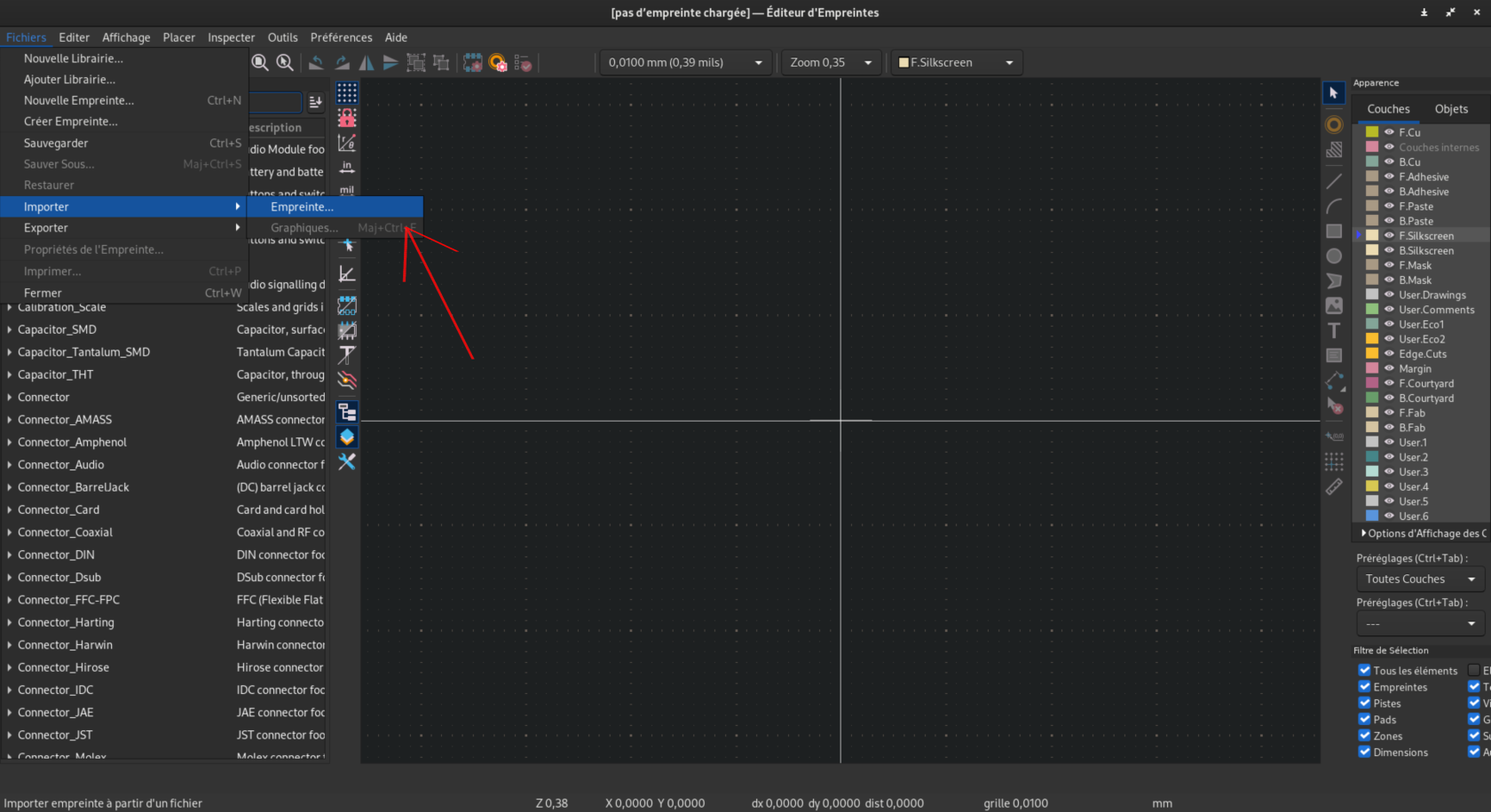](https://innovation.iha.unistra.fr/uploads/images/gallery/2024-05/capture-decran-du-2024-05-28-08-53-59.png)
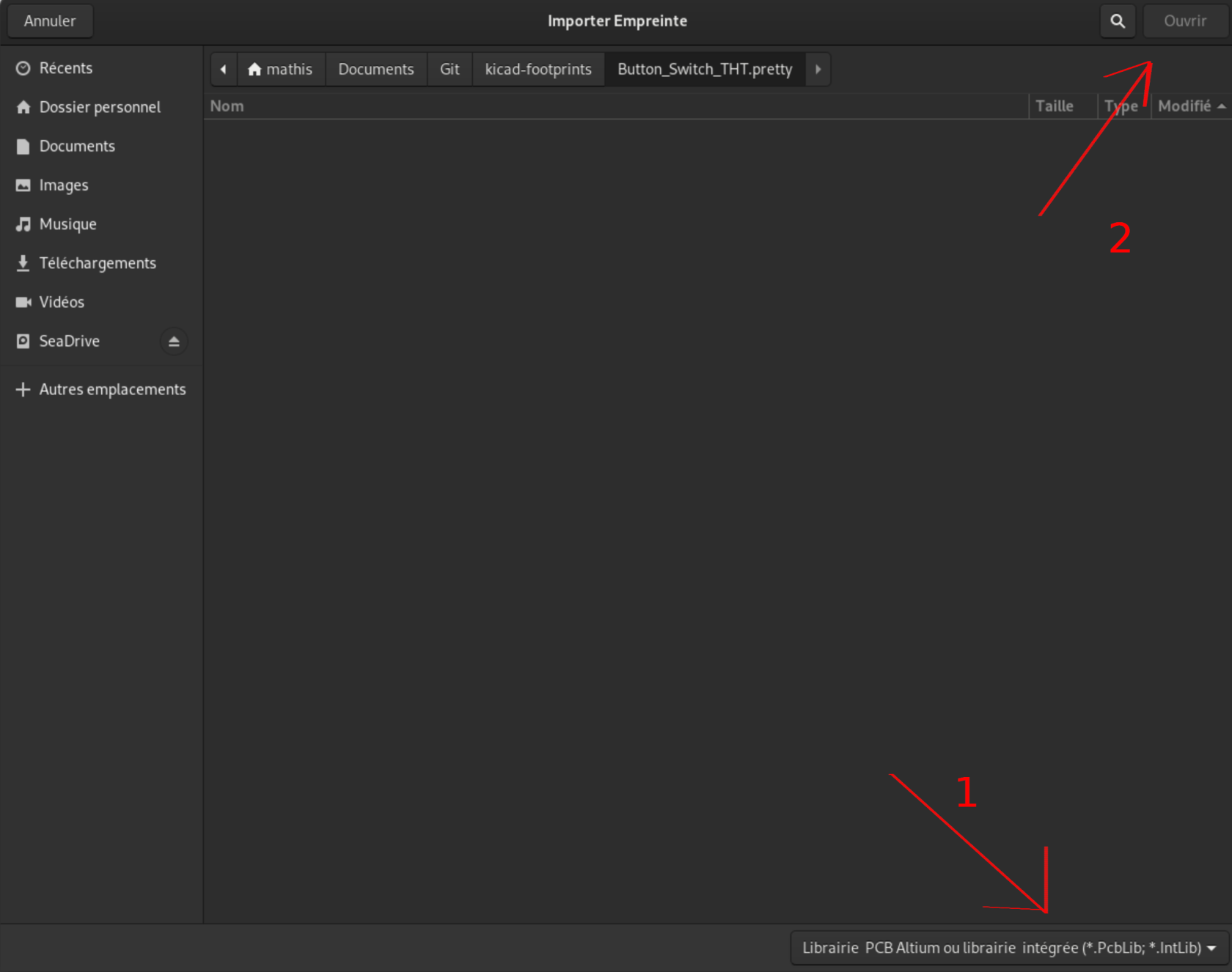
2. Changez le type de fichier cherché en fichier symbole Altium (\*.PcbLib), sélectionnez votre fichier, puis cliquez sur ouvrir.
[](https://innovation.iha.unistra.fr/uploads/images/gallery/2024-05/capture-decran-du-2024-05-28-08-54-10.png)
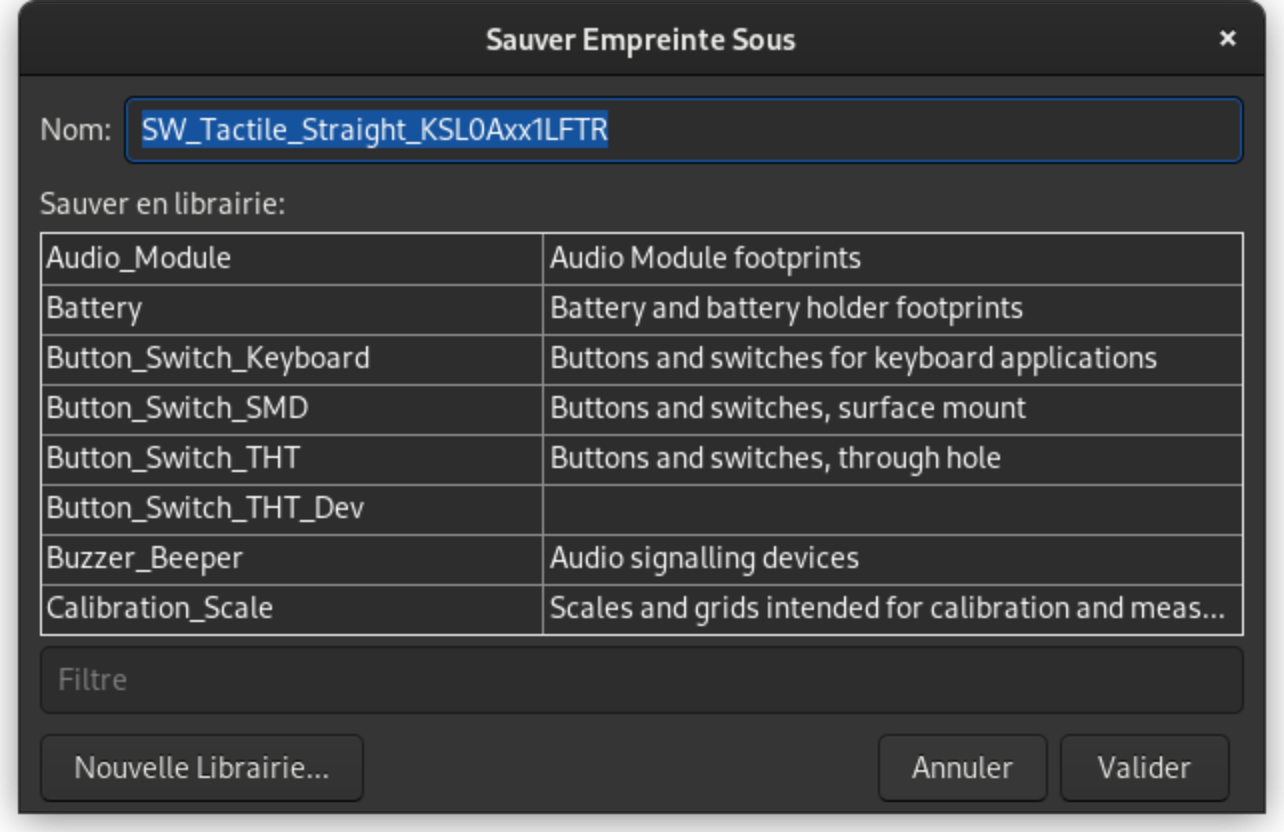
3. Après avoir fait les éventuelles modifications, sélectionnez la librairie dans laquelle vous voulez sauvegarder votre empreinte (Pour faciliter les choses, utilisez l'outil "Filtre" pour pouvoir trouver votre librairie plus facilement). **Cliquez sur "valider" pour sauvegarder votre travail.**
[](https://innovation.iha.unistra.fr/uploads/images/gallery/2024-05/capture-decran-du-2024-05-28-12-03-03.png)
**Votre symbole est maintenant importé !**
Travail licencié sous licence [Attribution-NonCommercial-Partage 4.0 International (CC BY-NC-SA 4.0) ](https://creativecommons.org/licenses/by-nc-sa/4.0/deed.fr)
# Fabrication d'un PCB
- ## Préparation du PCB
- ### **Modifier la taille des perçages des composants**
- Lors de la création du PCB, il est possible que les trous des composants de la librairie soient plus petits que l'outil utilisé dans la machine. Pour parer à cela, vous pouvez utiliser [le plugin "Set Hole diameter"](https://github.com/seigedigital/setholediameterpluginforkicad) par [seigedigital](https://github.com/seigedigital). Celui ci vous permettra de saisir une taille pour tous les trous traversants du circuit.
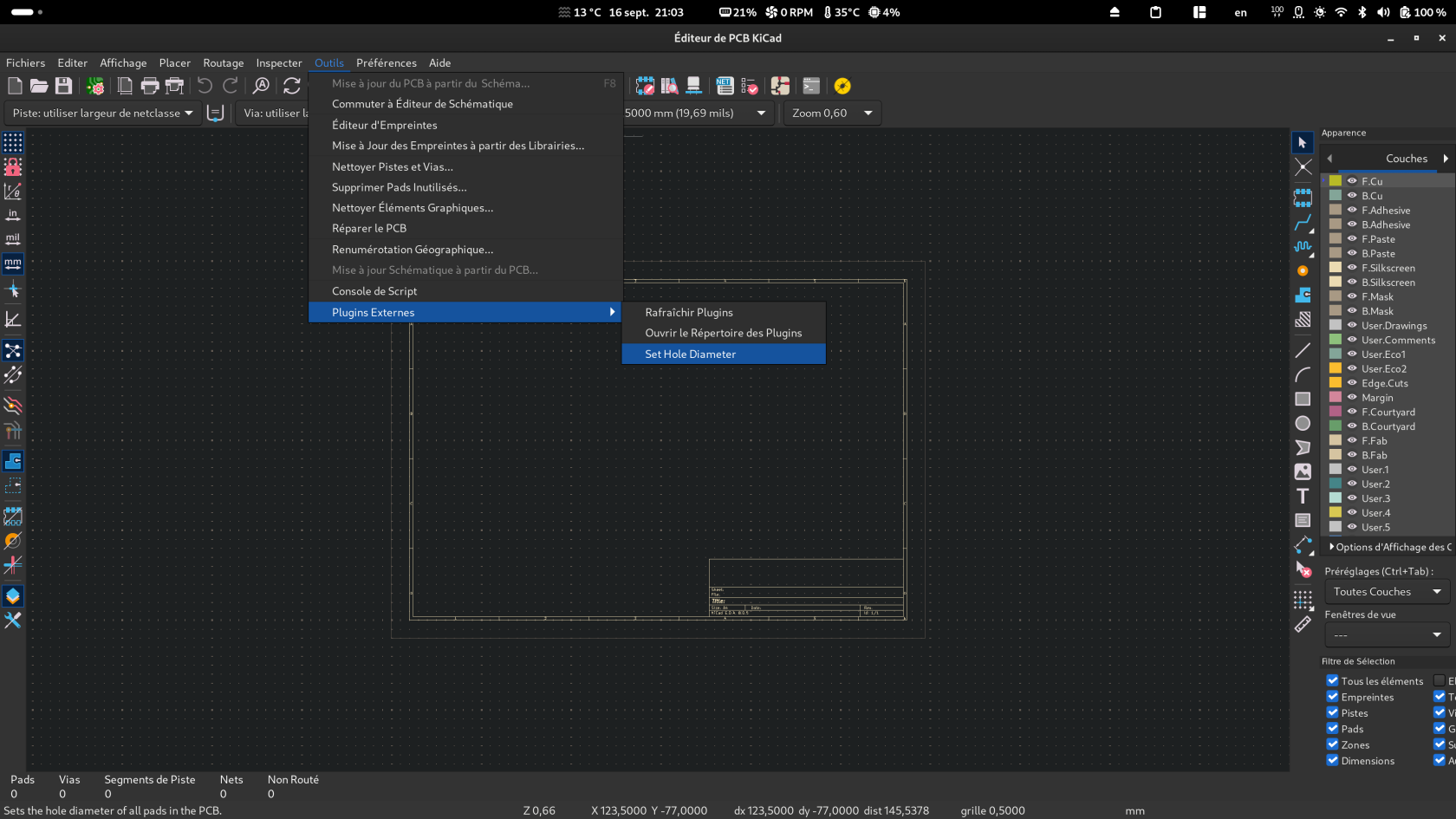
Pour l'utiliser , suivez la procédure sur le [GitHub](https://github.com/seigedigital/setholediameterpluginforkicad) puis ouvrez l'éditeur de PCB. Cliquez ensuite sur le menu suivant:
- `Outils > Plugins externes > Set Hole Diameter`
[](https://innovation.iha.unistra.fr/uploads/images/gallery/2024-09/capture-decran-du-2024-09-16-21-03-14.png)
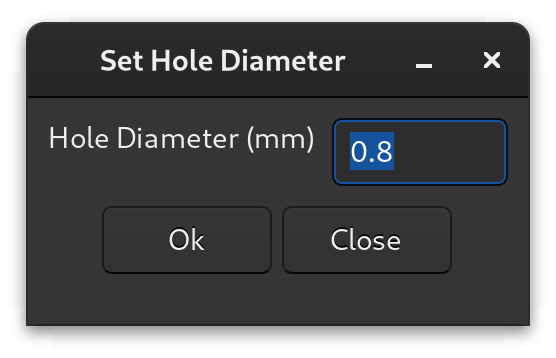
- Après cela, une fenêtre contextuelle avec un champ d'entré va apparaitre. Vous pouvez maintenant entrer la valeur désirée et cliquer sur "OK" pour valider.
[](https://innovation.iha.unistra.fr/uploads/images/gallery/2024-09/capture-decran-du-2024-09-16-21-02-55.png)
Notez que la valeur par défaut est de 0.8 mm et qu'il n'y a pas de valeur maximale à laquelle le plugin se bloque. En cas de doute, demander à un professeur.
- ## Configuration de l'éditeur PCB pour les machines de l'IUT
- - ### **CNC**
- #### Placement de l'origine du PCB
1. Cliquez sur l’icône "placer le point d'origine de la grille
[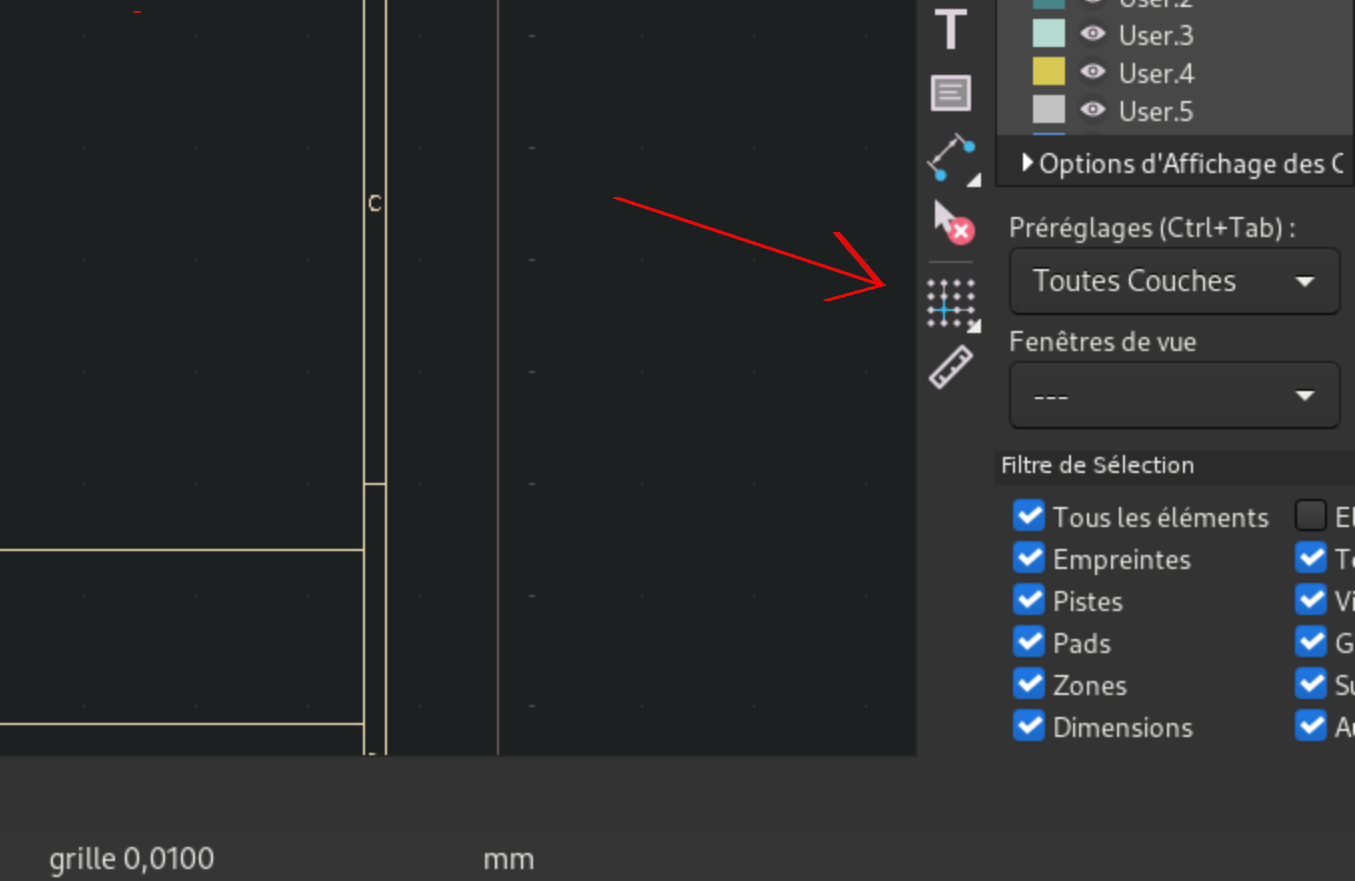](https://innovation.iha.unistra.fr/uploads/images/gallery/2024-06/capture-decran-du-2024-06-12-17-08-12.png)
2. Cliquez en bas à droite du contour de la carte pour placer votre origine.
- #### Configuration des contraintes d'isolation et de largeur de piste
1. 1. 1. 1. 1. Ouvrez la fenêtre des contraintes
[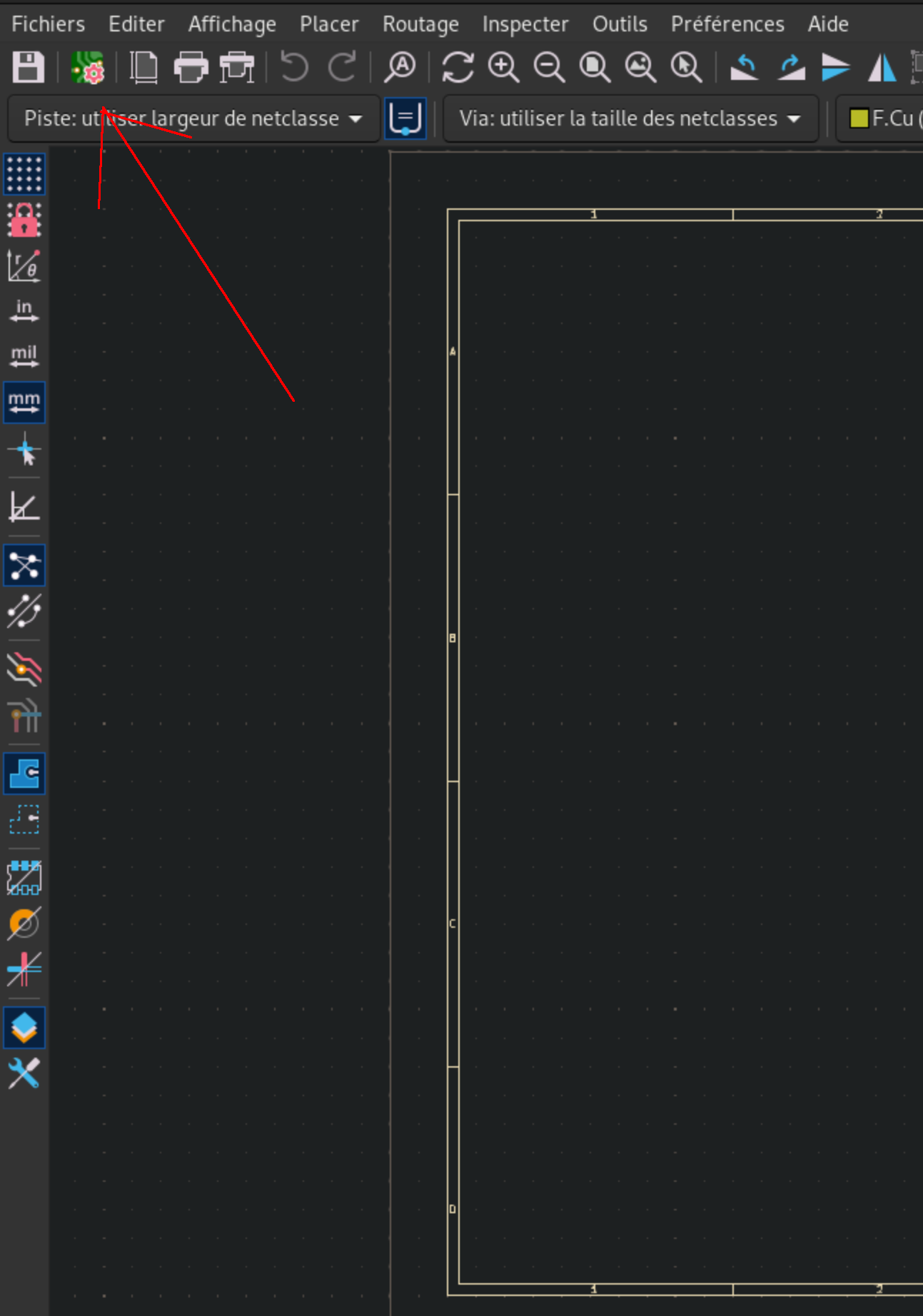](https://innovation.iha.unistra.fr/uploads/images/gallery/2024-04/capture-decran-du-2024-04-27-14-55-04.png)
2. Configurez/modifiez les contraintes données du tableau
**Paramètres**
**Valeurs**
Isolation minimale
0.3 mm MAX
Largeur de piste minimale
0.4 mm
Largeur minimale d'anneau
0.5mm
Diamètre minimum du trou traversant
0.6mm ->Il s'agit ici du plus petit forêt dont l'IUT dispose.
Deux choses importantes:
Pour beaucoup de composants, les fabricants utilisent des broches ayant des diamètres égal à ± 0.5 mm. Cette valeur par défaut devrait convenir pour la plupart des circuits intégrés que vous allez rencontrer.
Si vous êtes amenés à devoir modifier la taille des broches, suivez [la convention F7.5 de la KLC ](https://klc.kicad.org/footprint/f7/f7.5.html)(Convention Librarie KiCad).
Diamètre minimum du via
1.1 mm
Vous devriez arriver à un résultat similaire à celui-ci :
[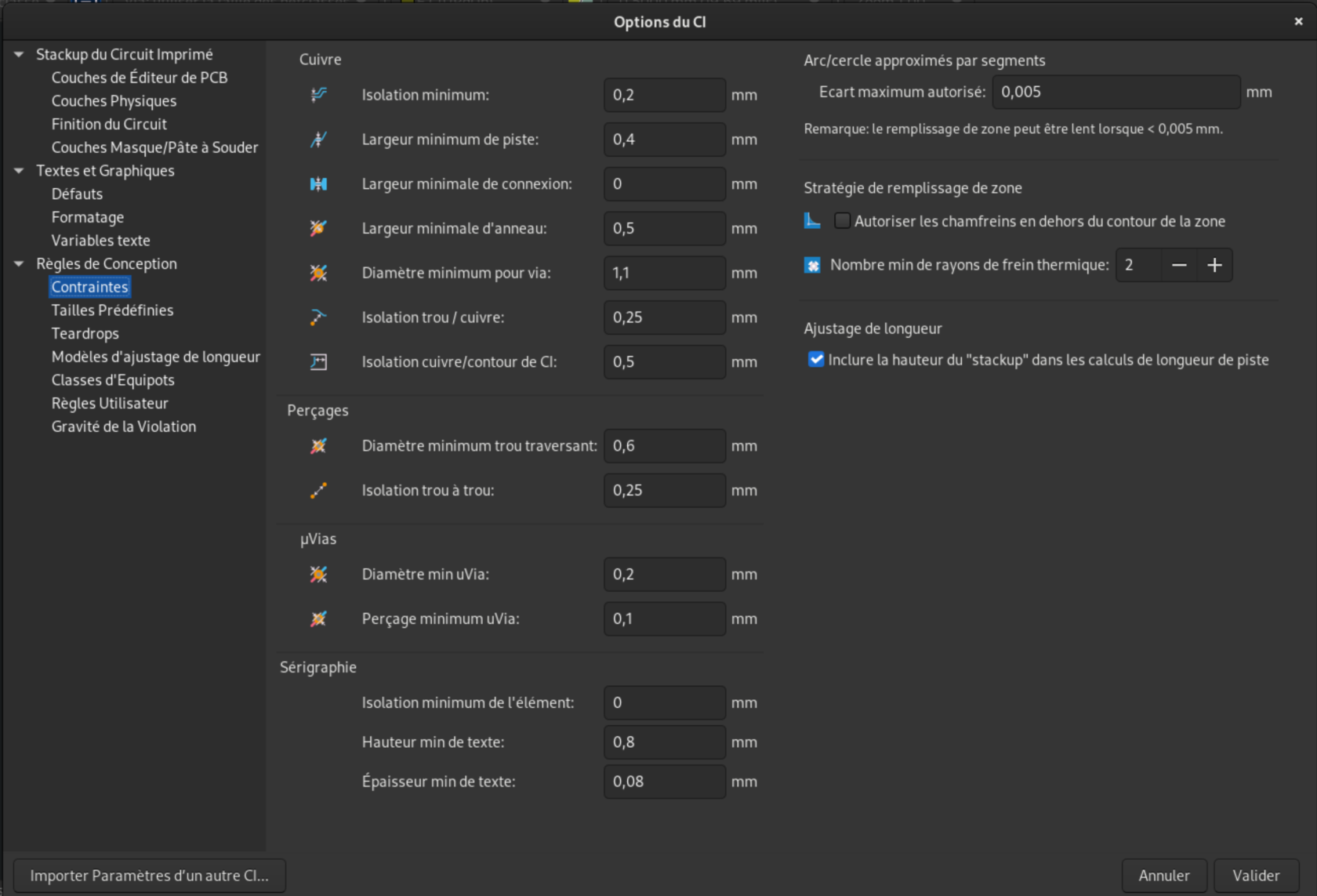](https://innovation.iha.unistra.fr/uploads/images/gallery/2024-04/capture-decran-du-2024-04-27-14-54-48.png)
En cas de doute ou si vous remarquez une erreur dans les contraintes, vous avez accès à un projet KiCad template :
[Template\_KiCad.zip](https://innovation.iha.unistra.fr/attachments/38)
- - #### Exportation du PCB
- - - ##### Fichiers nécessaires
- Nécessite le gerber du bottom (B.Cu) OU du top (F.Cu), celui du détourage (Edge.cuts)
- Optionnellement le fichier trous (.drl), et le fichier "textes" (User\_1)
- ##### Spécificités de l'exportation
- Ajoutez un plan sur le F.Cu (Face supérieure cuivre) si vous avez créé votre circuit imprimé sur cette couche. Si vous utilisez la face inférieure, répétez l'opération sur B.Cu (Face inférieure cuivre).
Marche à suivre :
1. 1. 1. Cliquer sur le bouton "Ajouter une zone remplie"
[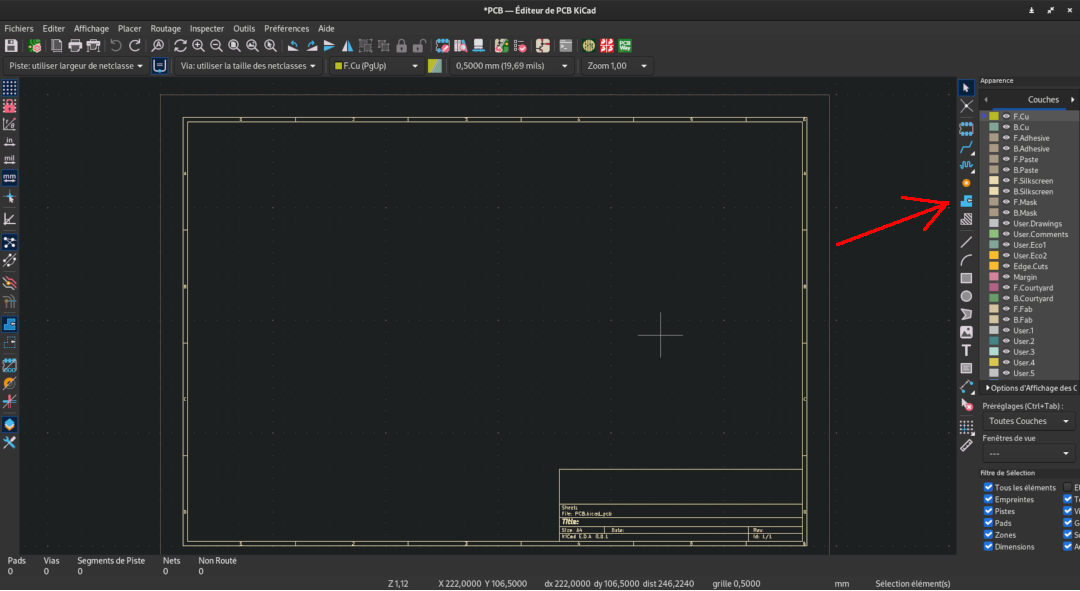](https://innovation.iha.unistra.fr/uploads/images/gallery/2024-04/capture-decran-du-2024-04-27-10-57-40.png)
2. Créer une zone sur la face routée
[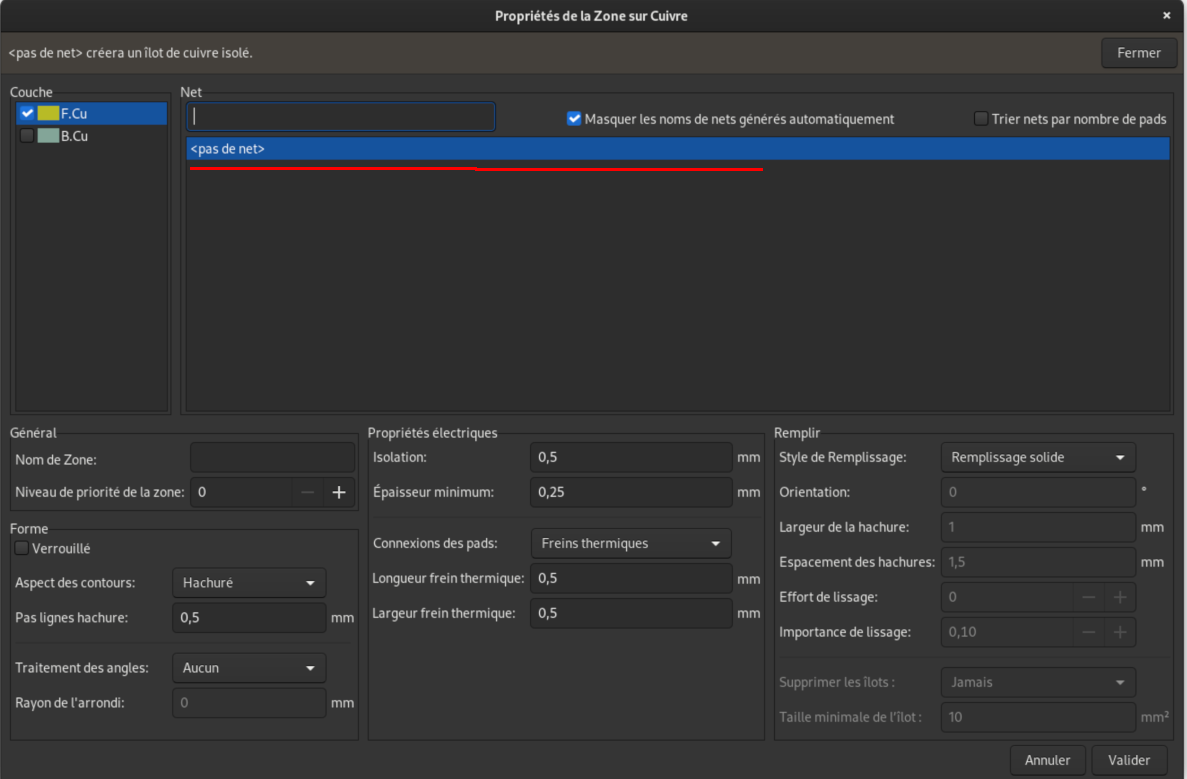](https://innovation.iha.unistra.fr/uploads/images/gallery/2024-04/capture-decran-du-2024-04-27-10-57-51.png)
⚠️ Attention
**Ne mettez aucun net (GND, +5V, etc..) ou vous risquez d'avoir un conflit avec tout autre plan de masse/d'alimentation du circuit pouvant mener à un court-circuit voire pire !**
**Votre éditeur de circuit imprimé est désormais correctement configuré**
# Démarche générale de la conception à la fabrication de PCB
# CNC/PCB
## logiciels à utiliser dans cet ordre :
- Kicad
- Gilles
- Flatcam
- Autoleveler
- John
- Mach4 mill
## Kicad
pour concevoir le PCB
Une fois le PCB créé, placer **l'origine de perçage** en bas à droite pour gravure BOTTOM.
Puis, choisir **fichier fabrication gerber**, cocher :
- B.Cu : gravure
- Edge.Cuts : détourage
- User1 : si il y a du texte
- utiliser origine de perçage
Choisir **fichier de fabrication perçage**, cocher :
- utiliser origine de perçage
- millimètre
- format des zèros décimal
- trous métalisés et trous non métalisés en un seul fichier
##### Paramètres :
- clearence : \~1.5 fois la taille de l'outil de gravage : 0.2 mm (taille de l'outil 0.12 mm)
- kicad violations (contraintes?) : 12, 12 et 12 mil
##### fichiers créés :
- B.Cu\*.gbr
- Edge.Cuts\*.gbr
- User1\*.gbr (si il y a du texte)
- \*drl
## Gilles
pour lancer **FlatCam** et générer le GCode
Une fois les fichiers exportés par Kicad, les copier dans le dossier vide :
```
"CNCTechnoDrill/FichierExport"
```
Si le dossier n'est pas vide, supprimer les fichiers.
Puis exécuter **Gilles.exe** qui se trouve dans "CNCTechnoDrill" : **FlatCam** est exécuté.
## FlatCam
pour générer le GCode
Vérifier le résultat du GCode dans **FlatCam** :
- traits bleus fins : gravure
- traits jaunes : déplacement machine
- traits bleus épais : détourage
Vérifier les pistes pour voir si il n'y a pas de trous dans la gravure.
##### fichiers créés :
- dans "CNCTechnoDrill/GCode/\*.nc"
## AutoLeveler
modifie le GCode pour que la gravure respecte les différences de hauteur du PCB en procédant par palpage de différents points du PCB.
Ouvrir fichier de gravure :
```
"CNCTechnoDrill/GCode/gravure.nc"
```
Répondre **Oui** à la question **changer les paramètres**,
Choisir :
- XY Feed : 2000 (déplacement horizontal en mm/min)
- Z Feed : 50 (déplacement vertical)
- Probe Depth : -0.3 (Z auquel descendre si il n'y a pas de PCB sous l'outil, le Z d'origine étant le haut du PCB)
- Probe Clearence : 0.3 (Z lors du déplacement de l'outil entre les points de palpage)
- Point Spacing : 8 mm (espace entre chaque point de palpage : à changer suivant la taille du PCB)
- Probe Safe High : 40 mm (hauteur de l'outil à la fin du palpage)
Cliquer sur **Autolevel** puis **Enregistrer**.
## John
combine tous les GCode dans un seul fichier.
##### Fichier créé :
```
"CNCTechnoDrill/GCode/ToutLeGCode.nc"
```
## Mach 4 Mill
pour graver le circuit
**Activer** la machine pour pouvoir ouvrir le capôt.
Placer le PCB :
- avec le scotch double-face
- bien nettoyé
- contre la pince
- vérifier que sa taille est suffisante pour la gravure
- vérifier que toute la surface du PCB est bien à plat
Vérifier le contact électrique : stylet contre PCB et la lumière bleue doit s'allumer.
Refermer le capôt.
Cliquer sur **Activer/Désactiver**
Cliquer sur **Référence**, l'outil de la machine est retiré, et les origines XY sont réinitialisées.
Ouvrir fichier GCode "ToutLeGCode.nc" et l'éxécuter.
# Générer les fichiers Geber sous KiCad pour la fraiseuse numérique de l'IUT
### Définir l’origine de la carte simple face
- Sélectionner la couche de cuivre **B\_Cu**.
- Sélectionner l’item **Origine des Coord de Perçage/Placement** à partir du menu **Placer**.
- Placer l’origine dans le coin inférieur droit de votre carte.
### Générer les fichiers de tracé (couches physiques)
- Sélectionner le menu **Fichier>>Tracer** ou cliquer sur l'icône en forme de **Plotter**.
- La fenêtre suivante s'ouvre :
[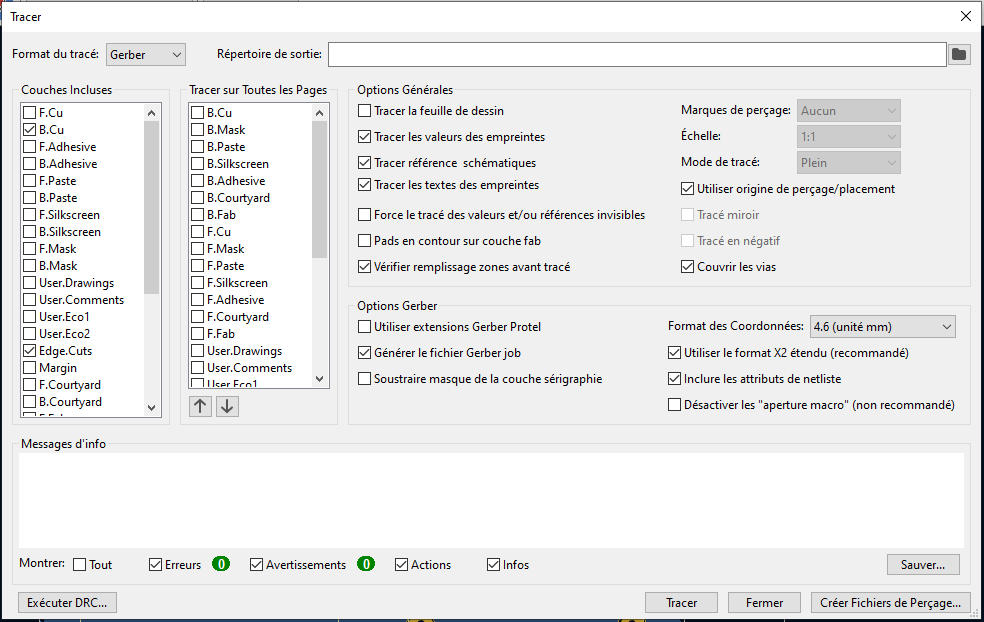](https://innovation.iha.unistra.fr/uploads/images/gallery/2025-01/oOcimage.png)
- Sélectionner le format du tracé **Gerber** à partir du menu déroulant.
- Paramétrer le répertoire de sortie pour organiser la sauvegarde des fichiers **Gerber** au niveau de la racine du projet ou dans un nouveau dossier.
- Il est conseillé de créer un dossier spécifique à la racine du projet pour stocker tous les fichiers **Gerber** qui vont être générés par la suite.
- Dans la zone **Couches incluse, s**électionner toutes les couches physiques (cuivre, contour, texte…) qui sont utiles à la fabrication de votre carte simple face avec la fraiseuse numérique (CNC) de l'IUT :
- Cuivre (obligatoire) : **B\_Cu**
- Contour de la carte (obligatoire) = **Edge\_Cuts**
- Texte (optionnel) = **User.1**
- Valider les options suivantes :
- Cocher l’option **Utiliser origine de perçage/placement**.
- Cliquer sur le bouton **Tracer** pour générer les fichiers de tracé.
### Générer les fichiers de perçage
- Dans la fenêtre **Tracer** précédente, cliquer sur le bouton **Créer fichiers de Perçage**.
- La fenêtre suivante s’ouvre :
[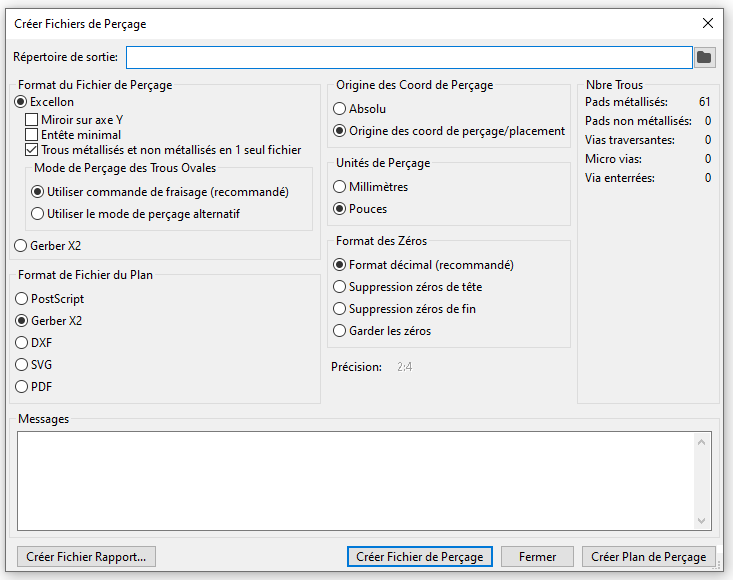](https://innovation.iha.unistra.fr/uploads/images/gallery/2025-01/wdrimage.png)
- Paramétrer les options de perçage suivants :
- Cocher l’option **Origine des Coord de perçage/placement**.
- Cocher le format **Excellon**.
- Cocher l’option **Trous métallisés et non métallisés en 1 seul fichier**.
- Une fois les options paramétrées, cliquer sur le bouton **Créer Fichier de perçage** pour générer le fichier de perçage.
- Fermer les 2 fenêtres.
# Utilisation de l'outil de simulation intégré
### Présentation de l'outil de simulation de circuits intégré NgSPICE
Depuis la version 8 de KiCad, l’éditeur de schématique met à disposition un [simulateur SPICE ](https://ngspice.sourceforge.io/index.html)intégré à l’application.
Le but est de faciliter la conception de circuit en permettant à l’utilisateur de simuler le comportement des composants sous divers paramètres (fréquences, voltages, courants, etc..).
Nous allons dans ce livre expliquer son fonctionnement à l’aide d’un circuit RC.
### SPICE?
D'après la traduction de la page [SPICE](https://bwrcs.eecs.berkeley.edu/Classes/IcBook/SPICE/) de l'université de Berkley.
> SPICE est un programme de simulation de circuits polyvalent permettant d'effectuer des analyses en courant continu non linéaire, en transitoire non linéaire et en courant alternatif linéaire. Les circuits peuvent comporter des résistances, des condensateurs, des inductances, des inductances mutuelles, des sources de tension et de courant indépendantes, quatre types de sources dépendantes, des lignes de transmission sans perte et avec perte (deux implémentations distinctes), des commutateurs, des lignes RC à répartition uniforme, ainsi que les cinq dispositifs à semi-conducteurs les plus courants : les diodes, les transistors à jonction bipolaires (BJT), les transistors à effet de champ à jonction (JFET), les transistors à effet de champ à semi-conducteurs (MESFET) et les transistors à effet de champ à grille métallique (MOSFET). SPICE a été développé par le département EECS de l'université de Californie à Berkeley.
Pour simplifier, SPICE est un simulateur de composants et circuits à code ouvert. Après sa publication, il a reçu plusieurs mises à jour de la part de l'industrie, qui ont abouti à LTSPICE ou NgSPICE.
*Dans un but de simplification, nous utiliseront SPICE dans ce livre pour parler de NgSPICE. Toutefois la plupart des simulateurs SPICE fonctionnent sur le même principe, les seules différences étant dans l'interface utilisateur.*
### Préparation du circuit
Circuit complété
[Télécharger le circuit complété](https://innovation.iha.unistra.fr/attachments/70)
Avant de débuter la simulation, il est nécessaire de placer nos composants sur la feuille schématique. Dans notre cas, nous allons utiliser un condensateur de 10 µF et d’une résistance de 1kΩ à placer en série.
Après avoir placé les composants, la source de tension est ajoutée au circuit. Celle-ci se compose d’un **générateur DC SPICE** 5V et d’un **net SPICE** 0V.
- Utilisez uniquement les éléments d'alimentation SPICE! Les symboles d'alimentation génériques ne sont pas compatibles avec le simulateur.
- Veuillez toujours placer le net 0V sur votre circuit! Sans lui, SPICE n'a pas de pôle négatif et ne peut compléter le circuit.
Pour définir les valeurs de chaque composants, il suffit de cliquer sur **Modèle de simulation** dans le dialogue des propriétés du composant (clique droit → Propriétés, Raccourci : Touche E) puis de renseigner les informations en fonction du type de composant.
Une fois renseignées, vous devriez voir un texte violet apparaître autour des composants. Il s'agit des paramètres pour le simulateur, leur présence indique qu'ils seront pris en compte.
Exemple : configuration de la capacité d’un condensateur:
[](https://innovation.iha.unistra.fr/uploads/images/gallery/2026-05/WTEcapture-decran-du-2026-05-01-11-18-09.png)
[](https://innovation.iha.unistra.fr/uploads/images/gallery/2026-05/capture-decran-du-2026-05-01-11-19-00.png)
SPICE dispose de modèles génériques pour la plupart des composants passifs, il suffit donc de remplir les valeurs pour que celui-ci soit simulé. Nous traiterons un peu plus loin de l'importation et utilisation de modèles SPICE spéciaux.
Ne modifiez pas les paramètres à la main si vous débutez avec SPICE, passez toujours par le dialogue! Le risque d'erreur est bien moins important.
### Simulation du circuit
Une fois que tous les paramètres sont renseignés, la session de simulation peut débuter.
Dans l'éditeur de schématique, cliquez sur l’icône du simulateur.
Une nouvelle fenêtre appelée *Simulateur SPICE* s'ouvre. Explorons son contenu:

- Après ouverture, KiCad se charge en arrière-plan votre circuit dans le simulateur et vous renvoie dans la fenêtre de commande les éventuelles erreurs (encadrée en rouge).
- La fenêtre de mesure contient vos futures simulations. Vous pourrez une fois la simulation lancée parcourir la courbe produite (ici en bleu).
- La barre d'outil (en vert) vous permet de configurer, lancer, et stopper la simulation. Elle contient également l'icône "Sonde" qui permettra d'analyser le circuit.
- Le gestionnaire de signaux (en orange) vous permet d'activer/désactiver les signaux affichés ainsi que la couleur et l'affichage de curseurs.
Après cette courte présentation, nous pouvons débuter la simulation:
1. Créer une nouvelle simulation en cliquant sur le bouton *Nouvelle Simulation* dans la barre d'outil et configurez le type de simulation dans la fenêtre s'ouvrant (Dans notre cas un balayage DC).
2. Configurez les valeurs de début et de fin de simulation ainsi que l'incrémentation.

3. Une fois les étapes précédentes effectuées, cliquez sur l'icône *Sonde* puis cliquez sur un fil dans la fenêtre schématique (ici le fil avant le condensateur). En faisant cela, vous ajoutez un signal à analyser à SPICE.
[](https://innovation.iha.unistra.fr/attachments/69)
4. Cliquez sur l'option *Play* de la barre d'outil. KiCad lance la simulation et vous informe des erreurs dans la fenêtre de commande. Tant que vous n'avez pas une `Error`, tout va bien et vous obtenez une courbe dans la fenêtre d'analyse.

Félicitation, vous venez de compléter votre 1ère simulation.
### Inclusion de composants spécifiques
Dans ce chapitre, nous utiliserons comme exemple le [JFE2140D](https://www.ti.com/product/JFE2140) de Ti. Toutefois cette procédure peut s'appliquer à n'importe quel composant actif disposant d'un modèle SPICE
Nous allons maintenant aborder l'utilisation de modèles spéciaux/non-inclus dans NgSPICE.
Beaucoup de composants actifs des grands fabricants d'électronique ne sont pas inclus dans SPICE pour une raison de droits/licenses. Il est toutefois possible de télécharger ces modèles (très souvent gratuitement) et de les importer dans KiCad pour les simuler.
La procédure est la suivante:
1. Aller sur le site du fabricant et télécharger le [modèle SPICE](https://www.ti.com/product/JFE2140#design-development) du composant.
2. Ajouter le composant dans le schématique et éditer son modèle de simulation (voir ).
[](https://innovation.iha.unistra.fr/uploads/images/gallery/2026-05/capture-decran-du-2026-05-01-19-42-33.png)
3. Au lieu d'utiliser un modèle intégré, importer le fichier SPICE (souvent un .lib), puis valider.
[](https://innovation.iha.unistra.fr/uploads/images/gallery/2026-05/capture-decran-du-2026-05-01-20-08-26.png)
Bravo, vous venez d'importer un modèle SPICE.
### Ressources:
- [Chaîne YouTube présentant l'outil](https://www.youtube.com/channel/UC5oQmkMmbQb0FaGUDtkrKTQ)
- [Documentation KiCad](https://docs.kicad.org/10.0/en/eeschema/eeschema.html#simulator)
# Autoroutage sous KiCad
### Configuration de l'autoroutage sous KiCad
Actuellement, KiCad ne dispose pas d'un outil de routage automatique intégré. Il y a cependant la possibilité d'utiliser l'extension KiCad **Freerouting**.
### Installation de l'extension Freerouting
Pour faire fonctionner l'extension, il es nécessaire d'installer une version d'OpenJDK </= à OpenJDK 21 sur votre ordinateur.
**Raison technique:**
Pour pouvoir fonctionner, l'extension a besoin d'une version **JRE** (**Java Runtime Environnement**) < à JRE 17. OpenJDK 21 est une version stable et à code ouvert de Java et est recommandée par le développeur
**Système d'exploitation (OS)**
**Dépot OpenJDK recommandé pour l'OS**
Windows
[OpenJDK 21 pour Windows](https://adoptium.net/fr/temurin/releases/?os=windows)
Mac
[OpenJDK 21 pour MacOS](https://adoptium.net/fr/temurin/releases/?os=mac)
Linux
- Pour Ubuntu
```
sudo apt-get install openjdk-21-jre
```
- Pour Fedora
```
dnf install java-21-openjdk
```
- Si installé avec le flatpak, Freeroting vous proposera d'installer de lui-même une version de OpenJDK.
**N'utilisez cette option que si vous utilisez flatpak pour installer KiCad. L'avantage est que le flatpak est containerisé, ce qui signifie que si vous deviez désinstaller KiCad, la version de OpenJDK sera automatiquement supprimée.
Utiliser cette méthode avec les autres méthodes d'installation peut mener à des erreurs systèmes.**
Après avoir installé OpenJDK, suivez la procédure d'installation du [plugin](https://github.com/freerouting/freerouting/blob/master/docs/integrations.md) via le gestionnaire de plugin KiCad.
# Installation et création de plugins pour KiCad
Kicad dispose d'une API ainsi qu'un gestionnaire de plugin permettant à l'utilisateur d'ajouter
https://adoptium.net/fr/temurin/releases/?os=windows
# Outils externes pour KiCad
- ### CAD
- #### [Freecad](https://innovation.iha.unistra.fr/books/2-fablab-formation-machines-logiciels/page/modelisation-3d-freecad)
1. [KicadStepUpMod](https://github.com/easyw/kicadStepUpMod/):
KicadStepUpMod est un outil développé par [easyw](https://github.com/easyw) permettant d'importer une fichier \*.kicad\_pcb dans Freecad. Ce module (*Add-on*) va automatiquement créer une plaque PCB, les perçages et placer les composants sur cette plaque.
Ce module permet aussi d'ouvrir les fichiers librairies d'empreinte \*.kicad\_mod et d'inspecter leurs perçages en 3D. Il est alors également possible de créer le modèle 3D de ce composant dans Freecad.
Il est également possible de modifier la plaque dans Freecad et de recharger les modifications dans KiCad.
Le développeur met une [documentation](https://github.com/easyw/kicadStepUpMod/raw/master/demo/kicadStepUp-cheat-sheet.pdf) (en anglais) à disposition avec des liens vers des vidéos YouTube explicatives.
- #### Visualisation de schématique
1. [Kicanvas](https://kicanvas.org/)
Kicanvas est un script Javascript permettant de visualiser dans un navigateur Web le schématique d'un projet Kicad. Kicanvas est développé par [Thea Flowers](https://thea.codes/), une ingénieure en électronique américaine. Ce projet dispose d'une version [stand-alone](https://kicanvas.org/) permettant de visualiser des documents d'un dépôt GitHub. Il est également possible d'utiliser l'API fournie ou d'ajouter le Javascript au code d'un site web.
Cet outil se base sur des composants standard du web et marche donc sur tout navigateur de bureau. Le support des navigateurs web mobiles est en cours d'implémentation.
- ### Ressources
- [Listing d'outils externes par KiCad](https://www.kicad.org/external-tools/)
Travail licencié sous licence [Attribution-NonCommercial-Partage 4.0 International (CC BY-NC-SA 4.0) ](https://creativecommons.org/licenses/by-nc-sa/4.0/deed.fr)
 Une nouvelle fenêtre appelée *Simulateur SPICE* s'ouvre. Explorons son contenu:

- Après ouverture, KiCad se charge en arrière-plan votre circuit dans le simulateur et vous renvoie dans la fenêtre de commande les éventuelles erreurs (encadrée en rouge).
- La fenêtre de mesure contient vos futures simulations. Vous pourrez une fois la simulation lancée parcourir la courbe produite (ici en bleu).
- La barre d'outil (en vert) vous permet de configurer, lancer, et stopper la simulation. Elle contient également l'icône "Sonde" qui permettra d'analyser le circuit.
- Le gestionnaire de signaux (en orange) vous permet d'activer/désactiver les signaux affichés ainsi que la couleur et l'affichage de curseurs.
Après cette courte présentation, nous pouvons débuter la simulation:
1. Créer une nouvelle simulation en cliquant sur le bouton *Nouvelle Simulation* dans la barre d'outil et configurez le type de simulation dans la fenêtre s'ouvrant (Dans notre cas un balayage DC).
Une nouvelle fenêtre appelée *Simulateur SPICE* s'ouvre. Explorons son contenu:

- Après ouverture, KiCad se charge en arrière-plan votre circuit dans le simulateur et vous renvoie dans la fenêtre de commande les éventuelles erreurs (encadrée en rouge).
- La fenêtre de mesure contient vos futures simulations. Vous pourrez une fois la simulation lancée parcourir la courbe produite (ici en bleu).
- La barre d'outil (en vert) vous permet de configurer, lancer, et stopper la simulation. Elle contient également l'icône "Sonde" qui permettra d'analyser le circuit.
- Le gestionnaire de signaux (en orange) vous permet d'activer/désactiver les signaux affichés ainsi que la couleur et l'affichage de curseurs.
Après cette courte présentation, nous pouvons débuter la simulation:
1. Créer une nouvelle simulation en cliquant sur le bouton *Nouvelle Simulation* dans la barre d'outil et configurez le type de simulation dans la fenêtre s'ouvrant (Dans notre cas un balayage DC).