# Démarrage et utilisation basique


# Présentation du Sherpa B

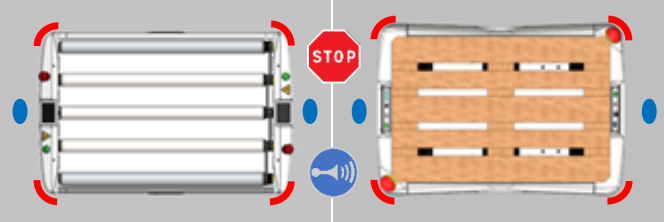
Le Sherpa est un véhicule sans conducteur, qui assiste l’opérateur à la manutention et à la préparation de  
commandes en transportant des charges sur son plateau ou son convoyeur supérieur. Il peut se déplacer de façon  
collaborative ou autonome.

### Matériel et Logiciel

#### Capteurs LIDAR

[![image.png](https://innovation.iha.unistra.fr/uploads/images/gallery/2025-03/scaled-1680-/ZsHimage.png)](https://innovation.iha.unistra.fr/uploads/images/gallery/2025-03/ZsHimage.png)

- Le LIDAR (LIght Detection And Ranging) 360° de localisation et navigation se trouve au centre du robot sous le plateau supérieur à ~42cm de hauteur.

[![image.png](https://innovation.iha.unistra.fr/uploads/images/gallery/2025-03/scaled-1680-/mzuimage.png)](https://innovation.iha.unistra.fr/uploads/images/gallery/2025-03/mzuimage.png)

Ce LIDAR est un capteur optoélectronique qui scanne le périmètre sur un plan horizontal à l’aide d’un faisceau laser qui tourne à 360°. Il effectue 90 000 mesures à la seconde (rotation 25 tours par seconde) avec une résolution angulaire de 0,1°, avec une portée de 40 m. Plus on s'éloigne plus la résolution angulaire baisse, donc on limite logiciellement à 30m.

[![image.png](https://innovation.iha.unistra.fr/uploads/images/gallery/2025-03/scaled-1680-/lRJimage.png)](https://innovation.iha.unistra.fr/uploads/images/gallery/2025-03/lRJimage.png)

Il mesure la distance de chaque obstacle que le faisceau va rencontrer sur sa trajectoire. Cela permet d’obtenir une cartographie des éléments présents autour du Sherpa® sur ce plan horizontal à une hauteur de 420 mm. <span class="fontstyle0">Le robot traite ces distances afin de reconstruire une carte 2D des éléments détectés. Les mesures sont alors transformées en un nuage de points représentant les contours visibles des objets environnants</span>

[![image.png](https://innovation.iha.unistra.fr/uploads/images/gallery/2025-03/scaled-1680-/DOdimage.png)](https://innovation.iha.unistra.fr/uploads/images/gallery/2025-03/DOdimage.png)

<span class="fontstyle0">  
</span>

- <span class="fontstyle0">Les LIDAR 180° de sécurité avant et arrière</span>

<span class="fontstyle0">Chaque capteur couvre un angle de 180°. Ils couvrent donc le périmètre qui se trouve devant la trajectoire du robot. Ils sont placés au raz du sol (</span><span class="fontstyle2">environ 7 cm</span><span class="fontstyle0">) de façon à scanner tout ce qui pourrait entrer en collision avec le robot et que le LIDAR 360° ne verrait pas car se trouvant en dessous de son faisceau.</span>

#### Pupitre d'opération

Situés à l’avant et l’arrière pour les Sherpa B classiques et seulement à l’avant pour les Sherpa B à convoyeur frontal. Ces pupitres sont composés d’un bouton d’arrêt d’urgence, d’une interface tactile et d’un bouton vert.

[![image.png](https://innovation.iha.unistra.fr/uploads/images/gallery/2025-03/scaled-1680-/nEEimage.png)](https://innovation.iha.unistra.fr/uploads/images/gallery/2025-03/nEEimage.png)

Enclencher le bouton d’arrêt d’urgence arrête totalement le mouvement du robot. Cependant, le robot ne s’éteint pas pour autant et déverrouiller l’arrêt d’urgence signifie pour le robot, qu’on valide la reprise de ses opérations. Ainsi, si une mission était en cours, le robot reprend sa mission. On note qu’il existe une option pour attendre une validation via le bouton vert suite à un arrêt d’urgence enclenché puis déclenché. L’utilisation de l’interface tactile et du bouton vert seront décrites plus tard dans ce document.

#### Localisation

La localisation est l’algorithme qui permet au robot de connaître sa position en temps réel. Il est basé sur les positions précédentes du robot et doit donc être initialisé. Cet algorithme est indépendant des autres et tourne en permanence (pendant le mode autonome mais aussi pendant le mode suiveur). Il utilise seulement les données du capteur LIDAR central. La localisation fonctionne avec une carte créée avec le logiciel MapFabric. Par ailleurs, on note qu’il faut que la carte comporte seulement des éléments fixes.

#### Guidage global

Le guidage global est l’algorithme qui permet au robot, lors d’une mission, de calculer une trajectoire entre sa position courante et la destination souhaitée. Cet algorithme ne tient pas compte des obstacles qui ne sont pas dans sa carte. Il tient compte en revanche des zones de circulation et des zones interdites. Le programme cherche toujours la trajectoire la plus rapide afin de rejoindre sa destination.

[![image.png](https://innovation.iha.unistra.fr/uploads/images/gallery/2025-03/scaled-1680-/0c1image.png)](https://innovation.iha.unistra.fr/uploads/images/gallery/2025-03/0c1image.png)

#### Guidage local

Le guidage local est le programme qui permet au robot de suivre la trajectoire définie par le guidage global. Il prend en compte les obstacles rencontrés qui ne sont pas dans la carte. Si le robot doit contourner un obstacle sur sa trajectoire d’origine, le robot cherchera à rejoindre sa trajectoire initiale au plus vite.

[![image.png](https://innovation.iha.unistra.fr/uploads/images/gallery/2025-03/scaled-1680-/ekMimage.png)](https://innovation.iha.unistra.fr/uploads/images/gallery/2025-03/ekMimage.png)

#### Vitesse du robot

Le robot sélectionne automatiquement sa vitesse afin de suivre au mieux sa trajectoire. Il est toutefois possible de limiter la vitesse maximum du robot en mode automatique de plusieurs manières :

- Dans les paramètres : 
    - Sherpa B : Cette vitesse est réglée par défaut à 1.5m/s pour un robot 100kg et 1.1m/s  
        pour un robot 200kg
    - Sherpa P : Cette vitesse est réglée par défaut à 1.1m/s pour un robot 1000kg et 1.4m/s  
        pour un robot 500kg.
- Dans une zone (RoadEditor)
- Dans la mission (MissionEditor)

A un instant donné, si une ou plusieurs valeurs de vitesse maximale sont différentes, le robot choisira alors la plus basse des trois

### Modes de fonctionnement

[![image.png](https://innovation.iha.unistra.fr/uploads/images/gallery/2025-03/scaled-1680-/Xnximage.png)](https://innovation.iha.unistra.fr/uploads/images/gallery/2025-03/Xnximage.png)

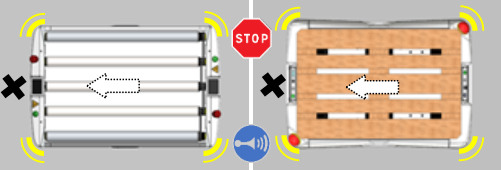
<table border="1" id="bkmrk-signal%C3%A9tique-situati" style="border-collapse: collapse; width: 99.9694%; height: 1035.87px;"><colgroup><col style="width: 49.5095%;"></col><col style="width: 17.1674%;"></col><col style="width: 33.2618%;"></col></colgroup><tbody><tr style="height: 29.6px;"><td style="height: 29.6px;">**Signalétique**</td><td style="height: 29.6px;">**Situation**</td><td style="height: 29.6px;">**Description**</td></tr><tr><td>Initialisation

</td><td>  
</td><td>  
</td></tr><tr style="height: 142.817px;"><td style="height: 142.817px;">[![image.png](https://innovation.iha.unistra.fr/uploads/images/gallery/2025-03/scaled-1680-/C7uimage.png)](https://innovation.iha.unistra.fr/uploads/images/gallery/2025-03/C7uimage.png)

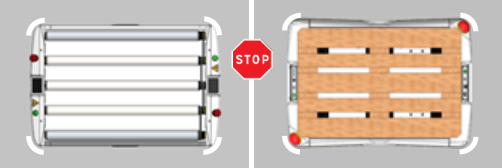
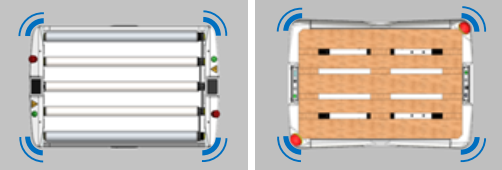
</td><td style="height: 142.817px;">en cours d’initialisation</td><td style="height: 142.817px;">4 phares rouges et blue spots  
allumés  
5 tons à la fin de l’initialisation</td></tr><tr style="height: 145.4px;"><td style="height: 145.4px;">[![image.png](https://innovation.iha.unistra.fr/uploads/images/gallery/2025-03/scaled-1680-/aX8image.png)](https://innovation.iha.unistra.fr/uploads/images/gallery/2025-03/aX8image.png)[![image.png](https://innovation.iha.unistra.fr/uploads/images/gallery/2025-03/scaled-1680-/S0nimage.png)](https://innovation.iha.unistra.fr/uploads/images/gallery/2025-03/S0nimage.png)
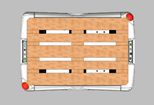
</td><td style="height: 145.4px;">roues débloquées</td><td style="height: 145.4px;">Clignotement simultané des 4 phares en blanc

[![image.png](https://innovation.iha.unistra.fr/uploads/images/gallery/2025-03/scaled-1680-/gyiimage.png)](https://innovation.iha.unistra.fr/uploads/images/gallery/2025-03/gyiimage.png)
</td></tr><tr style="height: 145.4px;"><td style="height: 145.4px;">[![image.png](https://innovation.iha.unistra.fr/uploads/images/gallery/2025-03/scaled-1680-/l4bimage.png)](https://innovation.iha.unistra.fr/uploads/images/gallery/2025-03/l4bimage.png)[![image.png](https://innovation.iha.unistra.fr/uploads/images/gallery/2025-03/scaled-1680-/EYXimage.png)](https://innovation.iha.unistra.fr/uploads/images/gallery/2025-03/EYXimage.png)
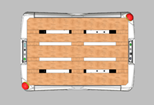
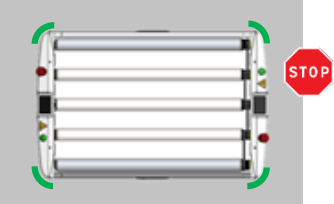
</td><td style="height: 145.4px;">roues bloquées</td><td style="height: 145.4px;">4 phares blanc fixes

[![image.png](https://innovation.iha.unistra.fr/uploads/images/gallery/2025-03/scaled-1680-/7Dcimage.png)](https://innovation.iha.unistra.fr/uploads/images/gallery/2025-03/7Dcimage.png)

</td></tr><tr style="height: 29.6px;"><td style="height: 29.6px;">Mode Follow-me</td><td style="height: 29.6px;">  
</td><td style="height: 29.6px;">  
</td></tr><tr style="height: 142.917px;"><td style="height: 142.917px;">[![image.png](https://innovation.iha.unistra.fr/uploads/images/gallery/2025-03/scaled-1680-/lzJimage.png)](https://innovation.iha.unistra.fr/uploads/images/gallery/2025-03/lzJimage.png)

</td><td style="height: 142.917px;">stand by initialisé</td><td style="height: 142.917px;">Prêt à être utilisé (mode Follow  
me)  
4 phares fixes blancs  
[![image.png](https://innovation.iha.unistra.fr/uploads/images/gallery/2025-03/scaled-1680-/tWeimage.png)](https://innovation.iha.unistra.fr/uploads/images/gallery/2025-03/tWeimage.png)
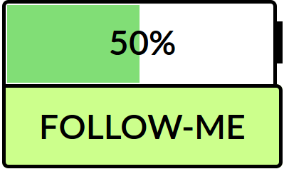
</td></tr><tr style="height: 143.017px;"><td style="height: 143.017px;">[![image.png](https://innovation.iha.unistra.fr/uploads/images/gallery/2025-03/scaled-1680-/CXFimage.png)](https://innovation.iha.unistra.fr/uploads/images/gallery/2025-03/CXFimage.png)

</td><td style="height: 143.017px;">en mode Follow Me à  
l’arrêt</td><td style="height: 143.017px;">Opérateur détecté  
4 phares fixes verts  
[![image.png](https://innovation.iha.unistra.fr/uploads/images/gallery/2025-03/scaled-1680-/yUFimage.png)](https://innovation.iha.unistra.fr/uploads/images/gallery/2025-03/yUFimage.png)
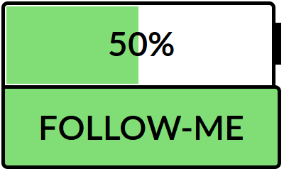
</td></tr><tr style="height: 168.317px;"><td style="height: 168.317px;">[![image.png](https://innovation.iha.unistra.fr/uploads/images/gallery/2025-03/scaled-1680-/yztimage.png)](https://innovation.iha.unistra.fr/uploads/images/gallery/2025-03/yztimage.png)

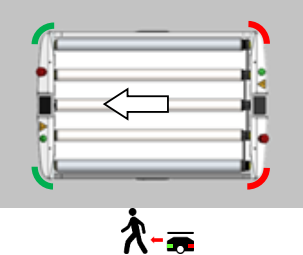
</td><td style="height: 168.317px;">en mode Follow me</td><td style="height: 168.317px;">Opérateur suivi  
2 phares avant verts, 2 phares  
arrière rouges  
[![image.png](https://innovation.iha.unistra.fr/uploads/images/gallery/2025-03/scaled-1680-/jCkimage.png)](https://innovation.iha.unistra.fr/uploads/images/gallery/2025-03/jCkimage.png)
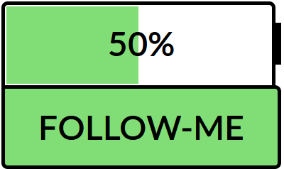
</td></tr><tr style="height: 29.6px;"><td style="height: 29.6px;">Mode Autonome</td><td style="height: 29.6px;">  
</td><td style="height: 29.6px;"> </td></tr><tr style="height: 29.6px;"><td style="height: 29.6px;">[![image.png](https://innovation.iha.unistra.fr/uploads/images/gallery/2025-03/scaled-1680-/IuWimage.png)](https://innovation.iha.unistra.fr/uploads/images/gallery/2025-03/IuWimage.png)

</td><td style="height: 29.6px;">en mode Autonome à  
l’arrêt</td><td style="height: 29.6px;">Prêt à être utilisé (mode  
Autonome)  
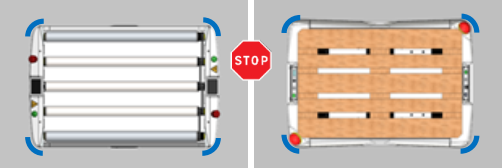
4 phares bleus fixes  
[![image.png](https://innovation.iha.unistra.fr/uploads/images/gallery/2025-03/scaled-1680-/gXoimage.png)](https://innovation.iha.unistra.fr/uploads/images/gallery/2025-03/gXoimage.png)
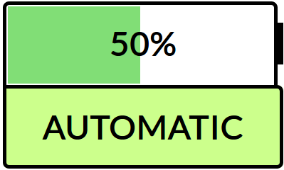
</td></tr><tr><td>[![image.png](https://innovation.iha.unistra.fr/uploads/images/gallery/2025-03/scaled-1680-/uolimage.png)](https://innovation.iha.unistra.fr/uploads/images/gallery/2025-03/uolimage.png)

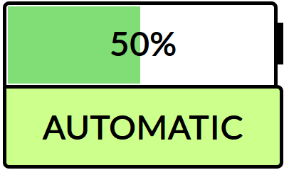
</td><td>en pause mode  
autonome</td><td>Clignotement bleu simultané des 4 phares  
[![image.png](https://innovation.iha.unistra.fr/uploads/images/gallery/2025-03/scaled-1680-/PR1image.png)](https://innovation.iha.unistra.fr/uploads/images/gallery/2025-03/PR1image.png)
</td></tr><tr><td>[![image.png](https://innovation.iha.unistra.fr/uploads/images/gallery/2025-03/scaled-1680-/hCvimage.png)](https://innovation.iha.unistra.fr/uploads/images/gallery/2025-03/hCvimage.png)

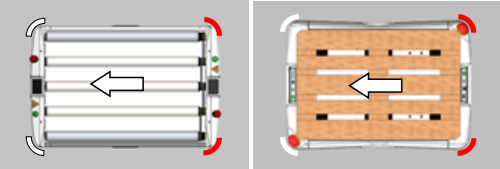
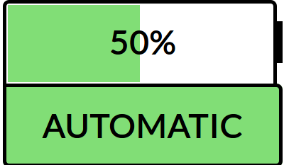
</td><td>en déplacement</td><td>2 phares avant blancs, 2 phares  
arrière rouges  
[![image.png](https://innovation.iha.unistra.fr/uploads/images/gallery/2025-03/scaled-1680-/Pqqimage.png)](https://innovation.iha.unistra.fr/uploads/images/gallery/2025-03/Pqqimage.png)
</td></tr><tr style="height: 29.6px;"><td style="height: 29.6px;">[![image.png](https://innovation.iha.unistra.fr/uploads/images/gallery/2025-03/scaled-1680-/oSRimage.png)](https://innovation.iha.unistra.fr/uploads/images/gallery/2025-03/oSRimage.png)

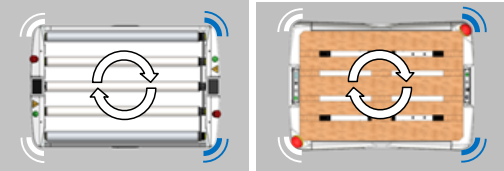
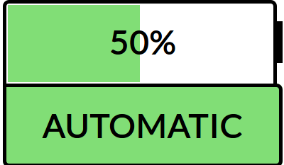
</td><td style="height: 29.6px;">en mission</td><td style="height: 29.6px;">(Sans avancer / en rotation)  
Clignotement 2 phares avant  
blancs, 2 phares arrière bleus  
[![image.png](https://innovation.iha.unistra.fr/uploads/images/gallery/2025-03/scaled-1680-/70aimage.png)](https://innovation.iha.unistra.fr/uploads/images/gallery/2025-03/70aimage.png)
</td></tr><tr><td>[![image.png](https://innovation.iha.unistra.fr/uploads/images/gallery/2025-03/scaled-1680-/1moimage.png)](https://innovation.iha.unistra.fr/uploads/images/gallery/2025-03/1moimage.png)

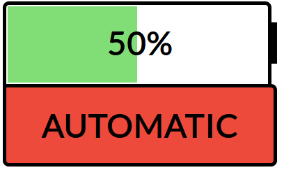
</td><td>Perte de localisation en mode auto</td><td>Clignotement cyan circulaire des 4 phares  
Action : Relocaliser le Sherpa à  
son point de référence  
[![image.png](https://innovation.iha.unistra.fr/uploads/images/gallery/2025-03/scaled-1680-/LTLimage.png)](https://innovation.iha.unistra.fr/uploads/images/gallery/2025-03/LTLimage.png)
</td></tr></tbody></table>

#### Défauts / Messages d'erreur

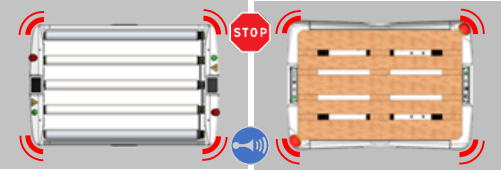
<table border="1" id="bkmrk-signal%C3%A9tique-situati-1" style="border-collapse: collapse; width: 99.9694%; height: 489.217px;"><colgroup><col style="width: 49.5095%;"></col><col style="width: 17.1674%;"></col><col style="width: 33.2618%;"></col></colgroup><tbody><tr style="height: 29.6px;"><td style="height: 29.6px;">**Signalétique**</td><td style="height: 29.6px;">**Situation**</td><td style="height: 29.6px;">**Description**</td></tr><tr style="height: 35.2px;"><td style="height: 35.2px;">Initialisation

</td><td style="height: 35.2px;">  
</td></tr><tr style="height: 142.817px;"><td style="height: 142.817px;">[![image.png](https://innovation.iha.unistra.fr/uploads/images/gallery/2025-03/scaled-1680-/1moimage.png)](https://innovation.iha.unistra.fr/uploads/images/gallery/2025-03/1moimage.png)

</td><td style="height: 142.817px;">Perte de localisation en mode auto</td><td style="height: 142.817px;">Clignotement cyan circulaire des 4 phares  
Action : Relocaliser le Sherpa à  
son point de référence  
[![image.png](https://innovation.iha.unistra.fr/uploads/images/gallery/2025-03/scaled-1680-/LTLimage.png)](https://innovation.iha.unistra.fr/uploads/images/gallery/2025-03/LTLimage.png)  

</td></tr><tr style="height: 35.2px;"><td style="height: 35.2px;">[![image.png](https://innovation.iha.unistra.fr/uploads/images/gallery/2025-03/scaled-1680-/ovHimage.png)](https://innovation.iha.unistra.fr/uploads/images/gallery/2025-03/ovHimage.png)

</td><td style="height: 35.2px;">Détection d’un objet dans le  
périmètre du robot</td><td style="height: 35.2px;">Clignotement jaune simultané  
Action : Retirer l’obstacle  
[![image.png](https://innovation.iha.unistra.fr/uploads/images/gallery/2025-03/scaled-1680-/LTLimage.png)](https://innovation.iha.unistra.fr/uploads/images/gallery/2025-03/LTLimage.png)  

</td></tr><tr style="height: 35.2px;"><td style="height: 35.2px;">[![image.png](https://innovation.iha.unistra.fr/uploads/images/gallery/2025-03/scaled-1680-/ovHimage.png)](https://innovation.iha.unistra.fr/uploads/images/gallery/2025-03/ovHimage.png)

</td><td style="height: 35.2px;">Détection d’un obstacle à l’avant que le Sherpa ne parvient pas à contourner</td><td style="height: 35.2px;">4 phares jaunes fixes  
Action : Retirer l’obstacle  
[![image.png](https://innovation.iha.unistra.fr/uploads/images/gallery/2025-03/scaled-1680-/LTLimage.png)](https://innovation.iha.unistra.fr/uploads/images/gallery/2025-03/LTLimage.png)  

</td></tr><tr style="height: 35.2px;"><td style="height: 35.2px;">[![image.png](https://innovation.iha.unistra.fr/uploads/images/gallery/2025-03/scaled-1680-/dGLimage.png)](https://innovation.iha.unistra.fr/uploads/images/gallery/2025-03/dGLimage.png)

</td><td style="height: 35.2px;">Batterie sous le seuil d'alerte ou de fonctionnement  
  
</td><td style="height: 35.2px;">Clignotement violet avant puis  
arrière  
Action : Remplacer/ charger la  
batterie  
[![image.png](https://innovation.iha.unistra.fr/uploads/images/gallery/2025-03/scaled-1680-/gcsimage.png)](https://innovation.iha.unistra.fr/uploads/images/gallery/2025-03/gcsimage.png)

</td></tr><tr style="height: 35.2px;"><td style="height: 35.2px;">[![image.png](https://innovation.iha.unistra.fr/uploads/images/gallery/2025-03/scaled-1680-/du0image.png)](https://innovation.iha.unistra.fr/uploads/images/gallery/2025-03/du0image.png)

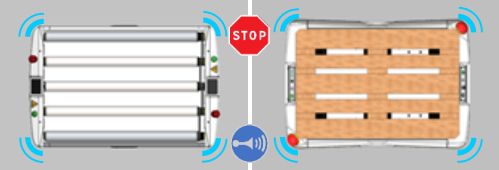
</td><td style="height: 35.2px;">Arrêt de sécurité</td><td style="height: 35.2px;">Clignotement rouge simultané  
Action : Supprimer la cause  
Arrêt d’urgence enclenché  
Bord sensible activé  
Détection capteurs bas  
[![image.png](https://innovation.iha.unistra.fr/uploads/images/gallery/2025-03/scaled-1680-/LTLimage.png)](https://innovation.iha.unistra.fr/uploads/images/gallery/2025-03/LTLimage.png)  

</td></tr></tbody></table>

# Allumage, déblocage des roues et follow-me

<table border="1" id="bkmrk-n%C2%B0-de-la-t%C3%A2che-descr" style="border-collapse: collapse; width: 100%;"><colgroup><col style="width: 10.7737%;"></col><col style="width: 55.9589%;"></col><col style="width: 33.3663%;"></col></colgroup><tbody><tr><td>N° de la tâche  
</td><td><span style="font-size: 11.0pt; line-height: 107%; font-family: 'Calibri',sans-serif; mso-ascii-theme-font: minor-latin; mso-fareast-font-family: Calibri; mso-fareast-theme-font: minor-latin; mso-hansi-theme-font: minor-latin; mso-bidi-font-family: 'Times New Roman'; mso-bidi-theme-font: minor-bidi; mso-ansi-language: FR; mso-fareast-language: EN-US; mso-bidi-language: AR-SA;">Description de la tâche</span></td><td><span style="font-size: 11.0pt; line-height: 107%; font-family: 'Calibri',sans-serif; mso-ascii-theme-font: minor-latin; mso-fareast-font-family: Calibri; mso-fareast-theme-font: minor-latin; mso-hansi-theme-font: minor-latin; mso-bidi-font-family: 'Times New Roman'; mso-bidi-theme-font: minor-bidi; mso-ansi-language: FR; mso-fareast-language: EN-US; mso-bidi-language: AR-SA;">Références/Photos </span></td></tr><tr><td>1  
</td><td><span style="font-size: 11.0pt; line-height: 107%; font-family: 'Calibri',sans-serif; mso-ascii-theme-font: minor-latin; mso-fareast-font-family: Calibri; mso-fareast-theme-font: minor-latin; mso-hansi-theme-font: minor-latin; mso-bidi-font-family: 'Times New Roman'; mso-bidi-theme-font: minor-bidi; mso-ansi-language: FR; mso-fareast-language: EN-US; mso-bidi-language: AR-SA;">Allumer le Sherpa en appuyant sur le bouton Power.</span>

- Premier appui : le bouton descend en position **intermédiaire** et l’AMR lance son démarrage
- Second appui : le bouton remonte en position **haute** et l’AMR lance sa séquence d’extinction.

</td><td>[![image.png](https://innovation.iha.unistra.fr/uploads/images/gallery/2023-10/scaled-1680-/MnHimage.png)](https://innovation.iha.unistra.fr/uploads/images/gallery/2023-10/MnHimage.png)

</td></tr><tr><td>2  
</td><td><span style="font-size: 11.0pt; line-height: 107%; font-family: 'Calibri',sans-serif; mso-ascii-theme-font: minor-latin; mso-fareast-font-family: Calibri; mso-fareast-theme-font: minor-latin; mso-hansi-theme-font: minor-latin; mso-bidi-font-family: 'Times New Roman'; mso-bidi-theme-font: minor-bidi; mso-ansi-language: FR; mso-fareast-language: EN-US; mso-bidi-language: AR-SA;">Attendre quelque dizaines de secondes afin que le sherpa s’allume correctement</span></td><td>[![image.png](https://innovation.iha.unistra.fr/uploads/images/gallery/2023-10/scaled-1680-/VEHimage.png)](https://innovation.iha.unistra.fr/uploads/images/gallery/2023-10/VEHimage.png)

</td></tr><tr><td>3  
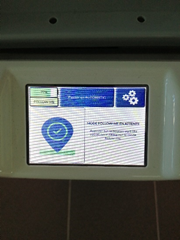
</td><td><span style="font-size: 11.0pt; line-height: 107%; font-family: 'Calibri',sans-serif; mso-ascii-theme-font: minor-latin; mso-fareast-font-family: Calibri; mso-fareast-theme-font: minor-latin; mso-hansi-theme-font: minor-latin; mso-bidi-font-family: 'Times New Roman'; mso-bidi-theme-font: minor-bidi; mso-ansi-language: FR; mso-fareast-language: EN-US; mso-bidi-language: AR-SA;">Lorsque le sherpa a fini de se lancer une image apparaît sur l’écran. Attendre quelques dizaines de secondes ou appuyer sur actualiser et l’image ci-contre apparaît.</span></td><td>[![image.png](https://innovation.iha.unistra.fr/uploads/images/gallery/2023-10/scaled-1680-/avMimage.png)](https://innovation.iha.unistra.fr/uploads/images/gallery/2023-10/avMimage.png)

</td></tr><tr><td>4  
</td><td><span style="font-size: 11.0pt; line-height: 107%; font-family: 'Calibri',sans-serif; mso-ascii-theme-font: minor-latin; mso-fareast-font-family: Calibri; mso-fareast-theme-font: minor-latin; mso-hansi-theme-font: minor-latin; mso-bidi-font-family: 'Times New Roman'; mso-bidi-theme-font: minor-bidi; mso-ansi-language: FR; mso-fareast-language: EN-US; mso-bidi-language: AR-SA;">Pour éteindre le Sherpa, appuyer sur le bouton Power  
</span></td><td></td></tr></tbody></table>

### Mode Déblocage des roues<span class="hx-absolute -hx-mt-20" id="bkmrk-"></span>

Après le démarrage du robot, on peut soit passer en mode Follow-Me, soit pousser le robot après avoir débloqué les freins. C’est nécessaire quand les AMR sont parqués dans la salle de TP à l’IUT, pour les faire passer dans un espace restreint, les charger dans un camion …

- On clique sur les engrenages

<figure id="bkmrk--1">![](https://celka.fr/ocw/robotics/sherpa/tp1/images/deblocage.png)</figure>- On clique sur **Unlock Wheels**

<figure id="bkmrk--2">![](https://celka.fr/ocw/robotics/sherpa/tp1/images/deblocage2.png)</figure>On peut maintenant pousser le robot.

> Attention, ce n’est pas parce que le Sherpa est débloqué que les sécurités ne sont plus actives. Il faut pousser le robot en conservant le maximum de distance entre le robot et ses pieds, sinon le Lidar appliquera la sécurité et le robot bloquera les freins. On préfèrera donc pousser le robot que de le tirer vers soi.

- Pour verrouiller à nouveau les freins, il faut cliquer sur **Lock Wheels**

<figure id="bkmrk--3">![](https://celka.fr/ocw/robotics/sherpa/tp1/images/deblocage3.png)</figure>- Verrouiller les freins pour pouvoir déclencher les modes Follow-me ou autonome

### Mode Follow-me<span class="hx-absolute -hx-mt-20" id="bkmrk--4"></span>

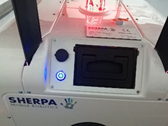
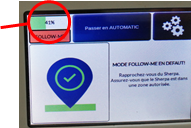
Le bouton Follow-me est le bouton vert à côté de l’écran d’affichage.

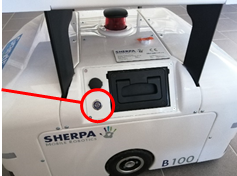
<figure id="bkmrk--5">![](https://celka.fr/ocw/robotics/sherpa/tp1/images/follow-me.png)</figure>Pour accéder au mode Stand-by : il faut s’assurer que le robot ait été réarmé. Après un démarrage ou un arrêt d’urgence il est nécessaire d’appuyer sur le bouton de réarmement. Le bouton de réarmement est uniquement disponible sur le Sherpa B148 à l’IUT.

Le bouton réarmement (recycle) à coté du bouton Follow me sur le Sherpa B148.

<figure id="bkmrk--6">![](https://celka.fr/ocw/robotics/sherpa/tp1/images/recycle-button.png)</figure>

# Création et lancement d'une mission simple

### Connexion à l'interface web du Sherpa

#### Connexion Wifi<span class="hx-absolute -hx-mt-20" id="bkmrk-"></span>

L’identifiant Wifi des AMR Sherpa est **Sherpa\_B020** ou **Sherpa\_B148**.

Les mots de passe wifi sont :

- `QmFseW9Ob3JjYW4=` pour le Sherpa B020 (Convoyeur simple)
- `BalyoNorcan` pour le Sherpa B021/B020 (QLIO)
- `B148SherpaMR` pour le Sherpa B148 (Lève-Bac)

<p class="callout info">Il faut rester attentif à la connexion réseau du PC, il peut y avoir des bascules entre le wifi de l’AMR et le wifi Eduroam, notamment lors des phases de redémarrage du Sherpa.</p>

#### Connexion à l’interface<span class="hx-absolute -hx-mt-20" id="bkmrk--1"></span>

A l’aide d’un navigateur on va se connecter à l’adresse [https://192.168.2.1:8000](https://192.168.2.1:8000) qui correspond au serveur web de configuration de l’AMR.

Il est fort probable que votre navigateur indique qu’il y ait un risque probable de sécurité. Pour Firefox, il faudra cliquer sur `Avancé` et `Accepter le risque et poursuivre`.

<figure id="bkmrk--2">![](https://celka.fr/ocw/robotics/sherpa/tp1/images/risque.png)</figure>#### Login et Tool Suite<span class="hx-absolute -hx-mt-20" id="bkmrk--3"></span>

On arrive sur l’écran de login :

<figure id="bkmrk--4">![](https://celka.fr/ocw/robotics/sherpa/tp1/images/login.png)</figure>- Le login est <info@sherpa-mr.com>
- Le mot de passe est `MTIzNA==` pour le Sherpa B148 et B020 (`Y291ZGVydA==`)
- `coudert` ou `1234` pour le Sherpa B021/B020 (QLIO)

on arrive maintenant sur l’interface d’accueil de la Tool Suite :

<figure id="bkmrk--5">![](https://celka.fr/ocw/robotics/sherpa/tp1/images/config4.png)</figure>### Edition de mission

- Dans le menu “Mission editor”, créer une nouvelle mission `from scratch` :

<figure id="bkmrk--6">![](https://celka.fr/ocw/robotics/sherpa/tp1/images/mission1.png)</figure>- Donner un nom à cette mission (pas de caractères latin, pas d’espace, …)

<figure id="bkmrk--7">![](https://celka.fr/ocw/robotics/sherpa/tp1/images/mission2.png)</figure>- Dans le menu common, on retrouve les fonctions de base pour les déplacements (go to point number), les temporisations (wait), …
- Nous allons développer un premier code simple de déplacement entre 3 points crées précédemment (a, b, c)

<figure id="bkmrk--8">![](https://celka.fr/ocw/robotics/sherpa/tp1/images/mission4.png)</figure>- On n’oublie pas de faire Save pour la mission !

<figure id="bkmrk--9">![](https://celka.fr/ocw/robotics/sherpa/tp1/images/mission5.png)</figure>- Pareil, le robot demandera la mise à jour du fleet manager et du robot, il suffira de suivre les cloches.

<table id="bkmrk--10"><thead><tr><th style="text-align: center;"><figure>![](https://celka.fr/ocw/robotics/sherpa/tp1/images/mission6.png)</figure></th></tr></thead><tbody><tr><td style="text-align: center;"><figure>![](https://celka.fr/ocw/robotics/sherpa/tp1/images/mission7.png)</figure></td></tr><tr><td style="text-align: center;"><figure>![](https://celka.fr/ocw/robotics/sherpa/tp1/images/road22.png)</figure></td></tr><tr><td style="text-align: center;"><figure>![](https://celka.fr/ocw/robotics/sherpa/tp1/images/road23.png)</figure></td></tr></tbody></table>

- Vérifier qu’à la fin de l’update du robot, il y ait un symbole v vert dans ‘Robot install config is up to date’

<figure id="bkmrk--11">![](https://celka.fr/ocw/robotics/sherpa/tp1/images/mission10.png)</figure>## Initialisation du robot<span class="hx-absolute -hx-mt-20" id="bkmrk--12"></span>

On amène le robot sur le point d’initialisation (follow-me ou unlock wheel). On vérifie que la flèche du robot est orientée de la même manière que sur la route (map) que vous avez configurée.

Comme nous venons de faire une nouvelle configuration du Sherpa, il va être complètement désorienté par rapport à la nouvelle cartographie. Depuis l’écran du Sherpa (clic Maison), vous devriez avoir l’indicateur de position au rouge.

<figure id="bkmrk--13">![](https://celka.fr/ocw/robotics/sherpa/tp1/images/init3.png)</figure>On clique sur les roues crantées :

<figure id="bkmrk--14">![](https://celka.fr/ocw/robotics/sherpa/tp1/images/launch1.png)</figure>On clique sur `Initialisation` et l’on choisit le point `init1` où vous venez de placer le robot. On fait `launch initialisation`. Si `init1` n’apparaît pas :

- vérifier que l’update du robot n’a pas été oubliée.
- vérifier qu’il y ait le symbole vert dans ‘Robot install config is up to date’.
- dernier recours, redémarrer le Sherpa.

<figure id="bkmrk--15">![](https://celka.fr/ocw/robotics/sherpa/tp1/images/launch2.png)</figure>et l’indicateur de position doit passer au vert.

<figure id="bkmrk--16">![](https://celka.fr/ocw/robotics/sherpa/tp1/images/init2.png)</figure>Si l’indicateur ne passe pas au vert, vérifier le bon positionnement de votre robot par rapport à la map.

Quand l’indicateur de position est au vert :

**Cliquer sur Switch to Autonomous**

## Lancement de la mission depuis le dashboard<span class="hx-absolute -hx-mt-20" id="bkmrk--17"></span>

Après avoir vérifié que vous avez cliqué sur **switch to Autonomous** sur l’écran du Robot, on peut lancer depuis le PC portable la mission que nous venons de créer.

En cliquant sur la petite maison en-haut à gauche, on revient sur le menu principal, et l’on pourra lancer le dash-board :

<figure id="bkmrk--18">![](https://celka.fr/ocw/robotics/sherpa/tp1/images/mission11.png)</figure>On peut alors utiliser le widget, `Mission Laucher`. La mission dans cet exemple s’appelle `celka`.

<figure id="bkmrk--19">![](https://celka.fr/ocw/robotics/sherpa/tp1/images/mission12.png)</figure>On fait `Start` et le robot devrait effectuer la mission.

Source [https://celka.fr/ocw/robotics/sherpa/tp1/sherpa/](https://celka.fr/ocw/robotics/sherpa/tp1/sherpa/)

Philippe Celka Copyright © 2025 CC Attribution-Non Commercial-Share Alike 4.0 International

# Rechargement batterie

<table border="1" id="bkmrk-n%C2%B0-de-la-t%C3%A2che-descr" style="border-collapse: collapse; width: 100%;"><colgroup><col style="width: 11.8668%;"></col><col style="width: 54.756%;"></col><col style="width: 33.3732%;"></col></colgroup><tbody><tr><td><span style="font-size: 11.0pt; line-height: 107%; font-family: 'Calibri',sans-serif; mso-ascii-theme-font: minor-latin; mso-fareast-font-family: Calibri; mso-fareast-theme-font: minor-latin; mso-hansi-theme-font: minor-latin; mso-bidi-font-family: 'Times New Roman'; mso-bidi-theme-font: minor-bidi; mso-ansi-language: FR; mso-fareast-language: EN-US; mso-bidi-language: AR-SA;">N° de la tâche</span></td><td><span style="font-size: 11.0pt; line-height: 107%; font-family: 'Calibri',sans-serif; mso-ascii-theme-font: minor-latin; mso-fareast-font-family: Calibri; mso-fareast-theme-font: minor-latin; mso-hansi-theme-font: minor-latin; mso-bidi-font-family: 'Times New Roman'; mso-bidi-theme-font: minor-bidi; mso-ansi-language: FR; mso-fareast-language: EN-US; mso-bidi-language: AR-SA;">Description de la tâche</span></td><td><span style="font-size: 11.0pt; line-height: 107%; font-family: 'Calibri',sans-serif; mso-ascii-theme-font: minor-latin; mso-fareast-font-family: Calibri; mso-fareast-theme-font: minor-latin; mso-hansi-theme-font: minor-latin; mso-bidi-font-family: 'Times New Roman'; mso-bidi-theme-font: minor-bidi; mso-ansi-language: FR; mso-fareast-language: EN-US; mso-bidi-language: AR-SA;">Références/Photos </span></td></tr><tr><td>1  
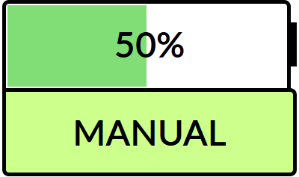
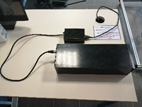
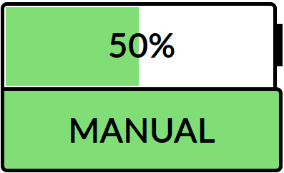
</td><td><span style="font-size: 11.0pt; line-height: 107%; font-family: 'Calibri',sans-serif; mso-ascii-theme-font: minor-latin; mso-fareast-font-family: Calibri; mso-fareast-theme-font: minor-latin; mso-hansi-theme-font: minor-latin; mso-bidi-font-family: 'Times New Roman'; mso-bidi-theme-font: minor-bidi; mso-ansi-language: FR; mso-fareast-language: EN-US; mso-bidi-language: AR-SA;">Lorsque vous avez finis d’utiliser le sherpa, vous devez mettre en charge le sherpa s’il est en dessous de 50%.</span></td><td>[![image.png](https://innovation.iha.unistra.fr/uploads/images/gallery/2023-10/scaled-1680-/AFMimage.png)](https://innovation.iha.unistra.fr/uploads/images/gallery/2023-10/AFMimage.png)

</td></tr><tr><td>2  
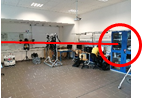
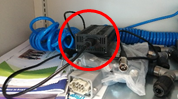
</td><td><span style="font-size: 11.0pt; line-height: 107%; font-family: 'Calibri',sans-serif; mso-ascii-theme-font: minor-latin; mso-fareast-font-family: Calibri; mso-fareast-theme-font: minor-latin; mso-hansi-theme-font: minor-latin; mso-bidi-font-family: 'Times New Roman'; mso-bidi-theme-font: minor-bidi; mso-ansi-language: FR; mso-fareast-language: EN-US; mso-bidi-language: AR-SA;">Vous trouverez le chargeur en haut dans l’armoire. Pour pouvoir ouvrir l’armoire, il vous faut une clé qui est disponible au département QLIO. </span></td><td>[![image.png](https://innovation.iha.unistra.fr/uploads/images/gallery/2023-10/scaled-1680-/4xOimage.png)](https://innovation.iha.unistra.fr/uploads/images/gallery/2023-10/4xOimage.png)

[![image.png](https://innovation.iha.unistra.fr/uploads/images/gallery/2023-10/scaled-1680-/CnNimage.png)](https://innovation.iha.unistra.fr/uploads/images/gallery/2023-10/CnNimage.png)
</td></tr><tr><td>3  
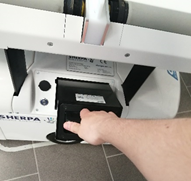
</td><td>Vous devez sortir la batterie du sherpa.

<span style="font-size: 11.0pt; line-height: 107%; font-family: 'Calibri',sans-serif; mso-ascii-theme-font: minor-latin; mso-fareast-font-family: Calibri; mso-fareast-theme-font: minor-latin; mso-hansi-theme-font: minor-latin; mso-bidi-font-family: 'Times New Roman'; mso-bidi-theme-font: minor-bidi; mso-ansi-language: FR; mso-fareast-language: EN-US; mso-bidi-language: AR-SA;">Pour cela, vous prenez la batterie délicatement par la poignée.</span></td><td>[![image.png](https://innovation.iha.unistra.fr/uploads/images/gallery/2023-10/scaled-1680-/HhYimage.png)](https://innovation.iha.unistra.fr/uploads/images/gallery/2023-10/HhYimage.png)

</td></tr><tr><td>4  
</td><td><span style="font-size: 11.0pt; line-height: 107%; font-family: 'Calibri',sans-serif; mso-ascii-theme-font: minor-latin; mso-fareast-font-family: Calibri; mso-fareast-theme-font: minor-latin; mso-hansi-theme-font: minor-latin; mso-bidi-font-family: 'Times New Roman'; mso-bidi-theme-font: minor-bidi; mso-ansi-language: FR; mso-fareast-language: EN-US; mso-bidi-language: AR-SA;">Une fois le chargeur et la batterie sortie, vous devez les brancher. </span></td><td>[![image.png](https://innovation.iha.unistra.fr/uploads/images/gallery/2023-10/scaled-1680-/FQVimage.png)](https://innovation.iha.unistra.fr/uploads/images/gallery/2023-10/FQVimage.png)  
</td></tr><tr><td>5  
</td><td><span style="font-size: 11.0pt; line-height: 107%; font-family: 'Calibri',sans-serif; mso-ascii-theme-font: minor-latin; mso-fareast-font-family: Calibri; mso-fareast-theme-font: minor-latin; mso-hansi-theme-font: minor-latin; mso-bidi-font-family: 'Times New Roman'; mso-bidi-theme-font: minor-bidi; mso-ansi-language: FR; mso-fareast-language: EN-US; mso-bidi-language: AR-SA;">Une fois la batterie rechargée, vous devrez remettre la batterie dans le sherpa et le chargeur dans l’armoire</span></td><td></td></tr></tbody></table>