# Animation LittleBot (2h30)
#### **🤖 Introduction au projet – Le LittleBot**
##### 🎯 Qu’est-ce que le LittleBot ?
Le **LittleBot** est un **petit robot éducatif** que tu peux **programmer toi-même** !
Il est équipé de :
- **deux roues** avec des **servomoteurs RC 360°** pour avancer, reculer ou tourner,
- un **capteur à ultrasons** pour "voir" ce qu’il y a devant lui,
- et un **cerveau** : une carte **Arduino Nano**.
##### 🧠 À quoi sert ce projet ?
Ce projet te permet de **découvrir la robotique et la programmation** en t’amusant.
Tu vas apprendre à :
1. Programmer le robot avec des **blocs** dans **mBlock** (comme des LEGO numériques),
2. Contrôler les **roues** du robot,
3. Utiliser un **capteur pour éviter les obstacles**,
4. Faire un robot **autonome**, comme un vrai petit véhicule intelligent !
#### 🟨 **Étape 1 – Découverte de mBlock**
##### 🧩 1. Présentation de mBlock
**mBlock** est un logiciel de programmation qui utilise des **blocs colorés** qu’on assemble comme des briques de LEGO.
Il est basé sur **Scratch**, mais adapté pour programmer des robots comme le **LittleBot**.
[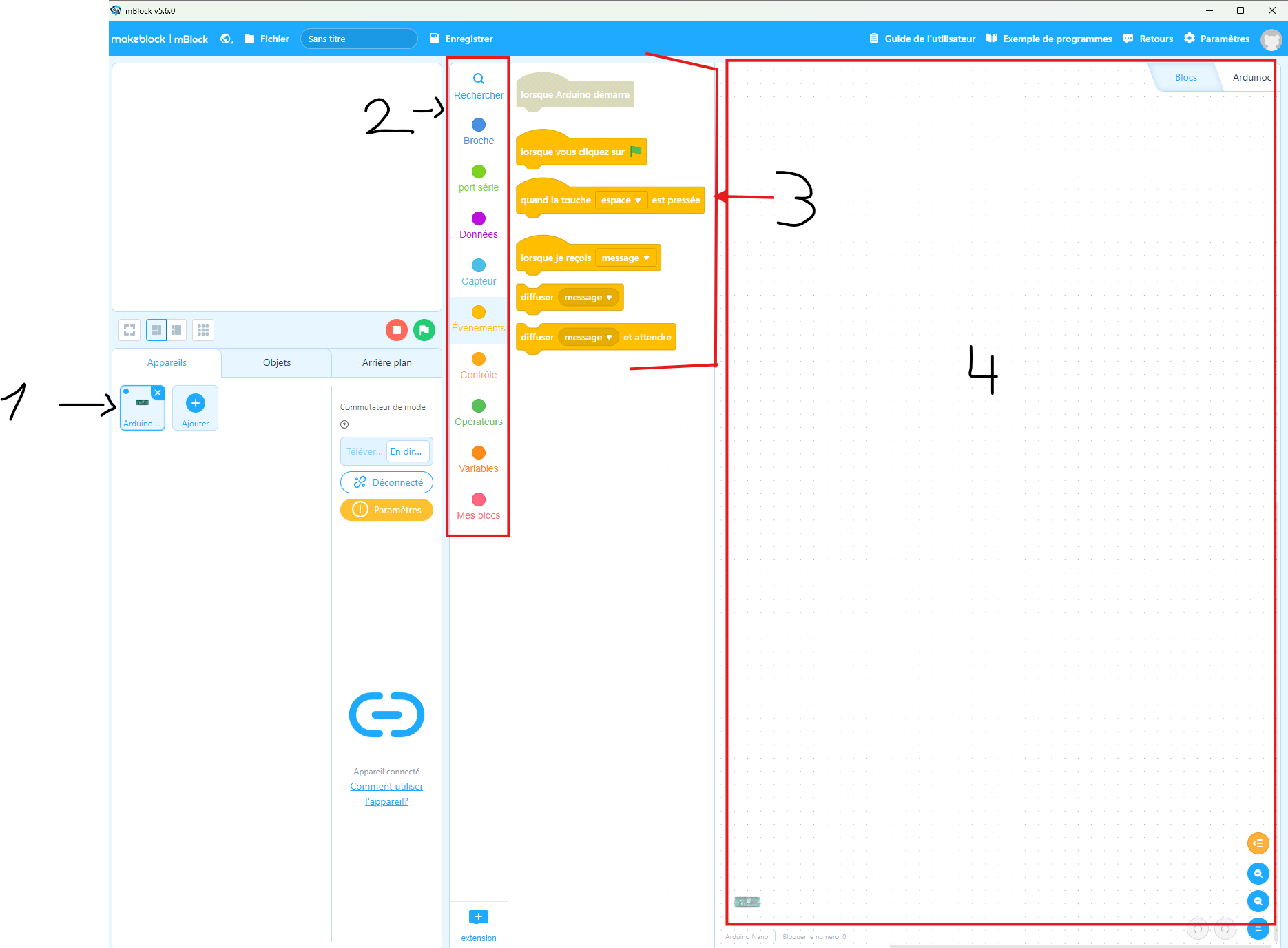](https://innovation.iha.unistra.fr/uploads/images/gallery/2025-07/JXzimage.png)
1\) Appareil que nous programmons, ici nous sommes avec un Arduino nano
2\) Catégorie de bloc de programmation
3\) Bloc de programmation (à glisser dans l'interface de dépôt de bloc pour la programmation)
4\) Interface de dépôt de bloc pour la programmation
#### 🟩 **Étape 2 – Qu’est-ce qu’un Arduino Nano ?**
#### 🧠 C’est quoi un Arduino Nano ?
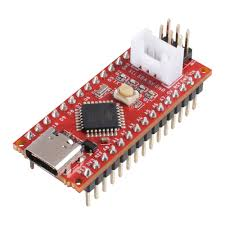
Un **Arduino Nano** est une **petite carte électronique** :
[](https://innovation.iha.unistra.fr/uploads/images/gallery/2025-07/PRRimage.png)
> C’est le « cerveau » du robot.
Il reçoit des **instructions** depuis l’ordinateur (grâce à mBlock), et il contrôle les **moteurs et les capteurs du robot**…
Dans le LittleBot, l’Arduino Nano permet de :
- Lire les informations du capteur à ultrasons (ex : distance),
- Contrôler les servomoteurs,
- Exécuter des actions (avancer, reculer, s’arrêter…).
🧠 On peut dire que **tu écris un programme** avec mBlock et que **l’Arduino le suit à la lettre**.
#### 🟦 **Étape 3 – Qu’est-ce qu’un servomoteur RC 360° ?**
##### 🔄 Qu’est-ce qu’un servomoteur RC 360° ?
Un **servomoteur RC 360°** (ou « continu ») est un petit moteur qui **peut tourner en continu dans les deux sens** (comme une roue), contrairement aux servos classiques qui ne tournent que sur un angle limité (en général 180° maximum).
##### ⚙️ À quoi ça sert dans un robot comme le LittleBot ?
Dans le LittleBot, ces servos sont utilisés pour faire **tourner les roues** du robot. En envoyant des signaux différents, on peut :
- **Faire avancer** le robot (les deux roues tournent en avant),
- **Faire reculer** le robot (les deux roues tournent en arrière),
- **Faire tourner** (une roue avance, l’autre recule ou reste fixe).
##### 🎛️ Comment on contrôle la vitesse et le sens ?
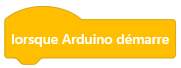
Pour commencer un programme, on commence toujours par le bloc 'lorsque Arduino démarre'
[](https://innovation.iha.unistra.fr/uploads/images/gallery/2025-07/FdEimage.png)
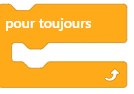
Ensuite, on va indiquer à l'Arduino nano que l'on veut que notre programme fonctionne tout le temps grâce au bloc 'pour toujours' dans la catégorie 'Contrôle'.
[](https://innovation.iha.unistra.fr/uploads/images/gallery/2025-07/D3qimage.png)
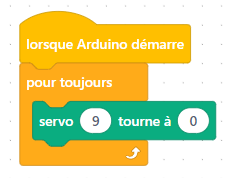
Et maintenant, nous allons faire fonctionner notre servomoteur. Allez dans la catégorie 'Servo360' et prendre le bloc 'servo 9 tourne à 0'.
[](https://innovation.iha.unistra.fr/uploads/images/gallery/2025-07/93timage.png)
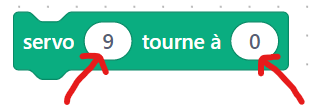
Comment fonctionne ce bloc ?
[](https://innovation.iha.unistra.fr/uploads/images/gallery/2025-04/Couimage.png)
Numéro de broche vitesse du servomoteur, dans un sens entre \[-100 et 0\[ et dans l'autre entre \]0 et 100\]). A 0 on est donc à l'arrêt
Attention ce bloc ne contrôle qu'un seul moteur, nos servomoteurs sont branchés sur les broches numéros 10 et 9.
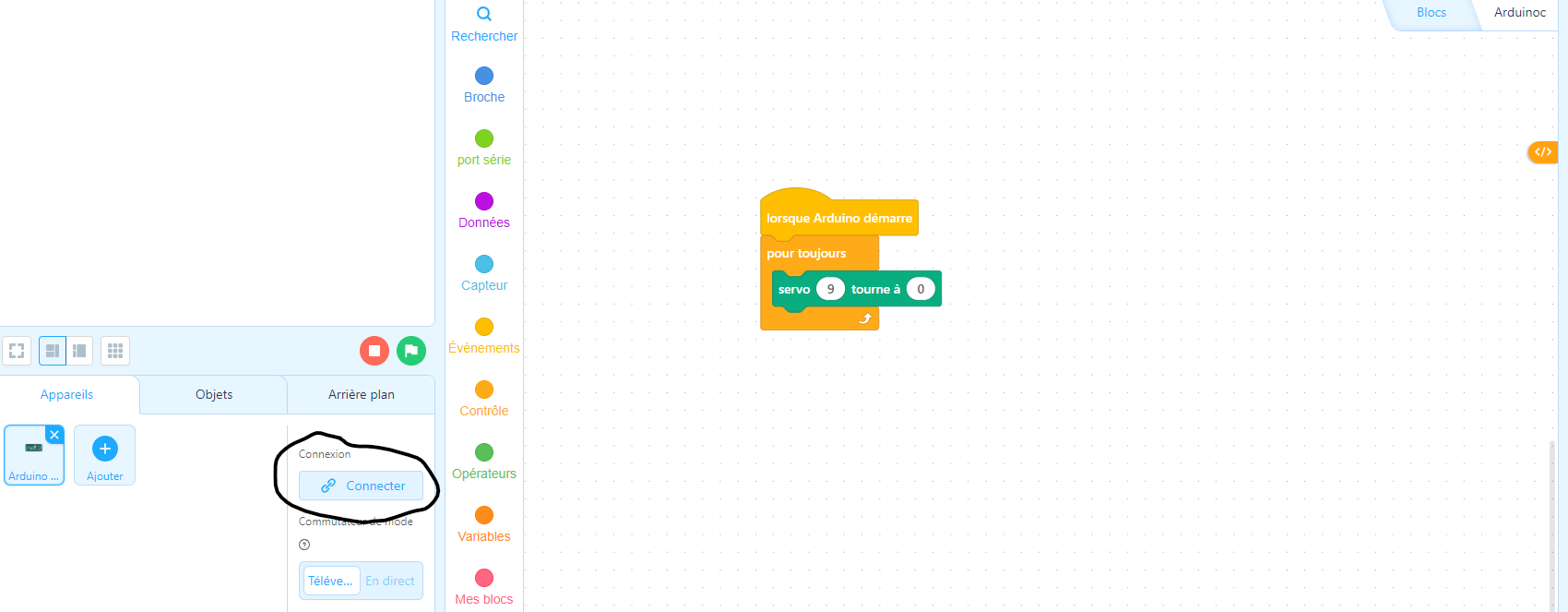
Comment téléverser le code dans l'arduino nano?
[](https://innovation.iha.unistra.fr/uploads/images/gallery/2025-07/Ukoimage.png)
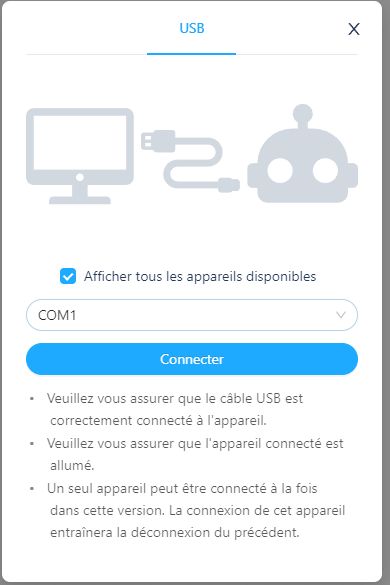
Sélectionner un appareil disponibles, si le programme ne se téléverse pas vous n'aurez cas vous déconnecter de l'appareil que vous avez choisis et essayer avec un autre. Cliquer sur 'Connecter' puis 'Télécharger le code'.
[](https://innovation.iha.unistra.fr/uploads/images/gallery/2025-07/Mxfimage.png)[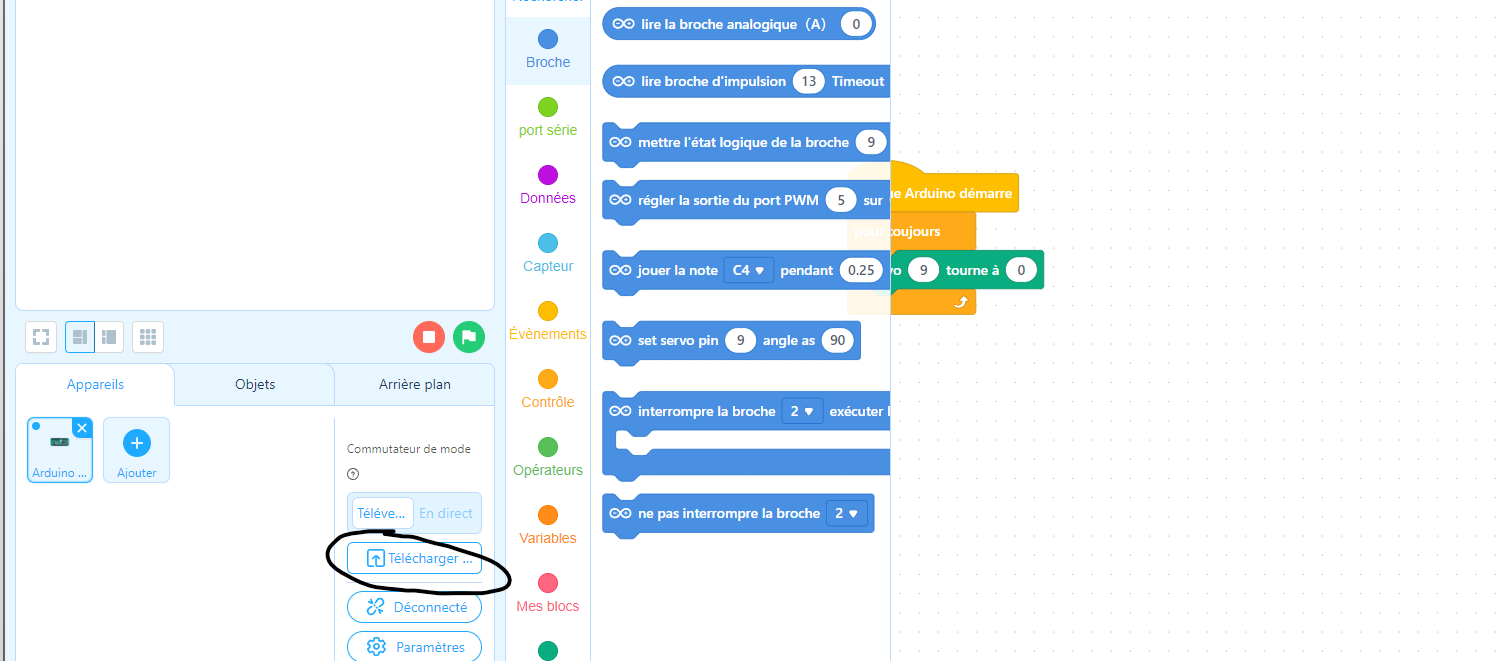](https://innovation.iha.unistra.fr/uploads/images/gallery/2025-07/DYUimage.png)
Chaque exercice est à faire valider par un animateur
##### Exercice n°1 :
Faire bouger les deux servomoteurs
##### Exercice n°2 :
Faire bouger les deux servomoteurs dans le même sens afin que le robot aille vers l'avant
##### Exercice n°3 :
Faire avancer le robot pendant quelques secondes, et le faire faire revenir.
#### **🛑 Étape 4 : Détecter un obstacle avec le capteur à ultrasons**
##### 📡 Qu’est-ce qu’un capteur à ultrasons ?
Le **capteur à ultrasons** permet au robot de "voir" ce qu’il y a devant lui… sans yeux 👀 !
🟠 Il envoie un **son très aigu** (inaudible pour nous) et mesure le temps que met l’écho à revenir.
👉 Plus l’écho revient vite, plus l’objet est **proche**.
👉 Plus il met du temps, plus l’objet est **loin**.
Dans un premier temps nous allons apprendre à utiliser le capteur à ultrasons.
Allez faire un tour sur cette page ! : (ne pas réaliser la partie câblage ni le code en C avec arduino IDE)
[https://innovation.iha.unistra.fr/books/robotique-educative/page/quest-ce-quun-capteur-a-ultrasons](https://innovation.iha.unistra.fr/books/robotique-educative/page/quest-ce-quun-capteur-a-ultrasons)
Maintenant que vous savez utilisez le capteur à ultrasons, passons à la suite.
Nouveaux blocs utilisables :
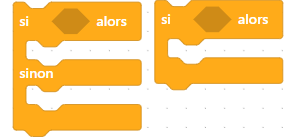
\- Les conditions :
🧠 Les blocs de condition permettent au robot de **prendre des décisions**.
Comme dans la vie de tous les jours :
*👉 "S’il pleut, je prends mon parapluie."*
En programmation, c’est pareil :
👉 *"Si un obstacle est devant moi, je m’arrête."*
[](https://innovation.iha.unistra.fr/uploads/images/gallery/2025-07/HS0image.png)
#####
\- Les opérations :
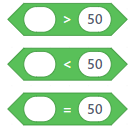
🧠 Les blocs d’opérations servent à **faire des calculs** ou des **comparaisons**.
[](https://innovation.iha.unistra.fr/uploads/images/gallery/2025-07/aOkimage.png)[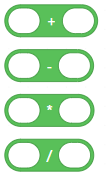](https://innovation.iha.unistra.fr/uploads/images/gallery/2025-07/A9uimage.png)
A vous de choisir les blocs les plus pertinents et les essayer ! N'oubliez pas tout les blocs que vous avez vue depuis le début de l'animation !
##### Exercice n°4 :
Programmer le Littlebot pour faire en sorte qu'il s'arrête lorsqu'il croise un obstacle à moins de 10 cm de lui
#### **🚗 Étape 5 : Esquiver un obstacle**
##### Exercice n°5 :
Maintenant que le Littlebot arrive à s'arrêter lorsqu'il croise un obstacle, faites en sorte qu'il l'esquive comme le ferait un robot aspirateur!