# Phase 1 - Conception du fichier 2D avec Inkscape
### Phase 1 - Conception 2D avec Inkscape
**Compétences techniques :**
- Utiliser Inkscape pour créer des fichiers vectoriels destinés à la découpe laser.
- Concevoir un fichier adaptée à un projet spécifique.
- Travailler en groupe et présenter les solutions conçues.
**Savoir-être, compétences transversales :**
- Travail individuel et collectif.
- Lire et suivre un tutoriel détaillé.
**Déroulement de la séance :**
Consignes: Sécurité, précautions matériel :
- Travail individuel.
- Rappel: Respecter les consignes de sécurité liées à la découpe laser.
Phases et méthodes d’animation :
- Présentation de l'activité du jour (Introduction à Inkscape et explication des fichiers vectoriels pour la découpe laser).
- Importance de la modélisation 2D dans le projet.
- Objectifs rappelés.
Prise en main du logiciel Inkscape :
**Présentation de l’Outil de Modélisation :**
- Introduction rapide à Inkscape, un logiciel de dessin vectoriel.
- Explication des principes de base : chemins, objets, calques et opérations booléennes.
**Démonstration :**
- Comment créer des formes de base (rectangles, cercles, polygones).
- Comment modifier les dimensions et les alignements.
- Utilisation de l'outil "Aligner et distribuer" pour organiser les objets.
- Paramétrage des contours pour la découpe (ligne rouge 0,01 mm) et pour la gravure (ligne noire ou remplissage).
#### **Création du premier fichier de découpe :**
**Création des volets du plieur de linge :**
1. Ouvrir Inkscape et créer un nouveau document.
2. Définir la taille de la page en fonction du matériau utilisé ( ici une plaque de 600 mm x 300 mm).
3. Utiliser l’outil rectangle pour créer le volet du plieur (370 mm x 150 mm).
[](https://innovation.iha.unistra.fr/uploads/images/gallery/2025-03/image.png)
[](https://innovation.iha.unistra.fr/uploads/images/gallery/2025-03/iMIimage.png)
4. Aller dans "Fond et Contour" et enlever le fond, mettre le contour en rouge d'une épaisseur de 0,260 mm. [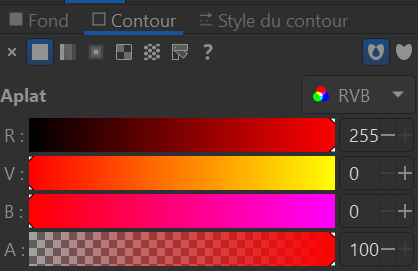 ](https://innovation.iha.unistra.fr/uploads/images/gallery/2025-03/MROimage.png)[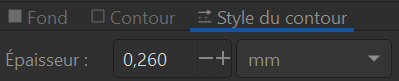](https://innovation.iha.unistra.fr/uploads/images/gallery/2025-03/Fm7image.png)
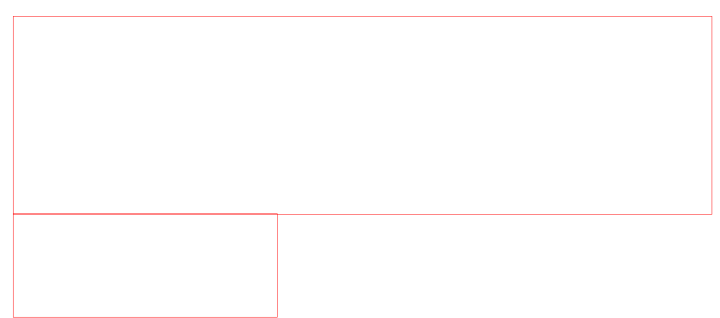
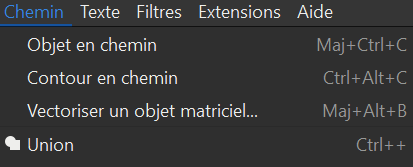
5. Ajouter un deuxième rectangle plus petit pour créer un contour extérieur (140 mm x 60 mm), puis utiliser la fonction "Union".
[](https://innovation.iha.unistra.fr/uploads/images/gallery/2025-03/JqEimage.png)
[](https://innovation.iha.unistra.fr/uploads/images/gallery/2025-03/E4Timage.png)
**Ajout des encoches et trous pour les Servomoteurs :**
1. Pour les encoches créer un rectangle de dimensions ( 3 mm x 10 mm ).
2. Ensuite la dupliquer ( CTRL D ) et la déplacer avec les flèches du clavier.
3. Résultat : [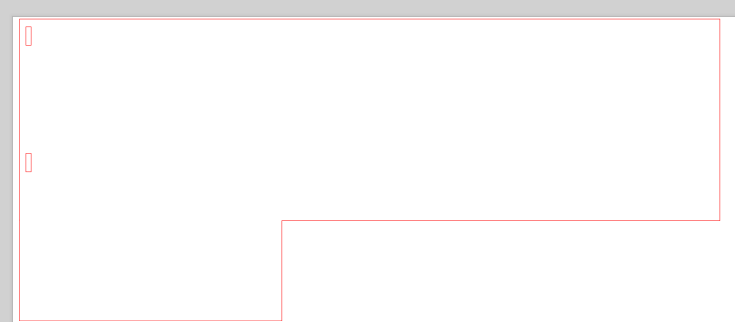](https://innovation.iha.unistra.fr/uploads/images/gallery/2025-03/Mj3image.png)
**Création des cales des volets :**
1. Créer un rectangle de 12 mm x 100 mm.
2. Le placer comme ceci : [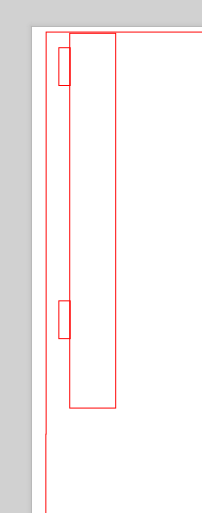](https://innovation.iha.unistra.fr/uploads/images/gallery/2025-03/AQ5image.png)
3. Dupliquer les encoches et ensuite sélectionner le rectangle avec.
4. Plus qu'à utiliser l'outil "Union".
5. Pour surélever la cale on vient créer un autre rectangle de 16 mm x 35 mm et le placer comme l'image. [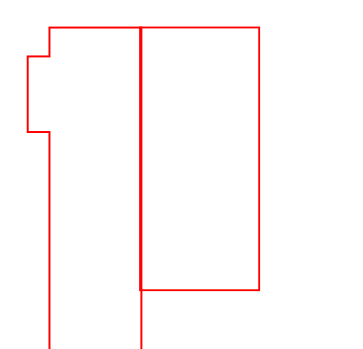\*](https://innovation.iha.unistra.fr/uploads/images/gallery/2025-03/0TOimage.png)
6. Et pour le final utiliser l'outil "Union sur les 2 formes.
Puis y placer un cercle de 2,9 mm x 2,9 mm.
[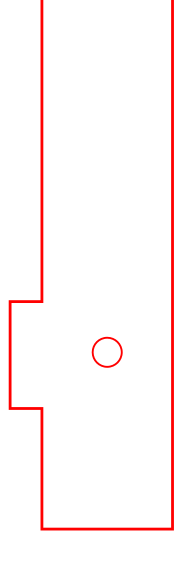](https://innovation.iha.unistra.fr/uploads/images/gallery/2025-03/mZdimage.png)
**Création des boites pour surélever les servomoteurs :**
1. Aller sur boxes.py pour créer une "Basedbox" de 35 mm x 35 mm x 15 mm. [](https://innovation.iha.unistra.fr/uploads/images/gallery/2025-03/MLsimage.png)
2. Ajouter cette boite au fichier et rajouter des trous de 2,9 mm sur la face du dessus. [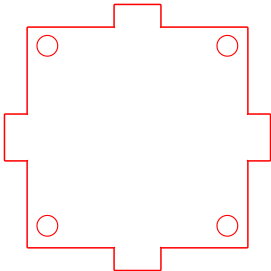](https://innovation.iha.unistra.fr/uploads/images/gallery/2025-03/c82image.png)
3. Dupliquer la boite 3 fois pour en avoir 4 au total.
#### **Création du deuxième fichier de découpe :**
1. Faire un copier-coller du 1er volet sur le 1er fichier de découpe.
**Création de la partie du milieu :**
1. Créer un rectangle de 225 mm x 300 mm sans oublier d'enlever le fond et de mettre les contours en rouge.
2. Créer un rectangle de 40 mm x 50 mm.
3. Placer le rand rectangle en x = 0 et Y = 0 et le petit rectangle en x = 0 et y = 150.
4. Sélectionner les 2 rectangle et réaliser une différence. [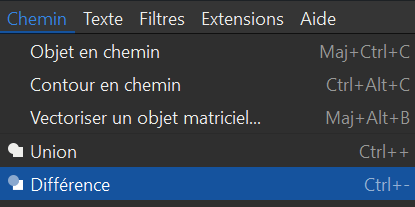](https://innovation.iha.unistra.fr/uploads/images/gallery/2025-03/gp1image.png)
5. Pour les encoches du milieu, pointés ci-dessous faire comme pour les cales des volets ci-dessus. [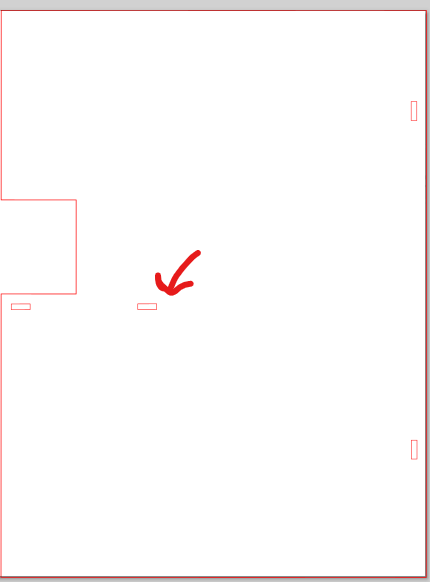](https://innovation.iha.unistra.fr/uploads/images/gallery/2025-03/4t5image.png)
6. Pour les encoches de cotés faire un carré de 30 mm x 250 mm et le placer à coté des encoches.
7. Dupliquer les encoches et faire une union.
8. Résultat : [](https://innovation.iha.unistra.fr/uploads/images/gallery/2025-03/eR2image.png)
#### **Création du troisième fichier de découpe :**
1. Créer 2 rectangles de dimensions 370 mm x 150 mm, qui vont permettre à rallonger les volets du plieur.
Ajustements Finaux :
- Vérifier l’alignement et les dimensions de chaque pièce.
- Vérifier que les contours sont aux bonnes dimensions pour la machine (ici 0,260 mm).
Validation et Export :
- Vérifier visuellement la modélisation en 2D.
- Exporter le fichier au format SVG ou DXF pour la découpe laser.
Conclusion / Rangement / Démontage :
- Retour sur les notions clés de la séance.
- Q&R pour clarifier les doutes.
- Rangement en fin de séance.
- Éteindre les PC.