# Robotique Open Source
# 1 - ROS2 - Démarrage
# Installation PC ROS2
---
ROS est un Middleware Open Source pour développer des applications robotiques. Originellement développé sous Linux (Ubuntu), il est maintenant disponible sur plusieurs systèmes d'exploitation dont Debian et Windows.
## Installation des prérequis et liens importants
Pour des raisons de stabilité et légèreté du système, il y a tout à penser que les déploiements de ROS dans des milieux industriels se font (robotique autonome et mobile) et se feront à l'avenir sur Ubuntu et de plus en plus Debian. L'industrie des serveurs a déjà largement adopté Debian pour sa stabilité et sa modularité. C'est pourquoi plutôt que d'apprendre la ligne de commande Windows, nous recommandons d'apprendre la ligne de commande Bash, utilisée dans Ubuntu/Debian. Pour cela, il faut installer un système (noyau) Linux, plusieurs options s'offrent à nous:
- Machine virtuelle
- Windows subsystem for Linux (WSL2)
- Machine virtuelle Linux, par exemple via VirtualBox
- Machine physique
- dual-boot Windows-Ubuntu -> Installation en quelques clics via une clé USB Live
- PC sous Ubuntu 22.04
- Pour une tour : Branchement d'un SSD SATA dédié au lieu du SSD Windows
- Branchement d'un SSD USB3 type Transcend ESD310C
Notes importantes pour les installations virtuelles (deux premières options d'installation) :
- Ces installations sont suffisantes pour effectuer des simulations et du développement tant qu'il n'y a pas de Hardware à tester. VirtualBox fonctionne à peu près pour des TPs avec une VM URSim mais c'est loin d'être optimal (plantages,...)
- L'accélération graphique n'est pas supportée par la carte graphique (GPU) mais par le processeur (CPU) (voir [ce bug](https://github.com/microsoft/wslg/issues/554))
- un PC avec 32Go de RAM est recommandé si des composants imposants de ROS doivent être compilés, par exemple pour utiliser la version de développement [MoveIt 2 Rolling](https://moveit.picknik.ai/main/doc/tutorials/getting_started/getting_started.html). En effet Windows consomme à lui seul près de 4-8Go, Ubuntu >2Go et la compilation >4Go, on peut vite atteindre la saturation. 16Go peuvent suffire mais il faudra compiler sans parallélisation, et fermer des applications lourdes dans Windows comme Firefox.
### Ubuntu via Windows SubSystem for Linux (WSL2)
WSL2 installe une machine virtuelle avec le noyau Linux complet, supporté et managé par Microsoft Windows. **Il n'y a pas besoin de droits administrateur car le logiciel est disponible dans le store Windows**.
**Prérequis** :
- Depuis le menu démarrer Windows, rechercher "A propos de", "Spécifications de Windows"
- Version >22H2
- Build >19041 (testé avec 19045.2486)
- Si votre version est inférieure, demandez à votre administrateur de màj vers 22H2 et Build 19045.2486
- Si vous ne pouvez màj, optez pour l'option d'installation d'Ubuntu via VirtualBox
- Exécuter Windows PowerShell en mode administrateur (connectez-vous avec un compte administrateur si vous n'avez pas les droits)
- Lancer `wsl --install` (si ça ne fonctionne pas, votre Windows n'est probablement pas à la bonne version)
- `wsl --update`
- Redémarrer l'ordinateur
**Installation** de Ubuntu 22 :
- Ouvrir Windows Store
- Rechercher et installer `Ubuntu` (c'est la version LTS actuelle qui sera installée, en ce moment 22.04.X)
- Depuis le menu démarrer Windows, Lancer l'application `Ubuntu`. Un Terminal s'ouvre (ligne de commande Linux Bash)
- Définir l'utilisateur principal, par exemple `ros2` et un mot de passe (8 caractères mini, majuscule, minuscule, chiffre, caractère spécial).
- Mettre à jour Ubuntu
```
sudo apt update
sudo apt upgrade
```
Depuis Windows, pour éteindre les Machines Virtuelles Ubuntu et ainsi libérer la mémoire RAM affectée :
- Lancer l'application `Windows PowerShell`
- `wsl --shutdown` Autres commandes WSL depuis `Windows PowerShell` :
- `wsl --status` : devrait retourner `Distribution par défaut : Ubuntu`, `Version par défaut : 2` (WSL2)
- `wsl --list` (ou `wsl -l -v`) : liste les Machines Virtuelles Linux installées via WSL (et la version WSL utilisée)
#### Docker dans une VM WSL2
Pour utiliser [docker dans une VM WSL2](https://docs.docker.com/desktop/windows/wsl/#turn-on-docker-desktop-wsl-2), par exemple Ubuntu :
- [Désinstaller toute version précédente de docker installée](https://docs.docker.com/engine/install/ubuntu/#uninstall-docker-engine) sur votre VM Ubuntu. Dans Terminal(Ubuntu) :
- `sudo apt remove docker*`
- Ajouter votre [utilisateur au groupe docker](https://docs.docker.com/engine/install/linux-postinstall/)
- `sudo groupadd docker`
- `sudo usermod -aG docker $USER`
- Passer sur une session `administrateur_windows`
- Installer Docker Desktop for Windows [https://docs.docker.com/desktop/windows/wsl/#turn-on-docker-desktop-wsl-2c](https://docs.docker.com/desktop/windows/wsl/#turn-on-docker-desktop-wsl-2c)
- Cocher WSL2 (devrait être coché par défaut si votre config WSL2 est OK)
- [Ajouter votre utilisateur\_windows au groupe docker](https://stackoverflow.com/questions/61530874/docker-how-do-i-add-myself-to-the-docker-users-group-on-windows)
- Dans CMD/Powershell :
```
net localgroup docker-users "utilisateur_windows" /ADD
```
- Repasser sur votre session `utilisateur_windows`
- L'intégration Docker-WSL est activée sur la distribution WSL par défaut, normalement Ubuntu (22)
- pour s'en assurer, `wsl --set-default ubuntu`
- Au besoin il est possible de l'activer sur une distro spécifique dans **Settings** > **Resources** > **WSL Integration**
- Démarrer Terminal(Ubuntu)
#### Accélération GPU pour applications graphiques et machine learning
[https://docs.docker.com/desktop/features/gpu/](https://docs.docker.com/desktop/features/gpu/)
Pour tester si le GPU est bien disponible, lancer la commande suivante dans le Terminal(Ubuntu) :
```console
docker run --rm -it --gpus=all nvcr.io/nvidia/k8s/cuda-sample:nbody nbody -gpu -benchmark
```
Le résultat suivant indique que la carte graphique dédiée `Nvidia Quadro P620` est bien exploitée pour les calculs :
```
> Windowed mode
> Simulation data stored in video memory
> Single precision floating point simulation
> 1 Devices used for simulation
GPU Device 0: "Pascal" with compute capability 6.1
> Compute 6.1 CUDA device: [Quadro P620]
4096 bodies, total time for 10 iterations: 4.417 ms
= 37.987 billion interactions per second
= 759.750 single-precision GFLOP/s at 20 flops per interaction
```
Sinon, regarder [https://innovation.iha.unistra.fr/books/robotique-open-source/page/installation-de-machine-avec-rt-kernel-et-acceleration-graphique#bkmrk-gpu](https://innovation.iha.unistra.fr/books/robotique-open-source/page/installation-de-machine-avec-rt-kernel-et-acceleration-graphique#bkmrk-gpu)
### Ubuntu via VirtualBox
Télécharger et installer VirtualBox pour Windows et l'Extension Pack : [https://www.oracle.com/virtualization/technologies/vm/downloads/virtualbox-downloads.html](https://www.oracle.com/virtualization/technologies/vm/downloads/virtualbox-downloads.html)
Ubuntu 24 requiert une version de VirtualBox >7.1 [https://www.virtualbox.org/ticket/21955](https://www.virtualbox.org/ticket/21955)
La version 7.1.8 règle des soucis de la version 7.1.6 avec l'USB [https://forums.virtualbox.org/viewtopic.php?t=113298](https://forums.virtualbox.org/viewtopic.php?t=113298)
Déployer la VM avec ROS2 préinstallé (grâce aux instructions suivantes dans cette page)
- Télécharger la VM depuis seafile
- Ubuntu 22 ROS Humble [Lien public de téléchargement](https://seafile.unistra.fr/f/4892e35890b941e388ef/?dl=1) (\\Seafile\\IHA-IDF\\Smart\_Prod\\Formation\_ROS2\\UbuntuROS.ova)
- Ubuntu 24 ROS Jazzy : [https://seafile.unistra.fr/f/4892e35890b941e388ef/?dl=1](https://seafile.unistra.fr/f/4892e35890b941e388ef/?dl=1)
- Lancer VirtualBox
- Importer la VM : Outils -> Importer -> Rechercher le fichier UbuntuROS.ova
- Vérifier et adapter la configuration de la VM en ressources RAM, CPU, GPU et Réseau selon la configuration de votre PC
cf. [https://innovation.iha.unistra.fr/books/robotique-open-source/page/installation-pc-ros2#bkmrk-configuration-virtua](https://innovation.iha.unistra.fr/books/robotique-open-source/page/installation-pc-ros2#bkmrk-configuration-virtua)
- Démarrer la VM
- Ignorer l'erreur sur le dossier partagé Linux-Windows
#### Exportation de VM au format OVF
Le système du TP est maintenu à jour et testé sur un PC Windows. Pour l'exporter sur les PC de salle TP, on veut avoir une image la plus petite possible.
- On commence par nettoyer Ubuntu puis on exporte un fichier `.ova`
[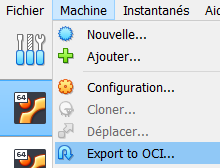](https://innovation.iha.unistra.fr/uploads/images/gallery/2025-01/nofimage.png)
- Sélectionner le format `OVF 2.0` pour une meilleure compressions
[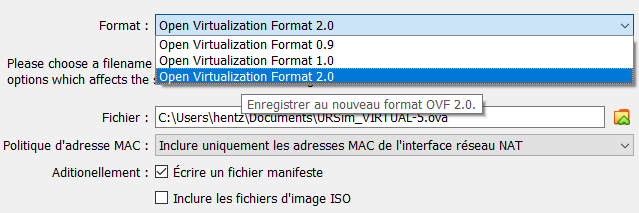](https://innovation.iha.unistra.fr/uploads/images/gallery/2025-01/1a7image.png)
### Setup pour TP MoveIt2+URSim à l'IUT de Haguenau
#### La première année j'ai expérimenté avec des PC Windows et VirtualBox :
- Une VM contient Ubuntu 22, ROS et MoveIt
- Une seconde contient Xubuntu 14/16 avec URSim
- Les deux VMs en Réseau NAT
[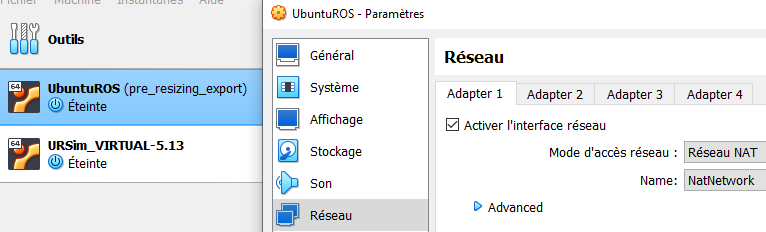](https://innovation.iha.unistra.fr/uploads/images/gallery/2025-01/hmCimage.png)
- Voir : [https://innovation.iha.unistra.fr/books/robotique-open-source/page/programmer-un-robot-avec-moveit2-jumeau-numerique#bkmrk-sous-windows---virtu](https://innovation.iha.unistra.fr/books/robotique-open-source/page/programmer-un-robot-avec-moveit2-jumeau-numerique#bkmrk-sous-windows---virtu)
Il faut des machines de guerre, régler finement la quantité de RAM et de coeurs alloués aux VM et à Windows, et malgré cela les VM plantent.
#### En 2025 je change donc de fusil d'épaule et utilise la salle réseau de l'IUT
- Avec des vieilles tours de 2013 : i5, 8G de RAM, petite carte graphique, double écran, 60G de SSD
- Réseau isolé donc possibilité de mettre OS au choix sur les PC, d'isoler ou non les PC et d'éventuels robots à piloter
### Migration VM vers disque physique
Entre 2024 et 2025 je suis passé de TPs en VM VirtualBox vers des PC physiques. Dans les deux cas, je maintiens l'environnement de TP sur VirtualBox de mon PC Windows. Ceci présente l'avantage de pouvoir maintenir des états de machines en fonction du type de TP.
On peut déployer un disque virtuel de VM vers un disque physique :
- Nettoyer l'OS et éventuellement désactiver le SWAP pour encore gagner de l'espace
cf. [https://innovation.iha.unistra.fr/books/robotique-open-source/page/installation-pc-ros2#bkmrk-all%C3%A9ger-ubuntu-%28pour](https://innovation.iha.unistra.fr/books/robotique-open-source/page/installation-pc-ros2#bkmrk-all%C3%A9ger-ubuntu-%28pour)
- Réduire la taille de la partition via l'application Disks. Celle-ci pourra être agrandie après copie de la VM. Garder quelques Go de marge.
- Démarrer la VM sur une `.iso` Live Ubuntu
[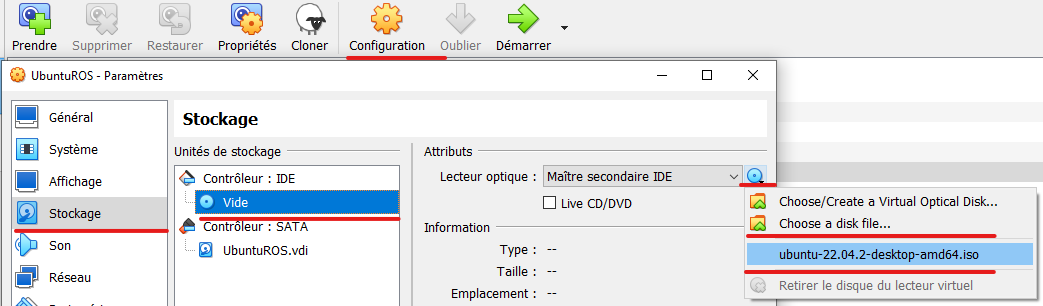](https://innovation.iha.unistra.fr/uploads/images/gallery/2025-01/dC2image.png)
- Brancher un SSD en USB3 au PC (utiliser un adaptateur SATA-USB3 si nécessaire)
- Passer le périphérique USB à la VM
- Avant le démarrage
[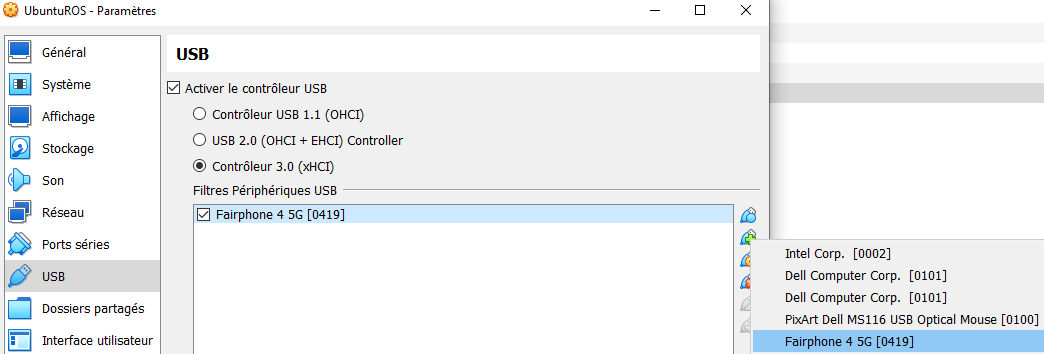](https://innovation.iha.unistra.fr/uploads/images/gallery/2025-01/z7Iimage.png)
- - Pendant que la VM tourne
[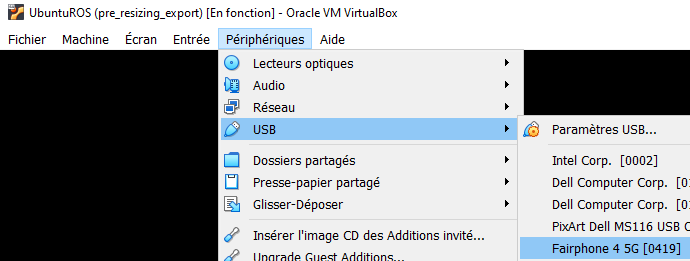](https://innovation.iha.unistra.fr/uploads/images/gallery/2025-01/NA7image.png)
- Ouvrir l'application Disks pour identifier les disques, en général :
- disque virtuel de la VM : `/dev/sda`
- SSD branché en USB : `/dev/sdb`
- Ouvrir un Terminal et lancer [la commande de copie](https://serverfault.com/questions/4906/using-dd-for-disk-cloning) du disque virtuel vers le SSD physique :
- `sudo dd if=/dev/sda of=/dev/sdb bs=4096 status=progress && sync`
- Ouvrir Gparted (depuis une Live USB avec le SSD branché) pour vérifier que la partition principale, généralement `sdb3` est bien identifiée comme formatée en `ext4`. Agrandir la partition à la taille désirée.
- Si le SSD ne boot pas sur un PC, essayer de réparer le grub avec `boot-repair` depuis une Live USB
### Windows 10/11
Une installation native sous Windows 10 avec Visual Studio 2019 (Version Community gratuite) est possible :
- [ROS 1](https://wiki.ros.org/Installation/Windows)
- [ROS 2](https://docs.ros.org/en/humble/Installation/Windows-Install-Binary.html)
## Installation de ROS2 Humble
Les distributions stables publiées (pré-compilées) de ROS2 sont nommées par ordre alphabétique. Début 2023, on va [installer **ROS 2 Humble**](https://docs.ros.org/en/humble/Installation/Ubuntu-Install-Debians.html) :
```
sudo apt update && sudo apt install locales
sudo locale-gen en_US en_US.UTF-8
sudo update-locale LC_ALL=en_US.UTF-8 LANG=en_US.UTF-8
export LANG=en_US.UTF-8
sudo apt install software-properties-common
sudo add-apt-repository universe
sudo apt update && sudo apt install curl
sudo curl -sSL https://raw.githubusercontent.com/ros/rosdistro/master/ros.key -o /usr/share/keyrings/ros-archive-keyring.gpg
echo "deb [arch=$(dpkg --print-architecture) signed-by=/usr/share/keyrings/ros-archive-keyring.gpg] http://packages.ros.org/ros2/ubuntu $(. /etc/os-release && echo $UBUNTU_CODENAME) main" | sudo tee /etc/apt/sources.list.d/ros2.list > /dev/null
sudo apt update && sudo apt upgrade
sudo apt install ros-humble-desktop-full
source /opt/ros/humble/setup.bash
echo 'source /opt/ros/humble/setup.bash' >> ~/.bashrc
```
### Tester l'installation
https://docs.ros.org/en/humble/Installation/Ubuntu-Install-Debians.html#try-some-examples
- Ouvrir un premier Terminal : `ros2 run demo_nodes_cpp talker`
- Ouvrir un second Terminal : `ros2 run demo_nodes_cpp listener`
### Installation de Jazzy pour la Navigation et Manipulation
Jazzy est la LTS 2024-2029. Avec UR, Turtlebot3, Nav2, MoveIt2, etc.
```bash
## Install ROS
sudo apt update && sudo apt install locales
# Test locale
#locale
sudo locale-gen en_US en_US.UTF-8
sudo update-locale LC_ALL=en_US.UTF-8 LANG=en_US.UTF-8
export LANG=en_US.UTF-8
sudo apt install software-properties-common
sudo add-apt-repository universe
sudo apt update && sudo apt install curl
sudo curl -sSL https://raw.githubusercontent.com/ros/rosdistro/master/ros.key -o /usr/share/keyrings/ros-archive-keyring.gpg
echo "deb [arch=$(dpkg --print-architecture) signed-by=/usr/share/keyrings/ros-archive-keyring.gpg] http://packages.ros.org/ros2/ubuntu $(. /etc/os-release && echo $UBUNTU_CODENAME) main" | sudo tee /etc/apt/sources.list.d/ros2.list > /dev/null
sudo apt update && sudo apt upgrade
sudo apt install ros-dev-tools
sudo apt install ros-jazzy-desktop-full
echo 'source /opt/ros/jazzy/setup.bash' >> ~/.bashrc
source ~/.bashrc
# Test installation (first Terminal)
#ros2 run demo_nodes_cpp talker
# Test installation (second Terminal)
#ros2 run demo_nodes_cpp listener
## Install Nav2 (465Mo)
sudo apt install ros-jazzy-nav2-bringup # depends on ros-jazzy-navigation2
source ~/.bashrc
# Test installation
#ros2 launch nav2_bringup tb3_simulation_launch.py headless:=False
## Install TurtleBot3 Simulation
sudo apt install ros-jazzy-turtlebot3-simulations
echo 'export ROS_DOMAIN_ID=30 #TURTLEBOT3' >> ~/.bashrc
echo 'export TURTLEBOT3_MODEL=burger' >> ~/.bashrc
source ~/.bashrc
# Test installation
#ros2 launch turtlebot3_gazebo turtlebot3_world.launch.py
## Install dependencies to build ROS packages from source
sudo apt install python3-argcomplete python3-colcon-common-extensions python3-colcon-mixin libboost-system-dev build-essential
colcon mixin add default https://raw.githubusercontent.com/colcon/colcon-mixin-repository/master/index.yaml
colcon mixin update default
## Install TurtleBot3 from source
sudo apt install ros-jazzy-hls-lfcd-lds-driver ros-jazzy-turtlebot3-msgs ros-jazzy-dynamixel-sdk libudev-dev
mkdir -p ~/turtlebot3_ws/src && cd ~/turtlebot3_ws/src
#git clone -b humble-devel https://github.com/ROBOTIS-GIT/turtlebot3.git
git clone -b jazzy https://github.com/ROBOTIS-GIT/turtlebot3.git
git clone -b ros2-devel https://github.com/ROBOTIS-GIT/ld08_driver.git
cd ~/turtlebot3_ws/src/turtlebot3
rm -rf turtlebot3_cartographer turtlebot3_navigation2
cd ~/turtlebot3_ws/
colcon build --symlink-install
rosdep update && rosdep install --ignore-src --from-paths src -y
vcs --help
vcs status
sudo apt list ros-jazzy-gazebo-ros-pkgs
sudo apt list ros-jazzy-ros-gz
sudo apt install ros-jazzy-ros-gz
colcon build --symlink-install
ros2 launch nav2_bringup tb3_simulation_launch.py slam:=True nav:=True headless:=False use_sim_time:=True
exit
cd ..
cd turtlebot3_ws/
colcon build --symlink-install --parallel-workers 1
cd src/
git clone -b jazzy https://github.com/ROBOTIS-GIT/turtlebot3_simulations.git
#git clone -b humble https://github.com/ROBOTIS-GIT/turtlebot3_simulations.git
cd ..
colcon build --symlink-install --parallel-workers 1
sudo nano .bashrc
sudo nano ~/.bashrc
ros2 launch turtlebot3_gazebo turtlebot3_world.launch.py
sudo apt list ros-jazzy-turtlebot3-*
sudo apt install ros-jazzy-turtlebot3-fake-node
sudo apt install ros-jazzy-gazebo-msgs
cd src/
sudo apt update && rosdep install -r --from-paths . --ignore-src --rosdistro $ROS_DISTRO -y
rosdep update
sudo apt update && rosdep install -r --from-paths . --ignore-src --rosdistro $ROS_DISTRO -y
sudo curl https://packages.osrfoundation.org/gazebo.gpg --output /usr/share/keyrings/pkgs-osrf-archive-keyring.gpg
echo "deb [arch=$(dpkg --print-architecture) signed-by=/usr/share/keyrings/pkgs-osrf-archive-keyring.gpg] http://packages.osrfoundation.org/gazebo/ubuntu-stable $(lsb_release -cs) main" | sudo tee /etc/apt/sources.list.d/gazebo-stable.list > /dev/null
sudo apt-get update
sudo apt-get install gz-harmonic
cd ..
colcon build --symlink-install --parallel-workers 1
source in
source install/setup.bash
ros2 launch turtlebot3_gazebo turtlebot3_world.launch.py
## Install MoveIt2 Tutorials
mkdir -p ~/ws_moveit/src
cd ~/ws_moveit/src
git clone -b main https://github.com/moveit/moveit2_tutorials
vcs import --recursive < moveit2_tutorials/moveit2_tutorials.repos
sudo apt update && rosdep install -r --from-paths . --ignore-src --rosdistro $ROS_DISTRO -y
cd ..
colcon build --mixin release
source ~/ws_moveit2/install/setup.bash
# Test installation https://github.com/moveit/moveit2_tutorials/blob/humble/doc/examples/move_group_interface/move_group_interface_tutorial.rst
#ros2 launch moveit2_tutorials move_group.launch.py
# Test installation (second Terminal)
#source ~/ws_moveit2/install/setup.bash
#ros2 launch moveit2_tutorials move_group_interface_tutorial.launch.py
# Install UR ROS2 Driver
mkdir -p ur_ws/src
cd ur_ws
git clone -b main https://github.com/UniversalRobots/Universal_Robots_ROS2_Tutorials.git src/ur_tutorials
rosdep update && rosdep install --ignore-src --from-paths src -y
colcon build --symlink-install
source ~/ur_ws/install/setup.bash
# Test installation (first Terminal)
#ros2 launch ur_robot_driver ur_control.launch.py ur_type:=ur5e robot_ip:=yyy.yyy.yyy.yyy use_mock_hardware:=true launch_rviz:=false
# Test installation (second Terminal)
#source ~/ur_ws/install/setup.bash
#ros2 launch ur_moveit_config ur_moveit.launch.py ur_type:=ur5e launch_rviz:=true
# Install UR ROS2 Gazebo
git clone -b ros2 https://github.com/UniversalRobots/Universal_Robots_ROS2_GZ_Simulation.git src/ur_simulation_gz
rosdep update && rosdep install --ignore-src --from-paths src -y
colcon build --symlink-install
source ~/ur_ws/install/setup.bash
# Test installation https://github.com/UniversalRobots/Universal_Robots_ROS2_GZ_Simulation
#ros2 launch ur_simulation_gz ur_sim_moveit.launch.py
# OR
# Test installation (first Terminal)
#ros2 launch ur_simulation_gz ur_sim_control.launch.py
# Test installation (second Terminal)
#source ~/ur_ws/install/setup.bash
#ros2 run ur_robot_driver example_move.py
## Install URSim with docker (only on native Ubuntu PC)
sudo apt install docker-compose
sudo usermod -aG docker $USER
sudo service docker start
# Test installation
#docker run hello-world
#sudo service docker status
sudo usermod -aG docker robot
docker pull universalrobots/ursim_e-series
docker run hello-world
docker pull universalrobots/ursim_e-series
ros2 run ur_robot_driver start_ursim.sh -m ur5e
sudo apt install ros-jazzy-ur
sudo apt list python3-rosdep
sudo rosdep init
rosdep update
sudo apt update
sudo apt dist-upgrade
ros2 run ur_robot_driver start_ursim.sh -m ur5e
sudo apt list python3-colcon*
colcon mixin add default https://raw.githubusercontent.com/colcon/colcon-mixin-repository/master/index.yaml
colcon mixin update default
sudo apt list python3-vcstool
```
### Bonus SOARM-100, VBox addons, etc
```bash
1 sudo apt upgrade
2 sudo snap remove firefox
3 sudo apt remove firefox
4 snap list
5 sudo rm -rf /var/cache/snapd/
6 sudo add-apt-repository ppa:mozillateam/ppa
7 sudo nano /etc/apt/preferences.d/mozillateamppa
8 sudo apt update
9 sudo apt install firefox-esr
10 sudo apt upgrade
11 exit
12 sudo apt install terminator
13 sudo apt update && sudo apt install locales
14 # Test locale
15 #locale
16 sudo locale-gen en_US en_US.UTF-8
17 sudo update-locale LC_ALL=en_US.UTF-8 LANG=en_US.UTF-8
18 export LANG=en_US.UTF-8
19 sudo apt install software-properties-common
20 sudo add-apt-repository universe
21 sudo apt update && sudo apt install curl
22 sudo curl -sSL https://raw.githubusercontent.com/ros/rosdistro/master/ros.key -o /usr/share/keyrings/ros-archive-keyring.gpg
23 echo "deb [arch=$(dpkg --print-architecture) signed-by=/usr/share/keyrings/ros-archive-keyring.gpg] http://packages.ros.org/ros2/ubuntu $(. /etc/os-release && echo $UBUNTU_CODENAME) main" | sudo tee /etc/apt/sources.list.d/ros2.list > /dev/null
24 sudo apt update && sudo apt upgrade
25 sudo apt install ros-dev-tools
26 sudo apt install ros-jazzy-desktop-full
27 echo 'source /opt/ros/jazzy/setup.bash' >> ~/.bashrc
28 source /opt/ros/jazzy/setup.bash
29 exit
30 mkdir -p ws_so_arm100/src
31 cd ws_so_arm100/src
32 git clone https://github.com/JafarAbdi/ros2_so_arm100
33 cd ..
34 git submodule init
35 cd src/
36 git submodule init
37 git clone --recurse-submodules https://github.com/JafarAbdi/ros2_so_arm100
38 rm -rf ros2_so_arm100/
39 git clone --recurse-submodules https://github.com/JafarAbdi/ros2_so_arm100
40 cd ..
41 rosdep update && rosdep install --ignore-src --from-paths src -y
42 rosdep init
43 sudo rosdep init
44 rosdep update && rosdep install --ignore-src --from-paths src -y
45 colcon build --symlink-install --parallel-workers 1
46 source install/setup.bash
47 ros2 launch so_arm100_moveit_config demo.launch.py hardware_type:=mock_components
48 exit
49 source install/setup.bash
50 ros2 run rqt_joint_trajectory_controller rqt_joint_trajectory_controller
51 exit
52 cd ws_so_arm100/
53 source install/setup.bash
54 ros2 launch so_arm100_moveit_config demo.launch.py hardware_type:=mock_components
55 ros2 launch so_arm100_moveit_config demo.launch.py hardware_type:=mock_components # hardware_type:=real for running with hardware
56 ros2 launch so_arm100_moveit_config moveit_rviz.launch.py
57 exit
58 ros2 launch so_arm100_description controllers_bringup.launch.py hardware_type:=mock_components # hardware_type:=real for running with hardware
59 source install/setup.bash
60 ros2 launch so_arm100_description controllers_bringup.launch.py hardware_type:=mock_components # hardware_type:=real for running with hardware
61 exit
62 cd ws_so_arm100/
63 source install/setup.bash
64 ros2 launch so_arm100_moveit_config demo.launch.py hardware_type:=mock_components # hardware_type:=real for running with hardware
65 nano src/ros2_so_arm100/so_arm100_description/package.xml
66 nano src/ros2_so_arm100/so_arm100_moveit_config/package.xml
67 rosdep update && rosdep install --ignore-src --from-paths src -y
68 nano src/ros2_so_arm100/so_arm100_moveit_config/package.xml
69 ros2 launch so_arm100_moveit_config demo.launch.py hardware_type:=mock_components # hardware_type:=real for running with hardware
70 exit
71 cd ws_so_arm100/
72 nano src/ros2_so_arm100/so_arm100_moveit_config/package.xml
73 cd
74 sudo apt install htop
75 sudo htop
76 exit
77 sudo apt install python3-argcomplete python3-colcon-common-extensions libboost-system-dev build-essential
78 mkdir -p ~/ws_moveit/src
79 cd ~/ws_moveit/src
80 git clone -b main https://github.com/moveit/moveit2_tutorials
81 vcs import --recursive < moveit2_tutorials/moveit2_tutorials.repos
82 sudo apt update && rosdep install -r --from-paths . --ignore-src --rosdistro $ROS_DISTRO -y
83 cd ..
84 colcon build --mixin release
85 sudo apt install python3-colcon-common-extensions
86 sudo apt install python3-colcon-mixin
87 colcon mixin add default https://raw.githubusercontent.com/colcon/colcon-mixin-repository/master/index.yaml
88 colcon mixin update default
89 colcon build --mixin release --parallel-workers 1
90 source install/setup.bash
91 exit
92 cd ws_moveit/
93 source install/setup.bash
94 ros2 launch moveit2_tutorials demo.launch.py rviz_config:=panda_moveit_config_demo_empty.rviz
95 exit
96 cd ..
97 nano .bashrc
98 cd ur_ws/
99 source install/setup.bash
100 ros2 launch ur_robot_driver test_scaled_joint_trajectory_controller.launch.py
101 ros2 launch ur_moveit_config ur_moveit.launch.py ur_type:=ur5e launch_rviz:=true
102 exit
103 mkdir -p ur_ws/src
104 cd ur_ws/
105 git clone https://github.com/UniversalRobots/Universal_Robots_ROS2_Tutorials.git src/ur_tutorials
106 rosdep update && rosdep install --ignore-src --from-paths src -y
107 git clone -b ros2 https://github.com/UniversalRobots/Universal_Robots_ROS2_GZ_Simulation.git src/ur_simulation_gz
108 rosdep update && rosdep install --ignore-src --from-paths src -y
109 colcon build --symlink-install --parallel-workers 1
110 source install/setup.bash
111 ros2 launch ur_robot_driver ur_control.launch.py ur_type:=ur5e robot_ip:=yyy.yyy.yyy.yyy fake_hardware:=true launch_rviz:=false
112 ros2 launch ur_robot_driver ur_control.launch.py ur_type:=ur5e robot_ip:=yyy.yyy.yyy.yyy mock_hardware:=true launch_rviz:=false
113 ros2 launch ur_robot_driver ur_control.launch.py ur_type:=ur5e robot_ip:=yyy.yyy.yyy.yyy use_mock_hardware:=true
114 ros2 launch ur_robot_driver ur_control.launch.py ur_type:=ur5e robot_ip:=yyy.yyy.yyy.yyy use_mock_hardware:=true launch_rviz:=false
115 exit
116 wget https://gitlab.com/paulcarroty/vscodium-deb-rpm-repo/raw/master/pub.gpg
117 sudo mv pub.gpg /usr/share/keyrings/vscodium-archive-keyring.asc
118 echo 'deb [ signed-by=/usr/share/keyrings/vscodium-archive-keyring.asc ] https://paulcarroty.gitlab.io/vscodium-deb-rpm-repo/debs vscodium main' | sudo tee /etc/apt/sources.list.d/vscodium.list
119 sudo apt update
120 sudo apt install codium
121 snap list
122 df -h
123 sudo rm -rf /var/cache/snapd/
124 sudo apt autoremove --purge snapd gnome-software-plugin-snap
125 rm -fr ~/snap
126 cat < Open Folder --> ~/ws_moveit/src`
### Installer Firefox dans WSL
https://askubuntu.com/questions/1444962/how-do-i-install-firefox-in-wsl-when-it-requires-snap-but-snap-doesnt-work
```
sudo snap remove firefox
sudo apt remove firefox
sudo add-apt-repository ppa:mozillateam/ppa
# Create a new file, it should be empty as it opens:
sudo gedit /etc/apt/preferences.d/mozillateamppa
# Insert these lines, then save and exit
Package: firefox*
Pin: release o=LP-PPA-mozillateam
Pin-Priority: 501
# after saving, do
sudo apt update
sudo apt install firefox-esr
```
### Alléger Ubuntu (pour VM ou clonage)
- [Désinstaller snap](https://askubuntu.com/questions/1035915/how-to-remove-snap-from-ubuntu) :
- Vérifier qu'on n'a pas de paquet snap important avec `snap list`
- Purger snap et tous ses paquets
```
sudo rm -rf /var/cache/snapd/
sudo apt autoremove --purge snapd gnome-software-plugin-snap
rm -fr ~/snap
# sudo apt-mark hold snapd
```
- - Empêcher snap d'être réinstallé par Ubuntu
```
cat <Installation des Guest Add-ons pour gestion de l'accélération graphique, du copier-coller entre Windows et la VM
[https://doc.ubuntu-fr.org/virtualbox\_additions\_invite](https://doc.ubuntu-fr.org/virtualbox_additions_invite)
- A priori la nouvelle façon d'installer les add-on c'est simplement installer `sudo apt install virtualbox-guest-x11` dans la VM. Puis démarrer la session Xorg, cf. prochain point.
[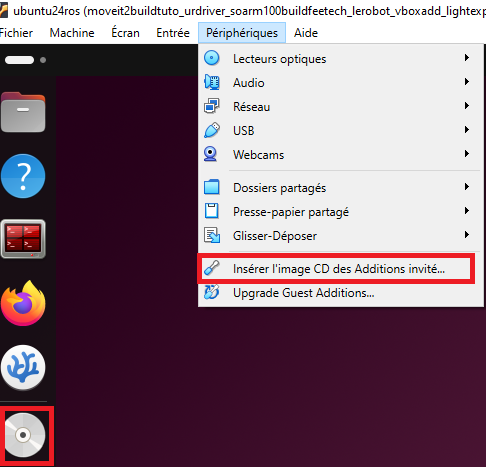](https://innovation.iha.unistra.fr/uploads/images/gallery/2025-04/SxDimage.png)
- Démarrage d'une session graphique Xorg qui est plus stable que Wayland sous VirtualBox
[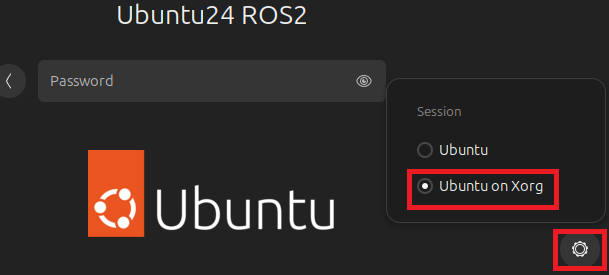](https://innovation.iha.unistra.fr/uploads/images/gallery/2025-04/I6Fimage.png)
- Désactiver l'accélération graphique qui n'est pas bien supportée sous Ubuntu 24.04 avec VirtualBox 7.1.7
[https://www.virtualbox.org/ticket/21955](https://www.virtualbox.org/ticket/21955)
[https://forums.virtualbox.org/viewtopic.php?t=111676](https://forums.virtualbox.org/viewtopic.php?t=111676)
Même passer au kernel 6.3 qui semblait non problématique n'a pas réglé le soucis
[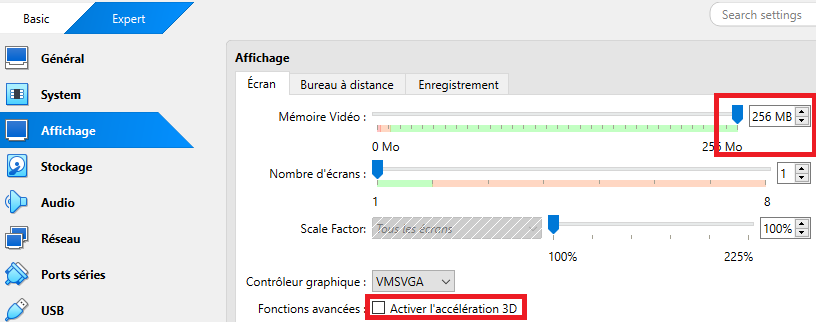](https://innovation.iha.unistra.fr/uploads/images/gallery/2025-04/Wviimage.png)
Astuce en cas de soucis suite à màj VirtualBox : [https://forums.virtualbox.org/viewtopic.php?t=12692](https://forums.virtualbox.org/viewtopic.php?t=12692)
- Supprimer les Extensions Pack
- Désinstaller
- Réinstaller
# Sources
- [Installation de MoveIt2 Humble sur Ubuntu 22.04](https://moveit.picknik.ai/humble/doc/tutorials/getting_started/getting_started.html)
- [Tutoriels débutant](https://docs.ros.org/en/rolling/Tutorials/Beginner-CLI-Tools.html)
-----Auteur: Gauthier Hentz, sur le [wiki de l'innovation de l'IUT de Haguenau](https://innovation.iha.unistra.fr/books/robotique-open-source)[ Attribution-NonCommercial-PartageMemeConditions 4.0 International (CC BY-NC-SA 4.0) ](https://creativecommons.org/licenses/by-nc-sa/4.0/deed.fr)
# Tutoriels de base
Pour comprendre les concepts de ROS2 par la pratique, il existe des tutoriels pour débutant. Ils reposent sur la simulation d'un robot mobile à deux roues principales développé par les développeurs de ROS en 2010 : [Turtlebot](https://fr.wikipedia.org/wiki/TurtleBot). Le [TurtleBot 3 est vendue par Robotis](https://emanual.robotis.com/docs/en/platform/turtlebot3/overview/) et peut être [couplé à un bras manipulateur 5 axes OpenMANIPULATOR-X](https://emanual.robotis.com/docs/en/platform/turtlebot3/manipulation/#manipulation). Il est possible de [simuler des applications de manipulation mobile avec Gazebo](https://emanual.robotis.com/docs/en/platform/turtlebot3/manipulation/#simulation).
Pour réaliser les tutoriels de base, il nous faut un environnement de développement, deux options :
- Une machine virtuelle (VM) [VirtualBox](https://innovation.iha.unistra.fr/books/robotique-open-source/page/installation-pc-ros2#bkmrk-ubuntu-via-virtualbo), ou disponible au téléchargement ici
- Le plus simple et rapide pour démarrer
- Si on n'a pas de Hardware ou qu'on ne souhaite travailler qu'en simulation
- Une installation simple ou dual-boot sur un PC
- Il faut alors installer de zéro
- Indispensable si on veut travailler avec du Hardware
Supposons que vous avez [installé et testé votre environnement comme celui de la VM](https://innovation.iha.unistra.fr/books/robotique-open-source/page/installation-pc-ros2#bkmrk-installation-de-ros2).
Connexion à la VM
- nom : ubuntu22ros2
- utilisateur : `etudiant`
- mdp : département de l'IUT
Nous pouvons directement passer aux tutoriels sur les outils ROS 2 en ligne de commande :
Ces premiers tutoriels ne nécessitent qu'une installation basique de ROS 2, on n'y regarde pas le code source.
Ensuite on passe aux tutoriels sur les bibliothèques clientes de ROS 2 en C++ et Python :
- [Using `colcon` to build packages](https://docs.ros.org/en/humble/Tutorials/Beginner-Client-Libraries/Colcon-Tutorial.html)
- [Creating a workspace](https://docs.ros.org/en/humble/Tutorials/Beginner-Client-Libraries/Creating-A-Workspace/Creating-A-Workspace.html)
- [Creating a package](https://docs.ros.org/en/humble/Tutorials/Beginner-Client-Libraries/Creating-Your-First-ROS2-Package.html)
- [Writing a simple publisher and subscriber (C++)](https://docs.ros.org/en/humble/Tutorials/Beginner-Client-Libraries/Writing-A-Simple-Cpp-Publisher-And-Subscriber.html) --> Correction
- [Writing a simple publisher and subscriber (Python)](https://docs.ros.org/en/humble/Tutorials/Beginner-Client-Libraries/Writing-A-Simple-Py-Publisher-And-Subscriber.html)
- [Writing a simple service and client (C++)](https://docs.ros.org/en/humble/Tutorials/Beginner-Client-Libraries/Writing-A-Simple-Cpp-Service-And-Client.html)
- [Writing a simple service and client (Python)](https://docs.ros.org/en/humble/Tutorials/Beginner-Client-Libraries/Writing-A-Simple-Py-Service-And-Client.html)
- [Creating custom msg and srv files](https://docs.ros.org/en/humble/Tutorials/Beginner-Client-Libraries/Custom-ROS2-Interfaces.html)
Ces tutoriels vous engagent à copier et analyser du code source en C++ et Python. Les fichiers créés sont placés dans le dossier de travail (workspace) `/home/etudiant/ros2_ws/src`, à ouvrir avec Visual Studio Code :
[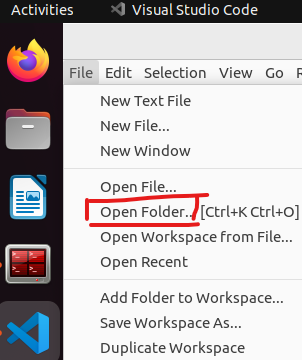](https://innovation.iha.unistra.fr/uploads/images/gallery/2023-11/2azimage.png)
Vous trouverez des fichiers de correction commentés dans `ros2_ws/src/cpp_pubsub/src/`, en particulier :
- publisher\_member\_function.cpp
- subscriber\_member\_function.cpp
Pour les tester il [faut lancer ](https://docs.ros.org/en/humble/Tutorials/Beginner-Client-Libraries/Writing-A-Simple-Cpp-Publisher-And-Subscriber.html#build-and-run):
```
cd ~/ros2_ws
colcon build --packages-select cpp_pubsub
source install/setup.bash
ros2 run cpp_pubsub talker
```
Le noeud se met à publier/parler :
```
[INFO] [minimal_publisher]: Publishing: "Hello World: 0"
[INFO] [minimal_publisher]: Publishing: "Hello World: 1"
[INFO] [minimal_publisher]: Publishing: "Hello World: 2"
[INFO] [minimal_publisher]: Publishing: "Hello World: 3"
[INFO] [minimal_publisher]: Publishing: "Hello World: 4"
```
Puis dans un second Terminal :
```
ros2 run cpp_pubsub listener
```
Le noeud se met à écouter :
```
[INFO] [minimal_subscriber]: I heard: "Hello World: 10"
[INFO] [minimal_subscriber]: I heard: "Hello World: 11"
[INFO] [minimal_subscriber]: I heard: "Hello World: 12"
[INFO] [minimal_subscriber]: I heard: "Hello World: 13"
[INFO] [minimal_subscriber]: I heard: "Hello World: 14"
```
Tapez `Ctrl+C` dans chaque Terminal pour arrêter les noeuds ("stop spinning").
-----Auteur: Gauthier Hentz, sur le [wiki de l'innovation de l'IUT de Haguenau](https://innovation.iha.unistra.fr/books/robotique-open-source)[ Attribution-NonCommercial-PartageMemeConditions 4.0 International (CC BY-NC-SA 4.0) ](https://creativecommons.org/licenses/by-nc-sa/4.0/deed.fr)
# Découverte d'Ubuntu Linux et son Terminal Bash
## Navigating the Ubuntu GUI
> In this exercise, we will familiarize ourselves with the graphical user interface (GUI) of the Ubuntu operating system.
### Task 1: Familiarize Yourself with the Ubuntu Desktop
At the log-in screen, click in the password input box, enter `rosindustrial` for the password, and hit enter. The screen should look like the image below when you log in:
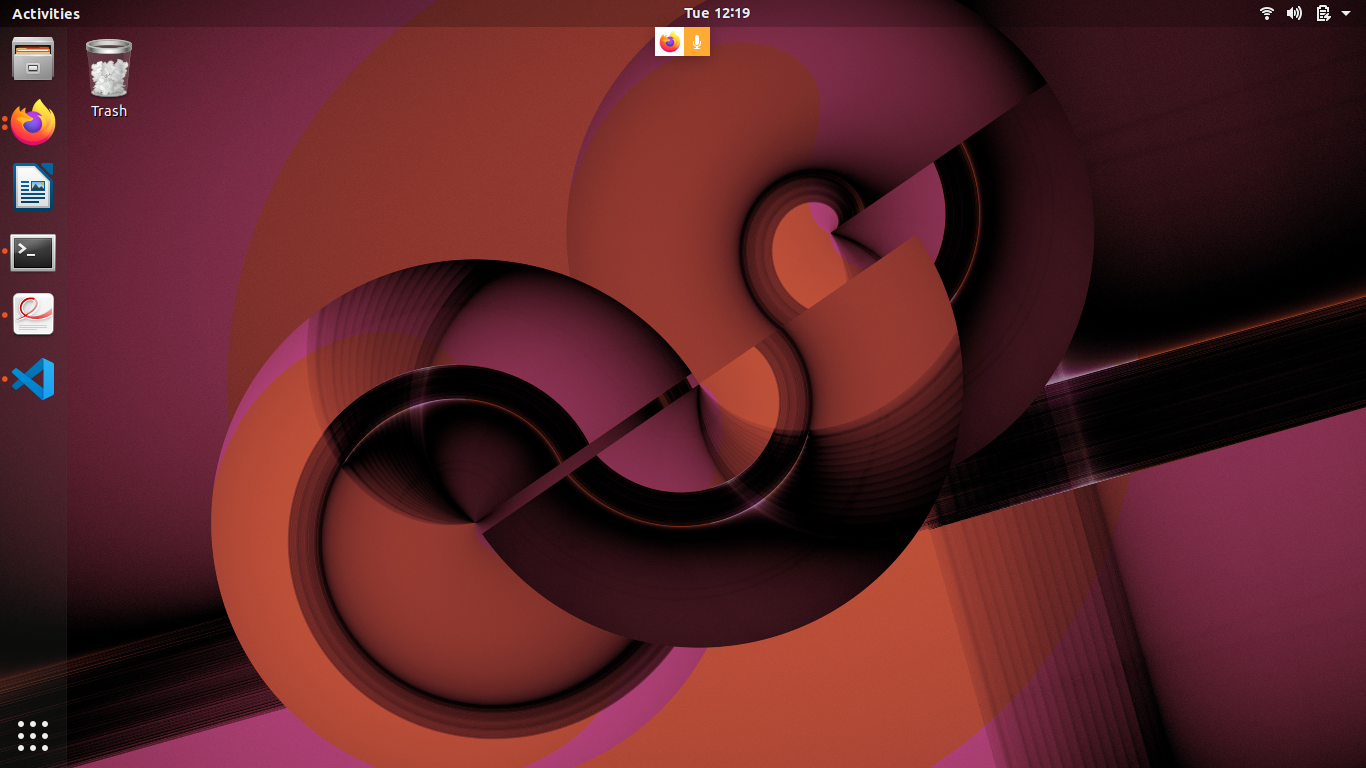
There are several things you will notice on the desktop:
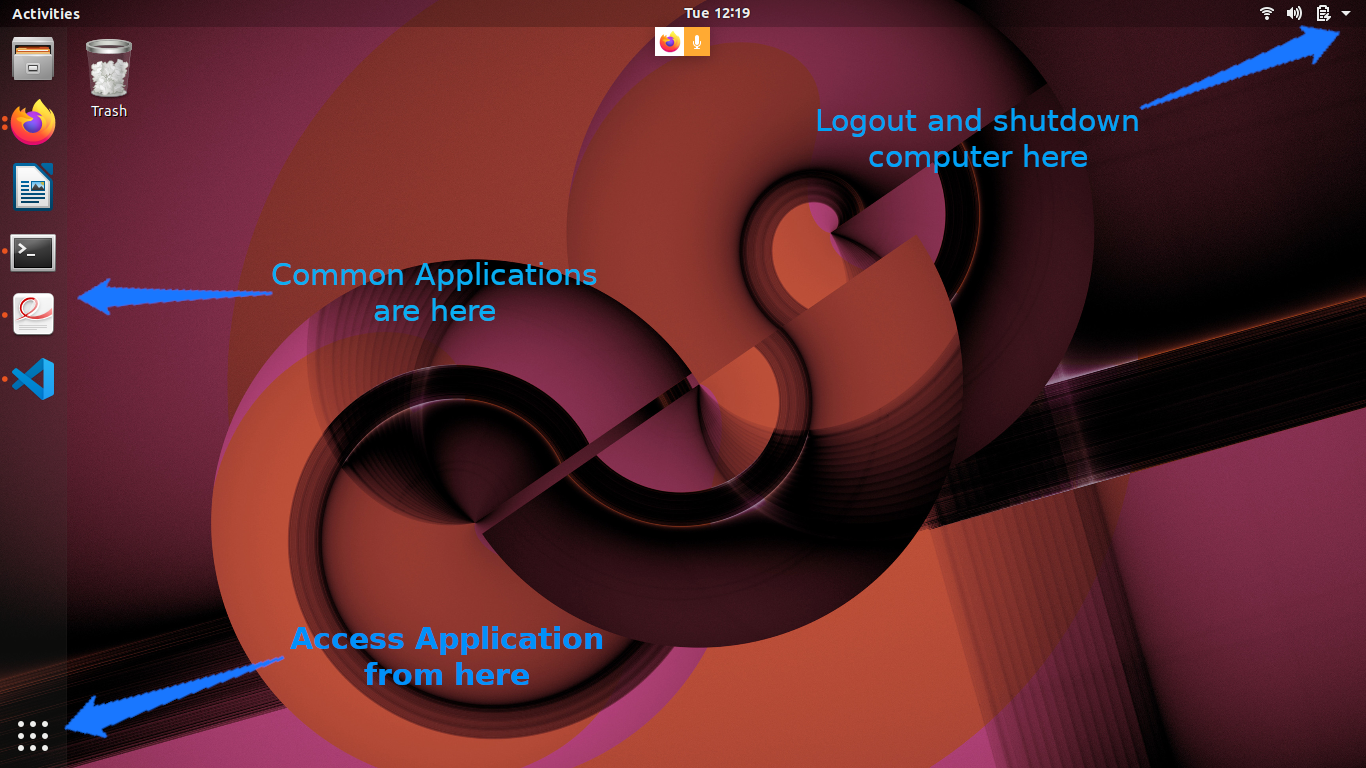
1. The gear icon on the top right of the screen brings up a menu which allows the user to log out, shut down the computer, access system settings, etc…
2. The bar on the left side shows running and “favorite” applications, connected thumb drives, etc.
3. The top icon is used to access all applications and files. We will look at this in more detail later.
4. The next icons are either applications which are currently running or have been “pinned” (again, more on pinning later)
5. Any removable drives, like thumb drives, are found after the application icons.
6. If the launcher bar gets “too full”, clicking and dragging up/down allows you to see the applications that are hidden.
7. To reorganize the icons on the launcher, click and hold the icon until it “pops out”, then move it to the desired location.
### Task 2: Open and Inspect an Application
Click on the filing-cabinet icon in the launcher. A window should show up, and your desktop should look like something below:
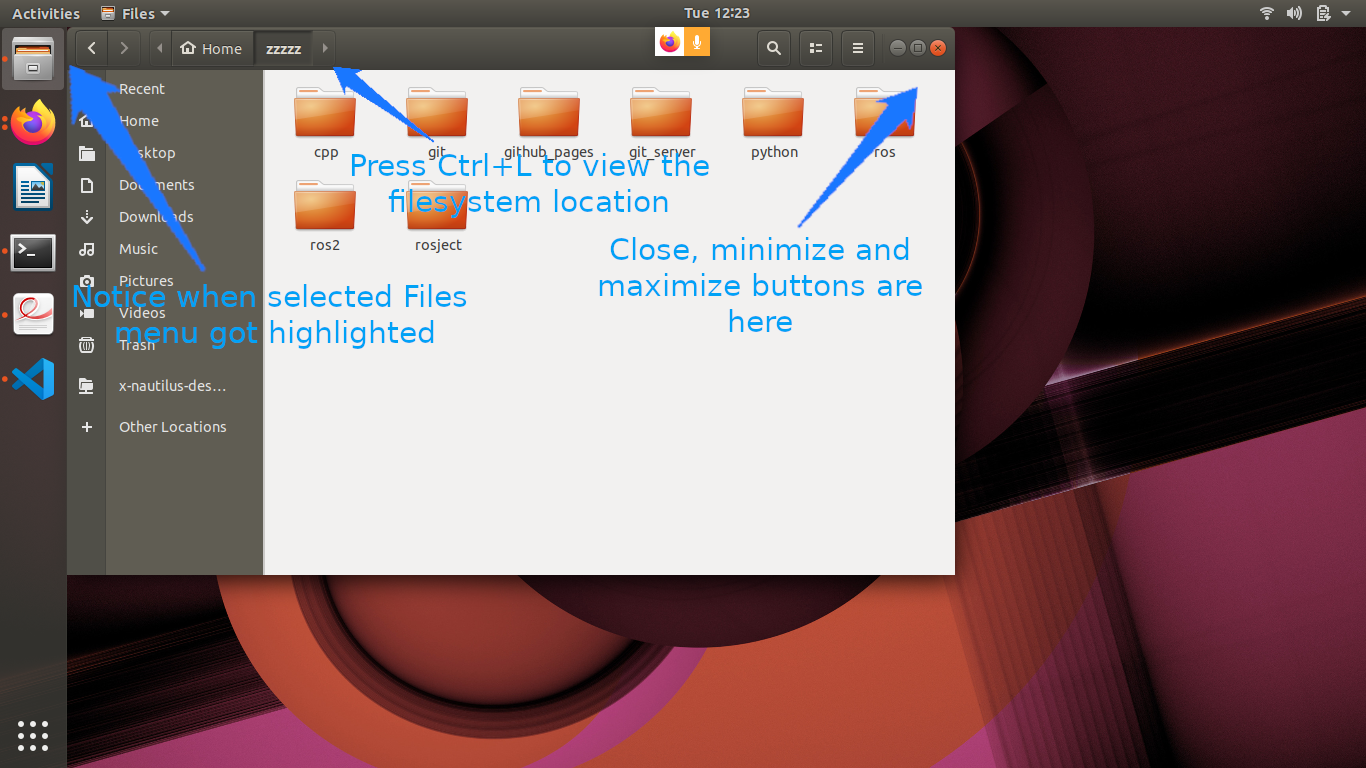
Things to notice:
1. The close, minimize, and maximize buttons typically found on the right-hand side of the window title bar are found on the left-hand side.
2. The menu for windows are found on the menu bar at the top of the screen, much in the same way Macs do. The menus, however, only show up when you hover the mouse over the menu bar.
3. Notice that there are menu highlights of the folder icon. The dots on the left show how many windows of this application are open. Clicking on these icons when the applications are open does one of two things:
- If there is only one window open, this window gets focus.
- If more than one are open, clicking a second time causes all of the windows to show up in the foreground, so that you can choose which window to go to (see below):
### Task 3: Start an Application & Pin it to the Launcher Bar
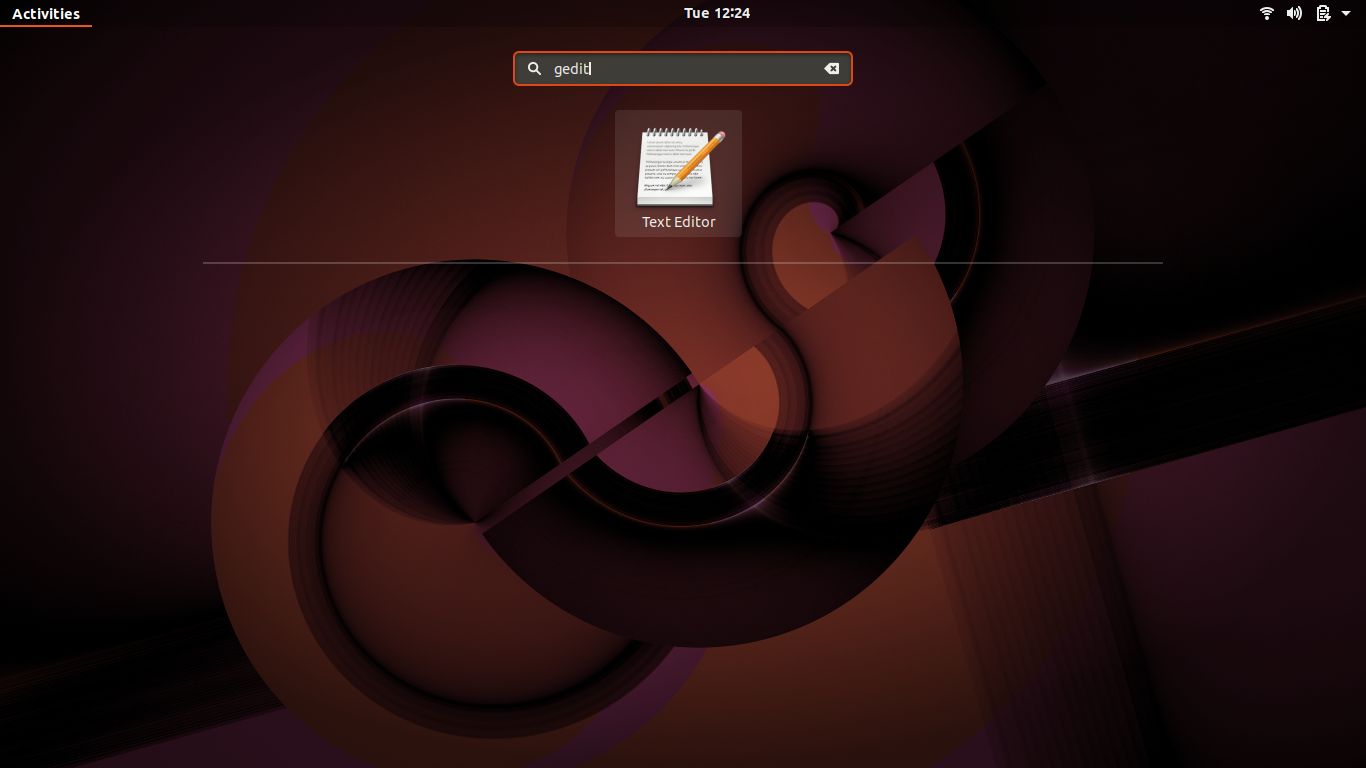
Click on the launcher button (top left) and type gedit in the search box. The “Text Editor” application (this is actually gedit) should show up (see below):
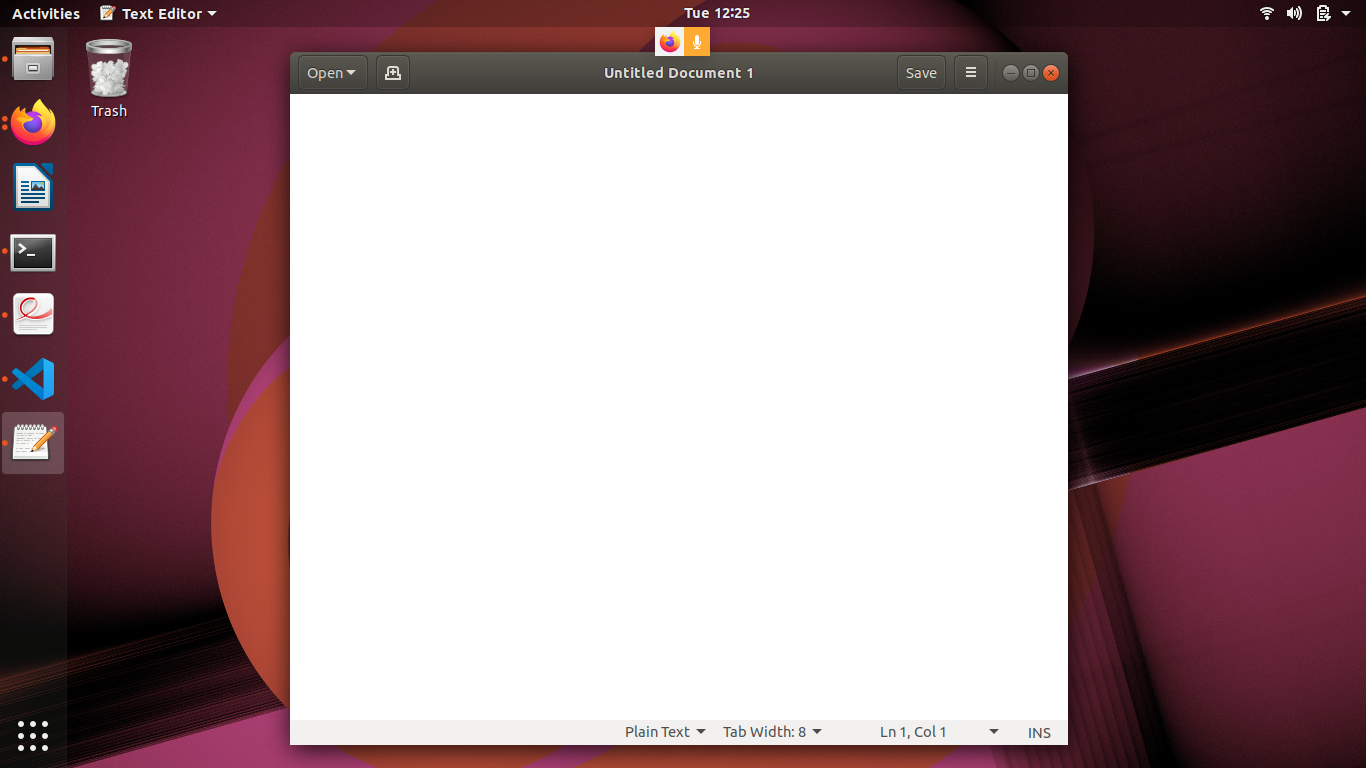
Click on the application. The text editor window should show up on the screen, and the text editor icon should show up on the launcher bar on the left-hand side (see below):
1. Right-click on the text editor launch icon, and select “Lock to Launcher”.
2. Close the gedit window. The launcher icon should remain after the window closes.
3. Click on the gedit launcher icon. You should see a new gedit window appear.
## Le Terminal Linux
> In this exercise, we will familiarize ourselves with the Linux terminal.
### Starting the Terminal
1. Pour ouvrir le Terminal, recherchez le programme "terminator" ou cliquez sur l'icône:
[](https://innovation.iha.unistra.fr/uploads/images/gallery/2023-09/63008829.png)
2. Create a second terminal window, either by:
- Right-clicking on the terminal and selecting the “Open Terminal” or
- Selecting “Open Terminal” from the “File” menu
3. Create a second terminal within the same window by pressing “Ctrl+Shift+T” while the terminal window is selected.
4. Close the 2nd terminal tab, either by:
- clicking the small ‘x’ in the terminal tab (not the main terminal window)
- typing `exit` and hitting enter.
5. The window will have a single line, which looks like this:
`ros-industrial@ros-i-humble-vm:~$`
6. This is called the prompt, where you enter commands. The prompt, by default, provides three pieces of information:
1. *ros-industrial* is the login name of the user you are running as.
2. *ros-i-humble-vm* is the host name of the computer.
3. ~ is the directory in which the terminal is currently in. (More on this later).
7. Close the terminal window by typing `exit` or clicking on the red ‘x’ in the window’s titlebar.
### Navigating Directories and Listing Files
#### Prepare your environment
1. Open your home folder in the file browser.
2. Double-click on the `ex0.3` folder we created in the previous step.
- *We’ll use this to illustrate various file operations in the terminal.*
3. Right click in the main file-browser window and select “Open in Terminal” to create a terminal window at that location.
4. In the terminal window, type the following command to create some sample files that we can study later:
- `cp-a~/industrial_training/exercises/0.3/..`
#### ls Command
1. Enter `ls` into the terminal.
- You should see `test.txt`, and `new` listed. (If you don’t see ‘new’, go back and complete the [previous exercise](https://industrial-training-master.readthedocs.io/en/humble/_source/prerequisites/Exploring-the-Linux-File-System.html)).
- Directories, like `new`, are colored in blue.
- The file `sample_job` is in green; this indicates it has its “execute” bit set, which means it can be executed as a command.
2. Type `ls*.txt`. Only the file `test.txt` will be displayed.
3. Enter `ls-l` into the terminal.
- Adding the `-l` option shows one entry per line, with additional information about each entry in the directory.
- The first 10 characters indicate the file type and permissions
- The first character is `d` if the entry is a directory.
- The next 9 characters are the permissions bits for the file
- The third and fourth fields are the owning user and group, respectively.
- The second-to-last field is the time the file was last modified.
- If the file is a symbolic link, the link’s target file is listed after the link’s file name.
4. Enter `ls-a` in the terminal.
- You will now see one additional file, which is hidden.
5. Enter `ls-a-l` (or `ls-al`) in the command.
- You’ll now see that the file `hidden_link.txt` points to `.hidden_text_file.txt`.
#### `pwd` and `cd` Commands
1. Enter `pwd` into the terminal.
- This will show you the full path of the directory you are working in.
2. Enter `cdnew` into the terminal.
- The prompt should change to `ros-industrial@ros-i-humble-vm:~/ex0.3/new$`.
- Typing `pwd` will show you now in the directory `/home/ros-industrial/ex0.3/new`.
3. Enter `cd..` into the terminal. \* In the [previous exercise](https://industrial-training-master.readthedocs.io/en/humble/_source/prerequisites/Exploring-the-Linux-File-System.html), we noted that `..` is the parent folder. \* The prompt should therefore indicate that the current working directory is `/home/ros-industrial/ex0.3`.
4. Enter `cd/bin`, followed by `ls`.
- This folder contains a list of the most basic Linux commands.
*Note that `pwd` and `ls` are both in this folder.*
5. Enter `cd~/ex0.3` to return to our working directory.
- Linux uses the `~` character as a shorthand representation for your home directory.
- It’s a convenient way to reference files and paths in command-line commands.
- You’ll be typing it a lot in this class… remember it!
*If you want a full list of options available for any of the commands given in this section, type `man` (where `` is the command you want information on) in the command line. This will provide you with built-in documentation for the command. Use the arrow and page up/down keys to scroll, and `q` to exit.*
### Altering Files
#### mv Command
1. Type `mvtest.txttest2.txt`, followed by `ls`.
- You will notice that the file has been renamed to `test2.txt`.
*This step shows how `mv` can rename files.*
2. Type `mvtest2.txtnew`, then `ls`.
- The file will no longer be present in the folder.
3. Type `cdnew`, then `ls`.
- You will see `test2.txt` in the folder.
*These steps show how `mv` can move files.*
4. Type `mvtest2.txt../test.txt`, then `ls`.
- `test2.txt` will no longer be there.
5. Type `cd..`, then `ls`.
- You will notice that `test.txt` is present again.
*This shows how `mv` can move and rename files in one step.*
#### cp Command
1. Type `cptest.txtnew/test2.txt`, then `lsnew`.
- You will see `test2.txt` is now in the `new` folder.
2. Type `cptest.txt"testcopy.txt"`, then `ls-l`.
- You will see that `test.txt` has been copied to `testcopy.txt`.
*Note that the quotation marks are necessary when spaces or other special characters are included in the file name.*
#### rm Command
1. Type `rm"testcopy.txt"`, then `ls-l`.
- You will notice that `testcopy.txt` is no longer there.
#### mkdir Command
1. Type `mkdirnew2`, then `ls`.
- You will see there is a new folder `new2`.
#### touch Command
1. Type `touch~/Templates/"UntitledDocument"`.
- This will create a new Document named **“Untitled Document”**
*You can use the `-i` flag with `cp`, `mv`, and `rm` commands to prompt you when a file will be overwritten or removed.*
#### Editing Text (and Other GUI Commands)
1. Type `gedittest.txt`.
- You will notice that a new text editor window will open, and `test.txt` will be loaded.
- The terminal will not come back with a prompt until the window is closed.
2. There are two ways around this limitation. Try both…
3. **Starting the program and immediately returning a prompt:**
1. Type `gedittest.txt&`.
- The `&` character tells the terminal to run this command in “the background”, meaning the prompt will return immediately.
2. Close the window, then type `ls`.
- In addition to showing the files, the terminal will notify you that `gedit` has finished.
4. **Moving an already running program into the background:**
1. Type `gedittest.txt`.
- The window should open, and the terminal should not have a prompt waiting.
2. In the terminal window, press Ctrl+Z.
- The terminal will indicate that `gedit` has stopped, and a prompt will appear.
3. Try to use the `gedit` window.
- Because it is paused, the window will not run.
4. Type `bg` in the terminal.
- The `gedit` window can now run.
5. Close the `gedit` window, and type `ls` in the terminal window.
- As before, the terminal window will indicate that `gedit` is finished.
#### Running Commands as Root
1. In a terminal, type `ls-a/root`.
- The terminal will indicate that you cannot read the folder `/root`.
- Many times you will need to run a command that cannot be done as an ordinary user, and must be done as the “super user”
2. To run the previous command as root, add `sudo` to the beginning of the command.
- In this instance, type `sudols-a/root` instead.
- The terminal will request your password (in this case, `rosindustrial`) in order to proceed.
- Once you enter the password, you should see the contents of the `/root` directory.
***Warning**: `sudo` is a powerful tool which doesn’t provide any sanity checks on what you ask it to do, so be **VERY** careful in using it*
*https://industrial-training-master.readthedocs.io/en/humble/\_source/prerequisites/Navigating-the-Ubuntu-GUI.html*
# Usage avancé du bash Linux
### Job management
#### Stopping Jobs
1. Type `./sample_job`.
- The program will start running.
2. Press Control+C.
- The program should exit.
3. Type `./sample_jobsigterm`.
- The program will start running.
4. Press Control+C.
- This time the program will not die.
#### Stopping “Out of Control” Jobs
1. Open a new terminal window.
2. Type `psax`.
3. Scroll up until you find `python./sample_jobsigterm`.
- This is the job that is running in the first window.
- The first field in the table is the ID of the process (use `manps` to learn more about the other fields).
4. Type `psax|grepsample`.
- You will notice that only a few lines are returned.
- This is useful if you want to find a particular process
- *Note: this is an advanced technique called “piping”, where the output of one program is passed into the input of the next. This is beyond the scope of this class, but is useful to learn if you intend to use the terminal extensively.*
5. Type `kill`, where `` is the job number you found with the `psax`.
6. In the first window, type `./sample_jobsigtermsigkill`.
- The program will start running.
7. In the second window, type `psax|grepsample` to get the id of the process.
8. Type `kill`.
- This time, the process will not die.
9. Type `kill-SIGKILL`.
- This time the process will exit.
#### Showing Process and Memory usage
1. In a terminal, type `top`.
- A table will be shown, updated once per second, showing all of the processes on the system, as well as the overall CPU and memory usage.
2. Press the Shift+P key.
- This will sort processes by CPU utilization.
*This can be used to determine which processes are using too much CPU time.*
3. Press the Shift+M key.
- This will sort processes by memory utilization
*This can be used to determine which processes are using too much memory.*
4. Press q or Ctrl+C to exit the program.
# Déploiement de ROS2
### Pour le déploiement d'environnements pédagogique et concours
On voit plusieurs approches :
- déploiement de machine native Ubuntu, par clonage de disque par exemple
- déploiement de VM VirtualBox
- déploiement de Docker container
Veut-on enseigner la robotique ou l'ingénierie logiciel sous Linux ? Selon moi, il faut différencier deux types de public :
- On veut enseigner la robotique Open Source, par exemple à des électroniciens
- on n'aborde pas l'installation ROS, la création de package dans un workspace et sa compilation
- on fournit une machine dont l'enseignant maitrise l'état
- tout est fait dans un IDE type VSCode.
- les apprenants peuvent se concentrer sur la génération de codes et d'algorithmes pour résoudre un problème robotique
- on reste en simulation ou on déploie sur un robot en fin de parcours
- on bascule d'une conteneur à un autre depuis VSCode pour éviter les erreurs de config
- On veut enseigner l'ingénierie logiciel appliquée à la robotique avec ROS
- initiation à Ubuntu et à la ligne de commande
- on déroule tout le tutoriel ROS en encourageant à faire un dual-boot (ou éventuellement un WSL) sur une machine personnelle
- on insiste sur les réflexes de compilation dans le terminal
- on laisse naviguer entre plusieurs workspaces sans Docker
#### Besoin pour la robotique industrielle
Par ordre croissant de complexité :
- Visualisation et planification trajectoire avec MoveIt2 via plugin motion\_planning dans RViz2 [https://moveit.picknik.ai/main/doc/tutorials/quickstart\_in\_rviz/quickstart\_in\_rviz\_tutorial.html](https://moveit.picknik.ai/main/doc/tutorials/quickstart_in_rviz/quickstart_in_rviz_tutorial.html)
- cellule SO-ARM100 ou Panda (moveit2\_tutorial officiel) ou cellule UR5e
- MoveIt2 Python API [https://moveit.picknik.ai/main/doc/examples/motion\_planning\_python\_api/motion\_planning\_python\_api\_tutorial.html](https://moveit.picknik.ai/main/doc/examples/motion_planning_python_api/motion_planning_python_api_tutorial.html)
- Connexion à docker container URSim [https://innovation.iha.unistra.fr/books/robotique-open-source/page/universal-robot-ros2-driver#bkmrk-installation-du-simu](https://innovation.iha.unistra.fr/books/robotique-open-source/page/universal-robot-ros2-driver#bkmrk-installation-du-simu)
- Contrôle vrai SO-ARM100
- Contrôle vrai UR5e
- Contrôle local de trajectoire avec MoveIt Servo : téléopération via manette ou asservissement visuel (TOF sensor) [https://moveit.picknik.ai/main/doc/how\_to\_guides/controller\_teleoperation/controller\_teleoperation.html](https://moveit.picknik.ai/main/doc/how_to_guides/controller_teleoperation/controller_teleoperation.html)
- Gazebo et simulation traitement de l'image 2D/3D
- Pour aller plus loin : [Cartesian Path Planning](https://moveit.picknik.ai/main/doc/how_to_guides/using_ompl_constrained_planning/ompl_constrained_planning.html), [Hybrid Planning](https://moveit.picknik.ai/main/doc/examples/hybrid_planning/hybrid_planning_tutorial.html), MoveIt Task Constructor ([https://moveit.picknik.ai/main/doc/tutorials/pick\_and\_place\_with\_moveit\_task\_constructor/pick\_and\_place\_with\_moveit\_task\_constructor.html](https://moveit.picknik.ai/main/doc/tutorials/pick_and_place_with_moveit_task_constructor/pick_and_place_with_moveit_task_constructor.html) , UR10e\_welding\_demo)
#### Besoin pour la robotique mobile
Par ordre croissant de complexité :
- Tutoriels Nav2 avec paquets tb3 [https://docs.nav2.org/getting\_started/index.html](https://docs.nav2.org/getting_started/index.html)
- Tutoriels ROBOTIS Turtlebot3 en simulation [https://github.com/ROBOTIS-GIT/turtlebot3\_simulations](https://github.com/ROBOTIS-GIT/turtlebot3_simulations)
- Cartographie et Navigation autonome avec GZ Sim
- Suivi de ligne avec OpenCV [https://innovation.iha.unistra.fr/books/robotique-open-source/page/suivi-de-ligne-ros2-humble](https://innovation.iha.unistra.fr/books/robotique-open-source/page/suivi-de-ligne-ros2-humble)
- Tutoriels ROBOTIS Turtlebot3 avec le vrai robot [https://emanual.robotis.com/docs/en/platform/turtlebot3/quick-start/](https://emanual.robotis.com/docs/en/platform/turtlebot3/quick-start/)
- Architecture de flotte :
- temps réel sur le Raspberry : drivers actionneurs et capteurs, planification locale de trajectoire ?
- calcul lourds sur PC déporté : cartographie, SLAM, planification globale de trajectoire
- Déploiement contrôleur sur le Raspberry du TurtleBot3
- Setup communication via access point ou hotspot wifi
- Environnement sur le PC de développement capable de communiquer via le réseau
- PC portable pour le concours de robotique
- Contrôle vrai robot
- Cartographie vrai robot
- Calibration vraie caméra
- Pour aller plus loin : Traitement de l'image vrai robot, suivi de ligne, Behavior Trees Demo
### Pour le déploiement de robots dans l'industrie
### Dev Container
[https://github.com/robot-mindset](https://github.com/robot-mindset)
#### Pour un développement local
- Installer Visual Studio Code
- Installer Docker avec le support de l'accélération graphique
- Installer l'extension `Dev Container`
#### Pour un développement sur un serveur/PC distant
- Installer le pack d'extensions `Remote Development`
Lancer le conteneur de développement :
- Optionnel : se connecter à la machine de développement distante depuis Visual Studio Code
- Ouvrir la Command Palette `Ctrl+Shift+P`
- Lancer `Remote-SSH: Connect to host...`
- Configurer la connexion ssh par mot-de-passe ou clé si ce n'a pas encore été fait
- Cloner le dépôt [https://github.com/rplayground/sandbox](https://github.com/rplayground/sandbox)
- Lancer `Dev Container: Reopen in Container`
[https://articulatedrobotics.xyz/tutorials/docker/dev-containers/](https://articulatedrobotics.xyz/tutorials/docker/dev-containers/)
Nav2, container, PWA [https://discourse.rRemote-SSH: Connect to host...os.org/t/mini-workshop-developing-and-teaching-ros-from-a-web-browser-using-dev-containers-and-pwas/31533](https://discourse.ros.org/t/mini-workshop-developing-and-teaching-ros-from-a-web-browser-using-dev-containers-and-pwas/31533) [https://discourse.ros.org/t/repeatable-reproducible-and-now-accessible-ros-development-via-dev-containers/31398](https://discourse.ros.org/t/repeatable-reproducible-and-now-accessible-ros-development-via-dev-containers/31398) [https://github.com/ros-navigation/docs.nav2.org/blob/master/development\_guides/devcontainer\_docs/devcontainer\_guide.md](https://github.com/ros-navigation/docs.nav2.org/blob/master/development_guides/devcontainer_docs/devcontainer_guide.md)
#### Remote-SSH sur machine distante via une machine intermédiaire
[https://stackoverflow.com/questions/59456119/ssh-session-within-ssh-session-vs-code](https://stackoverflow.com/questions/59456119/ssh-session-within-ssh-session-vs-code)
- On veut connecter Visual Studio Code à une machine `MyWorkstation` sur un réseau local via un serveur public `MyServer` qui est dans ce réseau local
- On ajoute la configuration suivante dans `/home/user/.ssh/config`
```
Host MyServer
HostName adress.server
User username
Host MyWorkstation
HostName workstation.adress.within.network.of.the.server
User usernameInWorkstation
ProxyJump server.adress
```
### Docker Containers + VSCode
[https://github.com/gautz/unistra-aica-practical/tree/main/tmuxinator](https://github.com/gautz/unistra-aica-practical/tree/main/tmuxinator)
[https://github.com/ppswaroopa/ros2-dockergen](https://github.com/ppswaroopa/ros2-dockergen)
[https://github.com/robot-mindset](https://github.com/robot-mindset)
Quelques conseils de Ragesh ([https://robotair.io/](https://robotair.io/)) que j'ai rencontré au Fraunhofer :
[https://github.com/athackst/workstation\_setup](https://github.com/athackst/workstation_setup)
[https://docs.ros.org/en/iron/How-To-Guides/Setup-ROS-2-with-VSCode-and-Docker-Container.html](https://docs.ros.org/en/iron/How-To-Guides/Setup-ROS-2-with-VSCode-and-Docker-Container.html)
[https://www.allisonthackston.com/articles/vscode-docker-ros2.html](https://www.allisonthackston.com/articles/vscode-docker-ros2.html)
MoveIt2, docker [https://fr.slideshare.net/secret/vdPbBCNB3LamRy](https://fr.slideshare.net/secret/vdPbBCNB3LamRy) [https://moveit.picknik.ai/main/doc/how\_to\_guides/how\_to\_setup\_docker\_containers\_in\_ubuntu.html](https://moveit.picknik.ai/main/doc/how_to_guides/how_to_setup_docker_containers_in_ubuntu.html)
### Ansible
[https://github.com/robot-mindset](https://github.com/robot-mindset)
[https://www.linkedin.com/pulse/deploying-ros2-packages-using-ansible-ragesh-ramachandran/](https://www.linkedin.com/pulse/deploying-ros2-packages-using-ansible-ragesh-ramachandran/)
[https://blog.robotair.io/best-way-to-ship-your-ros-app-a53927186c35](https://blog.robotair.io/best-way-to-ship-your-ros-app-a53927186c35)
[https://github.com/swarmBots-ipa/ansible\_automation](https://github.com/swarmBots-ipa/ansible_automation)
[https://github.com/ipa-rar/ros2-playbooks](https://github.com/ipa-rar/ros2-playbooks)
[https://github.com/Laura7089/ros2-ansible](https://github.com/Laura7089/ros2-ansible)
[https://github.com/jeremyfix/ros2\_ansible\_turtlebot](https://github.com/jeremyfix/ros2_ansible_turtlebot)
[https://github.com/rarrais/ansible-role-ros2](https://github.com/rarrais/ansible-role-ros2)
### Multipass
[https://artivis.github.io/post/2023/multipass\_ros\_blueprint/](https://artivis.github.io/post/2023/multipass_ros_blueprint/)
### YOCTO
[https://www.yoctoproject.org/](https://www.yoctoproject.org/)
### JupyterLab
[https://blog.jupyter.org/jupyterlab-ros-3dc9dab7f421](https://blog.jupyter.org/jupyterlab-ros-3dc9dab7f421)
### Scripts bash, Cluster SSH
[https://github.com/robot-mindset](https://github.com/robot-mindset)
[https://github.com/ROS-French-Users-Group/ros2\_bash\_deployment\_scripts](https://github.com/ROS-French-Users-Group/ros2_bash_deployment_scripts)
[https://github.com/runtimerobotics/ros2\_oneline\_install](https://github.com/runtimerobotics/ros2_oneline_install)
Scripts de Loïc Cuvillon : [https://seafile.unistra.fr/d/50662484c5f641709cd7/](https://seafile.unistra.fr/d/50662484c5f641709cd7/)
Scripts Gauthier Hentz : [https://innovation.iha.unistra.fr/books/robotique-open-source/page/installation-pc-ros2#bkmrk-installation-de-jazz](https://innovation.iha.unistra.fr/books/robotique-open-source/page/installation-pc-ros2#bkmrk-installation-de-jazz)
### Discussions
[https://discourse.ros.org/t/easy-way-to-distribute-an-instance-of-ubuntu-w-ros-to-students/31824/4](https://discourse.ros.org/t/easy-way-to-distribute-an-instance-of-ubuntu-w-ros-to-students/31824/4)
Singularity, Robolaunch, ROSblox [https://discourse.ros.org/t/what-environments-do-you-use-for-training-and-courses/26473/6](https://discourse.ros.org/t/what-environments-do-you-use-for-training-and-courses/26473/6)
Python [https://discourse.ros.org/t/teaching-with-ros-or-zeroros-at-university/32124](https://discourse.ros.org/t/teaching-with-ros-or-zeroros-at-university/32124)
### Sources
# Déploiement de TP de simulation avec Dev Container
On suppose qu'on veut déployer des TP qui font appel à des environnements de simulation, comme Gazebo ou URSim.
Pour faciliter le déploiement reproductible en général, et en particulier la réutilisation d'environnements de développement fournis par les développeurs, on utilise des conteneurs Docker. On a besoin d'accélération graphique via un GPU pour afficher ces simulations afin de ne pas surcharger le CPU.
### Installation de Docker
On peut faire tourner le conteneur Docker sur n'importe quel environnement : Linux, Windows, Mac, ou sur un serveur
#### Développement local sur Linux avec X11 et pas Wayland
- Installer par exemple Ubuntu 24 ou Linux Mint 22 Mate
- Vérifier que le système de fenêtrage est X11 et pas Wayland
- [Installer docker.io : le paquet debian de docker](https://doc.ubuntu-fr.org/docker#depots_apt_ubuntu)
`sudo apt install -y docker.io --install-recommends`
-
Ajouter votre user au groupe docker, ATTENTION ça lui donne les droits admin
`sudo usermod -aG docker $USER`
- Installer git
`sudo apt install git`
#### Développement local sur Windows avec X11 forwarding
- Vérifier les prérequis à WSL2 de votre Windows
- Installer Docker Desktop
- Vérifier que Docker est configuré et fonctionne avec WSL2
- Installer une distribution Linux via WSL2, par exemple Ubuntu 24 depuis le Microsoft Store
- Lancer un Terminal Ubuntu sur WSL2 (taper `ubuntu` depuis le menu démarrer)
- Installer git
`sudo apt install git`
#### Développement sur serveur distant
- Installer une distribution Linux Server, par exemple Yunohost 12
- [Installer Docker en mode rootless](https://docs.docker.com/engine/security/rootless/)
- Créer un utilisateur YunoHost, lui donner un accès ssh et les droits appropriés (ne pas l'ajouter au groupe admin YunoHost)
-
NE PAS ajouter votre user au groupe docker, car ça lui donnerait des droits admin
`sudo usermod -aG docker $USER`
- Lancer les commandes `docker` avec `sudo`
### Avec PWA
Ici, on suppose qu'on ne fait pas tourner d'algorithmes qui ont besoin de GPU, type Machine Learning, dans le conteneur.
Une première approche est de séparer la partie calcul CPU de la partie graphique GPU. On fait tourner les calculs dans le conteneur. On fait tourner les applications graphiques dans le navigateur Web de l'hôte via une PWA, par exemple via `gzweb` pour gazebo. Il nous faut alors un navigateur qui supporte l'accélération graphique des applications Web, seuls Chrome et dérivés supportent le WebGL :
- Installer Chrome sur Windows ou [Chromium sur Linux, de préférence depuis le PPA](https://doc.ubuntu-fr.org/chromium-browser#version_stable)
- Vérifier que WebGL est activé en vérifiant que le cube tourne sur [https://get.webgl.org/](https://get.webgl.org/)
L'énorme avantage est que l'environnement de développement Docker n'a pas besoin d'accélération graphique. Pas besoin de perdre du temps à essayer de passer la carte graphique au conteneur. Un serveur sans accélération graphique suffit.
[https://discourse.ros.org/t/mini-workshop-developing-and-teaching-ros-from-a-web-browser-using-dev-containers-and-pwas/31533](https://discourse.ros.org/t/mini-workshop-developing-and-teaching-ros-from-a-web-browser-using-dev-containers-and-pwas/31533)
[https://github.com/rplayground/sandbox](https://github.com/rplayground/sandbox)
```bash
source /opt/ros/$ROS_DISTRO/setup.bash
source /usr/share/gazebo/setup.sh
GAZEBO_MODEL_PATH=$GAZEBO_MODEL_PATH:$(find /opt/ros/$ROS_DISTRO/share \
-mindepth 1 -maxdepth 2 -type d -name "models" | paste -s -d: -)
ros2 launch ./launch/security_demo_launch.py \
use_rviz:=False headless:=True
```
#### Pour un développement local
- Installer Visual Studio Code, [sur Linux depuis Snap ou le PPA Microsoft](https://doc.ubuntu-fr.org/visual_studio_code#installation_vscode) Noter que Codium sur Linux ne supporte par l'extension Dev Container nécessaire
- Désactiver la collecte des données : `Settings > Telemetry > Telemetry Level > off`
- Installer Docker avec le support de l'accélération graphique, cf. ci-dessus
- Installer l'extension `Dev Container`. Noter que les extensions nécessaires au développement de ROS seront installées dans le VSCode-Server du container
- Sur Windows : Lancer un Terminal Ubuntu sur WSL2 (taper ubuntu depuis le menu démarrer)
- Sur Linux : Lancer un Terminal
- Cloner le dépôt du Dev Container
`git clone https://github.com/rplayground/sandbox`
- Se placer dans le dossier
`cd ~/sandbox`
- Ouvrir le dossier dans Visual Studio Code
`code .`
- Lancer `Dev Container: Reopen in Container`
#### Pour un développement distant sur un serveur/PC
- Installer le pack d'extensions `Remote Development`
- Se connecter à la machine de développement distante depuis Visual Studio Code
- Ouvrir la Command Palette `Ctrl+Shift+P`
- Lancer `Remote-SSH: Connect to host...`
- Configurer la connexion ssh par mot-de-passe ou clé si ce n'a pas encore été fait
- Cloner le dépôt [https://github.com/rplayground/sandbox](https://github.com/rplayground/sandbox)
- Ouvrir le dossier sandbox
- Lancer `Dev Container: Reopen in Container`
#### Tester l'installation
- Le dépôt [https://github.com/rplayground/sandbox?tab=readme-ov-file#demo](https://github.com/rplayground/sandbox?tab=readme-ov-file#demo) fournit un environnement préconfiguré avec
- Les paquets Nav2
- Les paquets turtlebot3\_simulations
- Le serveur Gazebo et le client web gzweb
- Des utilitaires pour le démarrage des interfaces graphiques dans le navigateur
- Ouvrir un nouveau Terminal dans VisualStudio Code
- Configurer le Bash et lancer la démo de sécurité :
```
source /opt/ros/$ROS_DISTRO/setup.bash
source /usr/share/gazebo/setup.sh
GAZEBO_MODEL_PATH=$GAZEBO_MODEL_PATH:$(find /opt/ros/$ROS_DISTRO/share \
-mindepth 1 -maxdepth 2 -type d -name "models" | paste -s -d: -)
ros2 launch ./launch/security_demo_launch.py \
use_rviz:=False headless:=True
```
- Depuis la palette de commandes `F1` , taper `Tasks: Run Task` et sélectionner `Start Visualizations`
- Depuis le panneau des Ports, cliquer `Open in Browser` pour le port `8080` et ouvrir le lien dans Chrome/Chromium
Il est possible de lancer d'autres environnements de simulation, par ex. turtlebot3\_simulations :
- On choisi le modèle de turtlebot3 et on lance gazebo en mode headless ```bash
export ROS_DOMAIN_ID=30 #TURTLEBOT3
export LDS_MODEL=LDS-01
export TURTLEBOT3_MODEL=burger
ros2 launch turtlebot3_gazebo turtlebot3_world.launch.py \
use_rviz:=False headless:=True
```
#### Comprendre les spécificités du container sandbox
- On remarque qu'on est connecté en `root` et que la sandbox est installée dans un workspace d'overlay
`root@iha-portrob-1:/opt/overlay_ws/src/sandbox#`
- Le fichier de configuration du bash `cat /root/.bashrc` n'a pas été modifié pour sourcer les exécutables ros
- La distribution ROS installée est
`echo $ROS_DISTRO `
`humble`
- A chaque réinitialisation du container et ouverture de nouveau Terminal il faut donc lancer :
```
source /opt/ros/$ROS_DISTRO/setup.bash
source /usr/share/gazebo/setup.sh
GAZEBO_MODEL_PATH=$GAZEBO_MODEL_PATH:$(find /opt/ros/$ROS_DISTRO/share \
-mindepth 1 -maxdepth 2 -type d -name "models" | paste -s -d: -)
```
- Que nous dit `devcontainer.json`
```
{
"name": "Sandbox",
"image": "ghcr.io/rplayground/sandbox:main",
// "build": {
// "dockerfile": "../Dockerfile",
// "context": "..",
// "target": "visualizer",
// "cacheFrom": "ghcr.io/rplayground/sandbox:main"
// },
"runArgs": [
// "--cap-add=SYS_PTRACE", // enable debugging, e.g. gdb
// "--ipc=host", // shared memory transport with host, e.g. rviz GUIs
// "--network=host", // network access to host interfaces, e.g. eth0
// "--pid=host", // DDS discovery with host, without --network=host
// "--privileged", // device access to host peripherals, e.g. USB
// "--security-opt=seccomp=unconfined", // enable debugging, e.g. gdb
],
"workspaceFolder": "/opt/overlay_ws/src/sandbox",
"workspaceMount": "source=${localWorkspaceFolder},target=${containerWorkspaceFolder},type=bind",
"onCreateCommand": ".devcontainer/on-create-command.sh",
"updateContentCommand": ".devcontainer/update-content-command.sh",
"postCreateCommand": ".devcontainer/post-create-command.sh",
"customizations": {
"codespaces": {
"openFiles": [
"README.md"
]
},
"vscode": {
"settings": {},
"extensions": [
"eamodio.gitlens",
"GitHub.copilot",
"ms-iot.vscode-ros",
"streetsidesoftware.code-spell-checker"
]
}
}
}
```
- Que nous dit `Dockerfile`
### Installation de Docker avec accélération graphique
Ici, on peut faire tourner dans le conteneur des algorithmes qui ont besoin de GPU, type Machine Learning.
#### AMD/Intel sous Linux
#### NVidia Sous Linux
- [Installer le Driver propriétaire NVidia ](https://doc.ubuntu-fr.org/nvidia#via_les_depots_ubuntu)(si les driver proprio n'ont pas été autorisés à l'installation d'Ubuntu)
- `sudo apt install curl`
- [Installer le Nvidia Container Toolkit](https://docs.nvidia.com/datacenter/cloud-native/container-toolkit/latest/install-guide.html#with-apt-ubuntu-debian)
```
curl -fsSL https://nvidia.github.io/libnvidia-container/gpgkey | sudo gpg --dearmor -o /usr/share/keyrings/nvidia-container-toolkit-keyring.gpg \
&& curl -s -L https://nvidia.github.io/libnvidia-container/stable/deb/nvidia-container-toolkit.list | \
sed 's#deb https://#deb [signed-by=/usr/share/keyrings/nvidia-container-toolkit-keyring.gpg] https://#g' | \
sudo tee /etc/apt/sources.list.d/nvidia-container-toolkit.list && \
sudo apt-get update && sudo apt-get install nvidia-container-toolkit
```
- Redémarrer le PC
- Lancer docker avec l'argument `--gpus=all` pour tester qu'il a bien accès au GPU
`docker run --rm -it --gpus=all nvcr.io/nvidia/k8s/cuda-sample:nbody nbody -gpu -benchmark`
- Le résultat suivant indique que la carte graphique dédiée `Nvidia Quadro P620` est bien exploitée pour les calculs :
```
> Windowed mode
> Simulation data stored in video memory
> Single precision floating point simulation
> 1 Devices used for simulation
GPU Device 0: "Pascal" with compute capability 6.1
> Compute 6.1 CUDA device: [Quadro P620]
4096 bodies, total time for 10 iterations: 4.417 ms
= 37.987 billion interactions per second
= 759.750 single-precision GFLOP/s at 20 flops per interaction
```
- Si ça ne s'affiche pas : [https://docs.nvidia.com/datacenter/cloud-native/container-toolkit/latest/install-guide.html#configuring-docker](https://docs.nvidia.com/datacenter/cloud-native/container-toolkit/latest/install-guide.html#configuring-docker)
#### NVidia Sous Linux Public Server (rootless docker)
[https://docs.nvidia.com/datacenter/cloud-native/container-toolkit/latest/install-guide.html#rootless-mode](https://docs.nvidia.com/datacenter/cloud-native/container-toolkit/latest/install-guide.html#rootless-mode)
#### NVidia Sous Windows
[https://innovation.iha.unistra.fr/books/robotique-open-source/page/installation-pc-ros2#bkmrk-acc%C3%A9l%C3%A9ration-gpu-pou](https://innovation.iha.unistra.fr/books/robotique-open-source/page/installation-pc-ros2#bkmrk-acc%C3%A9l%C3%A9ration-gpu-pou)
#### Lancement Dev Container avec accélération graphique
- Ajouter dans `.devcontainer/devcontainer.json`
```
{
"name": "Sandbox",
"hostRequirements": {
"gpu": "optional" // switch on CPU if no (NVidia?) GPU available
},
"runArgs": [
"--gpus=all" // enable NVidia GPU with NVidia driver
// "--device=/dev/dri" // enable Intel/AMD GPU
}
```
### Avec X11 Forwarding
On peut aussi afficher les fenêtres graphiques des applications qui tournent dans le Container directement sur l'hôte, par ex. `gazebo-client`
Pour cela il faut :
- Installer dans le conteneur le gestionnaire de fenêtres x11-apps (partie serveur)
- Avoir accès à un gestionnaire de fenêtres X11 sur l'hôte (partie client)
- Configurer correctement l'hôte et le Dev Container pour que le conteneur ait accès au client X11
- Cela peut poser des problèmes de sécurité car le conteneur risque d'avoir accès à tout ce qu'il se passe sur l'écran de l'hôte
On ne peut plus se contenter d'une distribution Linux Serveur type YunoHost pour le développement distant
Les calculs graphiques se font alors dans le container ??
### Avec VNC
### Ressources
[https://articulatedrobotics.xyz/tutorials/docker/dev-containers/](https://articulatedrobotics.xyz/tutorials/docker/dev-containers/)
Nav2, container, PWA [https://discourse.ros.org/t/repeatable-reproducible-and-now-accessible-ros-development-via-dev-containers/31398](https://discourse.ros.org/t/repeatable-reproducible-and-now-accessible-ros-development-via-dev-containers/31398) [https://github.com/ros-navigation/docs.nav2.org/blob/master/development\_guides/devcontainer\_docs/devcontainer\_guide.md](https://github.com/ros-navigation/docs.nav2.org/blob/master/development_guides/devcontainer_docs/devcontainer_guide.md)
# 2 - ROS2 - Robotique mobile
# Turtlesim et modèle de Dubins
https://docs.ros.org/en/humble/Tutorials/Beginner-CLI-Tools/Introducing-Turtlesim/Introducing-Turtlesim.html
# TurtleBot3 - Bases en Simulation
### Astuces
#### Gazebo
- Réinitialiser la pose du robot
- `ctrl+Shift+R`
- Edit --> Reset Model Poses
##### Le robot ne spawn pas
On a remarqué que parfois certains processus de gazebo continuent à tourner ou sont redémarrés malgré l'arrêt du noeud ROS principal. Il faut alors tuer le processus avecla commande `kill 1234`, voir commandes utiles ci-dessous.
#### Commandes utiles
- Lister les processus système (programmes) qui tournent actuellement
`ps -ef`
- Lister les processus système (programmes) qui tournent actuellement sous forme d'arbre hiérarchisé : un processus enfant est rattaché à une branche d'un processus parent dont il dépend
`ps -ef --forest`
- Parmi ces processus, sélectionner ceux qui contiennent le mot-clé `gazebo`
`ps -ef --forest | grep ros`
- Repérer l'ID du processus
- Envoyer le signal d'arrêt du processus `SIGTERM` "mode gentil" : on demande au programme de s'arrêter
`kill 1234`
- Si le processus continue tout de même à tourner, envoyer le signal de destruction du processus `SIGKILL` "mode méchant" :
`kill -9 1234`
### Ressources
- [https://www.classes.cs.uchicago.edu/archive/2022/fall/20600-1/warmup\_project.html](https://www.classes.cs.uchicago.edu/archive/2022/fall/20600-1/warmup_project.html)
- [https://emanual.robotis.com/docs/en/platform/turtlebot3/simulation/#gazebo-simulation](https://emanual.robotis.com/docs/en/platform/turtlebot3/simulation/#gazebo-simulation)
# TurtleBot3 - Piloter le Robot
[https://emanual.robotis.com/docs/en/platform/turtlebot3/navigation/#navigation](https://emanual.robotis.com/docs/en/platform/turtlebot3/navigation/#navigation)
Les 2 ordinateurs dans le FabLab sur le mur de gauche sont installés sous Ubuntu 22.04 avec ROS2 Humble et les paquets nécessaires au pilotage des TurtleBot3. Il faut utiliser le compte étudiant (et non le compte fablab qui se login automatiquement au démarrage) avec le même mdp que celui utilisé en TP.
Vous pouvez emprunter un des 2 TurtleBot quand vous voulez en demandant à M. Carron ou M. Hentz dans le bureau en face :
\- TurtleBot3 Burger
\- TurtleBot3 Waffle + OpenManipulator X
Pensez bien à les recharger pour les suivants.
Un réseau Wifi fab-lab-5g est disponible et les TurtleBot configurés pour s'y connecter. **Attention ce réseau est limité à 20Go de données, donc ne pas l'utiliser pour autre-chose que la robotique**. Les PC doivent être connectés sur le même réseau que les TurtleBot. Vous devez ensuite vous connecter au Robot via ssh pour démarrer le noeud ROS2 côté robot :
`ssh ubuntu@192.168.3.10` (burger) ou `ssh ubuntu@192.168.3.11` (waffle) avec le même mdp qu'en TP.
Les autres noeuds sont lancés sur le PC : télémanipulation, cartographie, navigation autonome, planification de trajectoire avec évitement d'obstacle etc.
# Calibration de la caméra
[https://docs.nav2.org/tutorials/docs/camera\_calibration.html](https://docs.nav2.org/tutorials/docs/camera_calibration.html)
- Générer un damier de calibration : 8 x 10 carrés de 20m
- avec [https://calib.io/pages/camera-calibration-pattern-generator](https://calib.io/pages/camera-calibration-pattern-generator)
[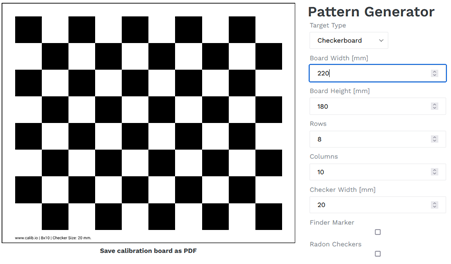](https://innovation.iha.unistra.fr/uploads/images/gallery/2024-10/p3Gimage.png)
- Ce sont les sommets intérieurs des carrés qui sont utilisés, donc 7x9 sommets
### Ressources
- Noeud ROS2 pour Raspberry Cam [https://github.com/christianrauch/camera\_ros](https://github.com/christianrauch/camera_ros)
- [https://index.ros.org/p/camera\_ros/](https://index.ros.org/p/camera_ros/)
- [https://medium.com/swlh/raspberry-pi-ros-2-camera-eef8f8b94304](https://medium.com/swlh/raspberry-pi-ros-2-camera-eef8f8b94304)
-
# Suivi de ligne ROS2 Humble
Le suivi de ligne repose surtout sur du traitement de l'image avec OpenCV, et l'envoi de commandes de vitesse au robot. Le code sous ROS1 devrait donc être portable assez directement sous ROS2.
### Environnement de simulation Gazebo
### Modélisation
### Créer un paquet
- Créer un paquet ROS2 python « autonomy » qui implémente follower\_p.py
- Adapter le CMakeLists.txt et package.xml en vous inspirant de :
- turtlebot3\_behavior\_demos (/tb3\_autonomy/scripts/test\_vision.py)
- turtlebot3/turtlebot3\_example/turtlebot3\_example/turtlebot3\_position\_control/turtlebot3\_position\_control.py
- Lancer ros2 launch turtlebot3\_gazebo turtlebot3\_circuit\_competition.launch.py
- Démarrer la simulation en plaçant le robot au début de la piste
- Caméra en vue de la ligne
- Lancer votre nœud python avec ros2 run autonomy follower\_p.py
### Ressources
Pour le suivi d'une ligne blanche :
- [https://github.com/gabrielnhn/ros2-line-follower/blob/main/follower/follower/follower\_node.py](https://github.com/gabrielnhn/ros2-line-follower/blob/main/follower/follower/follower_node.py)
- `sudo apt install python3-cv-bridge python3-opencv`
- ajouter au `~/.bashrc` : `export GAZEBO_MODEL_PATH=~/turtlebot3_ws/src/ros2-line-follower/follower/models`
- Le TP2 de robotique de Loïc Cuvillon donné à Telecom Physique Strasbourg
- ROS1 / OpenCV : [https://github.com/osrf/rosbook/blob/master/followbot/follower\_line\_finder.py](https://github.com/osrf/rosbook/blob/master/followbot/follower_line_finder.py)
# Behavior Trees Demo
### Concepts
[https://docs.nav2.org/concepts/index.html#behavior-trees](https://docs.nav2.org/concepts/index.html#behavior-trees)
[https://docs.nav2.org/behavior\_trees/overview/nav2\_specific\_nodes.html](https://docs.nav2.org/behavior_trees/overview/nav2_specific_nodes.html)
[https://docs.nav2.org/behavior\_trees/overview/detailed\_behavior\_tree\_walkthrough.html](https://docs.nav2.org/behavior_trees/overview/detailed_behavior_tree_walkthrough.html)
### Démo avec le Turtlebot3
[https://github.com/sea-bass/turtlebot3\_behavior\_demos](https://github.com/sea-bass/turtlebot3_behavior_demos?tab=readme-ov-file#local-setup)
#### Usage sans docker
- Installation
[https://github.com/sea-bass/turtlebot3\_behavior\_demos?tab=readme-ov-file#local-setup](https://github.com/sea-bass/turtlebot3_behavior_demos?tab=readme-ov-file#local-setup)
- Vérifier que Gazebo fonctionne en lançant le noeud de base :
`ros2 launch turtlebot3_gazebo turtlebot3_world.launch.py`
- Éteindre le noeud
On lance l'environnement de simulation lié à la démo de Behavior Tree :
- `ros2 launch tb3_worlds tb3_demo_world.launch.py`
Le robot navigue en des positions connues avec pour but de trouver un cube d'une couleur spécifiée (rouge, vert ou bleu). La détection d'objets est faite par un simple seuillage en couleurs HSV avec des valeurs calibrées.
#### Démos de Behavior Trees en Python
On regarde le fichier `turtlebot3_behavior_demos/docker-compose.yaml` pour déterminer les commandes Bash correspondant aux commande docker indiquées dans le dépôt.
Dans un second terminal, on lance une des démos suivantes :
- `ros2 launch tb3_autonomy tb3_demo_behavior_py.launch.py tree_type:=queue enable_vision:=true target_color:=green`
Démo avec `py_trees`
Les fichiers source de la démo sont :
- tb3\_demo\_behavior\_py.launch.py
- autonomy\_node.py
- navigation.py
- test\_move\_base.py
- vision.py
- test\_vision.py
# Installation et démarrage du Turtlebot 3
### Remarques sur les architectures ROS pour un robot mobile
L'architecture utilisée par Robotis pour son Turtlebot3, qui est également [plébiscitée par la communauté de robotique mobile ROS Navigation 2](https://docs.nav2.org/tutorials/docs/navigation2_on_real_turtlebot3.html), repose sur un PC embarqué (ARM64, Raspberry 4) sur le robot pour les calculs temps réel, et un PC de calcul et développement logiciel (AMD64, PC portable ou fixe) pour les calculs lourds et ayant une moindre contrainte temporelle. Les deux PC communiquent via un réseau wifi. On installe typiquement Ubuntu Server (sans interface graphique donc plus léger) sur la Raspberry et Ubuntu Desktop sur le PC.
Avec l'utilisation d'une Raspberry >=4, les problèmes de ressources sont moins importants et on peut envisager d'installer un environnement de bureau (interface graphique) et faire les calculs lourds sur la Raspberry. Dans cette architecture, on peut envisager de se connecter à l'environnement de bureau de la Raspberry depuis un PC (Linux ou Windows) via le wifi et VNC.
Il est déconseillé d'utiliser les applications graphiques de ROS comme RViz et Gazebo sur architecture ARM64. Par exemple, Gazebo 11 n'est pas disponible sur ARM64 sous ROS Humble. Il l'est depuis peu sous Jazzy.
#### Préconisation
Nous préconisons l'architecture suivante pour les TP et projets :
- ROS2 Humble
- version LTS
- Robotis ne maintient les paquets du Turtlebot3 que pour ROS2 Humble (et non Jazzy)
- version Desktop sur un PC Ubuntu 22
- version Server sur une Raspberry Pi 4 (et non Pi 5 qui nécessite de compiler Humble depuis les sources)
- Connexion du PC et de la Raspberry via un hotspot wifi émis par un routeur sur lequel on a les droits administrateur
- Routeur wifi avec DHCP et possibilité de fixer les IP du PC et de la Raspberry. Accès internet via ethernet ou 4G/5G
- Développement sur le PC dans Visual Studio Code, configuré pour gérer les fichiers sur la Raspberry (via ssh a priori)
Pour simplifier l'expérience utilisateur :
- Si nécessaire, pour débogage du réseau par exemple, installation d'un environnement de bureau sur la Raspberry en suivant les instructions ci-dessous
- Il est dès lors possible de se connecter à la Raspberry via VNC pour développer directement dessus
- Si nécessaire, configuration du PC pour qu'une connexion Ethernet avec le robot permette le partage de sa connexion internet.
## Installation Ubuntu Server
#### Configuration clavier en Français
- `sudo dpkg-reconfigure keyboard-configuration`
- Choisir toutes les options françaises par défaut
### Version rapide
- Télécharger l'image compressée de la carte SD préinstallée
[https://seafile.unistra.fr/smart-link/dcc9e405-88a0-41d2-ab5c-3e796a6cebf3/](https://seafile.unistra.fr/smart-link/dcc9e405-88a0-41d2-ab5c-3e796a6cebf3/)
- Insérer la carte SD et démonter les partitions existantes
```
sudo umount /media/user/writable /media/user/system-boot
```
Attention, bien vérifier le disque associé à la carte SD avant de lancer la commande dd. Sinon on risque d'écraser le disque dur. En général disque dur = /dev/sda et carte SD = /dev/sdb
- Flasher la carte SD avec l'utilitaire `dd`
```
sudo gunzip -c ~/turtlebot3-manipulator-humble.img.gz | sudo dd of=/dev/sdb status=progress
```
- Configurer la connexion automatique au réseau wifi et [donner une IP fixe au robot](https://askubuntu.com/questions/1029531/how-to-setup-a-static-ip-on-ubuntu-server-18-04) (dans la plage DHCP autorisée par le routeur) :
- Éjecter et réinsérer la carte SD pour qu'elle se monte
- Modifier la `CONFIGURATION_RESEAU` (les éléments en majuscule) dans le fichier suivant :
`sudo nano /media/user/writable/etc/netplan/99-hotspot-fablab.yaml`
```
addresses: [IP_TURTLEBOT/24]
gateway4: IP_BOX
nameservers:
addresses: [DNS_BOX_OPERATEUR, 9.9.9.9, 89.234.141.66]
access-points:
"SSID_WIFI":
password: PASSWORD_WIFI
```
**Remarque** : l'image a été créée après avoir suivi les instructions longues ci-dessous (et quelques workspace et package ros installés en plus) en lançant la commande suivante :
```
sudo dd if=/dev/sda status=progress | gzip -9 > ~/turtlebot3-manipulator-humble.img.gz
```
#### Reinitialiser le mot-de-passe
Voir la section 4 [ici](https://raspberrytips.com/forgot-raspberry-pi-password/)
- Connecter la carte SD sur un PC
- naviguer au point de montage, par exemple :
`cd /media/user/writable`
- ouvrir le fichier
`sudo nano /etc/passwd`
- modifier la ligne qui concerne votre user du système Ubuntu du turtlebot, par exemple ici `ubuntu`
Avant : `ubuntu:x:1000:1000:Ubuntu:/home/ubuntu:/bin/bash`
Après (on supprime le `x`) : `ubuntu::1000:1000:Ubuntu:/home/ubuntu:/bin/bash`
- Redémarrer le système dans le TurtleBot
- Se connecter avec le login `ubuntu`
- Aucun MDP n'est demandé
- Lancer le programme de changement de MDP
`sudo passwd`
- Rentrer le nouveau MDP 2 fois
#### Installation d'un environnement graphique
Pour installer un environnement graphique sur la Raspberry Pi 4 préalablement installée en Ubuntu server. On choisit Mate qui est léger et assez moderne à la fois :
- `sudo apt install ubuntu-mate-desktop`
- `sudo reboot`
cf. [https://phoenixnap.com/kb/how-to-install-a-gui-on-ubuntu#ftoc-heading-4](https://phoenixnap.com/kb/how-to-install-a-gui-on-ubuntu#ftoc-heading-4)
### Version longue
[https://emanual.robotis.com/docs/en/platform/turtlebot3/sbc\_setup/#sbc-setup](https://emanual.robotis.com/docs/en/platform/turtlebot3/sbc_setup/#sbc-setup)
#### Depuis un ordinateur sous Ubuntu 22.04
- Insérer la carte SD dans le navigateur
- Installer rpi-manager `sudo apt install rpi-imager`
- Sélectionner `CHOOSE OS`
- autre système Linux (Other general-purpose OS)
- Ubuntu Server 22.04 LTS (64bits)
- Sélectionner `CHOOSE STORAGE` la carte micro SD
- Cliquer sur `WRITE`
#### Depuis une VM WSL Ubuntu 22
A faire
#### Configuration réseau
Configurer la connexion automatique au réseau wifi et [donner une IP fixe au robot](https://askubuntu.com/questions/1029531/how-to-setup-a-static-ip-on-ubuntu-server-18-04) (dans la plage DHCP autorisée par le routeur) :
- Éjecter et réinsérer la carte SD pour qu'elle se monte
- Créer le fichier suivant : `sudo nano /media/user/writable/etc/netplan/99-hotspot-fablab.yaml`
```
network:
renderer: networkd
ethernets:
eth0:
dhcp4: true
dhcp6: true
optional: true
wifis:
wlan0:
dhcp4: false
dhcp6: false
addresses: [192.168.100.40/24]
gateway4: 192.168.100.1
nameservers:
addresses: [192.168.100.1, 9.9.9.9, 89.234.141.66]
access-points:
fablab:
password: ...
version: 2
```
- Désactiver la configuration du réseau par cloud-init en créant le fichier suivant :
`sudo nano /media/user/writable/etc/cloud/cloud.cfg.d/99-disable-network-config.cfg`
```
network: {config: disabled}
```
#### Connexion au robot en ssh
Insérer la carte dans le robot, le démarrer assez proche du hotspot wifi configuré, se connecter en ssh depuis l'ordinateur :
- Utiliser l'adresse IP précédemment configurée `ssh ubuntu@192.168.100.40`
- mdp : `ubuntu`
- changer le mdp par un suffisamment sécurisé
- se connecter en ssh avec le nouveau mdp
- pour lancer des commandes en root utiliser `sudo` avec le même mdp
- Ne pas attendre la connexion réseau pour démarrer :
`systemctl mask systemd-networkd-wait-online.service`
- Désactiver la veille et l'hibernation :
`sudo systemctl mask sleep.target suspend.target hibernate.target hybrid-sleep.target`
#### Installation de ROS embarqué
[Installer **ROS 2 Humble**](https://docs.ros.org/en/humble/Installation/Ubuntu-Install-Debians.html) sans interfaces graphiques (`ros-humble-desktop`) qui seront lancées sur l'ordinateur externe :
```
sudo apt update && sudo apt install locales
sudo locale-gen en_US en_US.UTF-8
sudo update-locale LC_ALL=en_US.UTF-8 LANG=en_US.UTF-8
export LANG=en_US.UTF-8
sudo apt install software-properties-common
sudo add-apt-repository universe
sudo apt update && sudo apt install curl
sudo curl -sSL https://raw.githubusercontent.com/ros/rosdistro/master/ros.key -o /usr/share/keyrings/ros-archive-keyring.gpg
echo "deb [arch=$(dpkg --print-architecture) signed-by=/usr/share/keyrings/ros-archive-keyring.gpg] http://packages.ros.org/ros2/ubuntu $(. /etc/os-release && echo $UBUNTU_CODENAME) main" | sudo tee /etc/apt/sources.list.d/ros2.list > /dev/null
sudo apt update && sudo apt upgrade
sudo apt install ros-humble-ros-base ros-dev-tools
source /opt/ros/humble/setup.bash
echo 'source /opt/ros/humble/setup.bash' >> ~/.bashrc
```
Installer le workspace du turtlebot et les dépendances :
```
sudo apt install python3-argcomplete python3-colcon-common-extensions libboost-system-dev build-essential
sudo apt install ros-humble-hls-lfcd-lds-driver
sudo apt install ros-humble-turtlebot3-msgs
sudo apt install ros-humble-dynamixel-sdk
sudo apt install libudev-dev
mkdir -p ~/turtlebot3_ws/src && cd ~/turtlebot3_ws/src
git clone -b humble-devel https://github.com/ROBOTIS-GIT/turtlebot3.git
git clone -b ros2-devel https://github.com/ROBOTIS-GIT/ld08_driver.git
cd ~/turtlebot3_ws/src/turtlebot3
rm -r turtlebot3_cartographer turtlebot3_navigation2
cd ~/turtlebot3_ws/
echo 'source /opt/ros/humble/setup.bash' >> ~/.bashrc
source ~/.bashrc
colcon build --symlink-install --parallel-workers 1
echo 'source ~/turtlebot3_ws/install/setup.bash' >> ~/.bashrc
source ~/.bashrc
```
Configurer le Port USB pour OpenCR :
```
sudo cp `ros2 pkg prefix turtlebot3_bringup`/share/turtlebot3_bringup/script/99-turtlebot3-cdc.rules /etc/udev/rules.d/
sudo udevadm control --reload-rules
sudo udevadm trigger
```
ID de domain ROS pour la communication DDS :
```
echo 'export ROS_DOMAIN_ID=30 #TURTLEBOT3' >> ~/.bashrc
source ~/.bashrc
```
Configurer le modèle du LIDAR :
```
echo 'export LDS_MODEL=LDS-02' >> ~/.bashrc
source ~/.bashrc
```
### Raspberry Pi 5 - Ubuntu Noble 24.04 - ROS2 Jazzy
ROS2 Jazzy est la nouvelle version LTS. Elle est installable sur Raspberry Pi 5.
Pour installer ROS2 Humble sur Ubuntu 24.04 il faut compiler depuis les sources :
```
sudo apt install -y git colcon python3-rosdep2 vcstool wget python3-flake8-docstrings python3-pip python3-pytest-cov python3-flake8-blind-except python3-flake8-builtins python3-flake8-class-newline python3-flake8-comprehensions python3-flake8-deprecated python3-flake8-import-order python3-flake8-quotes python3-pytest-repeat python3-pytest-rerunfailures python3-vcstools libx11-dev libxrandr-dev libasio-dev libtinyxml2-dev
mkdir -p ~/ros2_iron/src
cd ~/ros2_iron
vcs import --input https://raw.githubusercontent.com/ros2/ros2/iron/ros2.repos src
sudo rm /etc/ros/rosdep/sources.list.d/20-default.list
sudo apt upgrade
sudo rosdep init
rosdep update
rosdep install --from-paths src --ignore-src --rosdistro iron -y --skip-keys "fastcdr rti-connext-dds-6.0.1 urdfdom_headers python3-vcstool"
colcon build --symlink-install
```
cf. [https://forums.raspberrypi.com/viewtopic.php?t=361746](https://forums.raspberrypi.com/viewtopic.php?t=361746)
# 3 - ROS2 - Manipulation Mobile
# Assemblage du Turtlebot et OpenManipulator-X et configuration initiale
https://www.classes.cs.uchicago.edu/archive/2022/fall/20600-1/turtlebot\_assembly\_setup.html
## A Word of Caution
---
**This page is NOT intended for student use**. This page is designed for course staff to build and maintaing the turtlebots. **If you are a student, please ensure you have permission from course staff before making any of the changes detailed on this page to any of the turtlebots**.
## Setup Checklist
---
- [Turtlebot Assembly Tips](https://www.classes.cs.uchicago.edu/archive/2022/fall/20600-1/turtlebot_assembly_setup.html#assembly)
- [Turtlebot3](https://www.classes.cs.uchicago.edu/archive/2022/fall/20600-1/turtlebot_assembly_setup.html#assembly-tb3)
- [OpenMANIPULATOR Arm](https://www.classes.cs.uchicago.edu/archive/2022/fall/20600-1/turtlebot_assembly_setup.html#assembly-omx)
- [OpenMANIPULATOR Arm First-Time Configuration](https://www.classes.cs.uchicago.edu/archive/2022/fall/20600-1/turtlebot_assembly_setup.html#arm-first-time)
- [Connecting the Pi to a Wi-Fi Network](https://www.classes.cs.uchicago.edu/archive/2022/fall/20600-1/turtlebot_assembly_setup.html#wifi)
- [Assigning a Reserved IP Address](https://www.classes.cs.uchicago.edu/archive/2022/fall/20600-1/turtlebot_assembly_setup.html#reserved-ip)
- [Attaching/Detaching the OpenMANIPULATOR Arm](https://www.classes.cs.uchicago.edu/archive/2022/fall/20600-1/turtlebot_assembly_setup.html#arm)
- [Physical Attachment/Detachment](https://www.classes.cs.uchicago.edu/archive/2022/fall/20600-1/turtlebot_assembly_setup.html#arm-physical)
- [Updating Firmware and Files](https://www.classes.cs.uchicago.edu/archive/2022/fall/20600-1/turtlebot_assembly_setup.html#arm-firmware)
## Turtlebot Assembly Tips
---
### Turtlebot3
---
- DO NOT TIGHTEN the screws too much.
- Page 10: When connecting one pair of waffle-plates to another, make that the seams connecting each waffle-plate are parallel to one other.
- Page 17: When attaching the wheels to the dynamixels, do not tighten the screws too much.
- Page 28: Mount the LiDAR further up than the manual specifies so that the arm can fit on (see completed Turtlebots for reference).
### OpenMANIPULATOR Arm
---
- OpenMANIPULATOR Dynamixel 12: when putting the back piece onto the servo, you will need to break off a plastic piece where the cable should be threaded through.
- Make sure the placement of the marking on the servo horns is identical to the diagram PRIOR to screwing anything down onto it.
## OpenMANIPULATOR Arm First-Time Configuration
---
After assembling an OpenMANIPULATOR arm, its servos must first be configured properly before it can be used. By default, all the arm motors are set to the same ID (1) and the wrong baud rate, which causes collisions when trying to detect them.
- Setup OpenCR with Arduino IDE using [OpenCR 1.0 manual, “Arduino IDE” section](https://emanual.robotis.com/docs/en/parts/controller/opencr10/#install-on-linux)
- Download [Dynamixel Wizard 2.0](https://emanual.robotis.com/docs/en/software/dynamixel/dynamixel_wizard2/) if not already installed.
1. Connect a **SINGLE** motor (no daisy-chains in the arm) to the OpenCR module and **DISCONNECT ALL OTHER MOTORS** (the wheel motors!!)
2. Open up Dynamixel Wizard 2.0 and update the firmware for that motor by following [this tutorial](https://www.youtube.com/watch?v=FAnVIE_23AA). The arm Dynamixel model is XM430-**W350**, and the wheel motors are XM430-**W210**.
3. Scan for connected Dynamixels using the “Scan” button on the top menu. If the scan does not turn up any results, you may need to change the scan options in the "Options" menu. By default, an unconfigured arm motor will have ID 1, be on Protocol 2.0, and have a baud rate of 57600 bps.
4. Change the ID for the detected motor from 1 to 11/12/13/14/15 (whichever you're doing the procedure for). Click on the “ID” item, and find the ID # you want in the lower right corner. Click it and press “Save”.
5. Change the baud rate to 1M (if not already 1M). Click on the “Baud Rate (Bus)” item, and find the 1 Mbps option. Click it and press “Save”.
6. Disconnect the motor (both in the wizard by clicking “Disconnect” up top and physically disconnecting from the board) and repeat the steps for the remaining ones.
## Attaching/Detaching the OpenMANIPULATOR Arm
---
### Physical Attachment/Detachment
---
Follow these steps below:
1. The arm can be attached and detached by first removing the top layer of the the Turtlebot. There are 10 screws around the perimeter of the top layer that you will need to remove with a Phillips head / cross screwdriver.
2. Once the top layer of the Turtlebot is loose, disconnect the cable that is attached to the LiDAR. This cable is multi-colored with several pins.
Note: ONLY remove this LiDAR cable in this step.
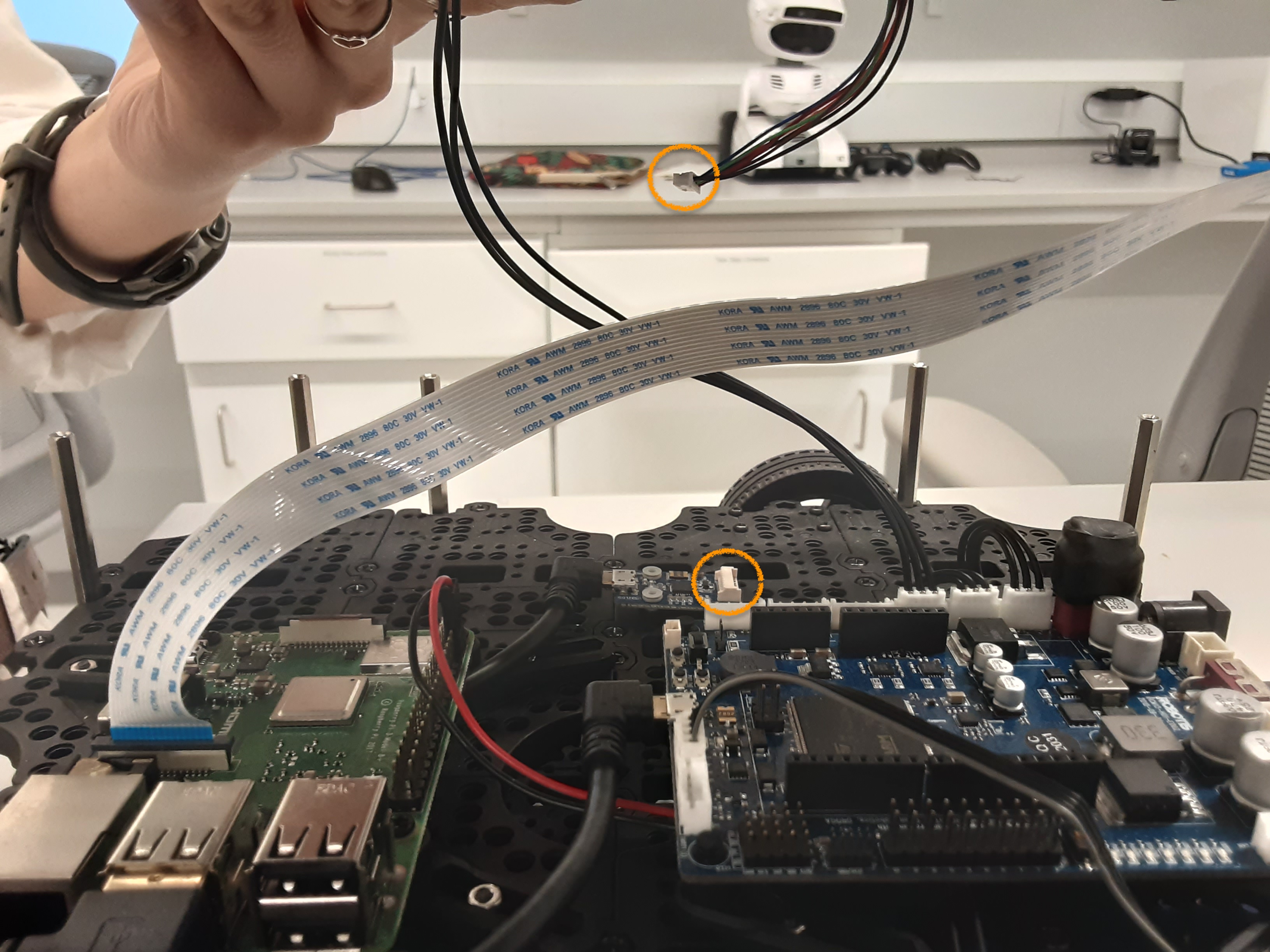
Once the top layer is fully disconnected, flip the top layer upside-down for easy access.
3. To connect the arm, there are **four screws** that you will need to insert through the **bottom side** of the top layer that connect to **Dynamixel #11**. The exact location of the screws are marked in the picture below. **Use an hex/allen key to secure them.**
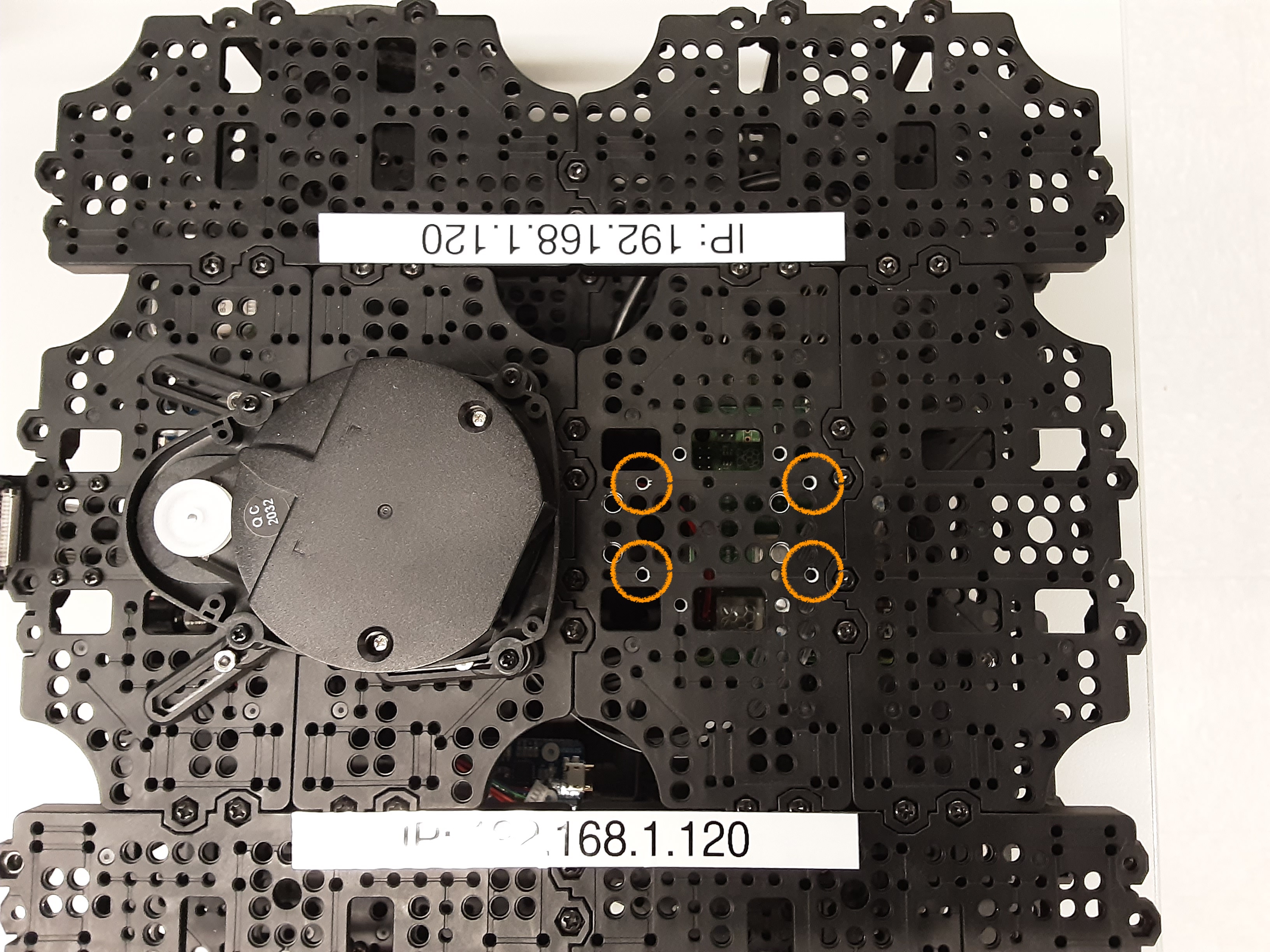
4. Once the arm is securely attached, thread the cable connected to DynaMIXEL #11 through the top layer (if not already threaded) and attach the other end to the remaining **3-pin** slot on the OpenCR board. It should be the open slot adjacent to the already occupied slots.
5. Reconnect the LiDAR cable and re-screw the top layer onto the robot.
To disconnect the arm, follow the same steps as above, but remove the four screws instead and disconnect the DynaMIXEL.
### Updating Firmware and Files
---
Every time the arm is attached or detached, you will need to reconfigure environment variables and update the OpenCR firmware.
If you are *attaching* the arm, set the environment variable `OPENCR_MODEL=om_with_tb3` and ensure that `OPENCR_PORT=/dev/ttyACM0` in the `~/.bashrc` file.
Note: You can also set those environment variables in the command line by running:
```
$ export OPENCR_PORT=/dev/ttyACM0
$ export OPENCR_MODEL=om_with_tb3
```
Source the file and update the firmware with:
```
$ source ~/.bashrc
```
```
$ cd ~/opencr_update && ./update.sh $OPENCR_PORT $OPENCR_MODEL.opencr
```
If you are *detaching* the arm, set the environment variable `OPENCR_MODEL=waffle` and ensure that `OPENCR_PORT=/dev/ttyACM0` in the `~/.bashrc` file.
Enter the OpenCR board into firmware recovery mode by pressing and holding SW2, and simultaneously pressing RESET (you will need to remove the top layer of the turtlebot in order to access those OpenCR buttons). If you want to read more about the OpenCR bootloader, please refer to [this page](https://emanual.robotis.com/docs/en/parts/controller/opencr10/#bootloader) in the OpenCR 1.0 manual.
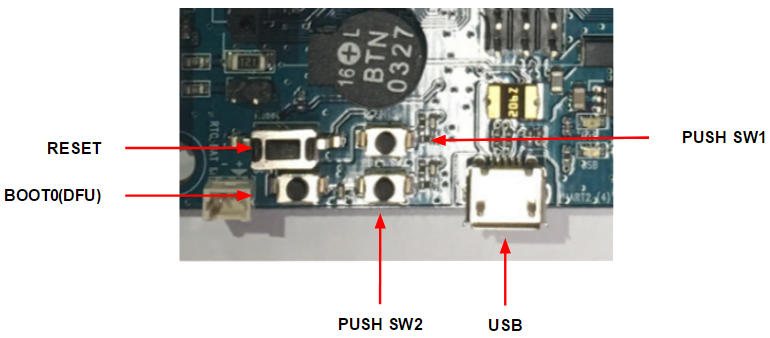
Source the file and update the firmware with:
```
$ source ~/.bashrc
```
```
$ cd ~/opencr_update && ./update.sh $OPENCR_PORT $OPENCR_MODEL.opencr
```
## Common Errors During Setup
---
### Firmware Recovery Mode and Device Firmware Update for OpenCR Board
---
We found the **firmware recovery mode** not clearly detailed in the Turtlebot3 manual. Here are the steps for firmware recovery:
1. Push and hold SW2
2. Press RESET
3. Release SW2
4. Arduino code should upload successfully with `jump_with_fw`
Firmware recovery is different from **device firmware update (DFU)**, where the steps are:
1. Push and hold BOOT
2. Press RESET
3. Release BOOT
### Troubleshooting `/dev/ttyACM0` Connection Issues
---
If the `/dev/ttyACM0` port isn't found or running `bringup` on the Pi is hanging:
- Make sure `$OPENCR_MODEL` is correct (`waffle` for no arm, `om_with_tb3` for arm)
- Disconnect and reconnect the USB cable connecting the Pi and OpenCR board
- Enter firmware recovery (SW2 + RESET)
- Reinstall the firmware with ./update.sh $OPENCR\_PORT $OPENCR\_MODEL.opencr (see more detailed steps above in the prior section on attaching/detaching the arm)
- \[If the above doesn’t work\] Restart `roscore`
- \[If the above doesn’t work\] Reupload the sketch using the Arduino IDE ([install instructions](https://emanual.robotis.com/docs/en/parts/controller/opencr10/#arduino-ide)) in `Examples > OpenCR > Etc > usb_to_dxl` to the OpenCR board (which you'll need to directly connect to your computer)
If the hydro rosserial / groovy Arduino error appears:
- Configure the arm motors as described in the previous section on attaching/detaching the arm
- Enter firmware recovery (SW2 + RESET)
- Reinstall the firmware with ./update.sh $OPENCR\_PORT $OPENCR\_MODEL.opencr
- Set up the wheel motors by uploading the sketch using the Arduino IDE ([install instructions](https://emanual.robotis.com/docs/en/parts/controller/opencr10/#arduino-ide)) in `Examples > TurtleBot3 > turtlebot3_setup > turtlebot3_setup_motor` to the OpenCR board (which you'll need to directly connect to your computer)
# Installation et démarrage du OpenManipulator-X & Turtlebot 3
Suivre d'abord [https://innovation.iha.unistra.fr/books/robotique-open-source/page/installation-et-demarrage-du-turtlebot-3](https://innovation.iha.unistra.fr/books/robotique-open-source/page/installation-et-demarrage-du-turtlebot-3)
### Montage et Configuration des Dynamixels
[https://www.classes.cs.uchicago.edu/archive/2022/fall/20600-1/turtlebot\_assembly\_setup.html](https://www.classes.cs.uchicago.edu/archive/2022/fall/20600-1/turtlebot_assembly_setup.html)
- [Installer Arduino IDE](https://doc.ubuntu-fr.org/arduino#a_partir_des_depots) : `sudo apt install arduino`
- https://emanual.robotis.com/docs/en/parts/controller/opencr10/#install-on-linux
- Connecter OpenCR https://emanual.robotis.com/docs/en/platform/turtlebot3/manipulation/#arduino-ide
- Installer Dynamixel Wizard [https://emanual.robotis.com/docs/en/software/dynamixel/dynamixel\_wizard2/](https://emanual.robotis.com/docs/en/software/dynamixel/dynamixel_wizard2/)
- Lancer Dynamixel Wizard
`cd ~/ROBOTIS/DynamixelWizard2bash DynamixelWizard2.sh`
- Si une erreur de dépendance apparait, désinstaller/réinstaller/upgrader dynamixelWizard via l'executable `~/ROBOTIS/DynamixelWizard2/maintenancetool`
[https://emanual.robotis.com/docs/en/software/dynamixel/dynamixel\_wizard2/#uninstall-linux](https://emanual.robotis.com/docs/en/software/dynamixel/dynamixel_wizard2/#uninstall-linux)
#### Pour l'Open-Manipulator
Configurer les dynamixel (baud et ID 11 à 15) [https://www.classes.cs.uchicago.edu/archive/2022/fall/20600-1/turtlebot\_assembly\_setup.html#arm-first-time](https://www.classes.cs.uchicago.edu/archive/2022/fall/20600-1/turtlebot_assembly_setup.html#arm-first-time) :
- Connect a **SINGLE** motor (no daisy-chains in the arm) to the OpenCR module and **DISCONNECT ALL OTHER MOTORS** (the wheel motors!!)
- Open up Dynamixel Wizard 2.0 and update the firmware for that motor by following [this tutorial](https://www.youtube.com/watch?v=FAnVIE_23AA). The arm Dynamixel model is XM430-**W350**, and the wheel motors are XM430-**W210**.
- Scan for connected Dynamixels using the “Scan” button on the top menu. If the scan does not turn up any results, you may need to change the scan options in the "Options" menu. By default, an unconfigured arm motor will have ID 1, be on Protocol 2.0, and have a baud rate of 57600 bps.
- Change the ID for the detected motor from 1 to 11/12/13/14/15 (whichever you're doing the procedure for). Click on the “ID” item, and find the ID # you want in the lower right corner. Click it and press “Save”.
- Change the baud rate to 1M (if not already 1M). Click on the “Baud Rate (Bus)” item, and find the 1 Mbps option. Click it and press “Save”.
- Disconnect the motor (both in the wizard by clicking “Disconnect” up top and physically disconnecting from the board) and repeat the steps for the remaining ones
#### Pour le Turtlebot
Via Arduino IDE ou DynamixelWizard en s'inspirant de : [https://emanual.robotis.com/docs/en/platform/turtlebot3/faq/#setup-dynamixels-for-turtlebot3](https://emanual.robotis.com/docs/en/platform/turtlebot3/faq/#setup-dynamixels-for-turtlebot3)
- Moteur gauche : ID=1
- Moteur droit : ID=2
- Baud rate : 1M
### Test depuis un PC sans la raspberry
#### Téléopération du OpenManipulator-X seul
Suivre le tutoriel Foxy en remplaçant `foxy` par `humble` et `foxy-devel` par `ros2` en utilisant l'interface de communication OpenCR : [https://emanual.robotis.com/docs/en/platform/openmanipulator\_x/quick\_start\_guide/](https://emanual.robotis.com/docs/en/platform/openmanipulator_x/quick_start_guide/)
Pour tester le bon fonctionnement du bras et de sa pince, on connecte la carte OpenCR directement à un PC ayant ROS Humble préinstallé :
- Installer et compiler le workspace
```
sudo apt install ros-humble-rqt* ros-humble-joint-state-publisher
mkdir -p ~/openmanipulator_ws/src/
cd ~/openmanipulator_ws/src/
git clone -b ros2 https://github.com/ROBOTIS-GIT/DynamixelSDK.git
git clone -b ros2 https://github.com/ROBOTIS-GIT/dynamixel-workbench.git
git clone -b ros2 https://github.com/ROBOTIS-GIT/open_manipulator.git
git clone -b ros2 https://github.com/ROBOTIS-GIT/open_manipulator_msgs.git
git clone -b ros2 https://github.com/ROBOTIS-GIT/open_manipulator_dependencies.git
git clone -b ros2 https://github.com/ROBOTIS-GIT/robotis_manipulator.git
cd ~/openmanipulator_ws && colcon build --symlink-install
```
- Corriger le [bug de compilation ](https://github.com/ROBOTIS-GIT/open_manipulator/issues/240#issuecomment-1632181298)et re-compiler. Dans `src/open_manipulator/open_manipulator_x_controller/src/open_manipulator_x_controller.cpp`, lignes 67-68, remplacer :
`this->declare_parameter("sim");`
`this->declare_parameter("control_period");`
par :
`this->declare_parameter("sim", false);`
`this->declare_parameter("control_period", 0.010);`
- Lancer `arduino`
- Uploader l'exemple `File > Examples > OpenCR > 10.Etc > usb_to_dxl` vers OpenCR
[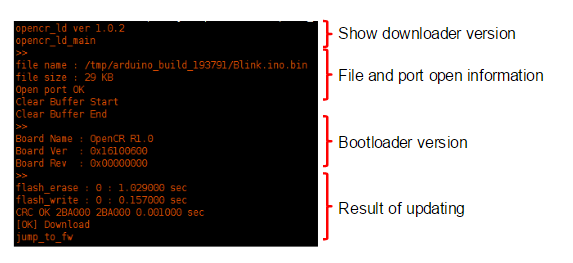](https://innovation.iha.unistra.fr/uploads/images/gallery/2023-07/yhOimage.png)
- Si cela réussit, jump\_to\_fw apparaît, sinon essayer d'uploader une seconde fois
- Lancer le contrôleur du robot. **Attention les moteurs vont bouger et se bloquer dans la position initiale**
`ros2 launch open_manipulator_x_controller open_manipulator_x_controller.launch.py usb_port:=/dev/ttyACM0`
- Dans un second terminal, lancer le noeud de téléopération :
`ros2 run open_manipulator_x_teleop teleop_keyboard`
- Piloter le robot dans l'espace Cartésien ou articulaire avec les touches indiquées
#### Programmation hors-ligne du OpenManipulator-X et TurtleBot3 depuis MoveIt
On suit le tutoriel [https://emanual.robotis.com/docs/en/platform/turtlebot3/manipulation/#operate-the-actual-openmanipulator](https://emanual.robotis.com/docs/en/platform/turtlebot3/manipulation/#operate-the-actual-openmanipulator) en installant tout ce qui est censé être installé sur le raspberry **\[SBC\]**/**\[TurtleBot3\]** sur le PC **\[Remote PC\]**.
- Installer le workspace et compiler :
```
sudo apt install ros-humble-dynamixel-sdk ros-humble-ros2-control ros-humble-ros2-controllers ros-humble-gripper-controllers ros-humble-moveit
cd ~/turtlebot3_ws/src/
git clone -b humble-devel https://github.com/ROBOTIS-GIT/turtlebot3_manipulation.git
cd ~/turtlebot3_ws && colcon build --symlink-install
```
- Ajouter au `~/.bashrc` :
```
export ROS_DOMAIN_ID=30 #TURTLEBOT3
export LDS_MODEL=LDS-02
export TURTLEBOT3_MODEL=waffle_pi
export OPENCR_PORT=/dev/ttyACM0
export OPENCR_MODEL=turtlebot3_manipulation
```
- AVANT TOUT FLASHAGE DE OPENCR, se mettre en **mode debug** en
- Rester appuyé sur le bouton SW2
- Appuyer quelques secondes sur RESET
- Relacher RESET
- Relacher SW2
- ATTENTION SI LE MODE DEBUG n'est pas activé, il se peut `jump_fw` soit affiché mais que le flashage ait échoué.
- Configurer OpenCR pour turtlebot3\_manipulation [depuis Arduino](https://emanual.robotis.com/docs/en/platform/turtlebot3/manipulation/#operate-the-actual-openmanipulator) `File > Examples > Turtlebot3 ROS2 > turtlebot3_manipulation` ou avec le prebuild :
```
rm -rf ./opencr_update.tar.bz2
wget https://github.com/ROBOTIS-GIT/OpenCR-Binaries/raw/master/turtlebot3/ROS2/latest/opencr_update.tar.bz2
tar -xvf opencr_update.tar.bz2
cd ./opencr_update
./update.sh $OPENCR_PORT $OPENCR_MODEL.opencr
```
- Démarrer ROS Control :
`ros2 launch turtlebot3_manipulation_bringup hardware.launch.py`
- **Le setup a fonctionné si le robot apparaît dans la bonne configuration dans RViz !**
- Dans un second terminal démarrer au choix :
- MoveIt pour la programmation hors-ligne et planification de trajectoire :
`ros2 launch turtlebot3_manipulation_moveit_config moveit_core.launch.py`
- Piloter le robot en bougeant les flèches dans RViz et en cliquant sur "Plan and Execute"
- MoveIt servo
`ros2 launch turtlebot3_manipulation_moveit_config servo.launch.py`
- et la téléopération avec le clavier (dans un 3ème terminal)
`ros2 run turtlebot3_manipulation_teleop turtlebot3_manipulation_teleop`
- Piloter le robot dans l'espace Cartésien ou articulaire avec les touches indiquées
### Configuration OpenCR
Pour le Turtlebot : [https://emanual.robotis.com/docs/en/platform/turtlebot3/opencr\_setup/#opencr-setup](https://emanual.robotis.com/docs/en/platform/turtlebot3/opencr_setup/#opencr-setup)
Pour l'OpenManipulator-X : [https://emanual.robotis.com/docs/en/platform/turtlebot3/manipulation/#opencr-setup](https://emanual.robotis.com/docs/en/platform/turtlebot3/manipulation/#opencr-setup)
Dépendances manquantes :
```
sudo apt install ros-humble-hardware-interface
ros-humble-ros2-control ?
ros-humble-joint-state-publisher ?
```
Dépendances manquantes côté Raspberry :
```
sudo apt install rros-humble-gripper-controllers ros-humble-xacro
```
Dépendances manquantes côté PC :
```
sudo apt install ros-humble-moveit-servo
```
Issues :
[https://forum.robotis.com/t/ros-2-foxy-openxmanuipaltor-bringup-issues/2142/9](https://forum.robotis.com/t/ros-2-foxy-openxmanuipaltor-bringup-issues/2142/9)
[https://github.com/ROBOTIS-GIT/open\_manipulator/issues/212](https://github.com/ROBOTIS-GIT/open_manipulator/issues/212)
[https://github.com/ROBOTIS-GIT/open\_manipulator/issues/209](https://github.com/ROBOTIS-GIT/open_manipulator/issues/209)
[https://www.classes.cs.uchicago.edu/archive/2022/fall/20600-1/turtlebot\_assembly\_setup.html#arm-first-time](https://www.classes.cs.uchicago.edu/archive/2022/fall/20600-1/turtlebot_assembly_setup.html#arm-first-time)
-----Auteur: Gauthier Hentz, sur le [wiki de l'innovation de l'IUT de Haguenau](https://innovation.iha.unistra.fr/books/robotique-open-source)[ Attribution-NonCommercial-PartageMemeConditions 4.0 International (CC BY-NC-SA 4.0) ](https://creativecommons.org/licenses/by-nc-sa/4.0/deed.fr)
# 4 - ROS2 - Manipulation Cobot
# Universal Robot ROS2 Driver
Le Driver ROS2 pour les cobots Universal Robot a été [développé en collaboration entre Universal Robots, le Forschungszentrum für Informatik (INRIA allemand) et PickNik Robotics](https://forum.universal-robots.com/t/universal-robots-ros-2-driver-release/21130). Plus précisément par [nos voisins de Karlsruhe, en particulier Felix Exner ](https://www.fzi.de/team/felix-exner/)([https://github.com/fmauch)](https://github.com/fmauch)). Le FZI est également à l'origine d'une [proposition d'interface ROS standard pour les trajectoires Cartésiennes](https://fzi-robot-interface-proposal.readthedocs.io/en/latest/proposal/index.html#id9), qui est désormais implémentée dans les [contrôleurs ROS Cartésiens d'Universal Robots](https://github.com/UniversalRobots/Universal_Robots_ROS_controllers_cartesian). La proposition repose sur un [état de l'art très intéressant des interfaces de programmation des marques de robot majeures](https://fzi-robot-interface-proposal.readthedocs.io/en/latest/industry/summary.html).
## Installation des paquets UR pour ROS2
- Réaliser l'[installation de ROS2](https://innovation.iha.unistra.fr/books/robotique-open-source/page/installation-pc-ros2#bkmrk-installation-de-ros2).
- Installer les paquets ros2 de Universal Robots
```bash
sudo apt install ros-humble-ur
```
- Installer rosdep pour installer automatiquement les paquets Debian dont dépendent les paquets ROS
```bash
sudo apt install python3-rosdep
```
- Si vous avez plusieurs versions de ROS2 installées, [vérifiez que vous avez "sourcé" la bonne version de ROS2](https://innovation.iha.unistra.fr/books/robotique-open-source/page/installation-pc-ros2#bkmrk-installation-d%27autre)
- Mettre à jour les paquets dont ROS2 et les paquets UR dépendent
```bash
sudo rosdep init
rosdep update
sudo apt update
sudo apt dist-upgrade
```
## Installation du simulateur hors-ligne URSim
[https://github.com/UniversalRobots/Universal\_Robots\_ROS2\_Driver#getting-started](https://github.com/UniversalRobots/Universal_Robots_ROS2_Driver#getting-started)
[https://github.com/UniversalRobots/Universal\_Robots\_ROS2\_Driver#install-from-binary-packages](https://github.com/UniversalRobots/Universal_Robots_ROS2_Driver#install-from-binary-packages)
Le moyen le plus simple de découvrir et commencer à utiliser un robot UR avec ROS2 est d'utiliser la simulation de la console de programmation (teach panel) de son contrôleur. URSim est le simulateur hors-ligne de Universal Robots. Il permet de reproduire le comportement réel d'un robot quasiment à l'identique en se connectant à son adresse IP. Il est possible d'installer URSim 5 sur un Ubuntu <18 (non inclus!) ou dans une machine virtuelle (VirtualBox). Il faut se créer un compte pour [télécharger le fichier URSim 5.13](https://www.universal-robots.com/download/software-e-series/simulator-linux/offline-simulator-e-series-ur-sim-for-linux-5130/). Ubuntu 18 n'est plus supporté, et MoveIt2 tourne sur Ubuntu 22.
### Sur Ubuntu 22
En attendant la sortie de URSim/Polyscope 6, **la manière la plus simple d'installer URSim 5 sur Ubuntu 22 est via conteneur Docker créé par UR Lab (pas maintenu officiellement)**.
#### Installer Docker
Depuis les [dépôts officiels Ubuntu](https://doc.ubuntu-fr.org/docker#methode_conseilleeinstallation_depuis_les_depots_officiels) :
```bash
sudo apt update
sudo apt install docker-compose
```
[Ajouter votre utilisateur au groupe docker](https://doc.ubuntu-fr.org/docker#configuration) afin de manipuler les containers sans avoir à utiliser sudo systématiquement :
```bash
sudo usermod -aG docker $USER
```
Fermer et rouvrir la session. Tester la bonne installation :
```bash
sudo service docker start
docker run hello-world
```
#### Installer le conteneur URSim
On suit le [tutoriel fourni dans la documentation du driver UR ROS](https://docs.ros.org/en/ros2_packages/rolling/api/ur_robot_driver/installation/ursim_docker.html). Il existe une [image docker fournie sur hub.docker.com](https://hub.docker.com/r/universalrobots/ursim_e-series), c'est très simple :
- Télécharger l'image docker
```bash
docker pull universalrobots/ursim_e-series
```
- Lancer l'image sur 192.168.56.101 avec l'URCap external\_control préinstallé. Les programmes installés et les changements d'installation seront stockés de manière persistante dans `${HOME}/.ursim/programs`. Par exemple `-m ur5e`
```bash
ros2 run ur_robot_driver start_ursim.sh -m
```
- Ouvrir l'interface URSim en suivant les instructions qui s'affichent dans la fenêtre de terminal
1. Voir URSim en utilisant une application VNC, en se connectant à `192.168.56.101:5900`
2. Voir URSim en utilisant une application serveur web VNC [http://192.168.56.101:6080/vnc.html](http://192.168.56.101:6080/vnc.html)
### Sur Windows 10/11
Pour les systèmes non-Linux, UR fournit une VM LUbuntu 14.04 qui peut tourner sous VirtualBox (gratuit) ou sur VMware (gratuit pour usage non commercial).
#### Installer VirtualBox
#### Télécharger et configurer la Machine Virtuelle
- Télécharger l'archive de la VM [sur seafile](https://seafile.unistra.fr/smart-link/31959f16-8d8e-489b-8574-e676c7f63523/) ou en créant un compte [chez UR](https://www.universal-robots.com/download/software-e-series/simulator-non-linux/offline-simulator-e-series-ur-sim-for-non-linux-5131/)
- Extraire l'archive dans `C:\Users\user\VirtualBox VMs\URSim_VIRTUAL-5.13.1.1131001`
- Dans l'interface VirtualBox cliquer sur `Ajouter`
[](https://innovation.iha.unistra.fr/uploads/images/gallery/2023-08/image.png)
- Sélectionner le Fichier machine virtuelle (`.vbox`) `C:\Users\user\VirtualBox VMs\URSim_VIRTUAL-5.13.1.1131001\URSim_VIRTUAL-5.13.1.1131001.vbox`
- La VM est entièrement préconfigurée, il suffit de la lancer
[](https://innovation.iha.unistra.fr/uploads/images/gallery/2023-08/CJBimage.png)
- La session Lubuntu est
- user : `ur`
- mdp : `easybot`
- Lancer URSim pour l'UR5e
[](https://innovation.iha.unistra.fr/uploads/images/gallery/2023-08/08wimage.png)
- Démarrer le robot en cliquant sur le bouton d'allumage "Power"
- Pour éteindre le robot
[](https://innovation.iha.unistra.fr/uploads/images/gallery/2023-08/w8Jimage.png)
- Ou simplement éteindre la VM
#### Ajouter l'URCap External Control
- Installer Terminator qui permet de faire des copier-coller
`sudo apt install terminator`
- Se placer dans le dossier d'échange qui fonctionne comme une clé USB
`cd /home/ur/ursim-current/programs.UR5`
- Lancer Terminator et télécharger le fichier `.urcap`
`wget https://github.com/UniversalRobots/Universal_Robots_ExternalControl_URCap/releases/download/v1.0.5/externalcontrol-1.0.5.urcap`
- Démarrer URSim, ajouter l'URCap et redémarrer URSim
[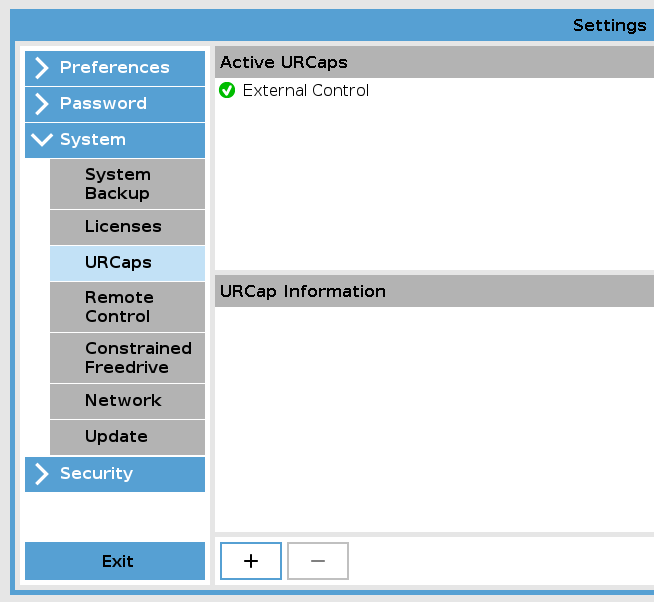](https://innovation.iha.unistra.fr/uploads/images/gallery/2023-08/TvNimage.png)
#### Configurer le réseau pour que les VMs communiquent
- Créer un réseau NAT dans les outils réseau
[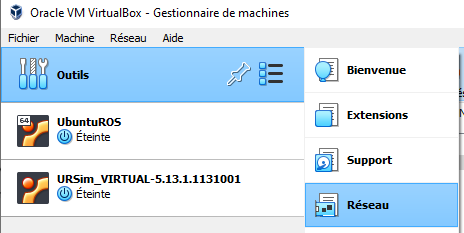](https://innovation.iha.unistra.fr/uploads/images/gallery/2023-08/9pPimage.png)
- Laisser la config par défaut
[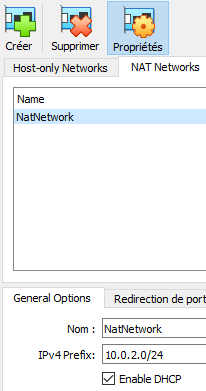](https://innovation.iha.unistra.fr/uploads/images/gallery/2023-08/7vQimage.png)
- Configurer chaque VM qui doit communiquer en `Réseau NAT`, par défaut elles seront en DHCP sur le réseau `10.0.2.0/24`
[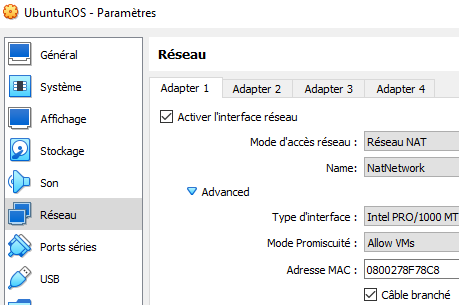](https://innovation.iha.unistra.fr/uploads/images/gallery/2023-08/vi3image.png)
- Récupérer l'adresse IP de la VM URSim avec `ip a`, ici `10.0.2.15`
[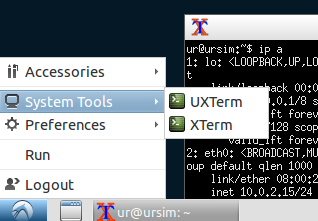](https://innovation.iha.unistra.fr/uploads/images/gallery/2023-08/Hy8image.png)
- Tester la communication de la VM ROS vers la VM URSim avec `ping 10.0.2.15`
[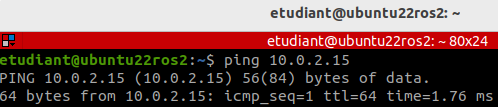](https://innovation.iha.unistra.fr/uploads/images/gallery/2023-08/nPBimage.png)
- Tester la communication de la VM URSim vers la VM ROS avec `ping 10.0.2.4`
- Tester la communication entre ROS et URSim, voir la section dédiée
## Démarrage et configuration URSim
- démarrer le robot
[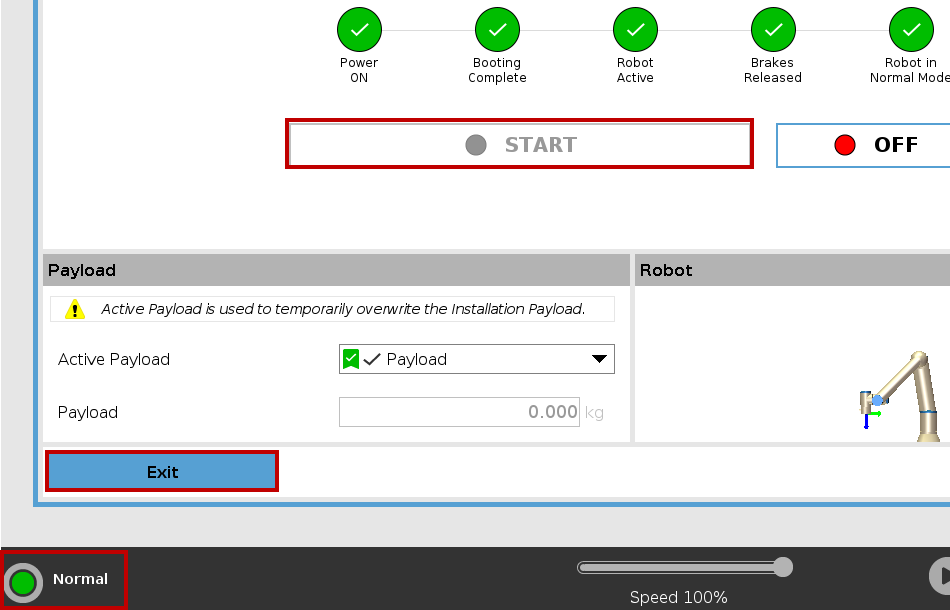](https://innovation.iha.unistra.fr/uploads/images/gallery/2024-06/Zvrimage.png)
- Configuer l'IP de la VM ROS pour l'autoriser à prendre le contrôle externe
[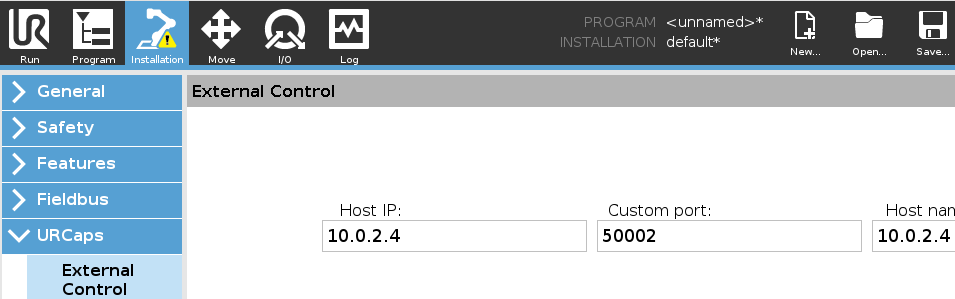](https://innovation.iha.unistra.fr/uploads/images/gallery/2023-08/WkKimage.png)
-
## Programmation hors-ligne avec URSim et MoveIt2/RViz
- Réaliser l'[installation de ROS2](https://innovation.iha.unistra.fr/books/robotique-open-source/page/installation-pc-ros2#bkmrk-installation-de-ros2).
- Installer rosdep pour installer automatiquement les paquets Debian dont dépendent les paquets ROS
```bash
sudo apt install python3-rosdep
```
- Si vous avez plusieurs versions de ROS2 installées, [vérifiez que vous avez "sourcé" la bonne version de ROS2](https://innovation.iha.unistra.fr/books/robotique-open-source/page/installation-pc-ros2#bkmrk-installation-d%27autre)
- Mettre à jour les paquets dont ROS2 dépend
```bash
sudo rosdep init
rosdep update
sudo apt update
sudo apt dist-upgrade
```
- Installer [colcon](https://docs.ros.org/en/rolling/Tutorials/Colcon-Tutorial.html#install-colcon) qui est le système de compilation de ROS2 avec [mixin](https://github.com/colcon/colcon-mixin-repository).
```
sudo apt install python3-colcon-common-extensions
sudo apt install python3-colcon-mixin
colcon mixin add default https://raw.githubusercontent.com/colcon/colcon-mixin-repository/master/index.yaml
colcon mixin update default
```
#### NOTES IMPORTANTES
- si vous utilisez [Linux Mint 21.1 VERA](https://www.linuxmint.com/edition.php?id=303) (Mate ou Cinammon, basée sur Ubuntu 22 Jammy), il faudra toujours préciser la version d'Ubuntu `--os=ubuntu:jammy` dont on veut récupérer les paquets avec la commande `rosdep` :
```
sudo apt update && rosdep install -r --from-paths . --ignore-src --rosdistro $ROS_DISTRO -y --os=ubuntu:jammy
```
- Si vous travaillez dans une VM d'un ordinateur ayant moins de 20GO de RAM (WSL par exemple). Ou sur un ordinateur Ubuntu ayant moins de 10GO de RAM, il faudra lancer la compilation `colcon` sans parallélisation des tâches (1 paquet compilé à la fois) `--parallel-workers 1` :
```bash
colcon build --mixin release --parallel-workers 1
```
#### Déploiement du code source des Tutoriels de MoveIt
- Créer un répertoire de travail "workspace" pour la compilation du projet avec colcon
```
mkdir -p ~/ws_moveit2/src
```
- Se déplacer dans le workspace colcon et récupérer le code source des tutoriels MoveIt :
```
cd ~/ws_moveit2/src
git clone https://github.com/ros-planning/moveit2_tutorials -b humble --depth 1
```
#### Optionnel : Installation d'un environnement de développement MoveIt2 avec les dernières améliorations et résolutions de bug
[Installation de MoveIt2 Humble sur Ubuntu 22.04](https://moveit.picknik.ai/humble/doc/tutorials/getting_started/getting_started.html) :
- Installer [vcstool](https://index.ros.org/d/python3-vcstool/) qui est un outil Python pour gérer les dépôts git composant un paquet ROS.
```bash
sudo apt install python3-vcstool
```
- Récupérer les [autres dépôts git de MoveIt2 dont dépend moveit2\_tutorials ](https://github.com/ros-planning/moveit2_tutorials/blob/humble/moveit2_tutorials.repos)
```
cd ~/ws_moveit2/src
vcs import < moveit2_tutorials/moveit2_tutorials.repos
```
Note : si `vcs import` vous demande vos identifiants GitHub, tapez Entrer jusqu'à ce que ça continue. Pas besoin d'identifiant pour récupérer un dépôt GitHub public.
#### Installation des dépendances et compilation
- Installer les dépendances ROS2 Humble (paquets debian stables).
```
sudo apt update && rosdep install -r --from-paths . --ignore-src --rosdistro $ROS_DISTRO -y
```
- Compiler MoveIt Tutorials (20+ minutes si vous avez choisi de déployer l'environnement de développement)
```bash
cd ~/ws_moveit2
colcon build --mixin release
```
- Sourcer les paquets compilés :
```bash
cd ~/ws_moveit2
source ~/ws_moveit2/install/setup.bash
```
- Optionnel, si vous utilisez principalement ce workspace : Sourcer automatiquement le workspace colcon au lancement d'un Terminal
```
echo 'source ~/ws_moveit2/install/setup.bash' >> ~/.bashrc
```
## Tester la communication entre ROS et URSim
[https://docs.ros.org/en/ros2\_packages/rolling/api/ur\_robot\_driver/usage.html#usage-with-official-ur-simulator](https://docs.ros.org/en/ros2_packages/rolling/api/ur_robot_driver/usage.html#usage-with-official-ur-simulator)
- Lancer URSim, par exemple avec un UR5e
```bash
ros2 run ur_robot_driver start_ursim.sh -m ur5e
```
- Ouvrir l'interface URSim dans le navigateur : [http://192.168.56.101:6080/vnc.html](http://192.168.56.101:6080/vnc.html) --> cliquer sur Connect
- Faire tourner le driver UR ROS2
```
ros2 launch ur_robot_driver ur_control.launch.py ur_type:=ur5e robot_ip:=192.168.56.101
```
- Si vous bougez le robot dans URSim vous le verrez bouger dans RViz.
[https://docs.ros.org/en/ros2\_packages/rolling/api/ur\_robot\_driver/usage.html#example-commands-for-testing-the-driver](https://docs.ros.org/en/ros2_packages/rolling/api/ur_robot_driver/usage.html#example-commands-for-testing-the-driver)
## Envoyer des commandes au contrôleur
Avant d'envoyer des commandes, vérifier l'état des contrôleurs en utilisant `ros2controllist_controllers`
- Envoyer un objectif (goal) au contrôleur de trajectoire articulaire (Joint Trajectory Controller) en utilisant le noeud de démonstration du paquet [ros2\_control\_demos](https://github.com/ros-controls/ros2_control_demos). Dans nouveau Terminal (sans oublier de sourcer) :
```
ros2 launch ur_robot_driver test_scaled_joint_trajectory_controller.launch.py
```
Après quelques secondes le robot devrait bouger.
- Pour tester un autre contrôleur, il suffit de l'ajouter en argument de la commande `initial_joint_controller`, par exemple en utilisant joint\_trajectory\_controller :
```
ros2 launch ur_robot_driver ur_control.launch.py ur_type:=ur5e robot_ip:=192.168.56.101 initial_joint_controller:=joint_trajectory_controller launch_rviz:=true
```
- Et envoyer la commande avec le noeud de démo :
```
ros2 launch ur_robot_driver test_joint_trajectory_controller.launch.py
```
Après quelques secondes le robot devrait bouger (ou sauter si la simulation est utilisée).
-----Auteur: Gauthier Hentz, sur le [wiki de l'innovation de l'IUT de Haguenau](https://innovation.iha.unistra.fr/books/robotique-open-source)[ Attribution-NonCommercial-PartageMemeConditions 4.0 International (CC BY-NC-SA 4.0) ](https://creativecommons.org/licenses/by-nc-sa/4.0/deed.fr)
# Commander un robot UR avec le driver ROS2
## Installation d'Ubuntu avec des capacités temps-réel
Pour un usage basique, un Ubuntu (ou Linux Mint) classique permet de piloter le robot :
- [Installer Ubuntu LTS 22.04](https://ubuntu.com/download/desktop)
- Le noyau linux est capable de temps réel sans modification depuis sa version 6.12
Pour éviter des instabilités il est conseillé d'[installer un noyau Linux avec des capacités temps-réel ](https://docs.ros.org/en/ros2_packages/rolling/api/ur_robot_driver/installation/real_time.html)(PREEMPT\_RT kernel). En particulier avec un robot de la Série-E, la fréquence de contrôle plus élevée peut entraîner des trajectoires non fluides sans noyau temps-réel.
- Vérifier qu'il reste au moins 25Go d'espace disque
- On se place dans un dossier pour la compilation
```
mkdir -p ~/rt_kernel_build
cd ~/rt_kernel_build
```
```
tar xf linux-4.14.139.tar
cd linux-4.14.139
xzcat ../patch-4.14.139-rt66.patch.xz | patch -p1
make oldconfig
```
### Récupérer les sources du noyau temps-réel
- - Regarder les versions LTS du noyau Linux : https://www.kernel.org/category/releases.html
- Regarder la version actuelle et les versions proposées par Ubuntu : Update Manager -> view -> Linux Kernel
- Regarder les versions maintenues activement du noyau PREEMPT\_RT -> https://wiki.linuxfoundation.org/realtime/preempt\_rt\_versions
- Choisir la version du noyau Linux PREEMPT\_RT maintenue activement correspondant à une version LTS et proposée par Ubuntu
- Exemple pour un Lenovo Thinkpad T480, Ubuntu 22.04
- Actuellement installé : 5.19 (non-LTS)
- Proposé : 5.19 et 5.15 (LTS)
- On choisit 5.15 car LTS et activement maintenu en PREEMPT\_RT
- Pour Ubuntu 24.04 : 6.1 (LTS) [https://cdn.kernel.org/pub/linux/kernel/projects/rt/6.1/](https://cdn.kernel.org/pub/linux/kernel/projects/rt/6.1/)
- Récupérer les sources pour `5.15.107-rt62`
```
wget https://cdn.kernel.org/pub/linux/kernel/projects/rt/5.15/patch-5.15.107-rt62.patch.xz
wget https://cdn.kernel.org/pub/linux/kernel/projects/rt/5.15/patch-5.15.107-rt62.patch.sign
wget https://www.kernel.org/pub/linux/kernel/v5.x/linux-5.15.107.tar.xz
wget https://www.kernel.org/pub/linux/kernel/v5.x/linux-5.15.107.tar.sign
```
- - Décompresser les fichiers téléchargés
```
xz -dk patch-5.15.107-rt62.patch.xz
xz -d linux-5.15.107.tar.xz
```
- - Importer les clés publiques des développeurs [du noyau ](https://www.kernel.org/signature.html)et [du patch ](https://wiki.linuxfoundation.org/realtime/preempt_rt_versions)([5.15-rt](https://cdn.kernel.org/pub/linux/kernel/projects/rt/5.15 "https://cdn.kernel.org/pub/linux/kernel/projects/rt/5.15") Joseph Salisbury 2026-10)
```
gpg2 --locate-keys torvalds@kernel.org gregkh@kernel.org
gpg2 --keyserver hkp://keys.gnupg.net --search-keys salisbury
```
- - Vérifier l'intégrité des fichiers source
```
gpg2 --verify linux-5.15.107.tar.sign
```
> gpg: Good signature from "Greg Kroah-Hartman <gregkh@kernel.org>" \[unknown\]
> gpg: WARNING: This key is not certified with a trusted signature!
> gpg: There is no indication that the signature belongs to the owner.
```
gpg2 --verify patch-5.15.107-rt62.patch.sign
```
> gpg: Good signature from "Tom Zanussi <tom.zanussi@linux.intel.com>" \[unknown\]
> gpg: aka "Tom Zanussi <zanussi@kernel.org>" \[unknown\]
> gpg: aka "Tom Zanussi <tzanussi@gmail.com>" \[unknown\]
> gpg: WARNING: This key is not certified with a trusted signature!
> gpg: There is no indication that the signature belongs to the owner.
### Compiler le noyau temps réel
- Extraire l'archive tar, appliquer la patch et configurer le noyau temps-réel
```
tar xf linux-5.15.107.tar
cd linux-5.15.107
xzcat ../patch-5.15.107-rt62.patch.xz | patch -p1
make oldconfig
```
- Choisir l'option `4. Fully Preemptible Kernel (RT) (PREEMPT_RT_FULL) (NEW)` pour l'option `PreemptionModel`
> Preemption Model
> 1. No Forced Preemption (Server) (PREEMPT\_NONE)
> > 2. Voluntary Kernel Preemption (Desktop) (PREEMPT\_VOLUNTARY)
> 3. Preemptible Kernel (Low-Latency Desktop) (PREEMPT)
> 4. Fully Preemptible Kernel (RT) (PREEMPT\_RT\_FULL) (NEW)
> choice\[1-4\]: 4
- Compiler le noyau
```
make -j `getconf _NPROCESSORS_ONLN` deb-pkg
```
- Après la compilation, installer les paquets `linux-headers` et `linux-image` dans le dossier parent (pas les paquets `-dbg`)
```
sudo apt install ../linux-headers-5.15.107-rt62_*.deb ../linux-image-5.15.107-rt62_*.deb
```
### Définir les permissions utilisateur pour exécuter des tâches temps-réel
- Le Driver ROS2 va planifier des threads avec les permissions de votre utilisateur. Il faut donc autoriser votre utilisateur à utiliser lancer des threads avec une priorité temps-réel. On créé le groupe des utilisateurs temps-réel et on y ajoute l'utilisateur :
```
sudo groupadd realtime
sudo usermod -aG realtime $(whoami)
```
- S'assurer que `/etc/security/limits.conf` contient :
```
@realtime soft rtprio 99
@realtime soft priority 99
@realtime soft memlock 102400
@realtime hard rtprio 99
@realtime hard priority 99
@realtime hard memlock 102400
```
Note: Pour que ces changements soient pris en compte il faut se déconnecter et se reconncter. On redémarrera plus tard.
[https://github.com/HowardWhile/Ubunutu22.04-RT-Kernel](https://github.com/HowardWhile/Ubunutu22.04-RT-Kernel)
### Configurer GRUB pour toujours booter le noyau temps-réel
- Lister les noyaux disponibles
```
awk -F\' '/menuentry |submenu / {print $1 $2}' /boot/grub/grub.cfg
```
> menuentry Ubuntu
> submenu Advanced options for Ubuntu
>
> menuentry Ubuntu, with Linux 5.15.107-rt62
> menuentry Ubuntu, with Linux 5.15.107-rt62 (recovery mode)
- Définir le noyau `5.15.107-rt62` par défaut avec un pattern `"submenu_name>entry_name"`
```
sudo sed -i 's/^GRUB_DEFAULT=.*/GRUB_DEFAULT="Advanced options for Ubuntu>Ubuntu, with Linux 5.15.107-rt62"/' /etc/default/grub
$ sudo update-grub
```
### Vérification de la capacité de préemption temps-réel
```
uname -v | cut -d" " -f1-4
```
> \#1 SMP PREEMPT RT
### Optionnel : Désactiver le CPU speed scaling
Les threads planifiés en temps-réel s'exécutent sans problème. Cependant, des composants externes tels que les systèmes de visual servoing, non planifiés pour le temps réel peuvent être interrompus par les fonctionnalités d'économie d'énergie des processeurs récents qui changent leur fréquence d'horloge de manière dynamique.
- Pour vérifier et modifier les modes d'économie d'énergie :
```
sudo apt install cpufrequtils
cpufreq-info
```
> current CPU frequency is XXX MhZ
- Désactiver le changement de fréquence automatique :
```
sudo systemctl disable ondemand
sudo systemctl enable cpufrequtils
sudo sh -c 'echo "GOVERNOR=performance" > /etc/default/cpufrequtils'
sudo systemctl daemon-reload && sudo systemctl restart cpufrequtils
```
## Configuration du robot UR
[https://docs.ros.org/en/ros2\_packages/rolling/api/ur\_robot\_driver/installation/robot\_setup.html](https://docs.ros.org/en/ros2_packages/rolling/api/ur_robot_driver/installation/robot_setup.html)
### Récupération de la calibration usine
Les robots sont calibrés en usine. Pour que les calculs cinématiques effectués dans ROS soient exacts, il faut récupérer les données de calibration. Sinon la précision des trajectoires envoyées depuis ROS et exécutées sur le robot risquent d'être de l'ordre du centimètre (au lieu du dixième de millimètre en temps normal).
[https://docs.ros.org/en/ros2\_packages/rolling/api/ur\_robot\_driver/installation/robot\_setup.html#extract-calibration-information](https://docs.ros.org/en/ros2_packages/rolling/api/ur_robot_driver/installation/robot_setup.html#extract-calibration-information)
-----Auteur: Gauthier Hentz, sur le [wiki de l'innovation de l'IUT de Haguenau](https://innovation.iha.unistra.fr/books/robotique-open-source)[ Attribution-NonCommercial-PartageMemeConditions 4.0 International (CC BY-NC-SA 4.0) ](https://creativecommons.org/licenses/by-nc-sa/4.0/deed.fr)
# Programmer un robot avec MoveIt2 - Jumeau Numérique
Prérequis : être arrivé [au bout du tutoriel sur le Driver UR ROS2](https://innovation.iha.unistra.fr/books/robotique-open-source/page/universal-robot-ros2-driver#bkmrk-envoyer-des-commande)
## Comment fonctionne la manipulation avec MoveIt ?
MoveIt2 est la plateforme de manipulation robotique pour ROS2. Il implémente un nombre important des dernières innovations en termes de :
- Planification de trajectoire
- Manipulation
- Perception 3D
- Cinématique
- Contrôle
- Navigation
[https://moveit.picknik.ai/humble/doc/concepts/concepts.html](https://moveit.picknik.ai/humble/doc/concepts/concepts.html)
## Premiers pas avec MoveIt dans RViz
Pour débuter avec MoveIt, on peut utiliser ses fonctionnalités de planification de trajectoire via le **plugin MoveIt Display** du logiciel de visualisation 3D de ROS **RViz**. C'est un outils très puissant pour débuguer des applications robotiques ROS. On verra que RViz est alors un jumeau numérique du vrai robot.
Les tutoriels pour débuter et approfondir ses compétences avec MoveIt sont en Anglais et fonctionnent avec le robot Panda de Franka Emika.
Nous reprenons ici le [tutoriel pour débuter avec MoveIt](https://moveit.picknik.ai/humble/doc/tutorials/quickstart_in_rviz/quickstart_in_rviz_tutorial.html), et l'appliquons à un UR5e avec le [driver UR ROS2](https://docs.ros.org/en/rolling/p/ur_robot_driver/doc/usage/toc.html#driver-startup).
### Avec un hardware simulé par ROS
Faire tourner le driver UR ROS2 :
1. Jusqu'à ROS2 **Humble**
`ros2 launch ur_robot_driver ur_control.launch.py ur_type:=ur5e robot_ip:=yyy.yyy.yyy.yyy fake_hardware:=true launch_rviz:=false`
2. A partir de ROS2 **Jazzy** `ros2 launch ur_robot_driver ur_control.launch.py ur_type:=ur5e robot_ip:=yyy.yyy.yyy.yyy use_mock_hardware:=true launch_rviz:=false`
### Avec la simulation URSim
Voir [https://innovation.iha.unistra.fr/books/robotique-open-source/page/universal-robot-ros2-driver#bkmrk-installation-du-simu](https://innovation.iha.unistra.fr/books/robotique-open-source/page/universal-robot-ros2-driver#bkmrk-installation-du-simu)
#### Sous Ubuntu 22 - docker
- Démarrer la simulation URSim pour un UR5e
```
ros2 run ur_robot_driver start_ursim.sh -m ur5e
```
- Ouvrir l'interface URSim dans le navigateur : [http://192.168.56.101:6080/vnc.html](http://192.168.56.101:6080/vnc.html) --> cliquer sur Connect
- Faire tourner le driver UR ROS2
```
ros2 launch ur_robot_driver ur_control.launch.py ur_type:=ur5e robot_ip:=192.168.56.101 launch_rviz:=false
```
#### Sous Windows - VirtualBox
- Télécharger la VM URSim avec External Control préinstallé
- Configurer le réseau NAT VirtualBox, récupérer les adresses IP avec `ip a` et tester la communication avec `ping 10.0.2.X`, cf. :
- [https://innovation.iha.unistra.fr/books/robotique-open-source/page/universal-robot-ros2-driver#bkmrk-configurer-le-r%C3%A9seau](https://innovation.iha.unistra.fr/books/robotique-open-source/page/universal-robot-ros2-driver#bkmrk-configurer-le-r%C3%A9seau)
- Démarrer URSim
- Démarrer le robot virtuel
- Tester la communication entre ros\_control et l'URCap external control, cf. [https://innovation.iha.unistra.fr/books/robotique-open-source/page/universal-robot-ros2-driver#bkmrk-https%3A%2F%2Fgithub.com%2Fr](https://innovation.iha.unistra.fr/books/robotique-open-source/page/universal-robot-ros2-driver#bkmrk-https%3A%2F%2Fgithub.com%2Fr)
- `ros2 launch ur_robot_driver ur_control.launch.py ur_type:=ur5e robot_ip:=10.0.2.5 initial_joint_controller:=joint_trajectory_controller launch_rviz:=true`
### Avec le vrai robot
- Faire tourner le driver UR ROS2
```
ros2 launch ur_robot_driver ur_control.launch.py ur_type:=ur5e robot_ip:=192.168.0.10 launch_rviz:=false
```
### Lancer MoveIt et RViz
```
ros2 launch ur_moveit_config ur_moveit.launch.py ur_type:=ur5e launch_rviz:=true
```
[https://ur-documentation.readthedocs.io/en/latest/index.html](https://ur-documentation.readthedocs.io/en/latest/index.html) ?
### Déplacer le Robot avec le Plugin MoveIt dans RViz
- On veut lancer une requête de planification de trajectoire
- On utilise le plugin MotionPlanning qui permet de configurer la requête via une interface graphique
### Résultat
[ros2\_moveit2\_ros2control\_commande\_externet\_UR5e.mp4](https://innovation.iha.unistra.fr/attachments/16)
## Planification de trajectoire avec OMPL
### Ajouter un obstacle
- Choisir une configuration cible faisable, sans collision
[ros2\_moveit2\_OMPL\_RRTconnect\_evitement\_collision\_automatique](https://innovation.iha.unistra.fr/attachments/17)
### Tester différents algorithmes d'OMPL
- Algorithmes RRT d'exploration rapide stochastique d'arbre
-
[ros2\_moveit2\_OMPL\_RRTstar\_evitement\_collision\_longueur\_optimisee](https://innovation.iha.unistra.fr/attachments/18)
### Résultat
En optimisant la trajectoire avec RRTstar, on obtient un mouvement fluide, qui évite les collision avec l'environnement et de longueur minimisée. Voir la [vidéo réalisée en salle robotique de l'IUT.](https://seafile.unistra.fr/f/5cbe93d7711c488886d0/)
-----Auteur: Gauthier Hentz, sur le [wiki de l'innovation de l'IUT de Haguenau](https://innovation.iha.unistra.fr/books/robotique-open-source)[ Attribution-NonCommercial-PartageMemeConditions 4.0 International (CC BY-NC-SA 4.0) ](https://creativecommons.org/licenses/by-nc-sa/4.0/deed.fr)
# Manipulation avancée avec AICA - déploiement Cloud
### Prérequis
On déploie les TP avec une architecture client-serveur.
Avantages :
- Fonctionne sur postes Windows même peu puissants
- Pas besoin d'installer Docker, WSL, VirtualBox ou d'avoir de droits admin
- Déploiement d'autant d'environnements AICA qu'on veut sur une VM en un script
#### Côté serveur
- Une VM (machine virtuelle ou serveur physique) Linux
- Avec un accès SSH pour un utilisateur dans le groupe `sudo`
- De préférence avec GPU NVidia, les drivers propriétaires et `nvidia-container-toolkit` installés
- Avec `docker.io` installé
#### Côté client
- Un PC avec une connexion rapide à la VM
- Chrome/Chromium installé avec support de WebGL
- VSCode/Codium installé avec l'extension `ms-vscode-remote.remote-ssh` (sur Codium tester `jeanp413.open-remote-ssh`)
Si notre client est un PC Linux on peut avoir une expérience AICA complète en affichant RViz et AICA Launcher sur le PC : [https://docs.aica.tech/docs/reference/manual-installation-launch#display-sharing](https://docs.aica.tech/docs/reference/manual-installation-launch#display-sharing)
### Installation de AICA sur le serveur via ssh
[https://docs.aica.tech/docs/reference/manual-installation-launch](https://docs.aica.tech/docs/reference/manual-installation-launch)
- Ouvrir VSCode
- Se connecter à la VM via SSH
- Ouvrir un Terminal dans VSCode
- Copier le dossier `docker` dans votre espace utilisateur `/home/user/`
- Copier la licence `aica-license-1.toml` dans `docker/aica/`
- Connecter la VM au dépôt Docker de AICA
`cat /home/user/docker/aica/aica-license.toml | sudo docker login registry.licensing.aica.tech -u USERNAME --password-stdin`
- Build le ou les environnements docker nécessaires pour le TP depuis le fichier `launcher.toml` en leur donnant un nom, par ex. `aica-yolo-web` :
```bash
cd docker/aica
sudo docker build -f /home/user/docker/aica/aica-launcher-yolo-web.toml -t aica-yolo-web .
```
### TP3 - Vision par IA avec Yolo
Pour déploiement sur un serveur avec GPU NVidia et `nvidia-container-toolkit` :
```TOML
#syntax=ghcr.io/aica-technology/app-builder:v2
[core]
"image" = "v5.1.0"
[packages]
# add components
#"@aica/components/rl-policy-components" = "v2.0.0"
"@aica/components/advanced-perception" = "v1.0.0" # contains YoloExecutor
"@aica/components/core-vision" = "v1.1.2" # contains CameraStreamer
"@aica/foss/toolkits/ml" = "v1.0.0-cpu24.04" # prerequisite for YoloExecutor
# other extensions
# add hardware collections
```
Pour déploiement sur un serveur sans GPU :
```TOML
#syntax=ghcr.io/aica-technology/app-builder:v2
[core]
"image" = "v5.1.0"
[packages]
# add components
#"@aica/components/rl-policy-components" = "v2.0.0"
"@aica/components/advanced-perception" = "v1.0.0" # contains YoloExecutor
"@aica/components/core-vision" = "v1.1.2" # contains CameraStreamer
"@aica/foss/toolkits/ml" = "v1.0.0-cpu24.04" # prerequisite for YoloExecutor
# other extensions
"@aica/foss/web-video-server" = "v0.1.0" # enables web streaming of video topics
# add hardware collections
```
Si elles ne sont pas déjà dispo dans `docker/` télécharger et compiler les composants dépendants, par ex. :
```
"my-local-package" = "docker-image://my-custom-component-package"
```
Démarrer une instance du conteneur `aica-yolo-web` nommée `aica` en lui passant le dossier persistant `aica-yolo-web/persistent/` qui sera disponible dans un dossier `persistent/` :
```bash
sudo docker run -it --rm --privileged --net=host -v /home/user/docker/aica/aica-license.toml:/license:ro -v /home/user/docker/aica/aica-yolo-web/persistent/:/persistent:rw -e AICA_SUPER_ADMIN_PASSWORD=12345678 --name aica aica-yolo-web
```
- L'argument `-e AICA_SUPER_ADMIN_PASSWORD=12345678` n'est nécessaire qu'au premier démarrage pour pouvoir créer un compte Admin.
Il peut y avoir des Warnings qui ne sont à ignorer et apparaissent si Cloud Storage n'est pas configuré ou si la vérification de license prend plus que quelques secondes :
```
[2024-11-18 13:38:16 +0000] [135] [INFO] Starting sync of cloud applications
[2024-11-18 13:38:16 +0000] [135] [WARNING] Sync failed
[2024-11-18 13:08:42 +0000] [151] [INFO] Waiting for licensing status... 5
[WARN] [1731935323.407252919] [EventEngine.ServiceHandler]: (404): Could not determine any license status
```
- Dans l'onglet `Ports` de VSCode, ajouter le port `8080`
- Dans le navigateur Chrome Ouvrir [localhost:8080](localhost:8080)
- Se connecter avec les identifiants `super-admin`, `12345678`
- Créer un compte Admin (Profile > change password) et bien noter les identifiants.
- La configuration de cette instance AICA sera sauvegardée dans `aica.sqlite`, `aica.sqlite-shm` et `aica.sqlite-wal`
- Pour garder et dupliquer la config, on peut copier les fichiers `.sqlite` dans le dossier `persistent/`
Attacher un Terminal à l'intérieur l'instance `aica` de `aica-yolo-web` :
```bash
sudo docker container exec -it -u ros2 aica /bin/bash
ros2 node list
```
On voit bien que le contenu du dossier de la VM `aica-yolo-web/persistent/` est dispo dans le conteneur dans le dossier `persistent/` :
```bash
ls persistent
aica.sqlite aica.sqlite-shm aica.sqlite-wal
```
Détacher le Terminal du conteneur avec `CTRL+D` ou en tapant `exit`.
Stopper le conteneur : `docker container ps` puis `docker container stop `.
#### Déroulé du TP3
Define a workcell setup
AICA studio -> Hardware -> modify URDF of e.g. UR5e
Build a custom package for Workcell or moveit python API script
https://github.com/aica-technology/community/blob/main/extensions/topic\_based\_ros2\_control/aica-package.toml
source = "git://github.com/hellantos/ur5e\_cell#start-of-training:ur5e\_cell\_description"
# Manipulation avancée avec AICA - déploiement on Premise
Pour déploiement sur un PC Linux avec GPU et nvidia-container-toolkit :
```
#syntax=ghcr.io/aica-technology/app-builder:v2
[core]
"image" = "v5.0.1"
[packages]
# add components
#"@aica/components/rl-policy-components" = "v2.0.0"
"@aica/components/core-vision" = "v1.1.2"
"@aica/foss/toolkits/cuda" = "v1.0.0-cuda24.12"
"@aica/foss/toolkits/ml" = "v1.0.0-gpu24.12"
# add hardware collections
"@aica/collections/ur-collection" = "v4.2.0"
```
Pour déploiement sur un serveur sans accélération graphique :
```
#syntax=ghcr.io/aica-technology/app-builder:v2
[core]
"image" = "v5.0.1"
[packages]
# add components
#"@aica/components/rl-policy-components" = "v2.0.0"
"@aica/components/core-vision" = "v1.1.2"
"@aica/foss/toolkits/ml" = "v1.0.0-cpu24.04"
# add hardware collections
"@aica/collections/ur-collection" = "v4.2.0"
```
`cat /home/user/aica/aica-license.toml | sudo docker login registry.licensing.aica.tech -u USERNAME --password-stdin`
`sudo docker build -f /home/user/aica/aica-application.toml -t aica-runtime .`
`sudo docker run -it --rm --privileged --net=host -v /home/user/aica/aica-license.toml:/license:ro aica-runtime`
# Roomba ROS2
# Connexion physique
[http://www.robotappstore.com/Knowledge-Base/3-Serial-Port-Baud-Rate-Configuration/17.html](http://www.robotappstore.com/Knowledge-Base/3-Serial-Port-Baud-Rate-Configuration/17.html)
[https://fr.aliexpress.com/item/1005004346786275.html](https://fr.aliexpress.com/item/1005004346786275.html)
[https://www.yoctopuce.com/FR/article/piloter-un-roomba-avec-un-module-yoctopuce](https://www.yoctopuce.com/FR/article/piloter-un-roomba-avec-un-module-yoctopuce)
[https://www.adafruit.com/product/2438](https://www.adafruit.com/product/2438)
[https://www.crc.id.au/hacking-the-roomba-600/](https://www.crc.id.au/hacking-the-roomba-600/)
# ROS2
###
Roomba ROS2
https://hackaday.io/project/178565-roomba-rpi
https://github.com/process1183/roomba-rpi
https://github.com/process1183/roomba-ros2
https://hackaday.io/project/183524-controll-yer-roomba-600-series-with-esp8266
CRASHbot, Ubuntu 18 for NVidia Jetson nano, ROS Melodic, AutonomyLab create-robot
https://www.hackster.io/andrewrgross/crashbot-part-1-planning-a-ros-roomba-helper-robot-d1c8cc
Roomblock Ubuntu 16 ROS Kinetic
https://www.instructables.com/Roomblock-a-Platform-for-Learning-ROS-Navigation-W/
https://github.com/tork-a/roomblock
ROS navigation Ubuntu 10
https://www.ctralie.com/Teaching/DukeDusty2/
### Ressources
[https://github.com/AutonomyLab/create\_robot/tree/humble](https://github.com/AutonomyLab/create_robot/tree/humble)
[https://github.com/process1183/roomba-ros2](https://github.com/process1183/roomba-ros2)
[https://github.com/process1183/roomba-rpi](https://github.com/process1183/roomba-rpi)
# Application
[https://www.hackster.io/search?i=projects&q=roomba](https://www.hackster.io/search?i=projects&q=roomba)
[https://www.hackster.io/andrewrgross/crashbot-part-1-planning-a-ros-roomba-helper-robot-d1c8cc](https://www.hackster.io/andrewrgross/crashbot-part-1-planning-a-ros-roomba-helper-robot-d1c8cc)
[https://www.hackster.io/ssbaker/making-roomba-smarter-800-series-40c5e2](https://www.hackster.io/ssbaker/making-roomba-smarter-800-series-40c5e2)
[https://www.hackster.io/FANUEL\_CONRAD/automatic-soap-dispenser-75abd6](https://www.hackster.io/FANUEL_CONRAD/automatic-soap-dispenser-75abd6)
# Bras Robot éducatif- Arduino, ROS2
# Etat de l'art Bras robot low-cost
### Modèles commerciaux fermés
#### Niryo Ned 2
- 6DOF + Pince
[https://niryo.com/fr/produit/bras-robotise-6-axes/](https://niryo.com/fr/produit/bras-robotise-6-axes/)
[https://github.com/NiryoRobotics](https://github.com/NiryoRobotics)
#### DAGU Six-servo Robot Arm
[](https://innovation.iha.unistra.fr/uploads/images/gallery/2025-03/Kpkimage.png)
- 5DOF Manipulateur + 1DOF Pince
- 6 servos
- 3x 13 kg.cm torque metal gear, 40.4 \* 19.8 \* 36 mm, 48g, 0.22s/60°
- 1x 3.2 kg.cm, 39.5 x20.0x35.5mm, 41g, 0.27s/60°
- 2x 2.3 kg.cm, 28 x14x29.8mm, 18g, 0.13/60°
- Carte de contrôle AREXX Intelligence Centre
[https://seafile.unistra.fr/d/693101e6046d4819a3af/](https://seafile.unistra.fr/d/693101e6046d4819a3af/)
[https://arexx.com/product/robot-arm/](https://arexx.com/product/robot-arm/)
[www.arexx.com.cn](https://www.arexx.com.cn)
### Modèles Open Source
[https://github.com/AntoBrandi/Robotics-and-ROS-2-Learn-by-Doing-Manipulators](https://github.com/AntoBrandi/Robotics-and-ROS-2-Learn-by-Doing-Manipulators)
#### Trossen Robotics ALOHA
##### Stationary
[https://docs.trossenrobotics.com/trossen\_arm/main/specifications.html](https://docs.trossenrobotics.com/trossen_arm/main/specifications.html)
[https://docs.trossenrobotics.com/aloha\_docs/2.0/specifications.html#aloha-stationary](https://docs.trossenrobotics.com/aloha_docs/2.0/specifications.html#aloha-stationary)
[https://docs.trossenrobotics.com/aloha\_docs/2.0/operation/stationary.html](https://docs.trossenrobotics.com/aloha_docs/2.0/operation/stationary.html)
##### Solo
Dimensions
1019D x 1066H x 1225W mm
Leader Arms
WidowX 250 S - Aloha Version
Follower Arms
ViperX 300 S - Aloha Version
Camera
2x Intel RealSense D405
Chassis
Modular
Computer
Coming Soon
USB Hubs
Yes 1X
[https://docs.trossenrobotics.com/aloha\_docs/2.0/specifications.html#aloha-solo](https://docs.trossenrobotics.com/aloha_docs/2.0/specifications.html#aloha-solo)
[https://docs.trossenrobotics.com/aloha\_docs/2.0/operation/solo.html](https://docs.trossenrobotics.com/aloha_docs/2.0/operation/solo.html)
#### Trossen Robotics (Interbotix) X-Series Arms
[https://docs.trossenrobotics.com/interbotix\_xsarms\_docs/specifications.html](https://docs.trossenrobotics.com/interbotix_xsarms_docs/specifications.html)
[ALOHA WidowX-250 6DOF](https://docs.trossenrobotics.com/interbotix_xsarms_docs/specifications/awx250s.html)
[ALOHA ViperX-300 6DOF](https://docs.trossenrobotics.com/interbotix_xsarms_docs/specifications/avx300s.html)
#### Waveshare RoArm
- 5DOF + pince Waveshare
- [https://github.com/waveshareteam/roarm\_ws](https://github.com/waveshareteam/roarm_wshttps://www.waveshare.com/product/roarm-m3.htm?sku=30444)
- [https://www.waveshare.com/product/roarm-m3.htm?sku=30444](https://github.com/waveshareteam/roarm_wshttps://www.waveshare.com/product/roarm-m3.htm?sku=30444)
#### ROBOTIS OMX
Follower:
- 5DOF + pince
- [https://ai.robotis.com/omx/introduction\_omx.html](https://ai.robotis.com/omx/introduction_omx.html)
Leader:
#### ROBOTIS Open Manipulator-P
- 5DOF + pince
- [Modbus-RTU](Modbus-RTUhttps://emanual.robotis.com/docs/en/platform/openmanipulator_p/overview/)
- [https://emanual.robotis.com/docs/en/platform/openmanipulator\_p/overview/](Modbus-RTUhttps://emanual.robotis.com/docs/en/platform/openmanipulator_p/overview/)
#### ROBOTIS Open Manipulator-X
[https://emanual.robotis.com/docs/en/platform/openmanipulator\_x/specification/#specification](https://emanual.robotis.com/docs/en/platform/openmanipulator_x/specification/#specification)
- 4 DOF Manipulateur + 1 DOF Pince
- 6x Dynamixel XM430-W350 [https://emanual.robotis.com/docs/en/dxl/x/xm430-w350/](https://emanual.robotis.com/docs/en/dxl/x/xm430-w350/)
- Carte de contrôle Robotis OpenCR1.0 [https://emanual.robotis.com/docs/en/parts/controller/opencr10/](https://emanual.robotis.com/docs/en/parts/controller/opencr10/)
#### SO-ARM100
[https://github.com/TheRobotStudio/SO-ARM100](https://github.com/TheRobotStudio/SO-ARM100)
- 5 DOF Manipulateur + 1 DOF Pince
- 6 servos Feetech STS3215 [https://www.feetechrc.com/en/2020-05-13\_56655.html](https://www.feetechrc.com/en/2020-05-13_56655.html)
- Waveshare Serial Bus Servo Driver Board [https://www.waveshare.com/wiki/Bus\_Servo\_Adapter\_(A)](https://www.waveshare.com/wiki/Bus_Servo_Adapter_(A))
- OU
- Feetech FE-URT-1 [https://www.feetechrc.com/FE-URT1-C001.html](https://www.feetechrc.com/FE-URT1-C001.html)
[https://github.com/huggingface/lerobot/blob/main/examples/10\_use\_so100.md](https://github.com/huggingface/lerobot/blob/main/examples/10_use_so100.md)
[https://medium.com/@sarohapranav/my-experiences-and-tips-for-creating-a-robotic-so100-arm-3df779a4aae7](https://medium.com/@sarohapranav/my-experiences-and-tips-for-creating-a-robotic-so100-arm-3df779a4aae7)
[https://github.com/JafarAbdi/ros2\_so\_arm100](https://github.com/JafarAbdi/ros2_so_arm100)
#### pince compatible SO-ARM
- Waveshare [https://www.waveshare.com/gripper-a.htm?sku=30386](https://www.waveshare.com/gripper-a.htm?sku=30386)
#### Poppy Ergo JR
6DOF mais architecture semble optimisée pour faible le coût, qui n'a plus trop de sens avec le coût des servos Feetech. Une architecture 5DOF ou "typique industrielle" de type épaule poignet semble plus intéressante.
[https://www.poppy-education.org/robots/poppy-ergo-jr/](https://www.poppy-education.org/robots/poppy-ergo-jr/)
### Cartes de contrôle
#### OpenCR1.0
[https://emanual.robotis.com/docs/en/parts/controller/opencr10/](https://emanual.robotis.com/docs/en/parts/controller/opencr10/)
- STM32F746ZGT6 / 32-bit ARM Cortex®-M7 with FPU (216MHz, 462DMIPS)
[Reference Manual](http://www.st.com/resource/en/reference_manual/dm00124865.pdf), [Datasheet](http://www.st.com/resource/en/datasheet/stm32f745ie.pdf)
- Programmer : ARM Cortex 10pin JTAG/SWD connector
USB Device Firmware Upgrade (DFU)
Serial
- Digital I/O
- 32 pins (L 14, R 18) \*Arduino connectivity
- 5Pin OLLO x 4
- GPIO x 18 pins
- PWM x 6
- I2C x 1
- SPI x 1
- Communication Ports
- USB x 1 (Micro-B USB connector/USB 2.0/Host/Peripheral/OTG)
- TTL x 3 (B3B-EH-A / DYNAMIXEL)
- RS485 x 3 (B4B-EH-A / DYNAMIXEL)
- UART x 2 (20010WS-04)
- CAN x 1 (20010WS-04)
#### Waveshare Serial Bus Servo Driver Board
[https://www.waveshare.com/wiki/Bus\_Servo\_Adapter\_(A)](https://www.waveshare.com/wiki/Bus_Servo_Adapter_(A))
- Supports connecting to a host or MCU
- up to 253 ST/SC series serial bus servos
- RS485
- UART pour contrôle depuis Arduino, ESP32, STM32 (RX-RX, TX-TX)
- USB pour contrôle via Raspberry, Jetson ou PC
- 9~12.6V voltage input (the input voltage and the servo voltage must be matched)
#### Feetech FE-URT-1
[https://www.feetechrc.com/FE-URT1-C001.html](https://www.feetechrc.com/FE-URT1-C001.html)
#### AREXX Intelligence Centre
[https://seafile.unistra.fr/d/693101e6046d4819a3af/](https://seafile.unistra.fr/d/693101e6046d4819a3af/)
- atmega168 MCU
- RS232
- default baud rate is 115.2k
- Wifi wireless control reserve the ISP downloaded, you can download the MCU controller program using the STK500 ISP cable
[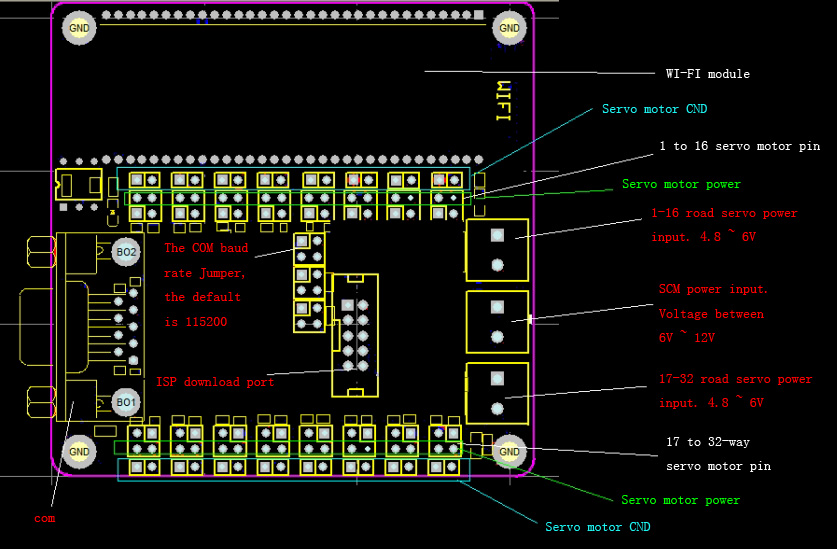](https://innovation.iha.unistra.fr/uploads/images/gallery/2025-03/5Xoimage.png)
[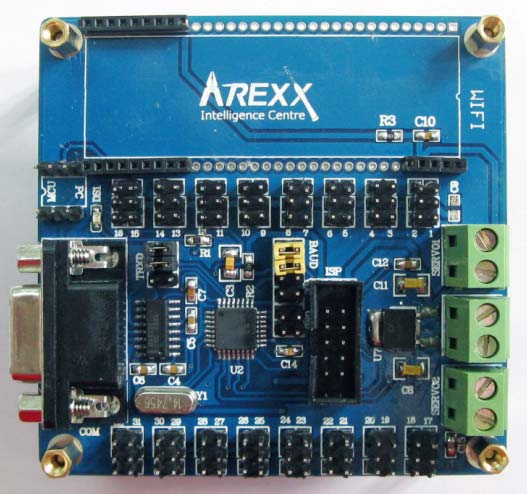](https://innovation.iha.unistra.fr/uploads/images/gallery/2025-03/W3Cimage.png)
- dual - Power Supply
- 6 ~ 12 V SCM power
- 4.8 ~ 6 V, 1.2A servo motor power \[servo motor power supply Road1-16 respectively, a 17-32 road supply port\])
### Servomoteurs
#### Dynamixel XM430-W350
[https://emanual.robotis.com/docs/en/dxl/x/xm430-w350/](https://emanual.robotis.com/docs/en/dxl/x/xm430-w350/)
- 4.1 \[N.m\] (at 12.0 \[V\], 2.3 \[A\])
- 46 \[rev/min\] (at 12.0 \[V\])
- 10.0 ~ 14.8 \[V\]
- Operating Modes
- Current Control Mode
- Velocity Control Mode
- Position Control Mode (0 ~ 360 \[°\])
- Extended Position Control Mode (Multi-turn)
- Current-based Position Control Mode
- PWM Control Mode (Voltage Control Mode)
- baud rate 9,600 \[bps\] ~ 4.5 \[Mbps\]
- TTL Half Duplex Asynchronous Serial Communication with 8bit, 1stop, No Parity
- RS485 Asynchronous Serial Communication with 8bit, 1stop, No Parity
#### Feetech STS3215
[https://www.feetechrc.com/en/2020-05-13\_56655.html](https://www.feetechrc.com/en/2020-05-13_56655.html)
# SO-ARM100 - Robotique éducative
### Les bases d'un bras robot
[https://docs.phospho.ai/learn/overview](https://docs.phospho.ai/learn/overview)
### Pilotage bras robot avec Scratch
[https://www.poppy-education.org/activites/initiation-ergo-jr-et-scratch/](https://www.poppy-education.org/activites/initiation-ergo-jr-et-scratch/)
### Pilotage du SO-ARM100 avec Phospho
[https://docs.phospho.ai/learn/overview](https://docs.phospho.ai/learn/overview)
### Simulation et pilotage du SO-ARM100 avec ROS2
Attention avant d'utiliser le robot avec ROS2, il faut avoir calibré les servomoteurs, par ex. avec le script de calibration du projet LeRobot
[https://github.com/JafarAbdi/ros2\_so\_arm100](https://github.com/JafarAbdi/ros2_so_arm100)
[https://discourse.openrobotics.org/t/interactive-so-101-ik-in-ros-2-with-viser-robokin/53850](https://discourse.openrobotics.org/t/interactive-so-101-ik-in-ros-2-with-viser-robokin/53850)
#### Jumeau numérique
Pilotage de la simulation ou du vrai robot
[https://github.com/tessel-la/robo-boy](https://github.com/tessel-la/robo-boy)
Adapter le tuto suivant au SO-ARM100 : [https://innovation.iha.unistra.fr/books/robotique-open-source/page/programmer-un-robot-avec-moveit2-jumeau-numerique](https://innovation.iha.unistra.fr/books/robotique-open-source/page/programmer-un-robot-avec-moveit2-jumeau-numerique)
#### Contrôle des moteurs par un GUI de "jogging"
Joint Trajectory Controller
`ros2 run rqt_joint_trajectory_controller rqt_joint_trajectory_controller`
[https://github.com/tessel-la/robo-boy](https://github.com/tessel-la/robo-boy)
#### Contrôle de l'outil sans collisions via le plugin MoveIt de RViz
Cartesian Trajectory
`ros2 launch so_arm100_moveit_config moveit_rviz.launch.py`
#### Réalisation d'un programme en Python
[https://moveit.picknik.ai/main/doc/examples/motion\_planning\_python\_api/motion\_planning\_python\_api\_tutorial.html#single-pipeline-planning-pose-goal](https://moveit.picknik.ai/main/doc/examples/motion_planning_python_api/motion_planning_python_api_tutorial.html#single-pipeline-planning-pose-goal)
```
# set plan start state to current state
panda_arm.set_start_state_to_current_state()
# set pose goal with PoseStamped message
pose_goal = PoseStamped()
pose_goal.header.frame_id = "panda_link0"
pose_goal.pose.orientation.w = 1.0
pose_goal.pose.position.x = 0.28
pose_goal.pose.position.y = -0.2
pose_goal.pose.position.z = 0.5
panda_arm.set_goal_state(pose_stamped_msg=pose_goal, pose_link="panda_link8")
# plan to goal
plan_and_execute(panda, panda_arm, logger)
```
En utilisant l'environnement de développement Jupyter Notebook [https://moveit.picknik.ai/main/doc/examples/jupyter\_notebook\_prototyping/jupyter\_notebook\_prototyping\_tutorial.html](https://moveit.picknik.ai/main/doc/examples/jupyter_notebook_prototyping/jupyter_notebook_prototyping_tutorial.html)
### Pilotage du bras robot par LeRobot (IA, VR, etc.)
Environnement Python sous Windows ou Linux
#### Contrôle du bras par clavier ou manette
Avec LeRobot+Phospho [https://docs.phospho.ai/basic-usage/teleop](https://docs.phospho.ai/basic-usage/teleop)
ou avec ROS2+MoveIt2 [https://moveit.picknik.ai/main/doc/examples/jupyter\_notebook\_prototyping/jupyter\_notebook\_prototyping\_tutorial.html](https://moveit.picknik.ai/main/doc/examples/jupyter_notebook_prototyping/jupyter_notebook_prototyping_tutorial.html)
#### Contrôle du bras par Oculus Quest
Compatible LeRobot (WIndows et Ubuntu) :
- alternative gratuite et open source à phospho
- [https://github.com/vladfatu/telerobot](https://github.com/vladfatu/telerobot)
Depuis Windows :
- Appli Oculus Phospho [https://docs.phospho.ai/examples/teleop](https://docs.phospho.ai/examples/teleop)
- 222€ [https://www.meta.com/en-gb/experiences/phospho-teleoperation/8873978782723478/](https://www.meta.com/en-gb/experiences/phospho-teleoperation/8873978782723478/)
Depuis Ubuntu avec ROS2 et moveit\_servo :
- [https://github.com/ZorAttC/franka\_vr](https://github.com/ZorAttC/franka_vr)
- [https://moveit.picknik.ai/main/doc/examples/realtime\_servo/realtime\_servo\_tutorial.html](https://moveit.picknik.ai/main/doc/examples/realtime_servo/realtime_servo_tutorial.html)
- [https://github.com/rail-berkeley/oculus\_reader](https://github.com/rail-berkeley/oculus_reader)
- Enable Oculus Quest development mode
- Always allow USB debugging from this computer
- Connexion USB (ADB) ou wifi
Autre : [https://github.com/lts0429/teleoperation](https://github.com/lts0429/teleoperation)
#### Contrôle du bras via un modèle d'IA
[https://docs.phospho.ai/basic-usage/inference](https://docs.phospho.ai/basic-usage/inference)
- Créer un compte huggingface.ia
- Sign In dans phosphobot
- Dans les paramètres, ajouter la clé d'API huggingface
- Par défaut l'inférence du modèle d'IA qui permet de piloter le robot depuis l'image des caméras tournera sur un GPU sur les serveurs de huggingface ou phospho
- On peut faire tourner l'inférence du modèle d'IA sur le PC local s'il a une bonne carte graphique NVidia
- Suivre ces instructions : [https://github.com/phospho-app/phosphobot/tree/main/inference#setup-a-server](https://github.com/phospho-app/phosphobot/tree/main/inference#setup-a-server)
- Démarrer le serveur d'inférence uv
- `uv run ACT/server.py --model_id=`
- Appeler le serveur d'inférence depuis un script python : [https://docs.phospho.ai/basic-usage/inference#2-call-your-inference-server-from-a-python-script](https://docs.phospho.ai/basic-usage/inference#2-call-your-inference-server-from-a-python-script)
### Pilotage ST3215 depuis un ESP32 (embarqué, micro-ROS)
#### Sans utiliser la carte de contrôle Feetech/Waveshare
(5€) : [https://github.com/sepastian/ESP32\_ST3215](https://github.com/sepastian/ESP32_ST3215)
#### Pilotage bluetooth depuis un smartphone
Utiliser l'ESP32 pour faire l'interface bluetooth vers une télécommande smartphone ? Avec ou sans carte de contrôle officielle (cf. ci-dessus) ?
#### Micro-ROS avec bras robot
- approche pour grasping référencée capteur via un TOF-sensor
[https://micro.ros.org/docs/tutorials/demos/openmanipulator\_demo/](https://micro.ros.org/docs/tutorials/demos/openmanipulator_demo/)
- Télécommander une pose relative de la pince via un capteur [https://micro.ros.org/docs/tutorials/demos/moveit2\_demo/](https://micro.ros.org/docs/tutorials/demos/moveit2_demo/)
> 6-DoF Inertial Measurement Unit (LSM6DSL), composed of an accelerometer and a gyroscope, and a 3-DoF magnetometer (LIS3MDL). The fusion of the measurements fetched by these sensors outputs the pose, or relative orientation of the board with respect to a fixed reference frame.
# ROS2 avec SO-ARM101
### ROS2 et MoveIt2
Installer les paquets ROS2 du SO-ARM100 :
- Cloner le paquet dans un workspace ROS2 [https://github.com/JafarAbdi/ros2\_so\_arm100](https://github.com/JafarAbdi/ros2_so_arm100)
- Cloner le submodule [https://github.com/TheRobotStudio/SO-ARM100](https://github.com/TheRobotStudio/SO-ARM100) dans `so_arm100_description/SO-ARM100` ([https://www.freecodecamp.org/news/how-to-use-git-submodules/](https://www.freecodecamp.org/news/how-to-use-git-submodules/))
- Ou simplement :
```
mkdir -p ~/ws_so_arm100/src
cd ~/ws_so_arm100/src
git clone --recurse-submodules https://github.com/JafarAbdi/ros2_so_arm100
cd ~/ws_so_arm100
sudo rosdep init
rosdep update && rosdep install --ignore-src --from-paths src -y
colcon build --symlink-install # dans une VM ajouter --parallel-workers 1
source install/setup.bash
ros2 launch so_arm100_moveit_config demo.launch.py hardware_type:=mock_components # hardware_type:=real for running with hardware
```
Tester la démo en simulation :
- Lancer un des scripts : [https://github.com/JafarAbdi/ros2\_so\_arm100?tab=readme-ov-file#usage](https://github.com/JafarAbdi/ros2_so_arm100?tab=readme-ov-file#usage)
# Pilotage des servomoteurs : TTL, RS232, RS485
### Modes de contrôle des servomoteurs
Regarder la classification des constructeurs permet de se rendre compte des différentes manières de piloter un servomoteur :
- Feetech [https://www.feetechrc.com/](https://www.feetechrc.com/)
- Robotis :
- [https://www.robotis.fr/index.php?id\_category=7&controller=category](https://www.robotis.fr/index.php?id_category=7&controller=category)
- [https://emanual.robotis.com/docs/en/dxl/](https://emanual.robotis.com/docs/en/dxl/)
- [https://www.dynamixel.com/](https://www.dynamixel.com/)
- [https://www.dynamixel.com/whatisdxl.php](https://www.dynamixel.com/whatisdxl.php)
Cela va donc du contrôle PWM jusqu'aux bus et protocoles industriels :
- Servos de modélisme asservis en position "servo 180°" ou en vitesse "servo 360°" via signal PWM
- Feetech "PWM series servo" [https://www.feetechrc.com/pwm%20series%20servo.html](https://www.feetechrc.com/pwm%20series%20servo.html)
- [https://arduino.blaisepascal.fr/conversion-numeriqueanalogique-pwm/](https://arduino.blaisepascal.fr/conversion-numeriqueanalogique-pwm/)
- [https://arduino.blaisepascal.fr/communication-2/](https://arduino.blaisepascal.fr/communication-2/)
- [https://arduino.blaisepascal.fr/premiers-pas/faire-tourner-les-servos-2/](https://arduino.blaisepascal.fr/premiers-pas/faire-tourner-les-servos-2/)
- [https://arduino.blaisepascal.fr/servo-suiveur/](https://arduino.blaisepascal.fr/servo-suiveur/)
- [https://arduino.blaisepascal.fr/les-servomoteurs/](https://arduino.blaisepascal.fr/les-servomoteurs/)
- [https://arduino.blaisepascal.fr/controle-dun-servomoteur/](https://arduino.blaisepascal.fr/controle-dun-servomoteur/)
- Servos pédagogiques Dynamixel "série X" ou Feetech "Smart Serial Bus Servo"
- TTL, ex. Feetech STS3235
- RS485, ex. Feetech SMS..
- Servos professionnels Dynamixel "série P" ou Feetech "Modbus RTU Series Servo", par ex.
- Modbus RTU [https://celka.fr/ocw/plc-control/modbus/intro-modbus/intro/](https://celka.fr/ocw/plc-control/modbus/intro-modbus/intro/)
- Modbus TCP [https://celka.fr/ocw/plc-control/modbus/modbus-tcp/modbus-tcp/](https://celka.fr/ocw/plc-control/modbus/modbus-tcp/modbus-tcp/)
### Introduction au contrôle PLC
[https://celka.fr/ocw/plc-control/modbus/intro-modbus/intro/](https://celka.fr/ocw/plc-control/modbus/intro-modbus/intro/)
### Protocoles de communication
Dynamixel :
- Dynamixel Protocol 2.0 [https://emanual.robotis.com/docs/en/dxl/protocol2/](https://emanual.robotis.com/docs/en/dxl/protocol2/)
- Modbus RTU pour les Dynamixel Pro (PH, RH, PM) [https://emanual.robotis.com/docs/en/dxl/p/ph42-020-s300-r/#protocol-type13](https://emanual.robotis.com/docs/en/dxl/p/ph42-020-s300-r/#protocol-type13)
Feetech :
- Modbus RTU pour les modèles : [https://www.feetechrc.com/modbus-rtu%20series%20servo.html](https://www.feetechrc.com/modbus-rtu%20series%20servo.html)
- Exemple servo 24V 24kg [https://www.feetechrc.com/24v-24kgcm-modbus-rtu%E8%88%B5%E6%9C%BA.html](https://www.feetechrc.com/24v-24kgcm-modbus-rtu%E8%88%B5%E6%9C%BA.html)
[https://esp32io.com/tutorials/esp32-rs485](https://esp32io.com/tutorials/esp32-rs485)
# Transmission TTL et protocole RS485
### Transmission série
Avantages
- Câble plus fin, plus souple, moins coûteux.
- Connecteur simplifié, meilleur marché, plus vite monté.
- Plus de problème de synchronisation de signaux
- On ne transmet qu’un seul signal. Seules les horloges doivent être de fréquence très voisine, ce qui n’est pas difficile en électronique.
- Isolation diaphonique.
- Plus de risque d’interférence entre signaux, il n’y a qu’un seul signal.
- Utilisable sur des longueurs nettement plus importantes (km).
Inconvénients
- Débit
- A une même fréquence, on transporte un seul bit à la fois.
- Electronique plus compliquée du côté émetteur et encore plus compliquée côté récepteur (synchronisation d’horloge).
- UART : Universal Asynchronous Receiver Transmitter.
- L’UART peut être désynchronisé, l’information reçue est alors invalide.
### Transmission série synchrone
### Transmission série asynchrone
Exemple : port série RS232 du PC
Exemple d’un adapteur FTDI USB-RS232
[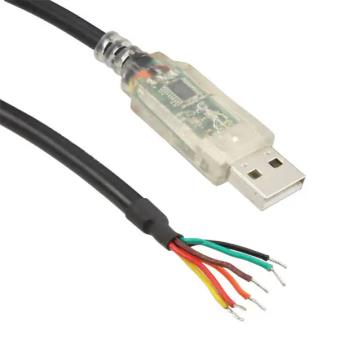](https://innovation.iha.unistra.fr/uploads/images/gallery/2025-05/x3simage.png)[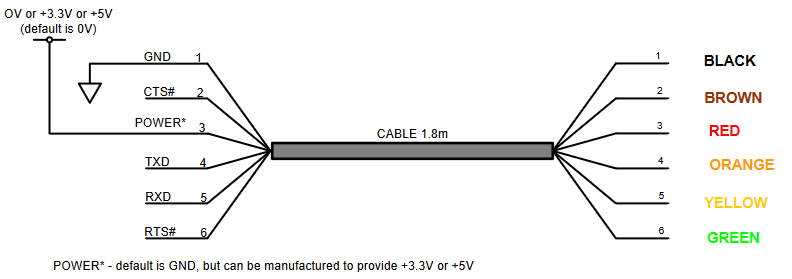](https://innovation.iha.unistra.fr/uploads/images/gallery/2025-05/qJeimage.png)
### Transmission série asynchrone TTL
Exemple de trame série (TTL)‘1’ logique = +5V
‘0’ logique = 0V
[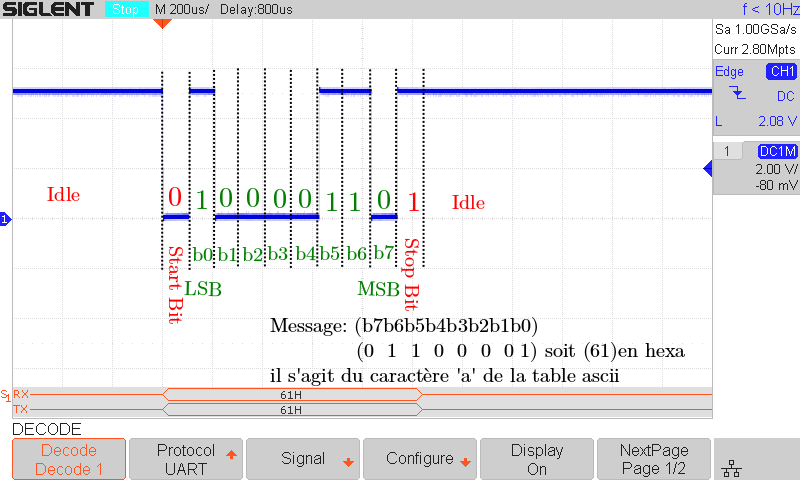](https://innovation.iha.unistra.fr/uploads/images/gallery/2025-05/I5Simage.png)
### Transmission série asynchrone RS485 vs RS232
[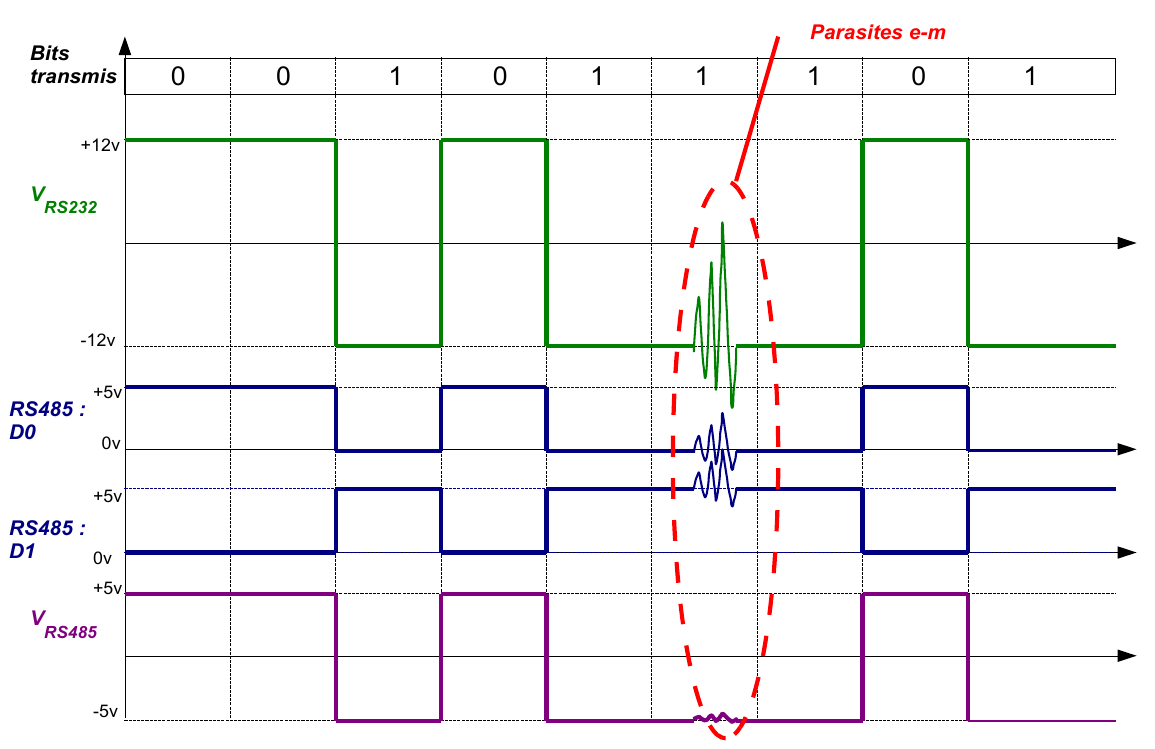](https://innovation.iha.unistra.fr/uploads/images/gallery/2025-05/yBQimage.png)
### Transmission série asynchrone RS485
[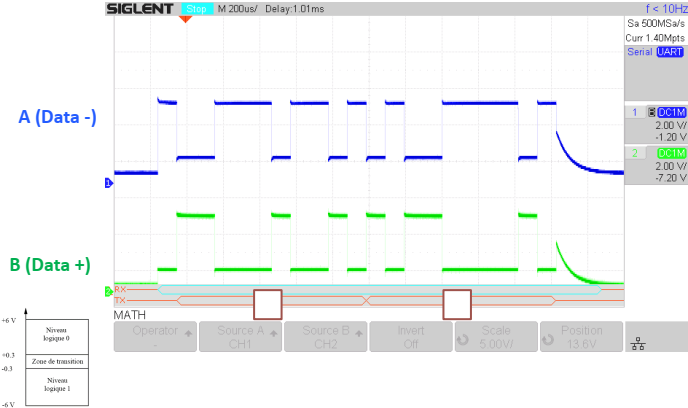](https://innovation.iha.unistra.fr/uploads/images/gallery/2025-05/Knfimage.png)
### Liaisons multipoints
[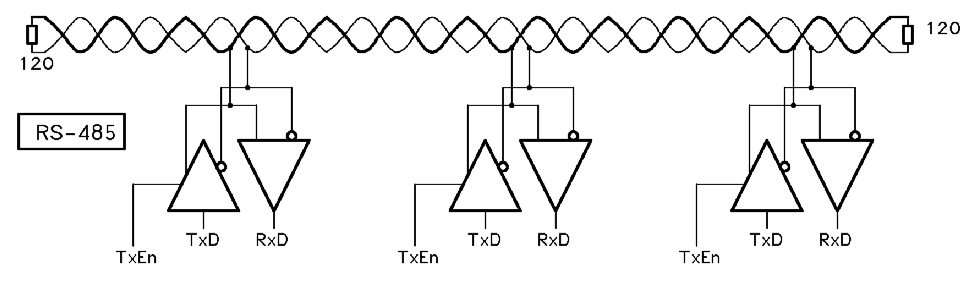](https://innovation.iha.unistra.fr/uploads/images/gallery/2025-05/fkNimage.png)
Penser aux résistances de Terminaison de 120 Ω au début et à la fin de la liaison RS485.
La terminologie Master / Slave est remise en cause ces dernières années dans la communauté des développeurs et l’on évite de l’utiliser sur de nouveaux projets. Comme ces termes sont utilisés dans les spécifications officielles “Modbus Serial”, je continuerai des les employer sur cet exemple par cohérence avec les documentations.
**Principe de fonctionnement :**
- Seul un Master (au même moment) est connecté au bus, et un ou plusieur (247 maxi) Slaves sont également connecté sur le bus.
- Une communication Modbus est toujours initié par le Master. Les Slaves ne vont jamais transmettre de données sans requête du Master.
- Les Slaves ne peuvent pas communiquer entre eux.
Le Master peut initier une transaction avec le Slave suivant deux modes :
- **mode unicast** le Master s’adresse à un Slave individuel. Après réception de la requête et traitement de celle-ci, le Slave renvoie la réponse au Master. Dans ce mode, une transaction Modbus consiste en deux messages: la requête du Master (request) et la réponse du Slave (reply). Chaque Slave doit posseder une adresse unique (de 1 à 247) de manière à ce qu’il puisse être interrogé indépendament des autres Slaves.
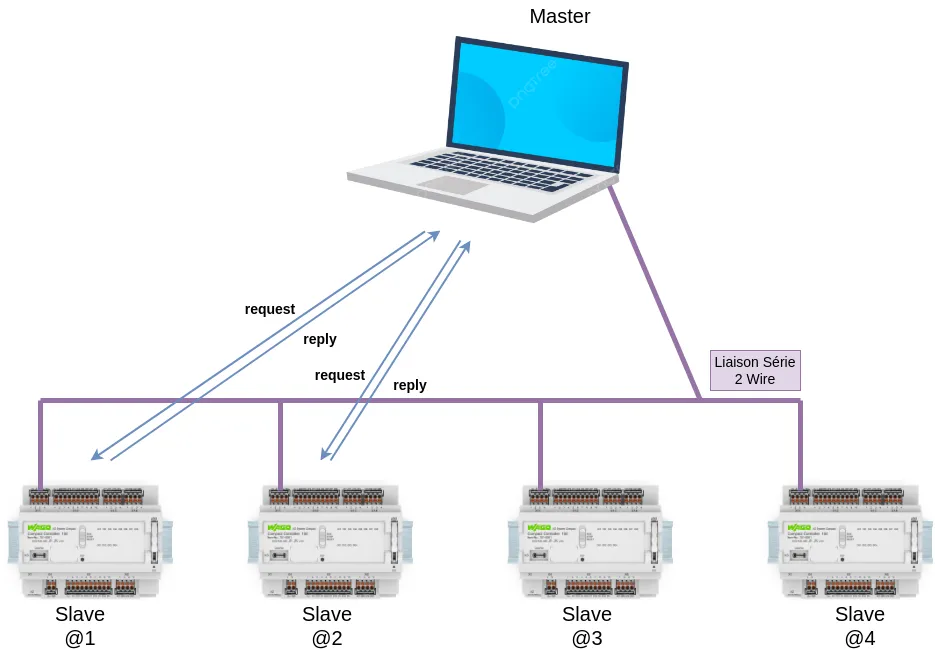Le fait d’interroger les Slaves les uns à la suite des autres consiste à effectuer du “Polling”.
- **mode broadcast** le Master envoie **un message à l’ensemble des Slaves**. Les messages de broadcast sont forcément de type écriture. L’adresse 0 est reservée pour identifier un échange de type broadcast.
#### Description du protocole
Le protocole Modbus définie un Protocol Data Unit (**PDU**) indépendant des couches de communication. Il s’agit de la structure du message de base :
Function Code représente le type d’ordre (lire, écrire) et les datas sont les paramètres de l’ordre (lire 4 registres mémoire depuis l’adresse 0x3214 par exemple).
Empaqueter le protocole Modbus sur un bus série ou Ethernet nécessite des champs additionels au PDU.
Sur une liaison Modbus série, l’Address field contient uniquement l’adresse du Slave.
Le champ CRC contient un code de contrôle d’intégrité de message pour détecter les erreurs de transmission.
#### Les règles d’adressage Modbus
Les adresses des appareils (devices) Modbus sont codés sur 1 octet (8 bits). Il y a donc 256 adresses possibles.
0
From 1 to 247
From 248 to 255
Broadcast address
Slave individual addresses
Reserved
- L’adresse 0 est réservée comme adresse de broadcast.
- Le Master Modbus n’a pas d’adresse spécifique. Seuls les Slaves doivent posséder une adresse qui doît être unique sur le bus série.
- Le fait que les spécifications Modbus indiquent qu’il est possible d’affecter des adresses comprises entre 1 et 247 ne veut pas forcément dire que tous les fabricants permettent cet interval (certains fabricants limitent les adresses de 1 à 100).
#### Les types de données
Il y a deux types de données en Modbus, le bit et le Word (16 bits).
Type d’objet
Accès
Exemple
Discrete Input
bit
Read-Only
Entrée TOR, fin de course, contact auxilliaire de disjoncteurs, …
Coil
bit
Read-Write
Sortie TOR, bit interne, RAZ d’un compteur d’énergie, …
Input Register
Word (16 bits)
Read-Only
Entrée analogique, lecture d’un capteur, …
Holding Register
Word (16 bits)
Read-Write
Sortie analogique, variable de programme (ex : temporisation, opérande d’un calcul,…) Valeur de paramétrage d’un équipement (ex: consigne de vitesse d’un variateur de fréquence,…)
- Input et Input Register correspondent à des entrées. Ce sont des variables que l’on peut uniquement accéder en lecture (Read-Only).
- Coil (bobine) et Holding Register correspondent à des sorties que l’on peut forcer (write) mais également lire (read).
Un registre est codé sur 16 bits. Holding Register correspond ainsi à 16 Coil en mode Read-Write tandis que Input Register correspond à 16 entrées que l’on peut seulement acceder en lecture (Read-only).
**Rappel :**
- 1 Word = 2 bytes = 16 bits
- 1 Register est codé sur un Word soit 16 bits
#### Les fonctions Modbus
Les “Function Code” correspondent aux types d’ordres, lire ou écrire par exemple, ainsi que le type d’accès (accès au niveau bit ou au niveau registre de 16 bits). Les fonctions sont identifiées par un code sur 8 bits qui peut être représenté en décimal ou en hexa.
**Bit access**
Code
Hex
Nom de fonction
Commentaire
02
0x02
Read Discrete Inputs
Physical Discrete Inputs
01
0x01
Read Coils
Internal Bits or Physical coils
05
0x05
Write Single Coil
Internal Bits or Physical coils
15
0x0F
Write Multiple Coils
Internal Bits or Physical coils
**16-bit access (register)**
Code
Hex
Nom de fonction
Commentaire
04
0x04
Read Input Register
Physical Input Registers
03
0x03
Read Holding Registers
Internal Registers or Physical Output Registers
06
0x06
Write Single Register
Internal Registers or Physical Output Registers
16
0x10
Write Multiple Registers
Internal Registers or Physical Output Registers
Les tableaux ci-dessus ne sont pas exhaustif, il y a également des Function Code pour réaliser du diagnostique. Il faut savoir que les fabricants de matériel Modbus n’intègre pas forcément toutes les fonctions possibles. Les fonctions Modbus disponibles sont données dans la documentation technique du constructeur.
**Description d’une trame Modbus série**
Une communication Modbus série est définie par
- vitesse en bit/s ( 9600, 19200, 115200, autre )
- 1 bit de start
- 8 bits de données (LSB envoyé en premier)
- 1 bit de parité
- 1 ou 2 bit de stop
Classiquement, en Modbus RTU, c’est la parité paire (**Even**) qui est utilisée. Si l’on choisit de ne pas implémenter le contrôle de parité (**None**) il faut placer 2 bits de stop.
Une trame Modbus RTU est composée *a minima* de 4 octets et au maximun de 256 octets. Chaque octet (byte) qui compose une trame Modbus est codé de la manière suivante :
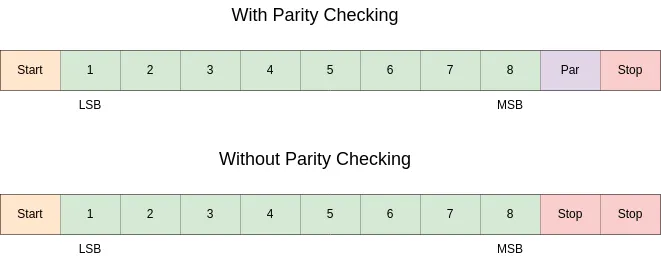**Une trame Modbus RTU**
Une trame Modbus RTU est ainsi composée :
- 1 byte pour Slave Address
- 1 byte pour Function Code
- 0 à 252 byte pour Data
- 2 bytes pour le CRC
La taille maximale d’une trame Modbus RTU est de 256 bytes.
Le CRC est calculé avec l’algo CRC-16-MODBUS.
**Acquisition d’une trame Modbus de type request**
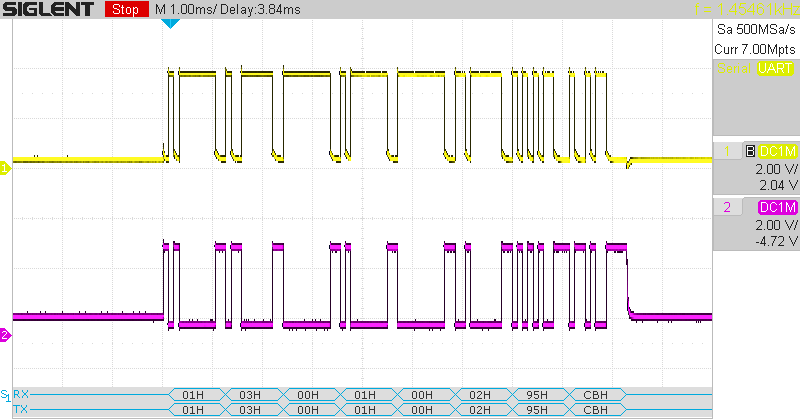Le décodage de trame Modbus intégré donne au format hexa la trame suivante :
`01 03 00 01 00 02 95 CB`
On en déduit :
- Slave Address : `01`
- Function Code : `03` -> Read Holding Register
- Data : `00 01 00 02`
- CRC : `95 CB`
Pour Data, suivant les caractéristiques de la fonction `03` Read Holding Register, les deux premiers bytes `00 01` corresponde à l’adresse de registre de départ et les deux suivants `00 02` correspondent aux nombre de registres que l’on souhaite lire à partir du registre de départ.
En résumé: la trame Modbus RTU suivante effectue la requête suivante -> Au Slave `01`, donne la valeur des `00 02` premiers registres à partir de l’adresse mémoire `00 01`.
### Branchement Modbus RTU en configuration 2 Wire
Le branchement Modbus RTU classique est le “2 Wire” en conformité avec le standard RS-485. Sur un “2W-Bus”, seul un driver à la fois a la possibilité de transmettre un message.
- LT : Line Terminator, c’est les résistance de terminaison (polarisation) du Bus. Elles font classiquement 120Ω120Ω ou 150Ω150Ω
- Les résistances de terminaison sont placées au début du bus et à la fin du bus.
- Balanced Pair : Paire de fils torsadés qui constituent le support de transmission.
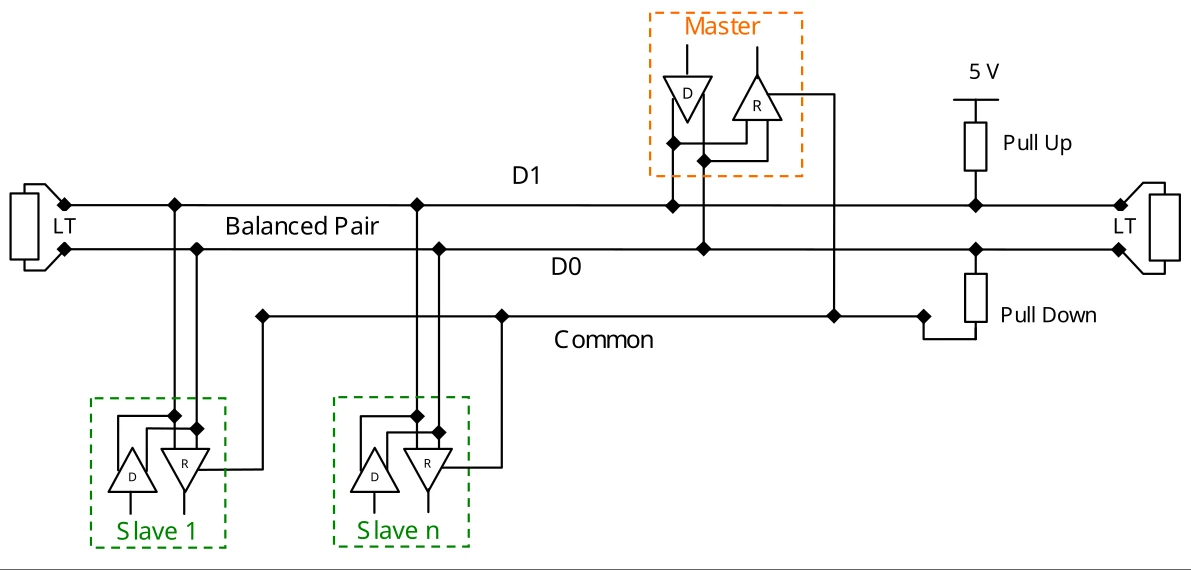On parle de topologie 2 fils (2-Wire), mais on se rend compte sur le schéma, que finalement, 3 fils sont utilisés avec la masse (Common).
Modbus Name
RS-485 Name
Autre Nom
Description
D1
B
D+ ou Data+
Transceiver Terminal 1 (V1>V0 for binary 1 \[OFF\] state)
D0
A
D- ou Data-
Transceiver Terminal 0 (V0>V1 for binary 0 \[ON\] state)
Common
C
0v ou GND
Commun, Masse (0V)
En RS-485, à 9600 bit/s sur une paire torsadée en AWG26, on arrive à une longueur de bus maximale de 1000 m!
Les résistances de polarisation (RPull−UpRPull−Up et RPull−DownRPull−Down) permettent de limiter le bruit sur le bus quand il n’y a pas de communication. Les valeurs de ces résistances sont comprises entre 450Ω450Ω et 650Ω650Ω.
**Remarques :** Il existe également des configurations de branchement en 4 fils (4-Wire) mais c’est rare.
### Connectique Modbus RTU
En Modbus RTU RS-485, trois types de connecteurs connecteurs sont souvent utilisés :
- bornier à visser (ou borne automatique)
- connecteur DB9
- connecteur RJ45
#### Bornier à visser :
Sur le Wago Controller 100, la connexion se fait par un bornier automatique et utilise les abréviations D+ (D1 ou B) et D- (D0 ou A). L’abréviation GND est utilisée pour le commun (0V) et SH (Shield) pour une connexion au blindage.
#### Connecteur DB9 :
L’automate PFC200 de chez Wago utilise une connectique DB9 qui permet de réaliser des liaisons RS-485 ou RS232. Pour le Modbus RTU, c’est la RS-485 qui est classiquement utilisée.
La documentation constructeur donne les informations suivantes pour la connectique DB9 du PFC200 en mode RS485.
Contact
Signal RS-485
Description
1
NC
Not assigned
2
NC
Not assigned
3
A (Tx/Rx+)
Transmitt/receive Data+
4
NC
Not assigned
5
FB\_GND
Ground
6
FB\_5V
Power Supply
7
NC
Not assigned
8
B (Tx/Rx-)
Transmitt/receive Data-
9
NC
Not assigned
Housing
Shield
Shield
On se rend compte que Wago ne respecte pas la norme Modbus dans ce produit ! Ils appellent A -> Data + et B -> Data - qui correspond à la dénomination Profibus de Siemens ! Si votre communication ne fonctionne pas, il suffit parfois d’inverser les fils A-B car le fabricant a mélangé la norme.
#### Connecteur RJ45
Les fabricants utilisent aussi parfois un connecteur RJ45 pour les liaison RS-485 ! L’erreur est de croire que l’on peut connecter ce type d’appareils sur un switch ou sur le port RJ45 de votre PC. **NE LE FAITES PAS !**
Bien qu’il s’agisse d’un connecteur RJ45, il s’agit d’une liaison série qui est transportée et il faut donc l’associer à une interface série et non au port RJ45 de votre PC ou de votre switch ! Les fabricants adoptent parfois la connectique RJ45 car les câbles sont peu chers avec un branchement qui est facile et rapide.
La documentation Wago donne l’association des broches du connecteur RJ45 :
Pin
Function
1
Ub
2
Ub
3
n.c.
4
A (Data+)
5
B (Data-)
6
n.c.
7
GND
8
GND
Toujours la même erreur chez Wago. Ils appellent A -> Data+ et B -> Data- qui correspond à la dénomination Profibus de Siemens.
#### Connexion RJ45 et DB9 selon spécifications Modbus
Transceiver terminal 1, V1 Voltage (V1>V0 for binary 1 \[OFF\] state)
5
9
**required**
D0
A
Transceiver terminal 0, V0 Voltage (V0>V1 for binary 0 \[ON\] state)
7
2
recommended
VP
-
Positive 5..24 Vdc Power Supply
8
1
**required**
Common
C
Signal and Power Supply Common
On se rend compte que Wago n’a pas suivi les recommandations de câblage fixées par la Modbus Organization, de nombreux fabricants font de même. Quand il s’agit d’appareillages d’un même constructeur, cela ne pose pas de soucis, par contre, il faut parfois inverser les signaux A et B quand on mélange les appareillages de fabricants différents sur un même bus Modbus RTU. En Modbus TCP, comme c’est sur du câble Ethernet, on n’a pas ce problème.
## Exemple : Modbus RTU avec un capteur de Température et Humidité
Dans cet exemple, je vais connecter un capteur de température et d’humidité PKTH100B-CZ1 qui communique en Modbus RTU avec mon ordinateur portable.
Pour que le PC portable puisse communiquer en RS-485, je lui ajoute un convertisseur FTDI USB-RS485, ainsi qu’un Oscilloscope pour visualiser les trames Modbus-RTU (côté didactique)
On remarque que sur la documentation du capteur, le signal A est nommé RS485+ tandis que sur la document du convertisseur USB-RS485, le signal A est nommé Data - …
On va rester pragramatique et brancher le fil A (jaune) sur le bornier A (4) du capteur et le fil B (Orange) du convertisseur vers la borne B (3) du capteur. Si jamais cela ne fonctionne pas, il suffira d’inverser ;)
Les masses devant être communes, on branchera le fil GND (noir) du convertisseur à la borne GND (1) du capteur.
Pour alimenter le capteur, j’utilise une alimentation de laboratoire de 24Vdc. Pareil, je brancherai le +24Vdc de l’alimentation à la borne VCC (2) du capteur et le 0V de l’alimentation à la borne GND (1) du capteur.
Pour les résistances de terminaison de 120Ω120Ω, je fais le choix de ne pas les placer dans un premier temps car la longueur de bus est très faible.
### La manipulation
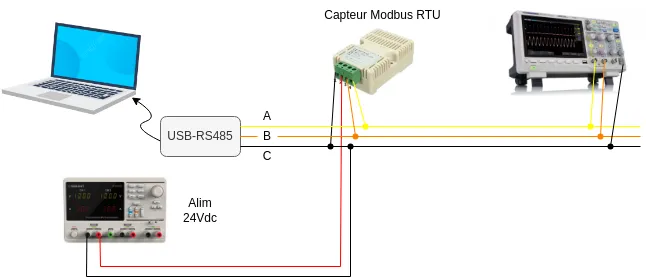
La documentation (en chinois) indique les paramètres suivants :
- Vitesse de transmission : 9600 bit/s
- 8 bits de données
- Parity : None
- 1 Stop bit (non respect de la norme)
- Slave Address (factory) : 1
La document indique également que la requête à envoyer est une fonction de type `03` Read Holding Resgister à l’adresse de Slave `1` et que l’on lit à partir du registre mémoire `0` un nombre de 2 registres.
La trame à envoyer avec le CRC est la suivante : `01 03 00 00 00 02 C4 0B`
J’utilise le logiciel QModMaster pour générer facilement la trame et et bien sur, cela ne fonctionne pas :(
> On va essayer d’inverser les fils A et B -> boum, ça fonctionne…bref
#### Les différentes étapes de la configuration de qModMaster
On le numéro du port Com utilisé par le convertisseur USB-RS485 avec le gestionnaire de périphériques Windows. On remarque que dans mon cas, c’est le COM5 qui lui a été attribué. Cela nous permet de paramétrer la liaison série RTU dans QModMaster avec le bon numéro de Com et l’on saisie également les paramètres de liaison du capteur de température (9600 bit/s 8bits de données 1 bit de stop et parity None)
Dans QModMaster, je choisis le Mode RTU, le Slave Address à 1, le Function Code à `0x03` pour Read Holding Register, le Start Address à 0 et Number of Coils (Registers) à 2.
Dans le Bus Monitor, on remarque que la trame de request vaut : `01 03 00 00 00 02 C4 0B` -> ce qui était demandé par la doc, donc on est OK !
La trame de réponse (reply) du capteurs vaut : `01 03 04 01 28 02 22 FA BE`
Le décodage du résultat est donné directement par QModMaster:
- Le premier registre vaut : `296` en décimal
- Le second registre vaut : `546` en décimal
La documentation du capteur indique que la valeur du premier registre correspond à la température multipliée par 10. On en déduit qu’il fait 29,6°C en cette journée d’août -> c’est OK
L’humidité multipliée par 10 est dans le second registre. On en déduit que l’humidité relative Hr=54.6%Hr=54.6% ce qui est conforme.
#### Méthode de décodage à partir de la trame de réponse
La trame de réponse (reply) du capteurs vaut : `01 03 04 01 28 02 22 FA BE` . On peut décoder le contenu de la manière suivante :
- `01`: correspond à l’adresse du capteuur qui donne la réponse
- `03`: indique qu’il répond à une réquête de type 03 Read Holding Register
- `04`: c’est la valeur de la fonction 03 + 1 pour dire que tout c’est bien passé !
- `01 28`: c’est la valeur en hexa du contenu du premier registre avec `01` l’octet de poids fort et `28` l’octet de poids faible. Converti en décimal, on obtient `296`
- `02 22`: correspond à la valeur en hexa du second registre. Converti en décimal, on obtient `546`.
- `FA BE`: correspond au CRC de la trame de réponse.
#### Capture des trames Modbus RTU avec l’oscilloscope
On peut observer la trame de request générée par QModMaster qui vaut `01 03 00 00 00 02 C4 0B`
#### Construction et assemblage mécanique
Une version 101 est sortie en 05/2025. Le Leader est plus simple à assembler, et plus besoin de[ démonter les servos pour enlever un engrenage et les rendre passifs](https://huggingface.co/docs/lerobot/so100#remove-the-gears-of-the-6-leader-motors). Il suffit d'acheter le kit de 6 servos avec 3 rapports de transmission différents :
- [https://github.com/TheRobotStudio/SO-ARM100?tab=readme-ov-file#getting-your-own-so101](https://github.com/TheRobotStudio/SO-ARM100?tab=readme-ov-file#getting-your-own-so101)
- [https://www.alibaba.com/product-detail/6PCS-7-4V-STS3215-Servos-for\_1601428584027.html?spm=a2747.product\_manager.0.0.757c2c3clU7uH3](https://www.alibaba.com/product-detail/6PCS-7-4V-STS3215-Servos-for_1601428584027.html?spm=a2747.product_manager.0.0.757c2c3clU7uH3)
- Imprimer la mâchoire statique intégrant le support de caméra : [https://github.com/TheRobotStudio/SO-ARM100/blob/main/Optional/Wrist\_Cam\_Mount\_32x32\_UVC\_Module/README.md](https://github.com/TheRobotStudio/SO-ARM100/blob/main/Optional/Wrist_Cam_Mount_32x32_UVC_Module/README.md)
- Suivre le guide d'assemblage pour le SO101 : [https://huggingface.co/docs/lerobot/so101#step-by-step-assembly-instructions](https://huggingface.co/docs/lerobot/so101#step-by-step-assembly-instructions)
- Pour le SO100 : [https://huggingface.co/docs/lerobot/so100#step-by-step-assembly-instructions](https://huggingface.co/docs/lerobot/so100#step-by-step-assembly-instructions)
#### Astuces pour l'assemblage
- Mettre une vis sur l'arbre moteur et l'axe passif (à l'opposée de l'arbre moteur) quand il y a la place d'en mettre une (vérifier qu'il y aura la place après assemblage des éléments autour du moteur)
- Ne plus bouger les servos après leur initialisation qui les met à l'angle 0. Dans l'idéal, assembler les éléments de manière à ce que le robot soit en configuration initiale avec tous les moteurs à 0
- En pratique, on monte le robot dans la configuration ci-dessous. C'est l'étape de calibration qui permettra de définir un offset pour que le zéro des moteurs corresponde au modèle cinématique du SO-ARM10X
[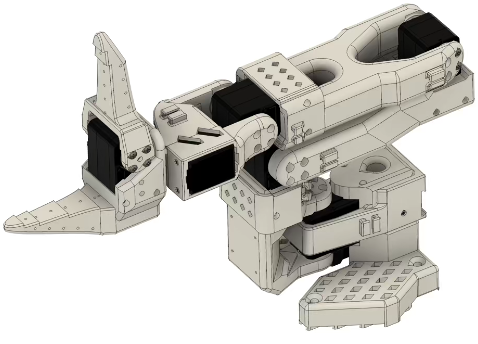](https://innovation.iha.unistra.fr/uploads/images/gallery/2025-06/A0gimage.png)
- Il est possible d'ajouter un offset dans la configuration des servomoteurs, par exemple via les scripts du projet LeRobot
- Attention si vous démarrez le robot sous ROS avant d'avoir lancer la calibration LeRobot qui fixe l'Offset dans les servomoteurs, vous risquez de casser le robot
### Banc de Machine Learning LeRobot
#### Agencement des caméras et robots
Le nombre, le positionnement et la qualité des caméras sont importants pour la qualité du DataSet :
- Plusieurs setup sont proposés :
- Caméras d'environnement : [https://github.com/TheRobotStudio/SO-ARM100?tab=readme-ov-file#2-overhead-camera-mount](https://github.com/TheRobotStudio/SO-ARM100?tab=readme-ov-file#2-overhead-camera-mount)
- Caméras de poignet : [https://github.com/TheRobotStudio/SO-ARM100?tab=readme-ov-file#5-wristmount-cameras](https://github.com/TheRobotStudio/SO-ARM100?tab=readme-ov-file#5-wristmount-cameras)
- Attention au champ de vision des caméras si vous prenez une de vos webcams
- Il risque de ne pas être assez "fish eye"
- Par exemple, la WebCam Logitech C270 (720p) a un champ trop étroit pour être intégrée au [module Overhead](https://github.com/TheRobotStudio/SO-ARM100/blob/main/Optional/Overhead_Cam_Mount_Webcam/README.md)
##### Au FabLab de IUT Haguenau
[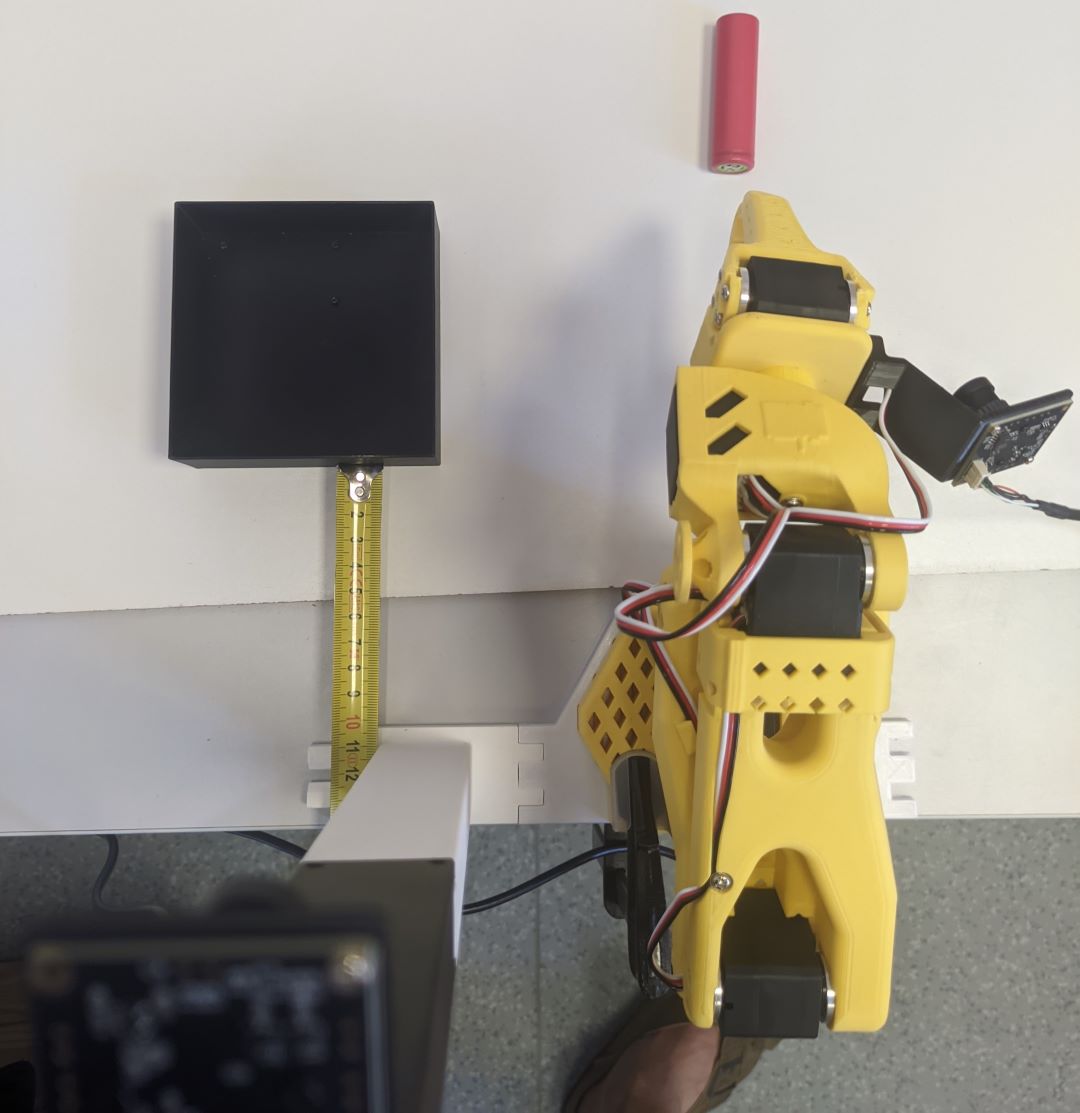](https://innovation.iha.unistra.fr/uploads/images/gallery/2025-07/pxl-20250613-142740983-crop.jpg)
- On choisit de prendre deux caméras au format 32 x 32 , la version 1080p permet d'augmenter la qualité du DataSet
- [https://www.amazon.com/innomaker-Computer-Raspberry-Support-Windows/dp/B0CNCSFQC1/132-7372155-9780230](https://www.amazon.com/innomaker-Computer-Raspberry-Support-Windows/dp/B0CNCSFQC1/132-7372155-9780230)
- Imprimer et assembler la mâchoire statique intégrant le support de caméra : [https://github.com/TheRobotStudio/SO-ARM100/blob/main/Optional/Wrist\_Cam\_Mount\_32x32\_UVC\_Module/README.md](https://github.com/TheRobotStudio/SO-ARM100/blob/main/Optional/Wrist_Cam_Mount_32x32_UVC_Module/README.md)
- Imprimer et assembler le support de robot et de caméra Overhead : [https://github.com/TheRobotStudio/SO-ARM100/blob/main/Optional/Overhead\_Cam\_Mount\_32x32\_UVC\_Module/README.md](https://github.com/TheRobotStudio/SO-ARM100/blob/main/Optional/Overhead_Cam_Mount_32x32_UVC_Module/README.md)
#### Calibration des caméras
[https://huggingface.co/docs/lerobot/cameras](https://huggingface.co/docs/lerobot/cameras)
# Assembler un PC d'IA en 2026
Usages :
- Serveur pour enseignement robotique et IA
- Pilotage de robots temps-réel avec ROS2
- Inférence de larges modèles d'IA, ex.
- Fine-tuning de modèles d'IA, ex. LeRobot
Configuration pour un total d'environ 1500€ :
- Carte graphique Nvidia RTX 5070 Ti 16GB (~900€)
- Processeur AMD AM5 Ryzen 7 7700 (~190€)
- [https://www.reddit.com/r/MSI\_Gaming/comments/1090yb6/65w\_ryzen\_7\_7700\_performance\_scaling\_with\_pbo/](https://www.reddit.com/r/MSI_Gaming/comments/1090yb6/65w_ryzen_7_7700_performance_scaling_with_pbo/)
- Carte mère moyenne gamme (~150€) AMD AM5 PCIe 5.0 x16 b650/e [https://pausehardware.com/comparatif-des-chipsets-amd-x870-x670-b650-ryzen/](https://pausehardware.com/comparatif-des-chipsets-amd-x870-x670-b650-ryzen/) [https://www.cdiscount.com/mp-267-asu1705279946652.html](https://www.cdiscount.com/mp-267-asu1705279946652.html) [https://www.pccomponentes.fr/carte-mere-gigabyte-b650e-eagle-amd-b650-socket-am5-ddr5-atx-wifi-6e-pcie-50-raid-rgb](https://www.pccomponentes.fr/carte-mere-gigabyte-b650e-eagle-amd-b650-socket-am5-ddr5-atx-wifi-6e-pcie-50-raid-rgb) [https://www.pccomponentes.fr/carte-mere-asus-tuf-gaming-b650e-plus-wifi-b650-am5-ddr5-atx-wifi-6e-pcie-50-raid](https://www.pccomponentes.fr/carte-mere-asus-tuf-gaming-b650e-plus-wifi-b650-am5-ddr5-atx-wifi-6e-pcie-50-raid)
- 1 x PCIe 5.0 x16 @CPU
- 1 x PCIe 4.0 x16 (max. @x1) @PCH
- 3 x M2 (1 x PCIe 5.0 et 2 x PCIe 4.0)
- 1 x USB 20GBps
- 4 x ports SATA
- Wi-Fi 6E, Ethernet Realtek 2,5 Gbit
- 4 x DDR5
- 64GB DDR5 5600 MHz
- Alimentation 750-850W 80+ Gold
- Boîtier silencieux Antec P10C silent
### 5070 Ti
- Installer nvidia-driver >570 et linux-kernel >6.11
- Installer la version open du driver : `nvidia-driver-570-open`Donc par exemple :
```
export distro="ubuntu2404"
export arch="x86_64"
export version="570"
wget https://developer.download.nvidia.com/compute/cuda/repos/$distro/$arch/cuda-keyring_1.1-1_all.deb
sudo dpkg -i cuda-keyring_1.1-1_all.deb
sudo apt update
sudo apt install nvidia-driver-pinning-$version
sudo IGNORE_PREEMPT_RT_PRESENCE=1 apt install cuda-drivers nvidia-driver-$version-open
```
Benchmark glmark2 en résolution 1920x1080 [https://openbenchmarking.org/test/pts/glmark2](https://openbenchmarking.org/test/pts/glmark2)
```
glmark2 -s 1920x1080
=======================================================
glmark2 2023.01
=======================================================
OpenGL Information
GL_VENDOR: NVIDIA Corporation
GL_RENDERER: NVIDIA GeForce RTX 5070 Ti/PCIe/SSE2
GL_VERSION: 4.6.0 NVIDIA 570.211.01
Surface Config: buf=32 r=8 g=8 b=8 a=8 depth=24 stencil=0 samples=0
Surface Size: 1920x1080 windowed
=======================================================
[build] use-vbo=false: FPS: 17118 FrameTime: 0.058 ms
[build] use-vbo=true: FPS: 29160 FrameTime: 0.034 ms
[texture] texture-filter=nearest: FPS: 24267 FrameTime: 0.041 ms
[texture] texture-filter=linear: FPS: 29185 FrameTime: 0.034 ms
[texture] texture-filter=mipmap: FPS: 29395 FrameTime: 0.034 ms
[shading] shading=gouraud: FPS: 28971 FrameTime: 0.035 ms
[shading] shading=blinn-phong-inf: FPS: 28964 FrameTime: 0.035 ms
[shading] shading=phong: FPS: 28750 FrameTime: 0.035 ms
[shading] shading=cel: FPS: 28703 FrameTime: 0.035 ms
[bump] bump-render=high-poly: FPS: 26538 FrameTime: 0.038 ms
[bump] bump-render=normals: FPS: 29854 FrameTime: 0.033 ms
[bump] bump-render=height: FPS: 29795 FrameTime: 0.034 ms
[effect2d] kernel=0,1,0;1,-4,1;0,1,0;: FPS: 25300 FrameTime: 0.040 ms
[effect2d] kernel=1,1,1,1,1;1,1,1,1,1;1,1,1,1,1;: FPS: 19425 FrameTime: 0.051 ms
[pulsar] light=false:quads=5:texture=false: FPS: 27432 FrameTime: 0.036 ms
[desktop] blur-radius=5:effect=blur:passes=1:separable=true:windows=4: FPS: 9557 FrameTime: 0.105 ms
[desktop] effect=shadow:windows=4: FPS: 17248 FrameTime: 0.058 ms
[buffer] columns=200:interleave=false:update-dispersion=0.9:update-fraction=0.5:update-method=map: FPS: 3425 FrameTime: 0.292 ms
[buffer] columns=200:interleave=false:update-dispersion=0.9:update-fraction=0.5:update-method=subdata: FPS: 3852 FrameTime: 0.260 ms
[buffer] columns=200:interleave=true:update-dispersion=0.9:update-fraction=0.5:update-method=map: FPS: 4847 FrameTime: 0.206 ms
[ideas] speed=duration: FPS: 24299 FrameTime: 0.041 ms
[jellyfish] : FPS: 20993 FrameTime: 0.048 ms
[terrain] : FPS: 2663 FrameTime: 0.376 ms
[shadow] : FPS: 17595 FrameTime: 0.057 ms
[refract] : FPS: 6201 FrameTime: 0.161 ms
[conditionals] fragment-steps=0:vertex-steps=0: FPS: 28276 FrameTime: 0.035 ms
[conditionals] fragment-steps=5:vertex-steps=0: FPS: 28159 FrameTime: 0.036 ms
[conditionals] fragment-steps=0:vertex-steps=5: FPS: 23158 FrameTime: 0.043 ms
[function] fragment-complexity=low:fragment-steps=5: FPS: 24062 FrameTime: 0.042 ms
[function] fragment-complexity=medium:fragment-steps=5: FPS: 27253 FrameTime: 0.037 ms
[loop] fragment-loop=false:fragment-steps=5:vertex-steps=5: FPS: 28133 FrameTime: 0.036 ms
[loop] fragment-steps=5:fragment-uniform=false:vertex-steps=5: FPS: 28144 FrameTime: 0.036 ms
[loop] fragment-steps=5:fragment-uniform=true:vertex-steps=5: FPS: 28068 FrameTime: 0.036 ms
=======================================================
glmark2 Score: 22083
=======================================================
```
### Config laptop
- suspend-then-hibernate swap partition
- [https://forums.linuxmint.com/viewtopic.php?t=388398](https://forums.linuxmint.com/viewtopic.php?t=388398)
- [https://forums.linuxmint.com/viewtopic.php?t=287015](https://forums.linuxmint.com/viewtopic.php?t=287015)
- [https://forums.linuxmint.com/viewtopic.php?t=322002](https://forums.linuxmint.com/viewtopic.php?t=322002)
# Installation de machine avec RT Kernel et accélération graphique
### Déploiement avec FAI-Project
[https://fai-project.org/FAIme/](https://fai-project.org/FAIme/)
- Sélectionner Ubuntu
- Basculer en mode avancé en cliquant sur Toggle
- Si le mdp est laissé vide, ce sera le code du projet FAI
- Choisir un utilisateur, par ex. `etudiant`
- Attention si vous choisissez US, le clavier sera QWERTZ
Your job BYDEGIKS is currently being processed. [https://fai-project.org/myimages/BYDEGIKS](https://fai-project.org/myimages/BYDEGIKS/)
Your web config:
```
type="install"
partition="ONE"
desktop="XORG"
suite="ubuntu"
keyboard="fr"
addpkgs="software-properties-common terminator nano htop wget curl gpg apt-transport-https python3-rosdep2 ubuntu-realtime docker-ce docker-ce-cli containerd.io docker-buildx-plugin docker-compose-plugin"
email="robotics@hentz.eu"
rootpw=''
username="etudiant"
userpw=''
gittype=""
gituser=""
repo="deb [trusted=yes] http://download.docker.com/linux/ubuntu noble stable"
postinst="install_pc_aica.sh"
rclocal="1"
datapart=""
cmdline=""
options="STANDARD REBOOT RECOMMENDS"
```
`curl "https://fai-project.org/cgi/faime.cgi?type=install;username=etudiant;partition=ONE;repo=http%3A%2F%2Fdownload.docker.com%2Flinux%2Fubuntu%20noble%20stable;keyboard=fr;suite=ubuntu;desktop=XORG;cl6=STANDARD;addpkgs=software-properties-common%20terminator%20nano%20htop%20wget%20curl%20gpg%20apt-transport-https%20python3-rosdep2%20ubuntu-realtime%20docker-ce%20docker-ce-cli%20containerd.io%20docker-buildx-plugin%20docker-compose-plugin;cl9=RECOMMENDS;email=robotics%40hentz.eu;postinst=install_pc_aica.sh;rclocal=1;cl8=REBOOT;sbm=2"`
```
sudo apt install ubuntu-realtime
sudo nano /etc/default/grub
sudo update-grub
uname -v | cut -d" " -f1-4
sudo apt install cpufrequtils
sudo systemctl disable ondemand
sudo systemctl enable cpufrequtils
sudo sh -c 'echo "GOVERNOR=performance" > /etc/default/cpufrequtils'
sudo systemctl daemon-reload && sudo systemctl restart cpufrequtils
sudo systemctl status docker
cpufreq-info
wget
sudo dpkg -i cuda-keyring_1.1-1_all.deb
sudo apt update
sudo apt install nvidia-driver-pinning-570
sudo IGNORE_PREEMPT_RT_PRESENCE=1 apt install cuda-drivers
sudo apt-get update && sudo apt-get install -y --no-install-recommends ca-certificates curl gnupg2
sudo apt-get remove docker docker-engine docker.io containerd runc
sudo install -m 0755 -d /etc/apt/keyrings
sudo curl -fsSL -o /etc/apt/keyrings/docker.asc
sudo chmod a+r /etc/apt/keyrings/docker.asc
# Add the repository to Apt sources:
sudo tee /etc/apt/sources.list.d/docker.sources <
Suites: $(. /etc/os-release && echo "${UBUNTU_CODENAME:-$VERSION_CODENAME}")
Components: stable
Signed-By: /etc/apt/keyrings/docker.asc
EOF
sudo apt update
sudo apt install docker-ce docker-ce-cli containerd.io docker-buildx-plugin docker-compose-plugin
sudo docker run hello-world
sudo usermod -aG docker $USER
curl -fsSL | sudo gpg --dearmor -o /usr/share/keyrings/nvidia-container-toolkit-keyring.gpg && curl -s -L | sed 's#deb [signed-by=/usr/share/keyrings/nvidia-container-toolkit-keyring.gpg] ' | sudo tee /etc/apt/sources.list.d/nvidia-container-toolkit.list
sudo apt update
sudo apt install nvidia-container-toolkit
sudo nvidia-ctk runtime configure --runtime=docker
sudo reboot
sudo docker run --rm --runtime=nvidia --gpus all ubuntu nvidia-smi
git clone aica
cd ~/aica/package-template
docker build -f aica-package.toml -t object-detection-utils .
```
### RT Kernel
RT Kernel ou Low Latency ?
[https://unix.stackexchange.com/questions/553980/why-would-anyone-choose-not-to-use-the-lowlatency-kernel](https://unix.stackexchange.com/questions/553980/why-would-anyone-choose-not-to-use-the-lowlatency-kernel)
Soit on build à la main ([https://innovation.iha.unistra.fr/books/robotique-open-source/page/commander-un-robot-ur-avec-le-driver-ros2#bkmrk-installation-d%27ubunt](https://innovation.iha.unistra.fr/books/robotique-open-source/page/commander-un-robot-ur-avec-le-driver-ros2#bkmrk-installation-d%27ubunt) ), soit on prend un Kernel qui est dispo dans les dépôts
`sudo apt list *realtime* linux*rt`
```
ubuntu-realtime
linux-realtime
linux-image-6.8.1-1015-realtime
```
- On install `sudo apt install ubuntu-realtime`
- Permettre le choix du noyau au démarrage (grub)
- `sudo nano /etc/default/grub`
```
GRUB_SAVEDEFAULT=true
GRUB_DEFAULT="saved" # Le dernier Kernel choisi devient le Kernel par défaut
#GRUB_DEFAULT="Advanced options for Ubuntu>Ubuntu, with Linux 6.8.1-1015-realtime"
#GRUB_TIMEOUT_STYLE=hidden
GRUB_TIMEOUT=3 # 3 secondes pour choisir le Kernel à démarrer
```
- `sudo update-grub`
[https://unix.stackexchange.com/questions/198003/set-the-default-kernel-in-grub](https://unix.stackexchange.com/questions/198003/set-the-default-kernel-in-grub)
[https://www.gnu.org/software/grub/manual/grub/html\_node/Simple-configuration.html](https://www.gnu.org/software/grub/manual/grub/html_node/Simple-configuration.html)
### Accélération GPU
Que ce soit pour LeRobot, pour AICA, ou en général pour utiliser des modèles d'IA, l'installation de Linux avec les bons drivers graphiques n'est pas toujours aisé.
On veut accéder dans Docker aux capacités Compute d'un GPU, essentiellement fournie par NVidia Cuda. On différentiera l'installation d'un serveur qui n'a pas besoin de l'accélération graphique liée à l'affichage, ni de capacités temps-réel, contrairement à un PC de commande de robot.
#### NVidia Driver et RT Kernel
[https://interfacinglinux.com/2024/01/16/nvidia-cuda-on-debian-real-time-kernel/](https://interfacinglinux.com/2024/01/16/nvidia-cuda-on-debian-real-time-kernel/)
[https://gist.github.com/pantor/9786c41c03a97bca7a52aa0a72fa9387](https://gist.github.com/pantor/9786c41c03a97bca7a52aa0a72fa9387)
##### Prérequis
- Les paquets Nvidia pour les Kernels installés ne sont pas nécessairement dispos, mais le patch est automatique
- Par contre le patch échoue si un RT Kernel est détecté
- Il faut forcer le patch à s'appliquer sur le RT Kernel
- `export IGNORE_PREEMPT_RT_PRESENCE=1`
- On peut l'ajouter au `~.bashrc` pour ne pas oublier de le faire lors d'un upgrade de Kernel)
- On installe les headers pour le Kernel en cours
- `sudo apt install linux-headers-$(uname -r)`
- S'il y a d'autres Kernel, installer les header
- `sudo apt install linux-headers-`...
`sudo apt install nvidia-driver` installe la dernière version du driver dispo, mais cuda-drivers n'est pas forcément dispo pour cette version. Donc on va chercher la bonne version.
Pour supprimer tous les drivers nvidia précédemment installés. **A utiliser avec précautions** : `sudo apt autoremove --purge *nvidia*`
##### Installation du `nvidia-driver` et de cuda
- On installe le dépôt CUDA
- ```
wget https://developer.download.nvidia.com/compute/cuda/repos/$distro/x86_64/cuda-keyring_1.1-1_all.deb
sudo dpkg -i cuda-keyring_1.1-1_all.deb
sudo apt update
```
- On regarde les version de `nvidia-driver` qui peuvent être pin :
- `sudo apt install nvidia-driver-pinning-*`
- On regarde les version des `cuda-drivers` qui peuvent être installées :
- `sudo apt list cuda-drivers-*`
- On regarde quelle version de `nvidia-driver` serait installé pour une version voulue de cuda :
- Exemple : `sudo apt install cuda-13-1` OU `sudo apt install cuda-12-8`
- On choisi de pin la version de `nvidia-driver` qui a un `cuda-drivers` et qui permet d'installer la bonne version de CUDA :
- Exemple : `sudo apt install nvidia-driver-pinning-550` installe CUDA 12.5
- Exemple : `sudo apt install nvidia-driver-pinning-560` installe CUDA 12.6
- Exemple : `sudo apt install nvidia-driver-pinning-570` installe CUDA 12.8
- Exemple : `sudo apt install nvidia-driver-pinning-580` installe CUDA 13.0
- On install les drivers propriétaires (Calcul et Affichage GPU) :
- `sudo IGNORE_PREEMPT_RT_PRESENCE=1 apt install cuda-drivers` (pour patcher même les RT Kernel)
- Installer nvidia-container-toolkit pour Docker : `sudo apt install nvidia-container-toolkit`
[https://docs.nvidia.com/datacenter/cloud-native/container-toolkit/latest/install-guide.html#configuring-docker](https://docs.nvidia.com/datacenter/cloud-native/container-toolkit/latest/install-guide.html#configuring-docker)
##### Optionnel
- Si on est sur un serveur, on peut aussi n'installer que les composants de Calcul GPU :
`sudo apt -V install libnvidia-compute nvidia-dkms`
- Si on est sur un PC, on peut aussi n'installer que les composants d'Affichage GPU :
`sudo apt -V install libnvidia-gl nvidia-dkms`
- Pour installer les composants Libres (Open Kernel Modules), voir :
[https://docs.nvidia.com/datacenter/tesla/driver-installation-guide/ubuntu.html](https://docs.nvidia.com/datacenter/tesla/driver-installation-guide/ubuntu.html)
- Installer le SDK CUDA `sudo apt install cuda-toolkit`
- puis les paquets GDS `sudo apt install nvidia-gds` (qui contient `nvidia-fs` kernel module)
- pour `arm64-jetson` : `sudo apt install cuda-compat`
[https://docs.nvidia.com/cuda/cuda-installation-guide-linux/#network-repo-installation-for-ubuntu](https://docs.nvidia.com/cuda/cuda-installation-guide-linux/#network-repo-installation-for-ubuntu)
#### Vérification de la compatibilité GPU - Application IA
##### Procédure :
- Lister les applications d'IA qu'on va vouloir faire tourner
- Regarder les **prérequis de la version actuelle de l'application** IA
- Regarder les prérequis de ses dépendances
- Par exemple YOLO requiert onnxruntime-gpu
- Regarder les **prérequis en termes GPU** (Compute Capability, etc.)
- Regarder les **prérequis en termes d'environnement d'exécution**
- Version d'Ubuntu et drivers dispos
- Version de CUDA, cuDNN, Pytorch
- Acheter le GPU nécessaire et installer la version d'Ubuntu nécessaire
- Si on est motivé et qu'on veut essayer avec notre GPU et notre version d'Ubuntu actuelle, regarder les prérequis des versions précédentes et voir s'il y en a une qui passe
##### On a une application d'IA donnée
Par exemple YOLO :
- utilise onnxruntime [https://onnxruntime.ai/docs/execution-providers/CUDA-ExecutionProvider.html](https://onnxruntime.ai/docs/execution-providers/CUDA-ExecutionProvider.html)
- onnxruntime-gpu >=1.18.1 : CUDA 12.x ; cuDNN 9.x ; PyTorch >= 2.4.0
- onnxruntime-gpu < 1.18.0 : CUDA 12.x ; cuDNN 8.x ; PyTorch < 2.4.0
- onnxruntime-gpu 1.18-1.20 : CUDA 11.8 ; cuDNN 8.x ; PyTorch <= 2.3.1
[ONNX Runtime (ORT) qui sert à l'inférence des modèles Yolo sur GPU nécessitent des Compute Capability](https://github.com/microsoft/onnxruntime/blob/v1.24.2/tools/ci_build/github/linux/build_cuda_c_api_package.sh#L4-L7) >= 6.0
- onnxruntime-gpu >= [1.16](https://github.com/microsoft/onnxruntime/blob/rel-1.16.0/tools/ci_build/github/linux/build_cuda_c_api_package.sh) supports CC 6.0 or above
- **onnxruntime-gpu < 1.18 requiert CUDA 11.x**
- **L'environnement YOLO de AICA utilise onnxruntime-gpu=1.22.2**
- **onnxruntime-gpu >=1.24 requiert CC 6.0 pour CUDA 12 et CC 7.5 pour CUDA 13**
##### Différentes versions de l'environnement d'exécution
- Grâce à la [compatibilité des versions mineures de Nvidia CUDA](https://docs.nvidia.com/deploy/cuda-compatibility/#minor-version-compatibility), une application d'IA compilée avec CUDA 11.8 peut être exécutée avec n'importe laquelle des version CUDA 11.x . Idem pour CUDA 12.x .
- Par contre une application cuDNN 8.x n'est pas compatible avec cuDNN 9.x .
- PyTorch 2.3 et inférieur utilisent cuDNN 8.x
- PyTorch 2.4 et supérieur utilisent cuDNN 9.x
- Il faut donc choisir la version de Pytorch en fonction des versions de CUDA et cuDNN qui sont compatibles avec l'environnement d'exécution (carte graphique et driver)
[https://docs.nvidia.com/deeplearning/cudnn/backend/latest/reference/support-matrix.html](https://docs.nvidia.com/deeplearning/cudnn/backend/latest/reference/support-matrix.html)
cuDNN>=v9.12.0 supporte :
- CUDA 12.x (nvidia-driver>=525.60.13)
- CUDA 13.x (nvidia-driver>=580.65.06)
- CUDA CC>=7.5
cuDNN<=v9.11.1
- CUDA 12.x (nvidia-driver>=525.60.13)
- CUDA CC>=5.0-9.0 (10.0-12.0 avec CUDA>=12.8 et nvidia-driver>=570.26)
cuDNN<=v9.10.2 :
- CUDA 12.x (nvidia-driver>=525.60.13) (12.8-9 pour >=570.26 et CC 10-12)
- CUDA 11.x (nvidia-driver>=450.80.02)
- CUDA CC>=5.0-9.0 (10.0-12.0 avec CUDA>=12.8 et nvidia-driver>=570.26)
##### Compatibilité de version d'Ubuntu
Sur Ubuntu 24.04 :
- les `sudo apt list nvidia-driver*` dispos sont 460-470,515-590
- les `sudo apt list cuda-drivers*` dispos sont 550,555,560,565,570,575,580
- les `sudo apt list nvidia-driver-pinning*` dispo sont 570,580,590
- les `sudo apt list cuda-toolkit*` seuls CUDA 12.5-13.1 sont dispos
##### On a une carte graphique donnée :
- Vérification du **Compute Capability (CC)** [https://developer.nvidia.com/cuda/gpus](https://developer.nvidia.com/cuda/gpus)
- Si on est dans cette liste, donc **CC >= 7.5 c'est TOP, on est compatible avec onnx et CUDA 13**
- A partir de 6.0 on est compatible avec onnx et CUDA 12 (mais pas CUDA 13)
- On conseille de **laisser tomber l'IA avec des CC de 5.0** ou inférieur
- Si on a **5.2 >= CC < 6.0** , on a une carte Legacy, voir ci-dessous, **c'est compliqué**
- On vérifie la version de CUDA Max supportée en fonction du CC : [https://stackoverflow.com/questions/28932864/which-compute-capability-is-supported-by-which-cuda-versions](https://stackoverflow.com/questions/28932864/which-compute-capability-is-supported-by-which-cuda-versions)
- On va donc pouvoir chercher une compatibilité d'exécution avec CUDA 12.x et CUDA 11.x , mais pas CUDA 13.x
Problèmes avec les GPU NVidia anciens : [https://github.com/ultralytics/ultralytics/issues/5305](https://github.com/ultralytics/ultralytics/issues/5305)
#### GPU NVidia anciens / Legacy
On lance Yolo et on a l'erreur suivante :
`10:17:40.111 [yolo_executor] error: ONNX Runtime error during model query: Non-zero status code returned while running QuickGelu node. Name:'node_silu/QuickGeluFusion/' Status Message: CUDA error cudaErrorNoKernelImageForDevice:no kernel image is available for execution on the device`
[ONNX Runtime (ORT) qui sert à l'inférence des modèles Yolo sur GPU nécessitent des Compute Capability](https://github.com/microsoft/onnxruntime/blob/v1.24.2/tools/ci_build/github/linux/build_cuda_c_api_package.sh#L4-L7) > 5.2
- onnxruntime-gpu [1.14](https://github.com/microsoft/onnxruntime/blob/rel-1.14.0/tools/ci_build/github/linux/build_cuda_c_api_package.sh) supports CC 3.7 or above
- **onnxruntime-gpu [1.15](https://github.com/microsoft/onnxruntime/blob/rel-1.15.0/tools/ci_build/github/linux/build_cuda_c_api_package.sh) supports CC 5.2 or above**
- onnxruntime-gpu >=[1.16](https://github.com/microsoft/onnxruntime/blob/rel-1.16.0/tools/ci_build/github/linux/build_cuda_c_api_package.sh) supports CC 6.0 or above
- **onnxruntime-gpu <1.18 requiert CUDA 11.x**
- **>1.24 requiert CC 6.0 pour CUDA 12 et CC 7.5 pour CUDA 13**
- **L'environnement YOLO de AICA utilise onnxruntime-gpu=1.22.2**
- FP16 models ne tournent qu'à partir de CC 5.3
- C'est pour ça que l'erreur indique qu'il n'y a pas de kernel FP16 compilé pour notre GPU
- Problème : CUDA 11.x n'est pas dispo sur Ubuntu 24.04
- Mais peut être installé : [https://askubuntu.com/questions/1536271/can-i-install-cuda-11-4-in-ubuntu-24-04-if-so-how](https://askubuntu.com/questions/1536271/can-i-install-cuda-11-4-in-ubuntu-24-04-if-so-how)
Solution (voir analyse ci-dessous) :
- Installer le driver 470
- Installer CUDA 11.8? en suivant [https://askubuntu.com/questions/1536271/can-i-install-cuda-11-4-in-ubuntu-24-04-if-so-how](https://askubuntu.com/questions/1536271/can-i-install-cuda-11-4-in-ubuntu-24-04-if-so-how)
- Exporter le modèle onnx en kernel FP32
- Déployer le modèle YOLO dans un environnement Legacy avec onnxruntime-gpu [1.15](https://github.com/microsoft/onnxruntime/blob/rel-1.15.0/tools/ci_build/github/linux/build_cuda_c_api_package.sh)
[https://github.com/microsoft/onnxruntime/issues/17861#issuecomment-1758098712](https://github.com/microsoft/onnxruntime/issues/17861#issuecomment-1758098712)
##### On a une carte graphique donnée | par exemple Quadro M620 (GM107GLM) :
- Vérification du Compute Capability [https://developer.nvidia.com/cuda/gpus/legacy](https://developer.nvidia.com/cuda/gpus/legacy) | CC5.2
- On conseille de **laisser tomber l'IA avec des Compute Capability de 5.0** ou inférieur |
- Si on a une Compute Capability entre 5.2 et 7.2 , on peut envisager des choses mais c'est compliqué
- On vérifie la version de CUDA Max supportée : [https://stackoverflow.com/questions/28932864/which-compute-capability-is-supported-by-which-cuda-versions](https://stackoverflow.com/questions/28932864/which-compute-capability-is-supported-by-which-cuda-versions) | pour CC5.2 : CUDA 12.x
- On va donc pouvoir chercher une compatibilité d'exécution avec CUDA 12.x et CUDA 11.x , mais pas CUDA 13.x
- Les `nvidia-driver` dispos sont 460-470,515-590 (535 est testé/recommandé)
- mais les `cuda-drivers` dispos sont 550,555,560,565,570,575,580
- et les `nvidia-driver-pinning` et dispo de 570,580,590
- Exemple : `sudo apt install nvidia-driver-470` mais CUDA 11.x pas dispo sur Ubuntu 24.04
- Exemple : `sudo apt install nvidia-driver-pinning-550` installe CUDA 12.5
- Exemple : `sudo apt install nvidia-driver-pinning-560` installe CUDA 12.6
- Exemple : `sudo apt install nvidia-driver-pinning-570` installe CUDA 12.8
- Exemple : `sudo apt install nvidia-driver-pinning-580` installe CUDA 13.0
- Avec CUDA 12.0-1 et le driver 535 on peut avoir v8.9.2<=cuDNN<=v9.11.1
- Avec CUDA 12.2 v8.9.7<=cuDNN<=v9.11.1
- Avec CUDA >=12.3 v9<=cuDNN<=v9.11.1
- Donc il faudrait CUDA 12.0-2
- mais `sudo apt list cuda-toolkit*` seuls CUDA 12.5-13.1 sont dispos
Option 1 : Driver Version: 580 CUDA Version: 13.0
- On n'a pas cuDNN v8
- on a `cuda-drivers-580`
Option 2 : Driver Version: 570 CUDA Version: 12.8
-
- on a `cuda-drivers-570`
Option 3 : Driver Version: 535.288.01 CUDA Version: 12.2
- On a v8.9.7<=cuDNN<=v9.11.1
- Mais on n'a pas `cuda-drivers`
Option 4 : Driver Version: 470 CUDA Version: 11.x
- Installer CUDA 11.8? en suivant [https://askubuntu.com/questions/1536271/can-i-install-cuda-11-4-in-ubuntu-24-04-if-so-how](https://askubuntu.com/questions/1536271/can-i-install-cuda-11-4-in-ubuntu-24-04-if-so-how)
- On n'a pas `cuda-drivers` -> Problème ?
[https://pytorch.org/get-started/previous-versions/](https://pytorch.org/get-started/previous-versions/)
- Avec pytorch 2.1.1 et 2.2.0 , c'est cuddn 8.9.2 qui est installé par défaut
- pytorch <2.2.0 n'est plus supporté dans pip
[https://docs.nvidia.com/deeplearning/cudnn/archives/cudnn-892/support-matrix/index.html](https://docs.nvidia.com/deeplearning/cudnn/archives/cudnn-892/support-matrix/index.html)
cuDNN=v8.9.2 :
- CUDA 12.0-1 (nvidia-driver>=525.60.13)
- CUDA 11.x (nvidia-driver>=450.80.02)
- CUDA CC>=5.0 <=8.6 (8.9-9.0 avec CUDA>=11.8)
- Avec pytorch ... c'est cuddn 8.9.7 qui est installé par défaut
[https://docs.nvidia.com/deeplearning/cudnn/archives/cudnn-897/support-matrix/index.html](https://docs.nvidia.com/deeplearning/cudnn/archives/cudnn-897/support-matrix/index.html)
cuDNN=v8.9.7 :
- CUDA 12.0-2 (nvidia-driver>=525.60.13)
- CUDA 11.x (nvidia-driver>=450.80.02)
- CUDA CC>=5.0 <=8.6 (8.9-9.0 avec CUDA>=11.8)
Voir aussi [https://docs.nvidia.com/deeplearning/cudnn/onnxruntime-gpuarchives/index.html](https://docs.nvidia.com/deeplearning/cudnn/archives/index.html)
Avec :
```
#syntax=ghcr.io/aica-technology/app-builder:v2
# launch with bash:
[core]
"image" = "v5.1.0"
[packages]
# add components
#"@aica/components/rl-policy-components" = "v3.0.0"
"@aica/components/advanced-perception" = "v1.0.0" # contains YoloExecutor
"@aica/components/core-vision" = "v1.1.2" # contains CameraStreamer
"@aica/foss/toolkits/cuda" = "v1.0.0-cuda24.12" # prerequisite for NVidia GPU acceleration
"@aica/foss/toolkits/ml" = "v1.0.0-gpu24.12" # prerequisite for ML model inference
# other extensions
"object-detection-utils" # self-built component to feed goal frame extracted from yolo to robot velocity controller
# add hardware collections
"@aica/collections/intel-realsense-collection" = "v2.0.1" # D4XX and L515 cameras models, stream RGBD
"@aica/collections/ur-collection" = "v4.3.0"
```
On a :
```
ros2@iha-portrob-1:~/examples$ python3 -m torch.utils.collect_env
:128: RuntimeWarning: 'torch.utils.collect_env' found in sys.modules after import of package 'torch.utils', but prior to execution of 'torch.utils.collect_env'; this may result in unpredictable behaviour
Collecting environment information...
PyTorch version: 2.6.0+cu126
Is debug build: False
CUDA used to build PyTorch: 12.6
ROCM used to build PyTorch: N/A
OS: Ubuntu 24.04.2 LTS (x86_64)
GCC version: (Ubuntu 13.3.0-6ubuntu2~24.04) 13.3.0
Clang version: Could not collect
CMake version: version 3.28.3
Libc version: glibc-2.39
Python version: 3.12.3 (main, Feb 4 2025, 14:48:35) [GCC 13.3.0] (64-bit runtime)
Python platform: Linux-6.17.0-14-generic-x86_64-with-glibc2.39
Is CUDA available: True
CUDA runtime version: 12.6.85
CUDA_MODULE_LOADING set to: LAZY
GPU models and configuration: GPU 0: Quadro M620
Nvidia driver version: 570.211.01
cuDNN version: Probably one of the following:
/usr/lib/libcudnn.so.9.6.0
/usr/lib/libcudnn_adv.so.9.6.0
/usr/lib/libcudnn_cnn.so.9.6.0
/usr/lib/libcudnn_engines_precompiled.so.9.6.0
/usr/lib/libcudnn_engines_runtime_compiled.so.9.6.0
/usr/lib/libcudnn_graph.so.9.6.0
/usr/lib/libcudnn_heuristic.so.9.6.0
/usr/lib/libcudnn_ops.so.9.6.0
HIP runtime version: N/A
MIOpen runtime version: N/A
Is XNNPACK available: True
CPU:
Architecture: x86_64
CPU op-mode(s): 32-bit, 64-bit
Address sizes: 39 bits physical, 48 bits virtual
Byte Order: Little Endian
CPU(s): 4
On-line CPU(s) list: 0-3
Vendor ID: GenuineIntel
Model name: Intel(R) Core(TM) i5-7440HQ CPU @ 2.80GHz
CPU family: 6
Model: 158
Thread(s) per core: 1
Core(s) per socket: 4
Socket(s): 1
Stepping: 9
CPU(s) scaling MHz: 84%
CPU max MHz: 3800.0000
CPU min MHz: 800.0000
BogoMIPS: 5599.85
Flags: fpu vme de pse tsc msr pae mce cx8 apic sep mtrr pge mca cmov pat pse36 clflush dts acpi mmx fxsr sse sse2 ss ht tm pbe syscall nx pdpe1gb rdtscp lm constant_tsc art arch_perfmon pebs bts rep_good nopl xtopology nonstop_tsc cpuid aperfmperf pni pclmulqdq dtes64 monitor ds_cpl vmx smx est tm2 ssse3 sdbg fma cx16 xtpr pdcm pcid sse4_1 sse4_2 x2apic movbe popcnt tsc_deadline_timer aes xsave avx f16c rdrand lahf_lm abm 3dnowprefetch cpuid_fault epb pti ssbd ibrs ibpb stibp tpr_shadow flexpriority ept vpid ept_ad fsgsbase tsc_adjust bmi1 avx2 smep bmi2 erms invpcid mpx rdseed adx smap clflushopt intel_pt xsaveopt xsavec xgetbv1 xsaves dtherm ida arat pln pts hwp hwp_notify hwp_act_window hwp_epp vnmi md_clear flush_l1d arch_capabilities
Virtualization: VT-x
L1d cache: 128 KiB (4 instances)
L1i cache: 128 KiB (4 instances)
L2 cache: 1 MiB (4 instances)
L3 cache: 6 MiB (1 instance)
NUMA node(s): 1
NUMA node0 CPU(s): 0-3
Vulnerability Gather data sampling: Vulnerable
Vulnerability Ghostwrite: Not affected
Vulnerability Indirect target selection: Not affected
Vulnerability Itlb multihit: KVM: Mitigation: Split huge pages
Vulnerability L1tf: Mitigation; PTE Inversion; VMX conditional cache flushes, SMT disabled
Vulnerability Mds: Mitigation; Clear CPU buffers; SMT disabled
Vulnerability Meltdown: Mitigation; PTI
Vulnerability Mmio stale data: Mitigation; Clear CPU buffers; SMT disabled
Vulnerability Old microcode: Not affected
Vulnerability Reg file data sampling: Not affected
Vulnerability Retbleed: Mitigation; IBRS
Vulnerability Spec rstack overflow: Not affected
Vulnerability Spec store bypass: Mitigation; Speculative Store Bypass disabled via prctl
Vulnerability Spectre v1: Mitigation; usercopy/swapgs barriers and __user pointer sanitization
Vulnerability Spectre v2: Mitigation; IBRS; IBPB conditional; STIBP disabled; RSB filling; PBRSB-eIBRS Not affected; BHI Not affected
Vulnerability Srbds: Mitigation; Microcode
Vulnerability Tsa: Not affected
Vulnerability Tsx async abort: Mitigation; TSX disabled
Vulnerability Vmscape: Mitigation; IBPB before exit to userspace
Versions of relevant libraries:
[pip3] ament-flake8==0.17.2
[pip3] flake8==7.0.0
[pip3] flake8-builtins==2.1.0
[pip3] flake8-comprehensions==3.14.0
[pip3] flake8-docstrings==1.6.0
[pip3] flake8-import-order==0.18.2
[pip3] flake8-quotes==3.4.0
[pip3] numpy==1.26.4
[pip3] nvidia-cublas-cu12==12.6.4.1
[pip3] nvidia-cuda-cupti-cu12==12.6.80
[pip3] nvidia-cuda-nvrtc-cu12==12.6.77
[pip3] nvidia-cuda-runtime-cu12==12.6.77
[pip3] nvidia-cudnn-cu12==9.5.1.17
[pip3] nvidia-cufft-cu12==11.3.0.4
[pip3] nvidia-curand-cu12==10.3.7.77
[pip3] nvidia-cusolver-cu12==11.7.1.2
[pip3] nvidia-cusparse-cu12==12.5.4.2
[pip3] nvidia-cusparselt-cu12==0.6.3
[pip3] nvidia-nccl-cu12==2.21.5
[pip3] nvidia-nvjitlink-cu12==12.6.85
[pip3] nvidia-nvtx-cu12==12.6.77
[pip3] onnxruntime-gpu==1.22.2
[pip3] pytorch3d==0.7.8
[pip3] torch==2.6.0+cu126
[pip3] torchaudio==2.6.0+cu126
[pip3] torchvision==0.21.0+cu126
[pip3] triton==3.2.0
[conda] Could not collect
```
Avec :
```
"@aica/foss/toolkits/cuda" = "v1.0.0-cuda24.12" # prerequisite for NVidia GPU acceleration
"@aica/foss/toolkits/ml" = "v1.0.0-gpu24.12" # prerequisite for ML model inference
```
On a :
```
ros2@iha-portrob-1:~/examples$ python3 -m torch.utils.collect_env
:128: RuntimeWarning: 'torch.utils.collect_env' found in sys.modules after import of package 'torch.utils', but prior to execution of 'torch.utils.collect_env'; this may result in unpredictable behaviour
Collecting environment information...
PyTorch version: 2.6.0+cu126
Is debug build: False
CUDA used to build PyTorch: 12.6
ROCM used to build PyTorch: N/A
OS: Ubuntu 24.04.2 LTS (x86_64)
GCC version: (Ubuntu 13.3.0-6ubuntu2~24.04) 13.3.0
Clang version: Could not collect
CMake version: version 3.28.3
Libc version: glibc-2.39
Python version: 3.12.3 (main, Feb 4 2025, 14:48:35) [GCC 13.3.0] (64-bit runtime)
Python platform: Linux-6.17.0-14-generic-x86_64-with-glibc2.39
Is CUDA available: True
CUDA runtime version: 12.6.85
CUDA_MODULE_LOADING set to: LAZY
GPU models and configuration: GPU 0: Quadro M620
Nvidia driver version: 570.211.01
cuDNN version: Probably one of the following:
/usr/lib/libcudnn.so.9.6.0
/usr/lib/libcudnn_adv.so.9.6.0
/usr/lib/libcudnn_cnn.so.9.6.0
/usr/lib/libcudnn_engines_precompiled.so.9.6.0
/usr/lib/libcudnn_engines_runtime_compiled.so.9.6.0
/usr/lib/libcudnn_graph.so.9.6.0
/usr/lib/libcudnn_heuristic.so.9.6.0
/usr/lib/libcudnn_ops.so.9.6.0
HIP runtime version: N/A
MIOpen runtime version: N/A
Is XNNPACK available: True
CPU:
Architecture: x86_64
CPU op-mode(s): 32-bit, 64-bit
Address sizes: 39 bits physical, 48 bits virtual
Byte Order: Little Endian
CPU(s): 4
On-line CPU(s) list: 0-3
Vendor ID: GenuineIntel
Model name: Intel(R) Core(TM) i5-7440HQ CPU @ 2.80GHz
CPU family: 6
Model: 158
Thread(s) per core: 1
Core(s) per socket: 4
Socket(s): 1
Stepping: 9
CPU(s) scaling MHz: 81%
CPU max MHz: 3800.0000
CPU min MHz: 800.0000
BogoMIPS: 5599.85
Flags: fpu vme de pse tsc msr pae mce cx8 apic sep mtrr pge mca cmov pat pse36 clflush dts acpi mmx fxsr sse sse2 ss ht tm pbe syscall nx pdpe1gb rdtscp lm constant_tsc art arch_perfmon pebs bts rep_good nopl xtopology nonstop_tsc cpuid aperfmperf pni pclmulqdq dtes64 monitor ds_cpl vmx smx est tm2 ssse3 sdbg fma cx16 xtpr pdcm pcid sse4_1 sse4_2 x2apic movbe popcnt tsc_deadline_timer aes xsave avx f16c rdrand lahf_lm abm 3dnowprefetch cpuid_fault epb pti ssbd ibrs ibpb stibp tpr_shadow flexpriority ept vpid ept_ad fsgsbase tsc_adjust bmi1 avx2 smep bmi2 erms invpcid mpx rdseed adx smap clflushopt intel_pt xsaveopt xsavec xgetbv1 xsaves dtherm ida arat pln pts hwp hwp_notify hwp_act_window hwp_epp vnmi md_clear flush_l1d arch_capabilities
Virtualization: VT-x
L1d cache: 128 KiB (4 instances)
L1i cache: 128 KiB (4 instances)
L2 cache: 1 MiB (4 instances)
L3 cache: 6 MiB (1 instance)
NUMA node(s): 1
NUMA node0 CPU(s): 0-3
Vulnerability Gather data sampling: Vulnerable
Vulnerability Ghostwrite: Not affected
Vulnerability Indirect target selection: Not affected
Vulnerability Itlb multihit: KVM: Mitigation: Split huge pages
Vulnerability L1tf: Mitigation; PTE Inversion; VMX conditional cache flushes, SMT disabled
Vulnerability Mds: Mitigation; Clear CPU buffers; SMT disabled
Vulnerability Meltdown: Mitigation; PTI
Vulnerability Mmio stale data: Mitigation; Clear CPU buffers; SMT disabled
Vulnerability Old microcode: Not affected
Vulnerability Reg file data sampling: Not affected
Vulnerability Retbleed: Mitigation; IBRS
Vulnerability Spec rstack overflow: Not affected
Vulnerability Spec store bypass: Mitigation; Speculative Store Bypass disabled via prctl
Vulnerability Spectre v1: Mitigation; usercopy/swapgs barriers and __user pointer sanitization
Vulnerability Spectre v2: Mitigation; IBRS; IBPB conditional; STIBP disabled; RSB filling; PBRSB-eIBRS Not affected; BHI Not affected
Vulnerability Srbds: Mitigation; Microcode
Vulnerability Tsa: Not affected
Vulnerability Tsx async abort: Mitigation; TSX disabled
Vulnerability Vmscape: Mitigation; IBPB before exit to userspace
Versions of relevant libraries:
[pip3] ament-flake8==0.17.2
[pip3] flake8==7.0.0
[pip3] flake8-builtins==2.1.0
[pip3] flake8-comprehensions==3.14.0
[pip3] flake8-docstrings==1.6.0
[pip3] flake8-import-order==0.18.2
[pip3] flake8-quotes==3.4.0
[pip3] numpy==1.26.4
[pip3] nvidia-cublas-cu12==12.6.4.1
[pip3] nvidia-cuda-cupti-cu12==12.6.80
[pip3] nvidia-cuda-nvrtc-cu12==12.6.77
[pip3] nvidia-cuda-runtime-cu12==12.6.77
[pip3] nvidia-cudnn-cu12==9.5.1.17
[pip3] nvidia-cufft-cu12==11.3.0.4
[pip3] nvidia-curand-cu12==10.3.7.77
[pip3] nvidia-cusolver-cu12==11.7.1.2
[pip3] nvidia-cusparse-cu12==12.5.4.2
[pip3] nvidia-cusparselt-cu12==0.6.3
[pip3] nvidia-nccl-cu12==2.21.5
[pip3] nvidia-nvjitlink-cu12==12.6.85
[pip3] nvidia-nvtx-cu12==12.6.77
[pip3] onnxruntime-gpu==1.22.2
[pip3] pytorch3d==0.7.8
[pip3] torch==2.6.0+cu126
[pip3] torchaudio==2.6.0+cu126
[pip3] torchvision==0.21.0+cu126
[pip3] triton==3.2.0
[conda] Could not collect
```
### Sources
[https://stackoverflow.com/questions/30820513/what-is-the-correct-version-of-cuda-for-my-nvidia-driver/30820690#30820690](https://stackoverflow.com/questions/30820513/what-is-the-correct-version-of-cuda-for-my-nvidia-driver/30820690#30820690)
[https://interfacinglinux.com/2024/01/16/nvidia-cuda-on-debian-real-time-kernel/](https://interfacinglinux.com/2024/01/16/nvidia-cuda-on-debian-real-time-kernel/)
[https://forum.zorin.com/t/nvidia-drivers-cannot-be-installed-because-of-real-time-kernel/46419/22](https://forum.zorin.com/t/nvidia-drivers-cannot-be-installed-because-of-real-time-kernel/46419/22)
# Machine Learning LeRobot avec SO-ARM101
### Installation et prérequis
- Une carte graphique NVidia et une installation de Cuda ?
- Comparaison cartes graphiques (un peu dépassé car ne prend pas en compte les dernières génération type 5090) [https://www.geeksforgeeks.org/machine-learning/choosing-the-right-gpu-for-your-machine-learning/](https://www.geeksforgeeks.org/machine-learning/choosing-the-right-gpu-for-your-machine-learning/)
- Puissance de calcul dispo à l'Innov'Lab TPS [https://www.innovlab-tps.net/calcul-et-stockage.html](https://www.innovlab-tps.net/calcul-et-stockage.html)
- Pour l'**entraînement** des modèles : Serveur de calcul Apollo 6500 doté de **4 GPU HGX A100, 80Go**
- Pour l'**inférence** des modèles : Terminaux de calcul dotés GPU Nvidia **RTX 4090, 24Go**
Prérequis pour l'exécution d'un modèle d'IA :
- Config minimum : L'exécution semble résulter en un mouvement saccadé du robot sur une Quadro P620 (2 GB GDDR5).
- Config recommandée : 4-8 GB GDDR, testé avec RTX 2080 Super de 2019 (8 GB GDDR6)
- Il faut au moins 16 GB de RAM (CPU) sinon elle sature pendant l'enregistrement du dataset d'évaluation.
Prérequis pour l'entraînement d'un modèle d'IA :
- L'entrainement avec 100 épisodes et 100 000 steps a mis 12H sur une RTX 2080 Super de 2019
- mais `batch_size=8` alors qu'il faut un minimum de 16, et dans l'idéal 64. Cela résulte sans doute en des mouvements saccadés et une mauvaise généralisation du modèle (variation de la position de la pile).
- Il n'aboutit pas au bout de plus de 24H sur une Quadro P620 (via WSL2 et Docker)
- Config minimum pour ACT : `batch_size=16`
- Tesla T4 (gratuit 5H / mois sur Google Colab) on a 15G de RAM qui permet donc un `batch_size=15`
- [https://github.com/huggingface/lerobot/issues/2213](https://github.com/huggingface/lerobot/issues/2213)
- Config recommandée pour ACT : `batch_size=64`
- avec A100 (12€ les 100 compute units, 70 = ~5H sur Google Colab) on a 40G de RAM ou 80G de RAM (extra RAM)
- [https://github.com/huggingface/lerobot/blob/main/docs/source/notebooks.mdx#training-act](https://github.com/huggingface/lerobot/blob/main/docs/source/notebooks.mdx#training-act)
- [https://colab.research.google.com/github/antonilo/real\_world\_robot\_learning\_sp25/blob/main/\_tutorials/lerobot\_tutorial/lerobot\_tutorial.ipynb#scrollTo=ff7eafe4](https://colab.research.google.com/github/antonilo/real_world_robot_learning_sp25/blob/main/_tutorials/lerobot_tutorial/lerobot_tutorial.ipynb#scrollTo=ff7eafe4)
- avec un `batch_size=64` la RAM consommée était d'environ 50G, l'entraînement a mis 7H environ pour environ 80 compute units, soit environ 10€
- [https://huggingface.co/gautz/act\_so101\_pick\_red\_18650\_drop\_black\_box\_test2\_100ep\_64batch\_60ksteps](https://huggingface.co/gautz/act_so101_pick_red_18650_drop_black_box_test2_100ep_64batch_60ksteps)
- [https://wandb.ai/hentz-robotics/lerobot/runs/niiti0v3?nw=nwusergautz](https://wandb.ai/hentz-robotics/lerobot/runs/niiti0v3?nw=nwusergautz)
#### Installation sous Linux
- [Installer Miniconda pour Linux](https://www.anaconda.com/docs/getting-started/miniconda/install#linux-terminal-installer) : l'environnement de développement Python
```
wget https://repo.anaconda.com/miniconda/Miniconda3-latest-Linux-x86_64.sh
# Vérifier que la clé SHA256 de Miniconda3-latest-Linux-x86_64.sh ici : https://repo.anaconda.com/miniconda/ correspond à :
sha256sum ~/Miniconda3-latest-Linux-x86_64.sh
bash ~/Miniconda3-latest-Linux-x86_64.sh
source ~/.bashrc
```
- Créer et activer l'environnement Conda
```
conda create -y -n lerobot python=3.10
conda activate lerobot
git clone https://github.com/huggingface/lerobot.git ~/lerobot
conda install ffmpeg=7.1.1 -c conda-forge
cd ~/lerobot && pip install -e ".[feetech]"
```
- A chaque ouverture de Terminal l'environnement python conda est activé, voir au bas du `~/.bashrc`
- Pour éviter les conflits, on propose d'avoir un fichier `~/.bashrc_conda` pour conda et un `~/.bashrc_ros` pour ros
Astuces pour activer/désactiver l'environnement conda sans passer par la modification du `~/.bashrc` :
- Ne pas activer conda au démarrage : `conda config --set auto_activate_base false`
- Ne pas configurer le shell pour initialiser conda au démarrage : `conda init --reverse $SHELL`
#### Installation Windows
- Le compte utilisateur doit avoir les droits pour créer des raccourcis (liens symboliques) dans les sous-dossiers de `C:\Users\$USER\lerobot\outputs\train\`
- Ils seront utilisés lors de l'entraînement pour créer un lien entre le dossier `last` et le dossier du dernier Checkpoint par ex. `100000`
- Le plus sûr est de **travailler avec un compte administrateur**
- Il faut peut-être aussi les droits dans le dossier `C:\Users\$USER\.cache\huggingface\lerobot\$HUGGINGFACE_USER`
- [Installer Miniconda pour Windows](https://www.anaconda.com/docs/getting-started/miniconda/install#windows-installation) : l'environnement de développement Python
- Ouvrir `Anaconda PowerShell Prompt`
- Créer et activer l'environnement Conda
```
conda create -y -n lerobot python=3.10
conda activate lerobot
git clone https://github.com/huggingface/lerobot.git ~/lerobot
```
- Installer Pytorch pour la version de Cuda installée sur votre système (testé avec une version Cuda 127 installée et la version cu128 de Pytorch) et autres dépendances nécessaires
```bash
cd ~/lerobot
# pip install av poetry-core
conda install ffmpeg=7.1.1 -c conda-forge
pip3 install --pre torch torchvision torchaudio --index-url https://download.pytorch.org/whl/cu128
pip install -e ".[feetech]"
```
#### Débuguer l'installation si les scripts basculent sur le `cpu`
S'assurer que Pytorch a été installé, cela installe Cuda :
`pip3 install --pre torch torchvision torchaudio --index-url https://download.pytorch.org/whl/cu128`
Récupérer les infos système :
- `python lerobot/scripts/display_sys_info.py`
- `python -m torch.utils.collect_env`
- `python -c "import torch; print(torch.cuda.is_available())" && nvcc -V`
- cf. [https://github.com/huggingface/lerobot/issues/928](https://github.com/huggingface/lerobot/issues/928) > Here for additional information of my full installation.
#### Créer un compte HuggingFace et se login via un token
- Se créer un compte sur [https://huggingface.co/settings/tokens](https://huggingface.co/settings/tokens)
- Aller dans le menu > Access Tokens
- Récupérer un `TOKEN` avec des droits en écriture
- Ouvrir un Anaconda PowerShell lerobot
`(lerobot) PS C:\Users\gauthier.hentz\github\lerobot>`
- Login avec le Token
`huggingface-cli.exe login --token TOKEN`
Vous pouvez maintenant uploader et downloaded des DataSets et Modèles vers le Hub HuggingFace pour collaborer avec des experts du Machine Learning.
### Google Colab
Pour avoir accès à un GPU avec suffisamment de mémoire (16G recommandé et 64G dans l'idéal) on peut utiliser Google Colab
- Avec Tesla T4 (gratuit 5H / mois) on a 15G de RAM qui permet donc un `batch_size=15`
- Avec A100 (12€ les 70 crédits) on a 80G de RAM qui permet donc un `batch_size=64`
- Ouvrir le Notebook : [https://colab.research.google.com/github/huggingface/notebooks/blob/main/lerobot/training-act.ipynb#scrollTo=NQUk3Y0WwYZ4](https://colab.research.google.com/github/huggingface/notebooks/blob/main/lerobot/training-act.ipynb#scrollTo=NQUk3Y0WwYZ4)
- Voir aussi [https://colab.research.google.com/github/antonilo/real\_world\_robot\_learning\_sp25/blob/main/\_tutorials/lerobot\_tutorial/lerobot\_tutorial.ipynb#scrollTo=ff7eafe4](https://colab.research.google.com/github/antonilo/real_world_robot_learning_sp25/blob/main/_tutorials/lerobot_tutorial/lerobot_tutorial.ipynb#scrollTo=ff7eafe4)
- Change runtime type
[](https://innovation.iha.unistra.fr/uploads/images/gallery/2025-10/zk0image.png)
- Install conda
- Install LeRobot
- Login avec un jeton d'API Weights & Biases
- Login avec un jeton d'API Hugging Face Hub
- Modifier la commande d'entrainement et l'exécuter :
```bash
!cd lerobot && python src/lerobot/scripts/lerobot_train.py \
--dataset.repo_id=gautz/so101_pick_red_18650_drop_black_box_test2_100ep \
--policy.type=act \
--output_dir=outputs/train/act_so101_pick_red_18650_drop_black_box_test2_100ep_64batch \
--job_name=act_so101_pick_red_18650_drop_black_box_test2_100ep_64batch \
--policy.device=cuda \
--policy.push_to_hub=True \
--policy.repo_id=gautz/act_so101_pick_red_18650_drop_black_box_test2_100ep_64batch \
--batch_size=64 \
--wandb.enable=true
```
- Surveiller l'éxecution depuis le runtime ou WanDB
- Ouvrir un Terminal et lancer la commande pour uploader le dernier Checkpoint du modèle :
Astuces et Erreurs :
- Si vous utilisez Colab avec un compte gratuit, il faut utiliser l'extension Colab Auto Reconnect pour ne pas être déconnecté au boût de 1H. Il est probable que le runtime soit déconnecté par manque de crédit gratuit avant d'arriver à un checkpoint. Faire des CheckPoint plus souvent, ou passer à un compte payant.
- Si vous utilisez un compte payant, vous ne serez pas déconnecté mais il faut surveiller pour déconnecter le Runtime à la fin de l'entraînement (ou d'un Checkpoint)
- [https://github.com/huggingface/lerobot/issues/1532](https://github.com/huggingface/lerobot/issues/1532)
```
18 cd /content/
20 cd lerobot/
24 python
25 from huggingface_hub import HfApi
26 hub_api = HfApi()
27 hub_api.create_tag("gautz/so101_pick_red_18650_drop_black_box_test2_100ep", tag="v2.1", repo_type="dataset"
30 cd src/
32 cd lerobot
34 python -m lerobot.datasets.v30.convert_dataset_v21_to_v30 --repo-id=gautz/so101_pick_red_18650_drop_black_box_test2_100ep
```
- [https://stackoverflow.com/questions/78448832/colab-how-to-increase-the-num-workers-in-dataloader](https://stackoverflow.com/questions/78448832/colab-how-to-increase-the-num-workers-in-dataloader)
Voir le rapport : [https://api.wandb.ai/links/hentz-robotics/wdsr4k2r](https://api.wandb.ai/links/hentz-robotics/wdsr4k2r) https://api.wandb.ai/links/hentz-robotics/wdsr4k2rhttps://api.wandb.ai/links/hentz-robotics/wdsr4k2rhttps://api.wandb.ai/links/hentz-robotics/wdsr4k2r
### Utilisation de LeRobot avec le bash Linux
- Activer l'environnement conda lerobot
`cd ~/lerobot`
`conda activate lerobot`
`lerobot-find-port`
A chaque connexion du robot : `sudo chmod 666 /dev/ttyACM1`
`lerobot-find-cameras opencv`
`lerobot-calibrate --robot.type=so101_follower --robot.port=/dev/ttyACM0 --robot.id=follower_arm_fan1`
`lerobot-calibrate --teleop.type=so101_leader --teleop.port=/dev/ttyACM1 --teleop.id=leader_arm_fan1`
`lerobot-teleoperate --robot.type=so101_follower --robot.port=/dev/ttyACM0 --robot.id=follower_arm_fan1 --teleop.type=so101_leader --teleop.port=/dev/ttyACM1 --teleop.id=leader_arm_fan1`
`lerobot-dataset-viz --repo-id gautz/so101_pick_red_18650_drop_black_box_test2_100ep --episode-index 0`
`lerobot-record --robot.type=so101_follower --robot.port=/dev/ttyACM0 --robot.id=follower_arm_fan1 --robot.cameras="{ top: {type: opencv, index_or_path: 4, width: 800, height: 600, fps: 20},follower: {type: opencv, index_or_path: 2, width: 800, height: 600, fps: 20}}" --display_data=true --dataset.push_to_hub=False --dataset.repo_id=gautz/eval_act_so101_pick_red_18650_drop_black_box_test2_100ep_64batch_60ksteps --dataset.num_episodes=10 --dataset.single_task="Pick red 18650 battery place black box" --policy.path=gautz/act_so101_pick_red_18650_drop_black_box_test2_100ep_64batch_60ksteps`
`--resume=true`
`lerobot-train --dataset.repo_id=gautz/so101_pick_red_18650_drop_black_box_test2_100ep --policy.type=act --output_dir=outputs/train/act_so101_pick_red_18650_drop_black_box_test2_100ep_m620 --job_name=act_so101_pick_red_18650_drop_black_box_test2_100ep_m620 --policy.device=cuda --wandb.enable=false --policy.repo_id=gautz/act_so101_pick_red_18650_drop_black_box_test2_100ep_m620 --batch_size=2`
nano lerobot/common/robot\_devices/robots/configs.py
python lerobot/scripts/control\_robot.py --robot.type=so101 --robot.cameras='{}' --control.type=teleoperate
`lerobot-record --robot.type=so101_follower --robot.port=/dev/ttyACM0 --robot.id=follower_arm_fan1 --robot.cameras="{ top: {type: opencv, index_or_path: 0, width: 800, height: 600, fps: 20},follower: {type: opencv, index_or_path: 2, width: 800, height: 600, fps: 20}}" --dataset.push_to_hub=False --dataset.repo_id=gautz/eval_act_so101_pick_battery_place_ifixit_test1_50ep_rtx507016_chkpt100kter --dataset.num_episodes=10 --dataset.single_task="Eval Pick battery place ifixit" --policy.path=outputs/train/act_so101_pick_battery_place_ifixit_test1_50ep_rtx507016/checkpoints/100000/pretrained_model --display_data=false`
#### Server inference
`pip install 'lerobot[feetech,async]'`
`python -m lerobot.async_inference.robot_client --server_address=127.0.0.1:8080 --robot.type=so101_follower --robot.port=/dev/ttyACM0 --robot.id=follower_arm_fan1 --robot.cameras="{ top: {type: opencv, index_or_path: 0, width: 800, height: 600, fps: 20},follower: {type: opencv, index_or_path: 2, width: 800, height: 600, fps: 20}}" --task="Eval Pick battery place ifixit" --policy_type=act --pretrained_name_or_path=gautz/act_so101_pick_battery_place_ifixit_test1_50ep_rtx507016_chkpt100000 --policy_device=cuda --actions_per_chunk=50 --chunk_size_threshold=0.5 --aggregate_fn_name=weighted_average --debug_visualize_queue_size=True`
#### Calibration robot et configuration caméras
`python -m lerobot.calibrate --teleop.type=so101_leader --teleop.port=/dev/ttyACM0 --teleop.id=leader_arm_fan1`
`python -m lerobot.calibrate --robot.type=so101_follower --robot.port=/dev/ttyUSB0 --robot.id=follower_arm_fan1`
#### Téléopération
```
python -m lerobot.teleoperate \
--robot.type=so101_follower \
--robot.port=/dev/ttyUSB0 \
--robot.id=follower_arm_fan1 \
--robot.cameras="{ top: {type: opencv, index_or_path: 2, width: 640, height: 480, fps: 30},follower: {type: opencv, index_or_path: 4, width: 640, height: 480, fps: 30}}" \
--teleop.type=so101_leader \
--teleop.port=/dev/ttyACM0 \
--teleop.id=leader_arm_fan1 \
--display_data=true
```
Rejouer dataset en local :
```
python -m lerobot.replay \
--robot.type=so101_follower \
--robot.port=/dev/ttyUSB0 \
--robot.id=follower_arm_fan1 \
--dataset.repo_id=gautz/18650-test1-10ep \
--dataset.episode=0 # choose the episode you want to replay
```
#### Machine Learning
Enregistrer dataset en local :
```bash
python -m lerobot.record \
--robot.type=so101_follower \
--robot.port=/dev/ttyUSB0 \
--robot.id=follower_arm_fan1 \
--robot.cameras="{ top: {type: opencv, index_or_path: 2, width: 640, height: 480, fps: 30},follower: {type: opencv, index_or_path: 4, width: 640, height: 480, fps: 30}}" \
--teleop.type=so101_leader \
--teleop.port=/dev/ttyACM0 \
--teleop.id=leader_arm_fan1 \
--display_data=true \
--dataset.repo_id=gautz/18650-test1-10ep \
--dataset.episode_time_s=10 \
--dataset.reset_time_s=10 \
--dataset.num_episodes=10 \
--dataset.single_task="Pick red 18650 battery place black box" \
--dataset.push_to_hub=False
```
Entrainer en local avec le CPU
```bash
python lerobot/scripts/train.py \
--dataset.repo_id=gautz/18650-test1-10ep \
--policy.type=act \
--output_dir=outputs/train/act_so101_18650-test1-10ep \
--job_name=act_so101_18650-test1-10ep \
--policy.device=cpu # \
--wandb.enable=false # true
```
Entrainer en local avec le GPU NVidia
```bash
python lerobot/scripts/train.py \
--dataset.repo_id=gautz/18650-test1-10ep \
--policy.type=act \
--output_dir=outputs/train/act_so101_18650-test1-10ep \
--job_name=act_so101_18650-test1-10ep \
--policy.device=cuda \
--wandb.enable=false
```
Enregistrer un dataset d'évaluation d'un modèle à un checkpoint donné :
```
python -m lerobot.record \
--robot.type=so101_follower \
--robot.port=/dev/ttyUSB0 \
--robot.cameras="{ top: {type: opencv, index_or_path: 2, width: 800, height: 600, fps: 30},follower: {type: opencv, index_or_path: 4, width: 800, height: 600, fps: 30}}" \
--robot.id=follower_arm_fan1 \
--display_data=false \
--dataset.repo_id=gautz/eval_act_18650-test2-100ep \
--dataset.single_task="Pick red 18650 battery place black box" \
--policy.path=outputs/train/act_so101_18650-test2-100ep/checkpoints/last/pretrained_model \
--dataset.push_to_hub=False
```
### Utilisation de LeRobot avec Anaconda Powershell Prompt
#### Calibration des robots
`python -m lerobot.setup_motors --robot.type=so101_follower --robot.port=COM13`
`python -m lerobot.setup_motors --robot.type=so101_leader --robot.port=COM14`
#### Machine Learning
Collecte de données :
Uploader les données vers le Hub HuggingFace :
[https://huggingface.co/docs/lerobot/en/il\_robots#dataset-upload](https://huggingface.co/docs/lerobot/en/il_robots#dataset-upload)
`huggingface-cli.exe upload gautz/so101_pick_red_18650_drop_black_box_test2_100ep ..\.cache\huggingface\lerobot\gautz\18650-test2-100ep\ --repo-type dataset`
Entrainer un modèle sur un Dataset (sur `IHA-QLIOVR-1`, compte admin) :
```powershell
cd ..\gauthier.hentz\lerobot\
conda activate lerobot
cd .\lerobot\
conda create -y -n lerobot python=3.10
conda activate lerobot
conda install ffmpeg -c conda-forge
ffmpeg -encoders
conda install ffmpeg=7.1.1 -c conda-forge
pip install av poetry-core
pip3 install --pre torch torchvision torchaudio --index-url https://download.pytorch.org/whl/cu128
pip install -e .
python lerobot/scripts/train.py --dataset.repo_id=gautz/18650-test2-100ep --policy.type=act --output_dir=outputs/train/act_so101_18650-test2-100ep --job_name=act_so101_18650-test2-100ep --policy.device=cuda --wandb.enable=false
```
Enregistrer un dataset d'évaluation d'un modèle à un checkpoint donné :
`python -m lerobot.record --robot.type=so101_follower --robot.port=/dev/ttyUSB0 --robot.cameras="{ top: {type: opencv, index_or_path: 2, width: 800, height: 600, fps: 30},follower: {type: opencv, index_or_path: 4, width: 800, height: 600, fps: 30}}" --robot.id=follower_arm_fan1 --display_data=false --dataset.repo_id=gautz/eval_act_18650-test2-100ep --dataset.single_task="Pick red 18650 battery place black box" --policy.path=outputs/train/act_so101_18650-test2-100ep/checkpoints/last/pretrained_model --dataset.push_to_hub=False`
#### Uploader un modèle vers HuggingFace
[https://github.com/huggingface/lerobot/?tab=readme-ov-file#add-a-pretrained-policy](https://github.com/huggingface/lerobot/?tab=readme-ov-file#add-a-pretrained-policy)
- Rechercher le dossier du Checkpoint voulu, par ex.
`C:\Users\User\github\lerobot\outputs\train\act_so101_18650-test2-100ep\checkpoints\100000`
- Définir le User HuggingFace (qui doit être Login via un Token) `gautz` et le Repo `act_so101_pick_red_18650_drop_black_box_test2_100ep_100000` , puis uploader le Checkpoint :
`huggingface-cli.exe upload gautz/act_so101_pick_red_18650_drop_black_box_test2_100ep_100000 .\outputs\train\act_so101_18650-test2-100ep\checkpoints\100000`
#### Historique du Terminal complet
```powershell
wget "https://repo.anaconda.com/miniconda/Miniconda3-latest-Windows-x86_64.exe" -outfile ".\Downloads\Miniconda3-latest-Windows-x86_64.exe"
cd .\github\lerobot\
conda create -y -n lerobot python=3.10
conda activate lerobot
conda install ffmpeg -c conda-forge
conda install ffmpeg=7.1.1 -c conda-forge
wsl --shutdown
pip install -e .
pip install -e ".[feetech]" # or "[dynamixel]" for example
python lerobot/find_port.py
python lerobot/find_cameras.py opencv
python -m lerobot.setup_motors --robot.type=so101_follower --robot.port=COM13`
python -m lerobot.record --robot.type=so101_follower --robot.port=COM13 --robot.cameras="{ top: {type: opencv, index_or_path: 2, width: 800, height: 600, fps: 30},follower: {type: opencv, index_or_path: 4, width: 800, height: 600, fps: 30}}" --robot.id=follower_arm_fan1 --display_data=false --dataset.repo_id=gautz/eval_act_18650-test2-100ep --dataset.single_task="Pick red 18650 battery place black box" --policy.path=outputs/train/act_so101_18650-test2-100ep/checkpoints/last/pretrained_model --dataset.push_to_hub=False
python -m lerobot.calibrate --teleop.type=so101_leader --teleop.port=COM14 --teleop.id=leader_arm_fan1`
python -m lerobot.calibrate --robot.type=so101_follower --robot.port=COM13 --robot.id=follower_arm_fan1
python -m lerobot.teleoperate --robot.type=so101_follower --robot.port=COM13 --robot.id=follower_arm_fan1 --robot.cameras="{ top: {type: opencv, index_or_path: 1, width: 640, height: 480, fps: 30},follower: {type: opencv, index_or_path: 2, width: 640, height: 480, fps: 30}}" --teleop.type=so101_leader --teleop.port=COM14 --teleop.id=leader_arm_fan1 --display_data=true
python lerobot/find_cameras.py opencv
python -m lerobot.teleoperate --robot.type=so101_follower --robot.port=COM13 --robot.id=follower_arm_fan1 --robot.cameras="{ top: {type: opencv, index_or_path: 1, width: 800, height: 600, fps: 30},follower: {type: opencv, index_or_path: 2, width: 800, height: 600, fps: 30}}" --teleop.type=so101_leader --teleop.port=COM14 --teleop.id=leader_arm_fan1 --display_data=true
pip install -e .
python lerobot/find_cameras.py opencv
python -m lerobot.teleoperate --robot.type=so101_follower --robot.port=COM13 --robot.id=follower_arm_fan1 --robot.cameras="{ top: {type: opencv, index_or_path: 1, width: 800, height: 600, fps: 30},follower: {type: opencv, index_or_path: 0, width: 800, height: 600, fps: 30}}" --teleop.type=so101_leader --teleop.port=COM14 --teleop.id=leader_arm_fan1 --display_data=true
python -m lerobot.record --robot.type=so101_follower --robot.port=COM13 --robot.cameras="{ top: {type: opencv, index_or_path: 1, width: 800, height: 600, fps: 30},follower: {type: opencv, index_or_path: 0, width: 800, height: 600, fps: 30}}" --robot.id=follower_arm_fan1 --display_data=false --dataset.repo_id=gautz/eval_act_18650-test2-100ep --dataset.single_task="Pick red 18650 battery place black box" --policy.path=outputs/train/act_so101_18650-test2-100ep/checkpoints/last/pretrained_model --dataset.push_to_hub=False
python lerobot/scripts/display_sys_info.py
python -m torch.utils.collect_env
python -c "import torch; print(torch.cuda.is_available())" && nvcc -V
python -c "import torch; print(torch.cuda.is_available())"
pip3 install --pre torch torchvision torchaudio --index-url https://download.pytorch.org/whl/cu128
python -m lerobot.record --robot.type=so101_follower --robot.port=COM13 --robot.cameras="{ top: {type: opencv, index_or_path: 1, width: 800, height: 600, fps: 30},follower: {type: opencv, index_or_path: 0, width: 800, height: 600, fps: 30}}" --robot.id=follower_arm_fan1 --display_data=false --dataset.repo_id=gautz/eval_act_18650-test2-100ep --dataset.single_task="Pick red 18650 battery place black box" --policy.path=outputs/train/act_so101_18650-test2-100ep/checkpoints/last/pretrained_model --dataset.push_to_hub=False --wandb.enable=false
python -m lerobot.record --robot.type=so101_follower --robot.port=COM13 --robot.cameras="{ top: {type: opencv, index_or_path: 1, width: 800, height: 600, fps: 30},follower: {type: opencv, index_or_path: 0, width: 800, height: 600, fps: 30}}" --robot.id=follower_arm_fan1 --display_data=false --dataset.repo_id=gautz/eval_act_18650-test2-100ep --dataset.single_task="Pick red 18650 battery place black box" --policy.path=outputs/train/act_so101_18650-test2-100ep/checkpoints/last/pretrained_model --dataset.push_to_hub=False --dataset.episode_time_s=10 --dataset.reset_time_s=10 --dataset.num_episodes=10
exit
cd .\github\lerobot\
conda activate lerobot
python -m lerobot.record --robot.type=so101_follower --robot.port=COM13 --robot.cameras="{ top: {type: opencv, index_or_path: 1, width: 800, height: 600, fps: 30},follower: {type: opencv, index_or_path: 0, width: 800, height: 600, fps: 30}}" --robot.id=follower_arm_fan1 --display_data=false --dataset.repo_id=gautz/eval_act_18650-test2-100ep --dataset.single_task="Pick red 18650 battery place black box" --policy.path=outputs/train/act_so101_18650-test2-100ep/checkpoints/last/pretrained_model --dataset.push_to_hub=False --dataset.episode_time_s=15 --dataset.reset_time_s=10 --dataset.num_episodes=10
python -m lerobot.teleoperate --robot.type=so101_follower --robot.port=COM13 --robot.id=follower_arm_fan1 --robot.cameras="{ top: {type: opencv, index_or_path: 1, width: 800, height: 600, fps: 30},follower: {type: opencv, index_or_path: 0, width: 800, height: 600, fps: 30}}" --teleop.type=so101_leader --teleop.port=COM14 --teleop.id=leader_arm_fan1 --display_data=true
exit
cd .\github\lerobot\
conda activate lerobot
python -m lerobot.teleoperate --robot.type=so101_follower --robot.port=COM13 --robot.id=follower_arm_fan1 --robot.cameras="{ top: {type: opencv, index_or_path: 1, width: 800, height: 600, fps: 30},follower: {type: opencv, index_or_path: 0, width: 800, height: 600, fps: 30}}" --teleop.type=so101_leader --teleop.port=COM14 --teleop.id=leader_arm_fan1 --display_data=true
python lerobot/find_port.py
python -m lerobot.teleoperate --robot.type=so101_follower --robot.port=COM15 --robot.id=follower_arm_fan1 --robot.cameras="{ top: {type: opencv, index_or_path: 1, width: 800, height: 600, fps: 30},follower: {type: opencv, index_or_path: 0, width: 800, height: 600, fps: 30}}" --teleop.type=so101_leader --teleop.port=COM14 --teleop.id=leader_arm_fan1 --display_data=true
python lerobot/find_cameras.py opencv
python -m lerobot.teleoperate --robot.type=so101_follower --robot.port=COM15 --robot.id=follower_arm_fan1 --robot.cameras="{ top: {type: opencv, index_or_path: 0, width: 800, height: 600, fps: 30},follower: {type: opencv, index_or_path: 2, width: 800, height: 600, fps: 30}}" --teleop.type=so101_leader --teleop.port=COM14 --teleop.id=leader_arm_fan1 --display_data=true
python -m lerobot.record --robot.type=so101_follower --robot.port=COM15 --robot.cameras="{ top: {type: opencv, index_or_path: 1, width: 800, height: 600, fps: 30},follower: {type: opencv, index_or_path: 0, width: 800, height: 600, fps: 30}}" --robot.id=follower_arm_fan1 --display_data=false --dataset.repo_id=gautz/eval_act_18650-test2-100ep --dataset.single_task="Pick red 18650 battery place black box" --policy.path=outputs/train/act_so101_18650-test2-100ep/checkpoints/last/pretrained_model --dataset.push_to_hub=False --dataset.episode_time_s=15 --dataset.reset_time_s=10 --dataset.num_episodes=10
python -m lerobot.record --robot.type=so101_follower --robot.port=COM15 --robot.cameras="{ top: {type: opencv, index_or_path: 0, width: 800, height: 600, fps: 30},follower: {type: opencv, index_or_path: 2, width: 800, height: 600, fps: 30}}" --robot.id=follower_arm_fan1 --display_data=false --dataset.repo_id=gautz/eval_act_18650-test2-100ep --dataset.single_task="Pick red 18650 battery place black box" --policy.path=outputs/train/act_so101_18650-test2-100ep/checkpoints/last/pretrained_model --dataset.push_to_hub=False --dataset.episode_time_s=15 --dataset.reset_time_s=10 --dataset.num_episodes=10
python -m lerobot.teleoperate --robot.type=so101_follower --robot.port=COM15 --robot.id=follower_arm_fan1 --robot.cameras="{ top: {type: opencv, index_or_path: 0, width: 800, height: 600, fps: 30},follower: {type: opencv, index_or_path: 2, width: 800, height: 600, fps: 30}}" --teleop.type=so101_leader --teleop.port=COM14 --teleop.id=leader_arm_fan1 --display_data=true
cd .\github\lerobot\
cd ..
cd .\.cache\
cd .\huggingface\ls
cd .\huggingface\lerobot\calibration\cd ..
cd .\huggingface\lerobot\
cd .\gautz\
cd ..
cd .\github\lerobot\
cd .\outputs\train\
cd .\act_so101_18650-test2-100ep\
cd .\checkpoints\
```
### Migration dataset v2.1 to v3
[https://github.com/huggingface/lerobot/blob/main/docs/source/lerobot-dataset-v3.mdx#migrate-v21--v30](https://github.com/huggingface/lerobot/blob/main/docs/source/lerobot-dataset-v3.mdx#migrate-v21--v30)
### Sources
[https://wiki.seeedstudio.com/lerobot\_so100m/](https://wiki.seeedstudio.com/lerobot_so100m/)
[https://huggingface.co/spaces/lerobot/visualize\_dataset?path=%2Fsebastiandavidlee%2Fbimanual-so101-handover-plushie%2Fepisode\_40](https://huggingface.co/spaces/lerobot/visualize_dataset?path=%2Fsebastiandavidlee%2Fbimanual-so101-handover-plushie%2Fepisode_40)
[https://huggingface.co/blog/sherryxychen/train-act-on-so-101](https://huggingface.co/blog/sherryxychen/train-act-on-so-101)
[https://github.com/sherrychen1120/so101\_bench](https://github.com/sherrychen1120/so101_bench)
[https://www.linkedin.com/posts/sherryxychen\_robotics-machinelearning-ai-ugcPost-7378831270207954944-WsI5?utm\_source=share&utm\_medium=member\_desktop&rcm=ACoAAA1icaQBkYXRoM1Oslzrh8psuL0MmHpaT\_4](https://www.linkedin.com/posts/sherryxychen_robotics-machinelearning-ai-ugcPost-7378831270207954944-WsI5?utm_source=share&utm_medium=member_desktop&rcm=ACoAAA1icaQBkYXRoM1Oslzrh8psuL0MmHpaT_4)
# Démo AICA YOLO Portes Ouvertes 2026
### Mise en place
Après avoir récupéré le robot UR5e et l'armoire à roulettes qui contient le PC AICA :
- Brancher l’alimentation du robot UR5e et du PC AICA
- La webcam et le dongle Wifi sont branchés en USB sur le PC
- On a une paire de ciseau ou autre
- Le câble Ethernet relie le PC AICA et le contrôleur de l’UR5e
- On démarre le PC et le robot.
- Adresse IP de l’UR5e : 192.168.0.10Sur le teach panel du robot :
- Pour connaître l’adresse IP du robot : Cliquer sur les 3 petits points en haut à droite, puis À propos
- Cliquer en bas à gauche sur le bouton rouge
- Cliquer deux fois sur On pour allumer le robot puis quitter
- Basculer en haut à droite sur le mode Remote Control
- Le robot est prêt pour être commandé par AICA
- Pour la sécurité lors du pilotage par AICA : Une personne tient le teach panel et reste prêt à déclencher le bouton d’arrêtSur le PC AICA :
- Adresse IP de l’ordinateur : 192.168.0.1
- On se connecte à Ubuntu à l’aide du compte étudiant.
MDP :
Ensuite, on se connecte au Wifi Osiris (ouvert)
On ouvre le navigateur et on se connecte avec les identifiants Unistra ou Portes ouvertes :
Login : Conf-jpoiha
MDP : demander à M. Le Normand.
- Ouvrir l’explorateur de fichiers et cliquer sur le raccourci « aica launcher »
Dans le dossier /home/etudiant/aica/aica-launcher.../ on lance l’exécutable AICA Launcher
- Sélectionner la configuration GPU et Cliquer sur « launcher AICA Studio »
- On se retrouve sur la page d’identification de AICA Studio
- Cliquer sur Login, à droite de [tp1@unistra.fr](http://tp1@unistra.fr/ "http://tp1@unistra.fr")
- Le MDP du compte [tp1@unistra.fr](http://tp1@unistra.fr/ "http://tp1@unistra.fr") est dans le fichier /home/etudiant/aica/mdp.txt.
- Sélectionner le Programme yolo
- OU créer un nouveau programme en y copiant le code ci-dessous puis cliquer sur Generate Program
- Cliquer sur Start
- Accès à RViz depuis le menu launcher en haut à droite
- Dans RViz, une fois que le programme YOLO est Start,
- cliquer en bas à gauche sur Add, puis by topic, puis tout en bas sur yolo > annotated\_image > image
- On visualise ainsi l’image annotée de YOLO
- Dans RViz afficher le collision box marker, cf. [https://docs.aica.tech/core/examples/core-components/colliders#box-collider-example](https://docs.aica.tech/core/examples/core-components/colliders#box-collider-example)
### Déroulement de la démo
- On prend une paire de ciseaux
- Quand ils sont au centre ou hors de l’image, le robot s’arrête
- Quand ils sont au Nord, Sud, Est, Ouest de l’image, l’UR5e se déplace dans les 4 directions du plan X,YCe qu'on peut montrer en plus :
- Dans le bloc Bounding Box tracker adapter les gains de commande du robot pour qu’il aille plus ou moins vite
- Dans le bloc Yolo, on peut changer le type d'objet à suivre en remplaçant `scissors` par une des classes traitées par Yolo, par exemple un `sandwich` , une `bottle` ou une `apple` cf. [https://gist.github.com/rcland12/dc48e1963268ff98c8b2c4543e7a9be8](https://gist.github.com/rcland12/dc48e1963268ff98c8b2c4543e7a9be8)
- Contraindre le mouvement dans une Collision Box, cf. code ci-dessous
- Piloter le robot via un Point Attractor et contraindre son mouvement dans une Collision Box, cf. code ci-dessous
### Ranger la démo
- Passer le teahc panel en mode manuel et remettre le robot dans sa position de repos
- Cliquer en bas à gauche sur le bouton vert puis stopper le contrôleur
- Cliquer en haut à droite sur les trois points puis arrêter le robot
- Quitter AICA Studio en cliquant en haut à droite sur Launcher > Force Stop
- Fermer la fenêtre
- Eteindre le PC
- Débrancher PC et UR5e
- voir la section mise-en-place à l'enversSi le programme AICA ne veut plus se stopper :
- Cliquer en haut sur hardware puis revenir sur programme
- Si ça ne fonctionne toujours pas, relancer le launcher en cliquant en haut à droite sur le menu Launcher, Force Stop puis redémarrer AICA Studio.
### Programme YOLO avec UR5e
Pour l'instant pas de test satisfaisant pour l'exécution d'un modèle sur le vrai robot. Passer au WSL2 les ports USB où sont connectés les robots et caméras fait crasher le conteneur. Probablement que la communication série n'est pas supporté.
- Cloner [https://github.com/huggingface/lerobot](https://github.com/huggingface/lerobot) dans un conteneur WSL2, par exemple Ubuntu
- Depuis le conteneur Ubuntu, ouvrir un Terminal, se placer dans le répertoire cloné `cd ~/lerobot_devcontainer` , et lancer Visual Studio Code en tapant `code .`
- Ajouter un répertoire `~/lerobot_devcontainer/.devcontainer` et un fichier dedans `~/lerobot_devcontainer/.devcontainer/devcontainer.json` contenant :
```
{
"build": {
// Path is relative to the devcontainer.json file.
"dockerfile": "../docker/lerobot-gpu-dev/Dockerfile"
}}
```
- Lancer la commande VSCode : Reopen in container
Tentatives pour faire passer le port série à WSL2 :
```powershell
wsl --shutdown
winget install --interactive --exact dorssel.usbipd-win
usbipd list
wmic diskdrive list brief
wsl --mount \\.\PHYSICALDRIVE1
wsl.exe --version
wsl --mount \\.\PHYSICALDRIVE1 --bare
wsl --mount \\.\PHYSICALDRIVE1 --partition 2 --type ext4
wsl --shutdown
ipconfig
net localgroup docker-users "gauthier.hentz" /ADD
wsl --set-default ubuntu
wsl --shutdown
usbipd list
usbipd bind --busid 1-1
usbipd list
usbipd attach --wsl --busid 1-1
usbipd attach --wsl --busid 2-1
```
### Visualiser et rejouer des DataSets (avant hardware refactor)
- Visualiser un DataSet
python lerobot/scripts/visualize\_dataset.py --repo-id lerobot/pusht --root ./my\_local\_data\_dir --local-files-only 1 --episode-index 0
```
python lerobot/scripts/visualize_dataset_html.py \
--repo-id cadene/act_so100_5_lego_test_080000 \
--local-files-only 1
```
- Rejouer un DataSet (ou une évaluation de modèle) sur le robot
```
python lerobot/scripts/control_robot.py \
--robot.type=so101 \
--control.type=replay \
--control.fps=30 \
--control.repo_id=cadene/act_so100_5_lego_test_080000 \
--control.episode=0
```
- Rejouer la Policy `cadene/act_so100_5_lego_test_080000` du modèle ACT pour le SO-ARM101
- En sauvegardant l'évaluation dans `outputs/eval/act_so100_5_lego_test_080000_haguenau`
```
python lerobot/scripts/control_robot.py \
--robot.type=so101 \
--control.type=record \
--control.fps=30 \
--control.single_task="Grasp a lego block and put it in the bin." \
--control.repo_id=outputs/eval/act_so100_5_lego_test_080000_haguenau \
--control.tags='["tutorial"]' \
--control.warmup_time_s=5 \
--control.episode_time_s=30 \
--control.reset_time_s=30 \
--control.num_episodes=10 \
--control.push_to_hub=false \
--control.policy.path=cadene/act_so100_5_lego_test_080000
```