
Utilisation de la "Silhouette CAMEO 5" avec Silhouette Studio
1. Introduction du plotter de découpe
Un plotter de découpe permet de réaliser, à partir d’un fichier vectoriel, différentes opérations sur différents matériaux.
Selon l’outil installé dans le chariot de la Cameo 5, la machine peut :
-
Dessiner
-
Marquer
-
Découper
-
Décorer
Chaque opération repose sur le même principe :
un fichier vectoriel pilote les déplacements de l’outil pour agir précisément sur la matière.
L’objectif de ce tutoriel est de présenter une méthode de travail reproductible, depuis la préparation du fichier dans le logiciel jusqu’au lancement du travail et au contrôle final.
2. Présentation de la machine
La Cameo 5 dispose de deux emplacements d’outils, ce qui permet de réaliser plusieurs opérations dans un même travail.
Exemple :
-
Stylo pour dessiner
-
Lame pour découper
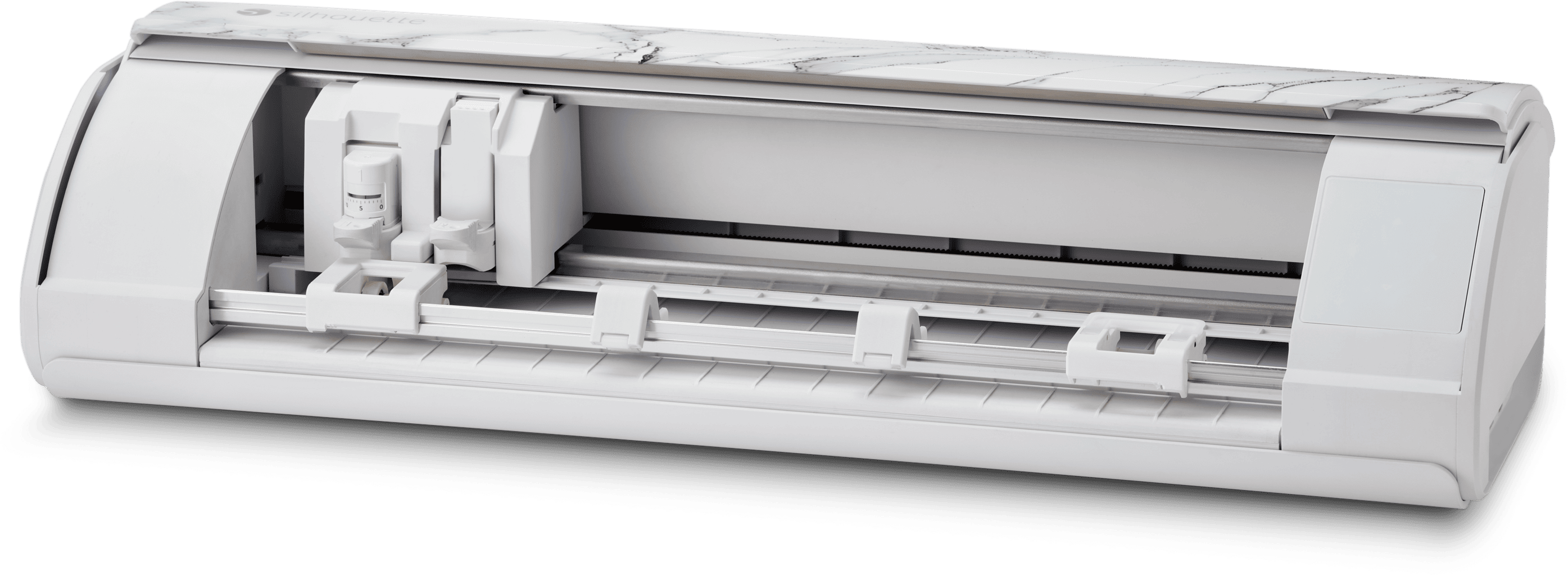
3. Installation du logiciel
Télécharger Silhouette Studio depuis le site officiel :
Puis ouvrez le logiciel.
4. Sélection de la machine
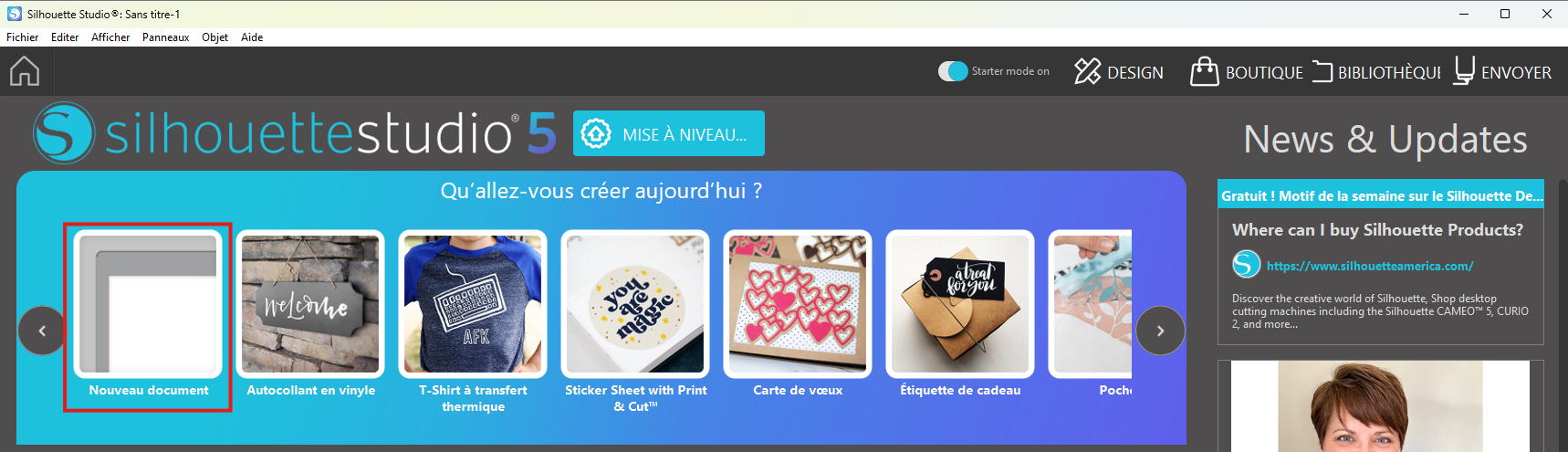
Une fois le logiciel ouvert, cliquez sur " Nouveau document".
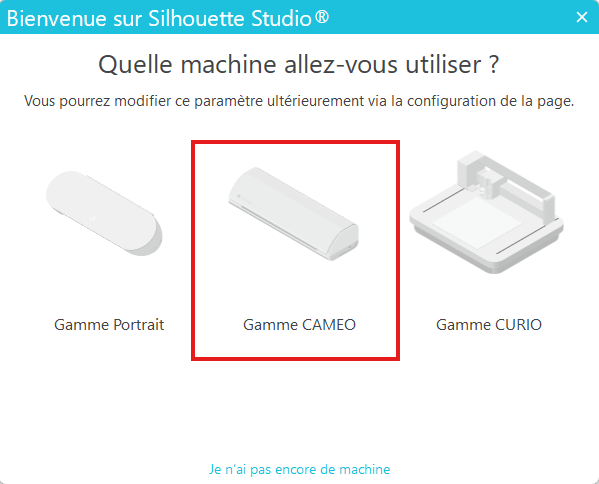
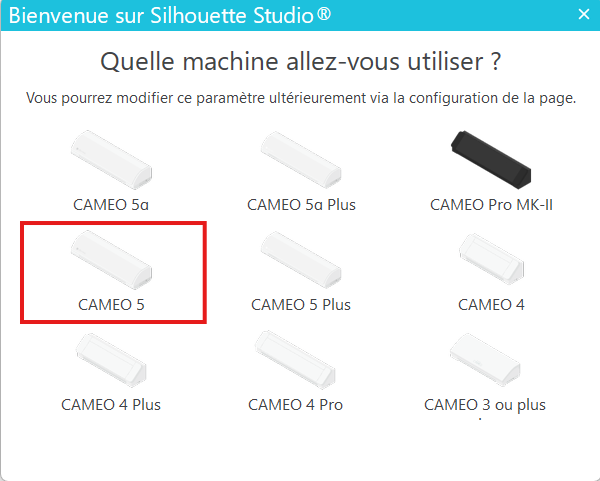
Cliquez sur "Gamme CAMEO", puis sur "CAMEO 5".
Vous pouvez dans un même temps allumer votre machine. La connexion entre le pc et la machine peut se faire soit par Bluetooth ou par câble.
4. Sélection du type de chargement
Ce paramètre définit comment le matériau est introduit dans la machine. Le choix dépend du type de support utilisé et du mode de production.
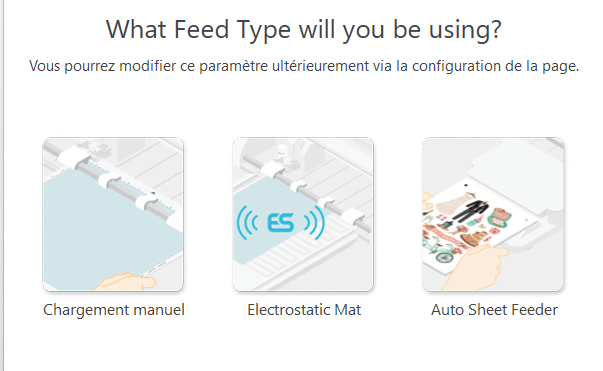
- Chargement manuel (mode standard)
À utiliser si :
- Vinyle en rouleau
- Flex textile
- Papier avec tapis de coupe
- Carton
Avantages :
- Mode le plus polyvalent
- Compatible avec tous les matériaux
- Précision élevée
Recommandation :
Mode à utiliser par défaut dans la majorité des cas.
- Electrostatic Mat (tapis électrostatique)
À utiliser si :
- Papier fin
- Papier fragile
- Matériaux sensibles au tapis collant
Avantages :
- Maintien sans colle
- Limite les déchirures
- Idéal pour les découpes fines
Limites :
- Réservé aux matériaux légers
- Nécessite un accessoire spécifique
- Auto Sheet Feeder (chargeur automatique)
À utiliser si :
- Production en série
- Feuilles multiples (A4, A3)
- Fabrication de stickers en quantité
Avantages :
- Automatisation du chargement
- Gain de temps en production
Limites :
- Nécessite un accessoire
- Moins adapté aux pièces unitaires
Pour l'exemple, nous utiliserons chargement manuel.
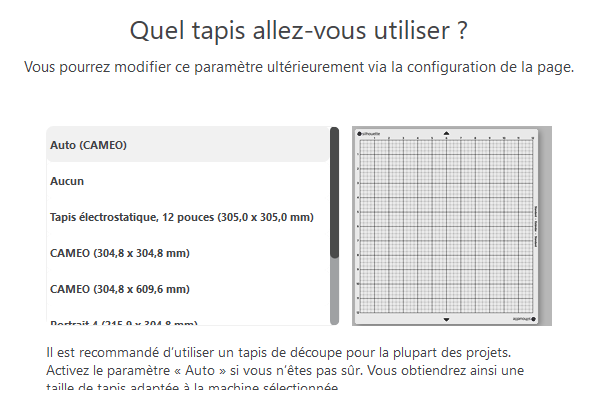
Ensuite, sélectionner le tapis de chargement que vous utiliser. Pour l'exemple, je vais prendre le tapis par défaut "CAMEO".
A vous d'adapter en fonction du tapis que vous avez acheté.
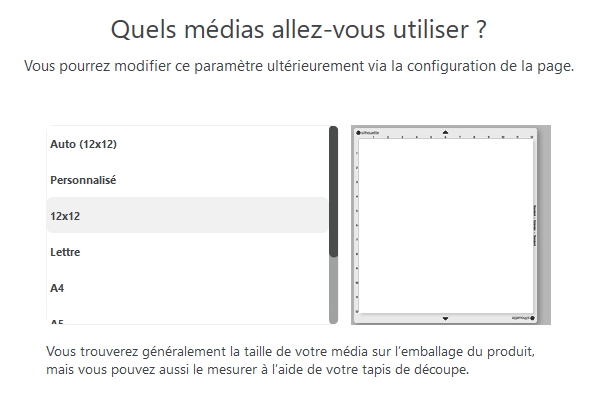
Pour le type de matériau utilisé, je vais choisir du format A4. A vous d'adapter en fonction de ce que vous voulez faire.
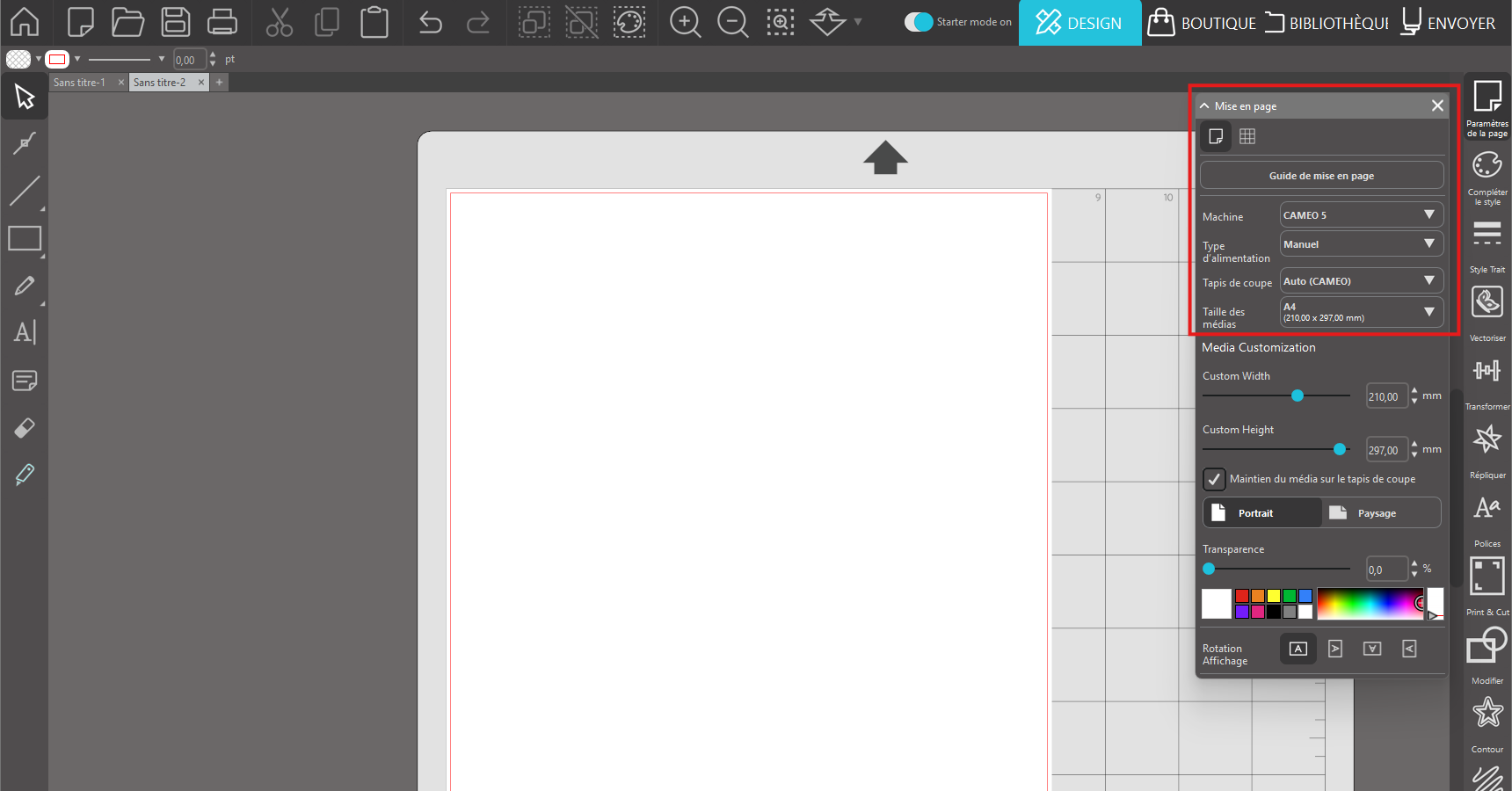
Tout les paramètres que vous venez de faire ce retrouve dans l'encadrer rouge ci-dessus. Vous pouvez donc les changer à tout moment.
4. Préparer le fichier graphique
Il existe différentes méthodes afin de réaliser son design.
4.1 Créer son fichier avec Silhouette Studio
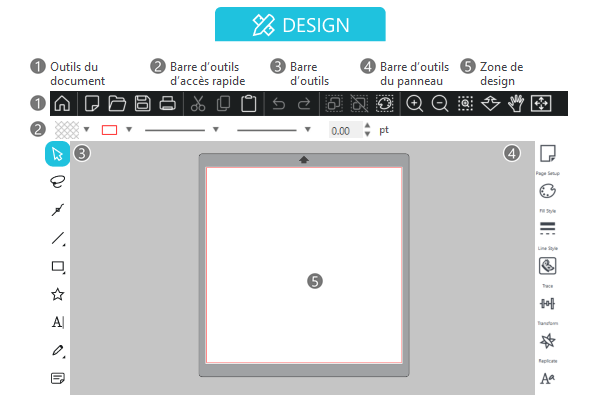
4.2 Créer son fichier avec des logiciels tiers
Vous pouvez créer votre visuel avec n'importe quel logiciel de conception 2D :
- Inkscape
-
Illustrator
-
GIMP
-
Canva (avec export PNG transparent)
- Etc...
Une fois votre design créé, il vous faudra exporter le design au format compatible du logiciel.
Formats de fichiers compatibles avec xTool studio:
-
SVG, PNG, ...
Si vous souhaitez vous former sur Inkscape, voici notre tutoriel sur le logiciel :
https://innovation.iha.unistra.fr/books/2-fablab-formation-machines-logiciels/chapter/formation-au-logiciel-inkscape
Vous pouvez également trouver des modèles vectorisés tout faits sur internet sur des sites tels que :
5. Réalisation d'une découpe
5.1 Installation de l'outil
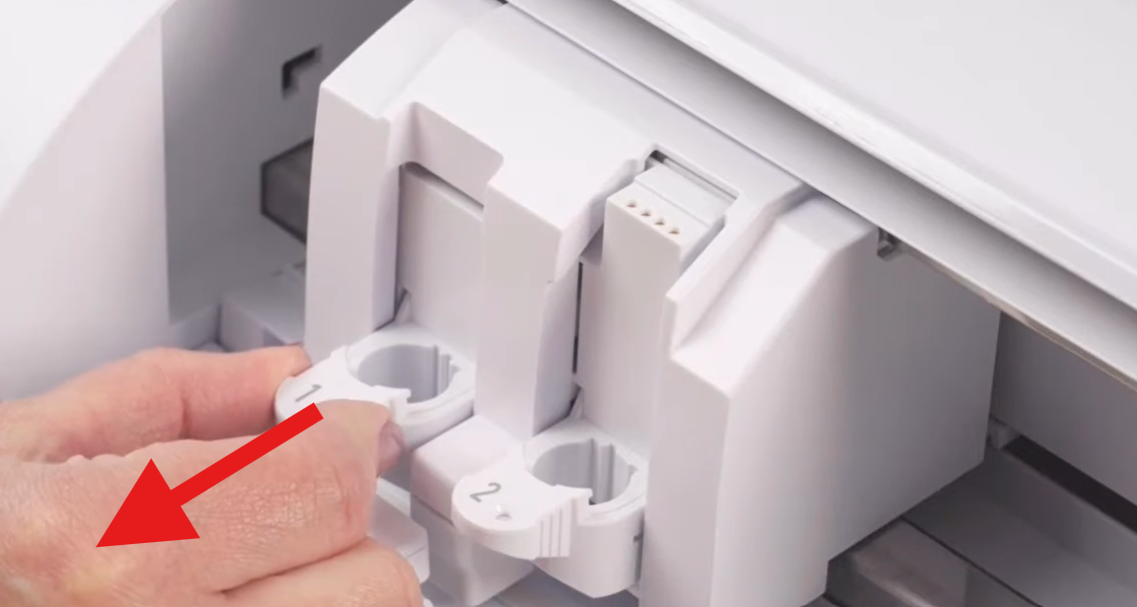
Pour insérer un outil de découpe, il suffit de tirer la languette du chariot d'outil numéro 1 comme indiqué ci-dessous.
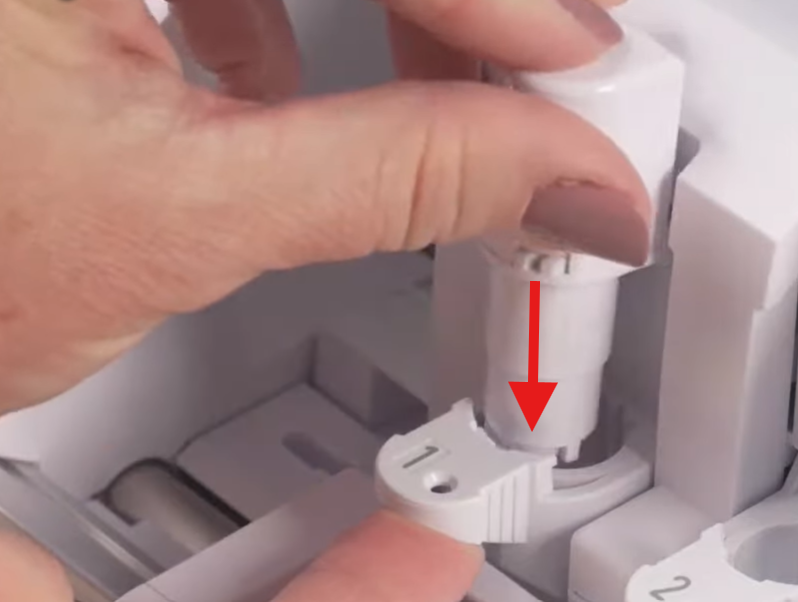
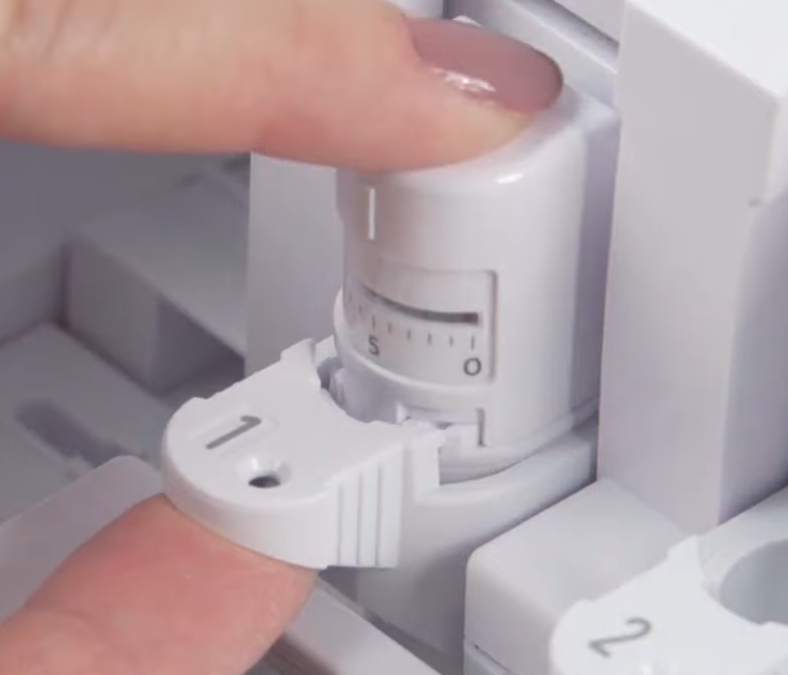
Ensuite, insérer la tête d'outil comme ci dessous :
5.2 Paramétrage d'une découpe
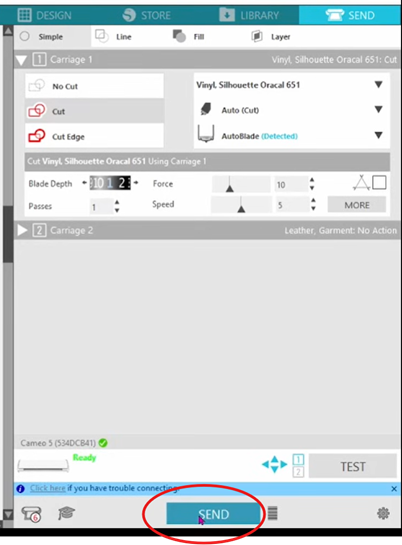
Une fois votre modèle réaliser, allez dans l'onglet "Send" puis dans "Simple"
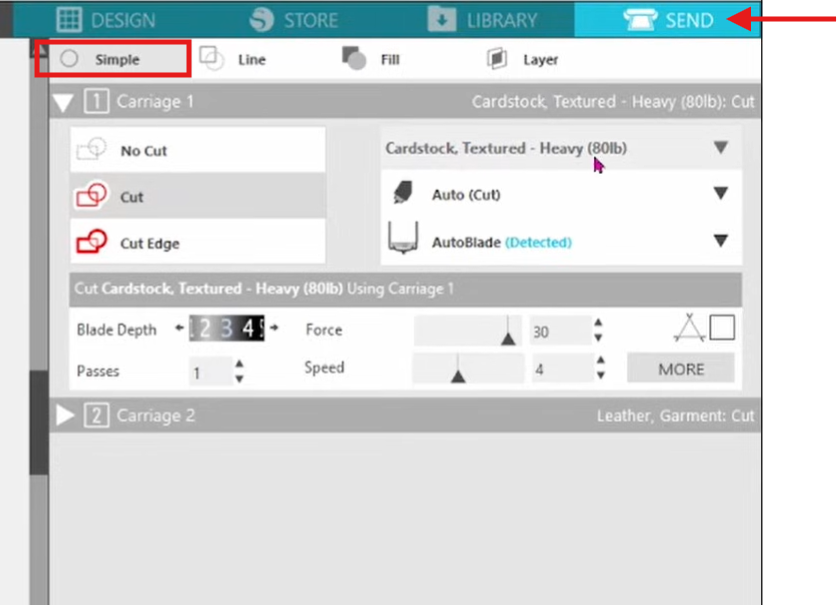
Ensuite, sélectionner "cut" puis sélectionner :
1) Le matériaux que vous souhaitez découper | Exemple : pour le flocage des t-shirts, vous utilisez du vinyle
2) Auto (Cut)
3) AutoBlade (Detected)
Les autres paramètres s'adaptent automatiquement en fonction du matériau et de la tête d'outil sélectionné.
5.3 Installation du matériau sur le tapis de découpe
Appliquer votre matériau sur le tapis de découpe la ou vous souhaitez faire la découpe. Attention à ne pas mettre ses doigts ou autres choses que le matériau sur le tapis pour ne pas le salir
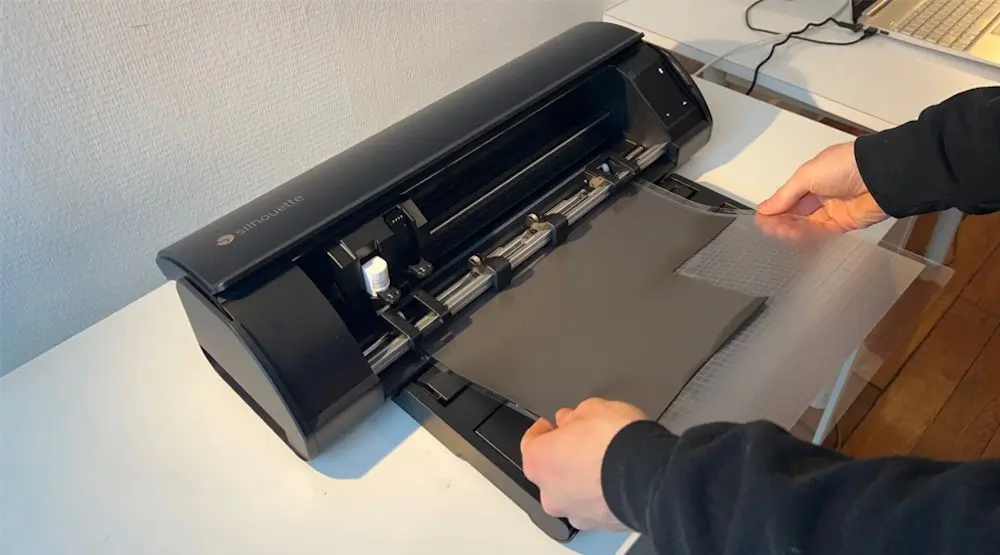
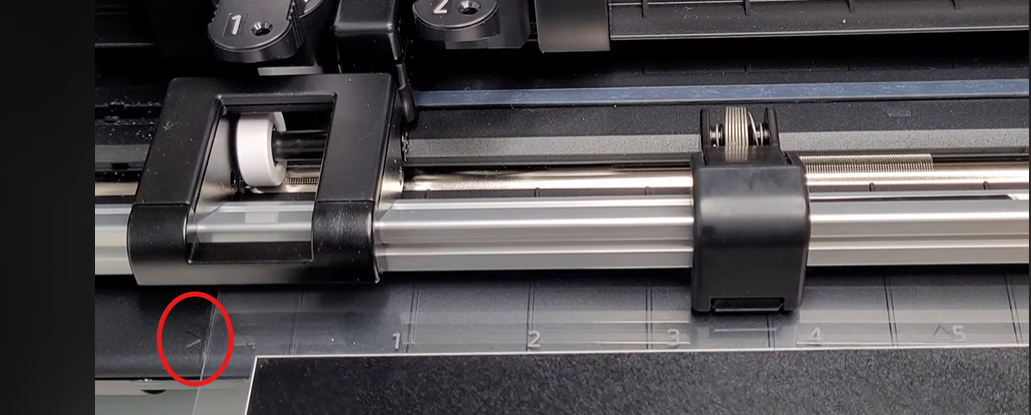
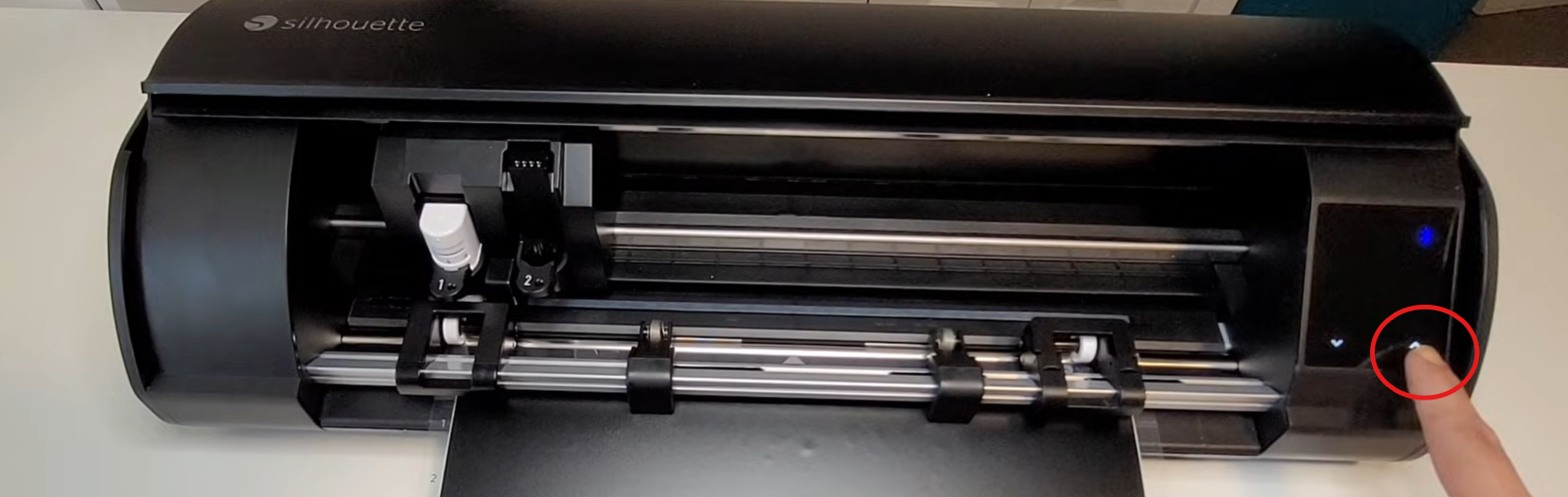
Charger le tapis de découpe dans la machine en faisant attention à bien respecter les points de repères. Puis appuyer sur la flèche qui pointe vers le haut sur le panneau de contrôle de la machine.
5.4 Lancement de la découpe
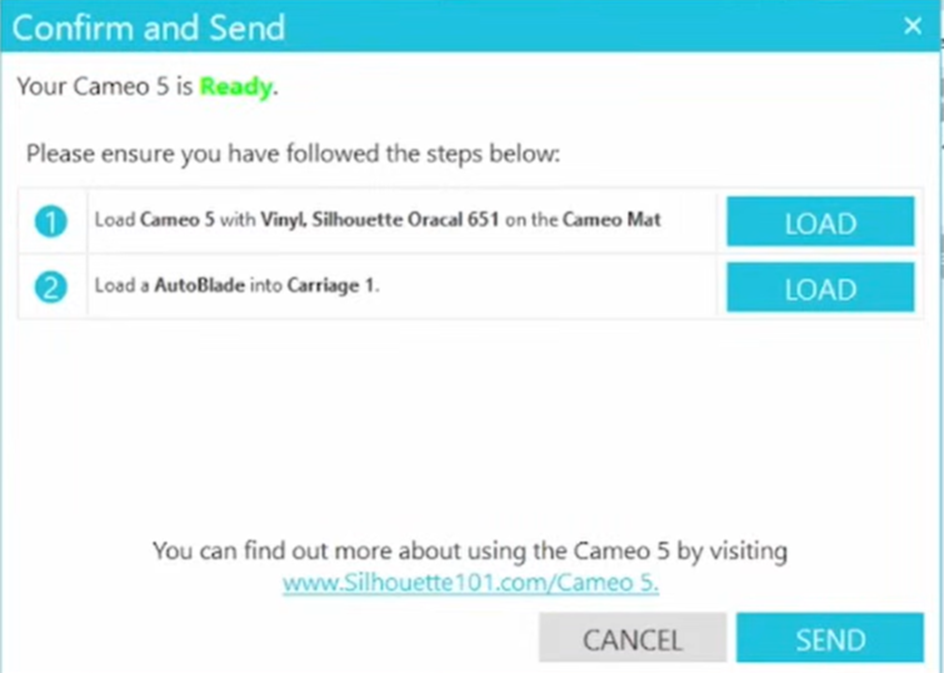
Appuyer sur ‘SEND’.
Vérifier que la tête d’outil de découpe est bien insérée, ainsi que le plateau de découpe. Puis, cliquez sur ‘SEND’.
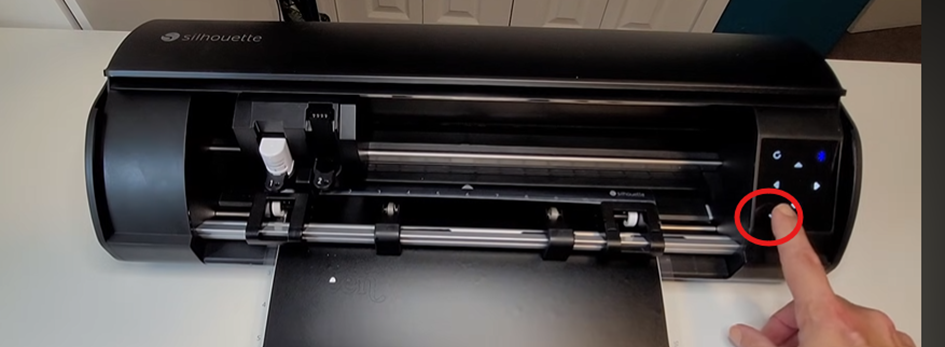
La machine commencera la découpe.
Une fois la découpe terminée, décharger le tapis en appuyant sur la flèche qui pointe vers le bas sur le panneau de contrôle de la machine.
Retirer délicatement le matériau du tapis. Réappliquer le film de protection du tapis et ranger le.
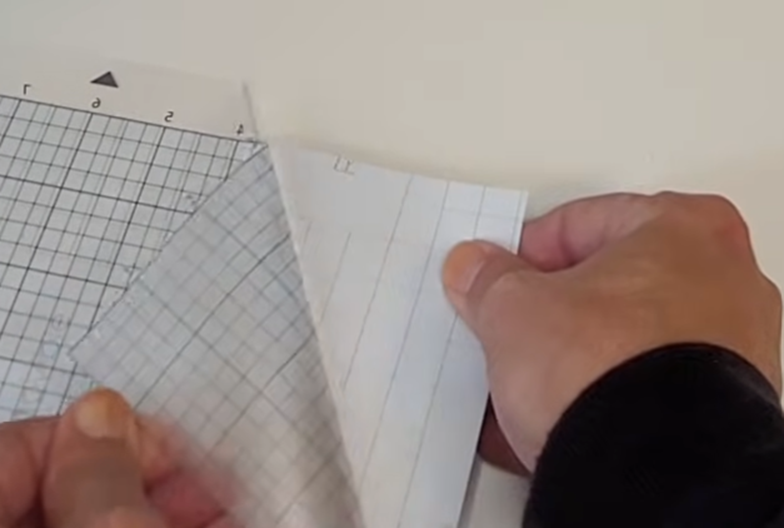
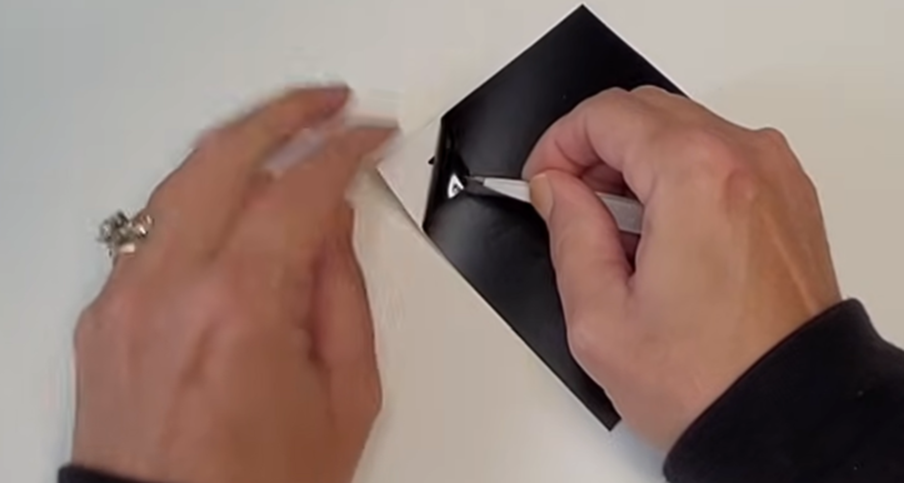
Si vous découpez des matériaux comme du vinyle pour le flocage ou les stickers vous aurez une étape d’échenillage.
À l’aide d’une pince ou d’un crochet, retirer le surplus de matière.
6. Réalisation d'un croquis
6.1 Installation de l'outil
Insérez le stylo à bille silhouette (gris) dans l'adaptateur de croquis silhouette (bleu). Fermez l'adaptateur.
Il existe d'autres adaptateurs pour des stylos d'autres marques.
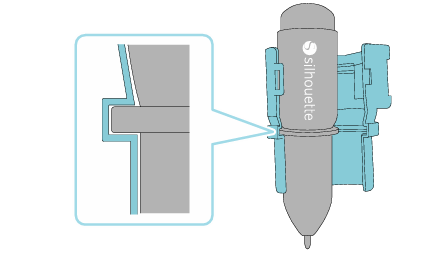
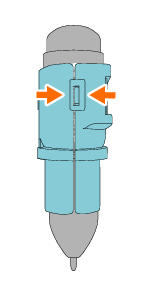
Insérez le stylo exactement comme pour l'outils de découpe.
Le stylo se positionne uniquement dans l'emplacement gauche du chariot. (L'emplacement numéro 1).
6.2 Installation du matériau
Appliquer votre matériau sur le tapis de découpe. Attention à ne pas mettre ses doigts ou autres choses que le matériau sur le tapis pour ne pas le salir.
Charger le tapis de découpe dans la machine en faisant attention à bien respecter les points de repères. Puis appuyer sur la flèche qui pointe vers le haut sur le panneau de contrôle de la machine.
6.3 Paramétrage d'un croquis
Allez dans l'onglet "Send" puis régler les paramètres de "Material, Action and Tool" comme ci-dessous.
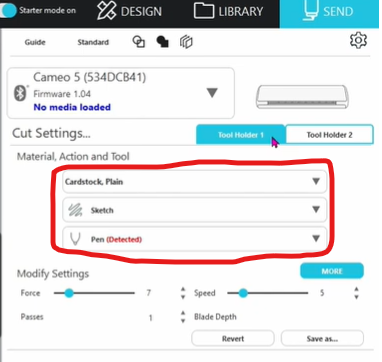
Vérifier que la tête d’outil du stylo est bien insérer, ainsi que le matériau. Puis, cliquez sur ‘SEND’.
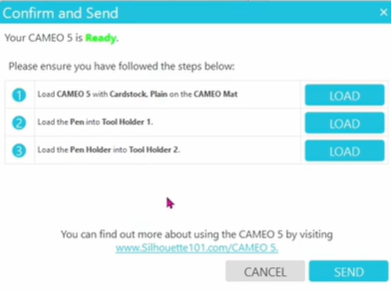
La machine commencera le croquis.
Une fois le croquie terminée, décharger le tapis en appuyant sur la flèche qui pointe vers le bas sur le panneau de contrôle de la machine.
No Comments