
Tutoriel - Utilisation de la xTool S1
1. Introduction à la découpe et gravure laser
Une machine de découpe laser est un équipement de fabrication numérique permettant de réaliser, à partir d’un fichier, des opérations de marquage, de gravure ou de découpe sur différents matériaux. Le principe consiste à concentrer un faisceau laser sur une zone précise afin de modifier la matière de façon contrôlée, soit en surface pour la gravure, soit en traversée pour la découpe.
Ce tutoriel présente une méthode de prise en main structurée, depuis la préparation du fichier et le paramétrage dans le logiciel jusqu’au lancement du travail et aux contrôles après production. L’objectif est d’obtenir un résultat reproductible, tout en respectant les règles de sécurité, les bonnes pratiques d’atelier et les contraintes liées aux matériaux et à l’environnement de travail.
2. Présentation de la machine xTool S1
La xTool S1 est une découpeuse laser à diode fermée, conçue pour la gravure et la découpe, avec des fonctions de sécurité intégrées.
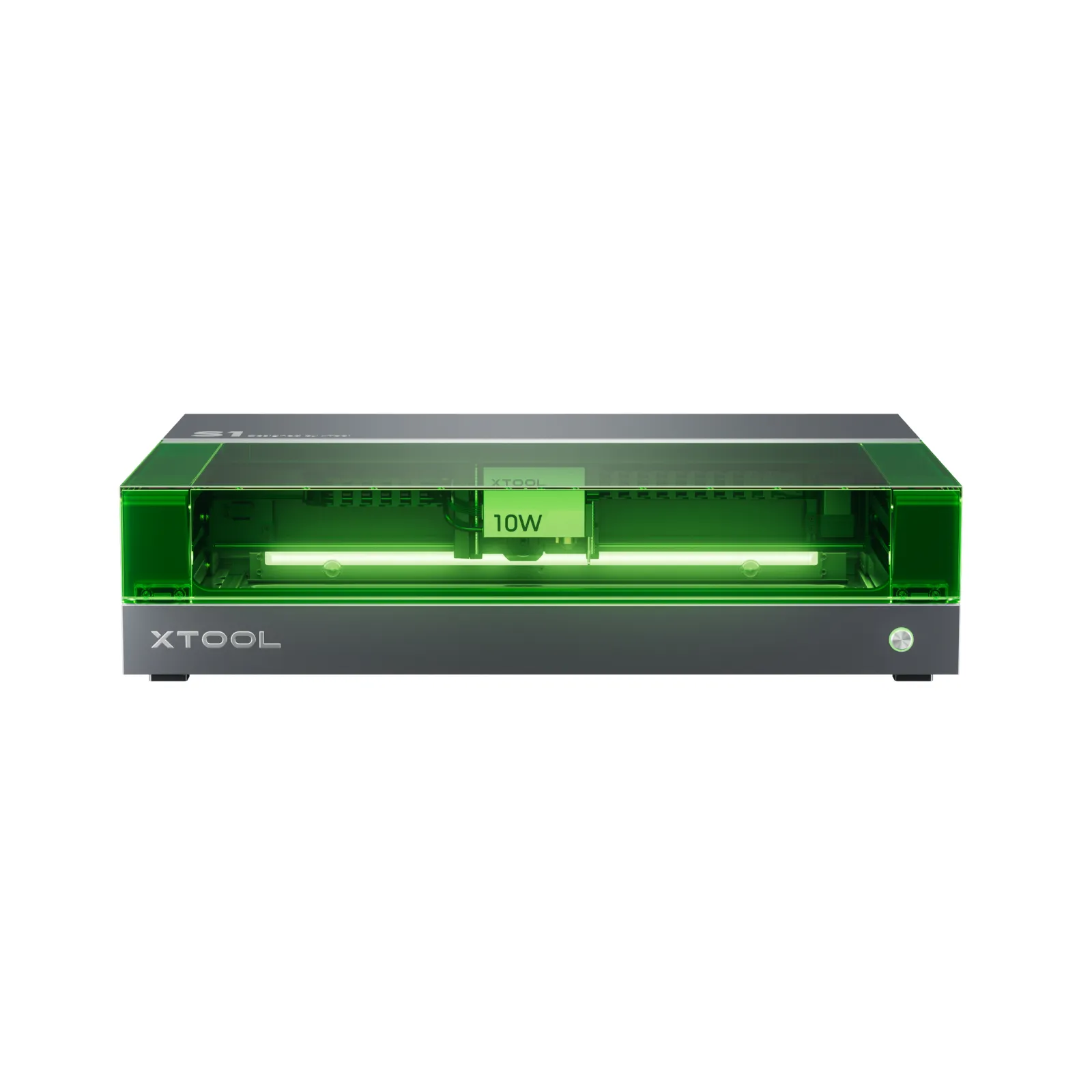
2.1 Éléments principaux à identifier
1) Capot et interverrouillage (arrêt laser à l’ouverture) (1)
2) Bouton arrêt d’urgence (2)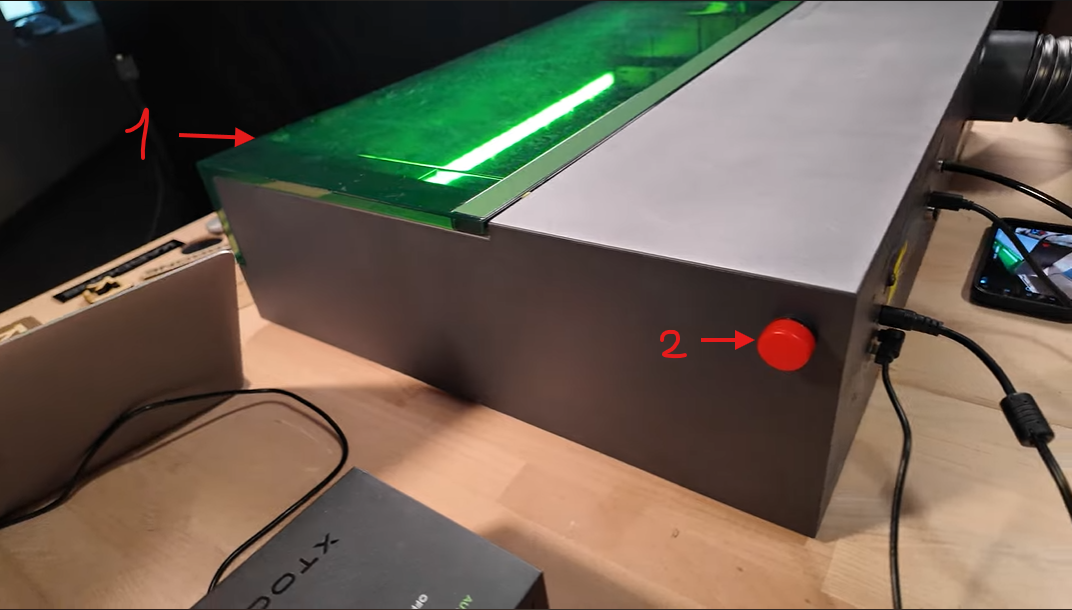
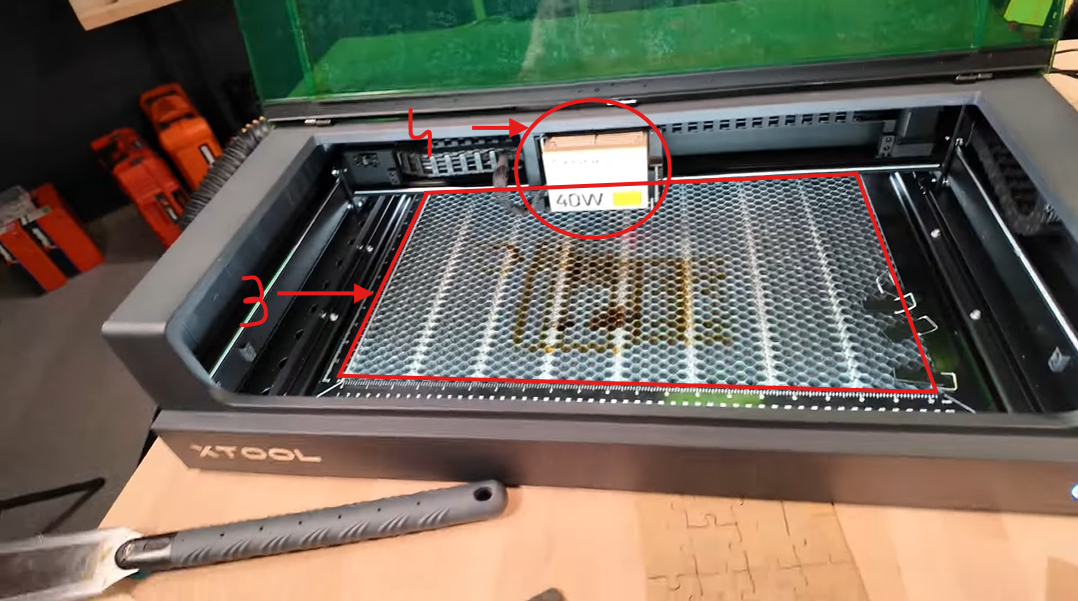
3) Zone de travail et plateau
4) Module laser (selon configuration 10W, 20W, 40W, ou module IR optionnel)
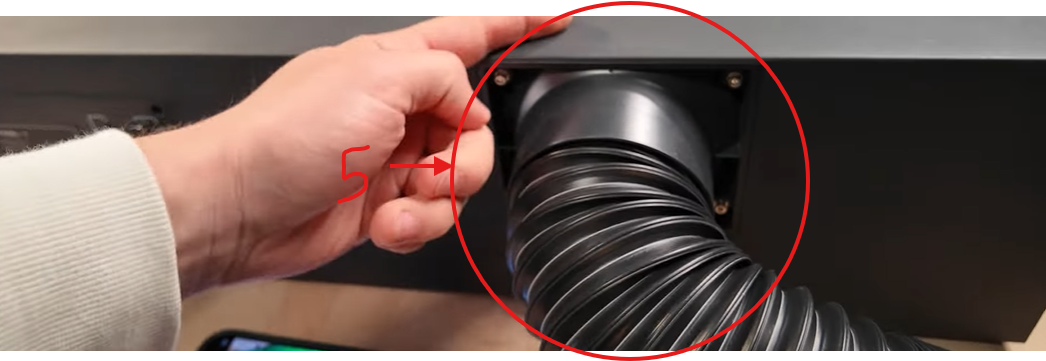
5) Sortie d’extraction fumées et tuyau
6) Câble USB et alimentation
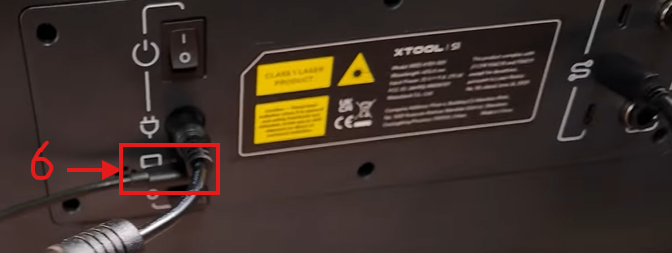
-
Éventuels accessoires : base rehausse (riser), convoyeur, cylindre, etc.
2.2 Rappels sécurité et environnement
-
Extraction obligatoire et local ventilé fonctionnel
-
Ne jamais laisser une découpe sans surveillance
-
Matériaux interdits ou à proscrire dans le fablab (exemples fréquents) : PVC, vinyles chlorés, matériaux inconnus, composites non identifiés
-
Contrôle du risque de flamme et présence d’un moyen d’extinction adapté au site
La S1 intègre notamment des fonctions de sécurité (capot, détection, arrêt) mais cela ne remplace pas la surveillance opérateur.
3. Installation du logiciel xTool Studio
Le logiciel utilisé pour piloter la S1 est xTool Studio.
3.1 Télécharger et installer
-
Télécharger XCS depuis le site officiel xTool :
https://fr.xtool.com/pages/logiciel?srsltid=AfmBOooGpFYhRHAbYmrS-c5PtAKZ1MtBEXQg5bUSm_PUaRVbFCSY-0KV#1
-
Installer puis lancer l’application
3.2 Ajouter la machine
-
Ouvrir XCS
- Se connecter avec son compte
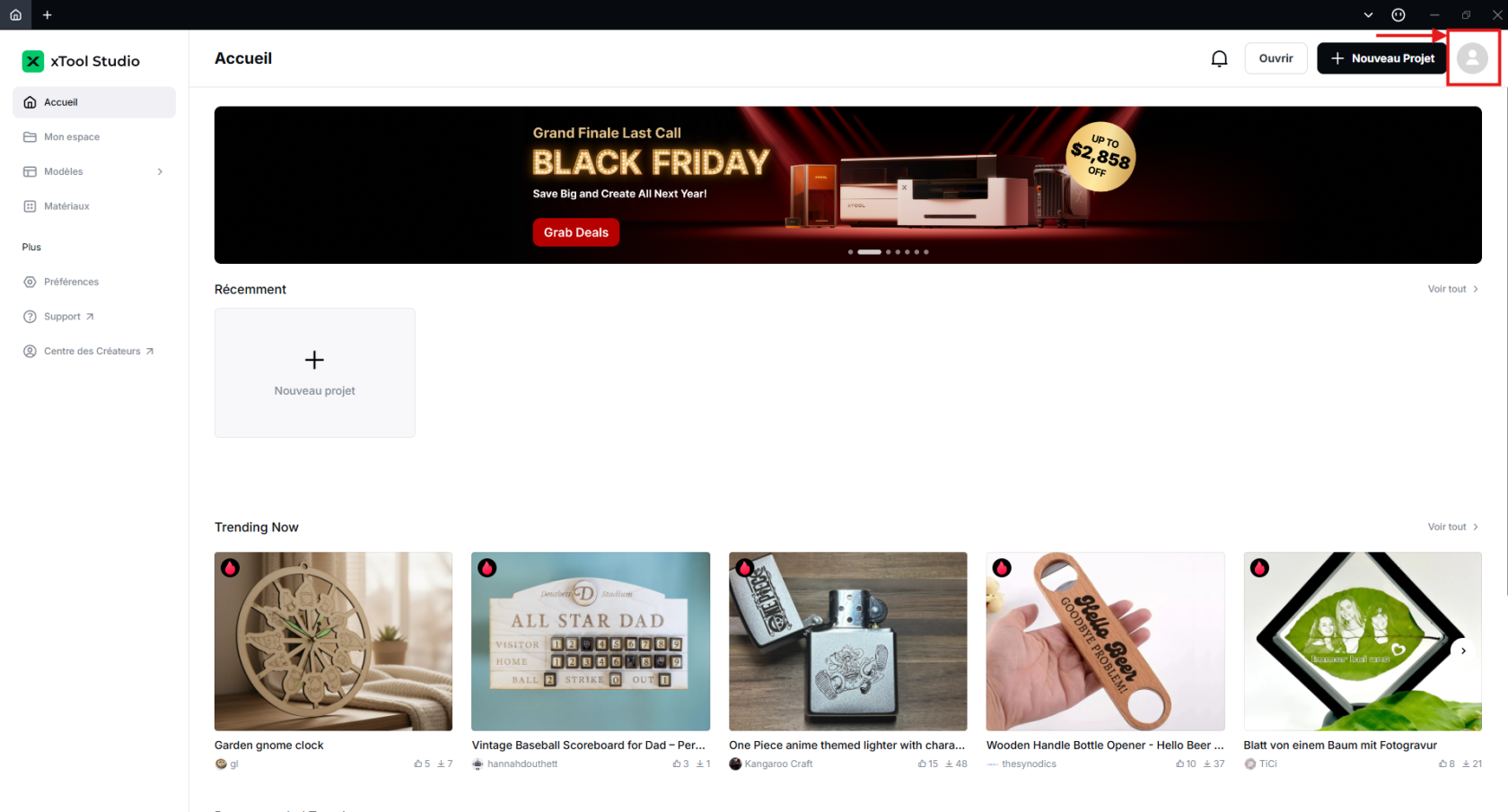
- Cliquer sur "Nouveau Projet"
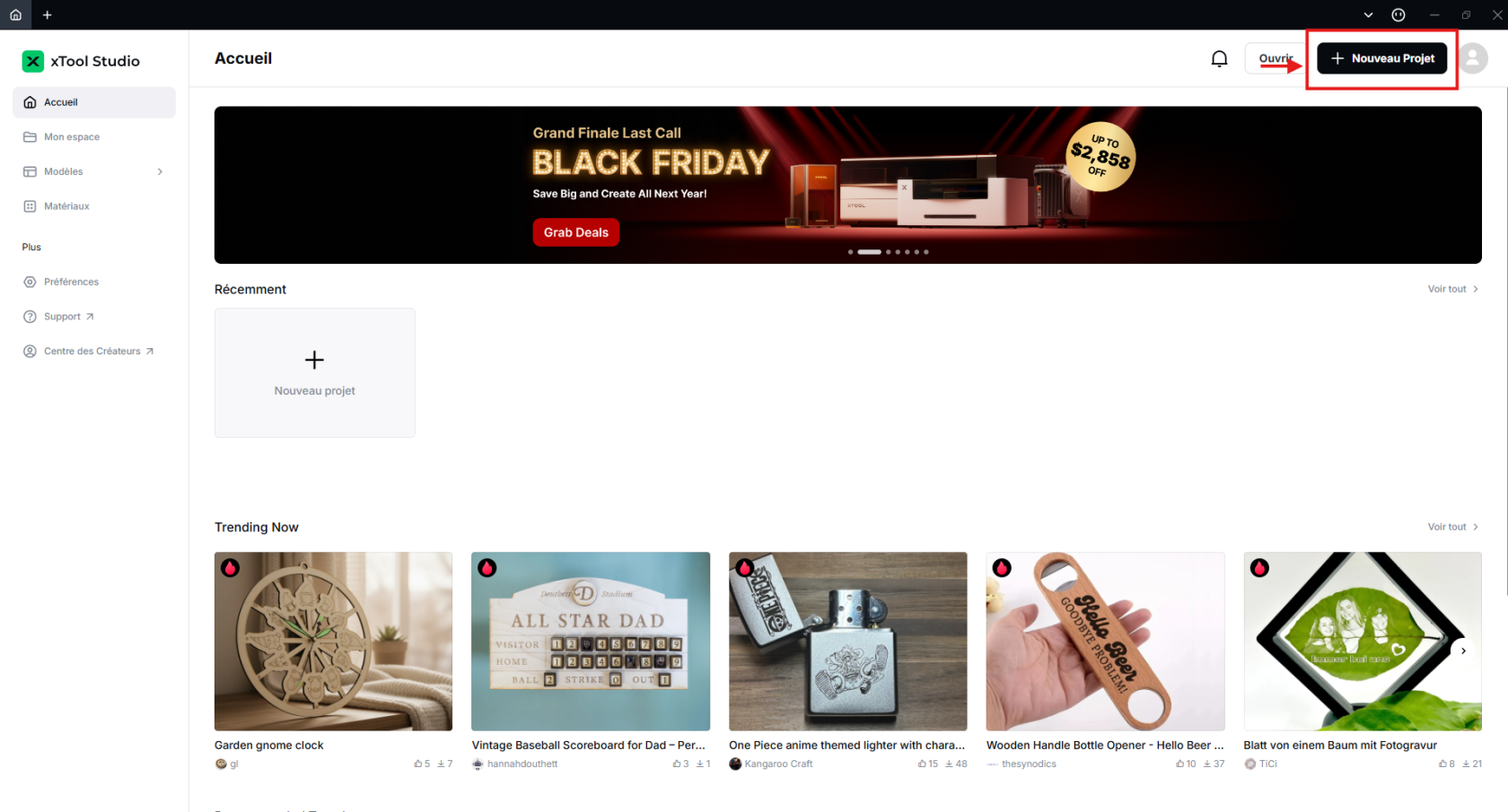
-
Cliquer sur
Connectl'iconedevicesipuis+dessous Sélectionner votre machine xTool
xToolS1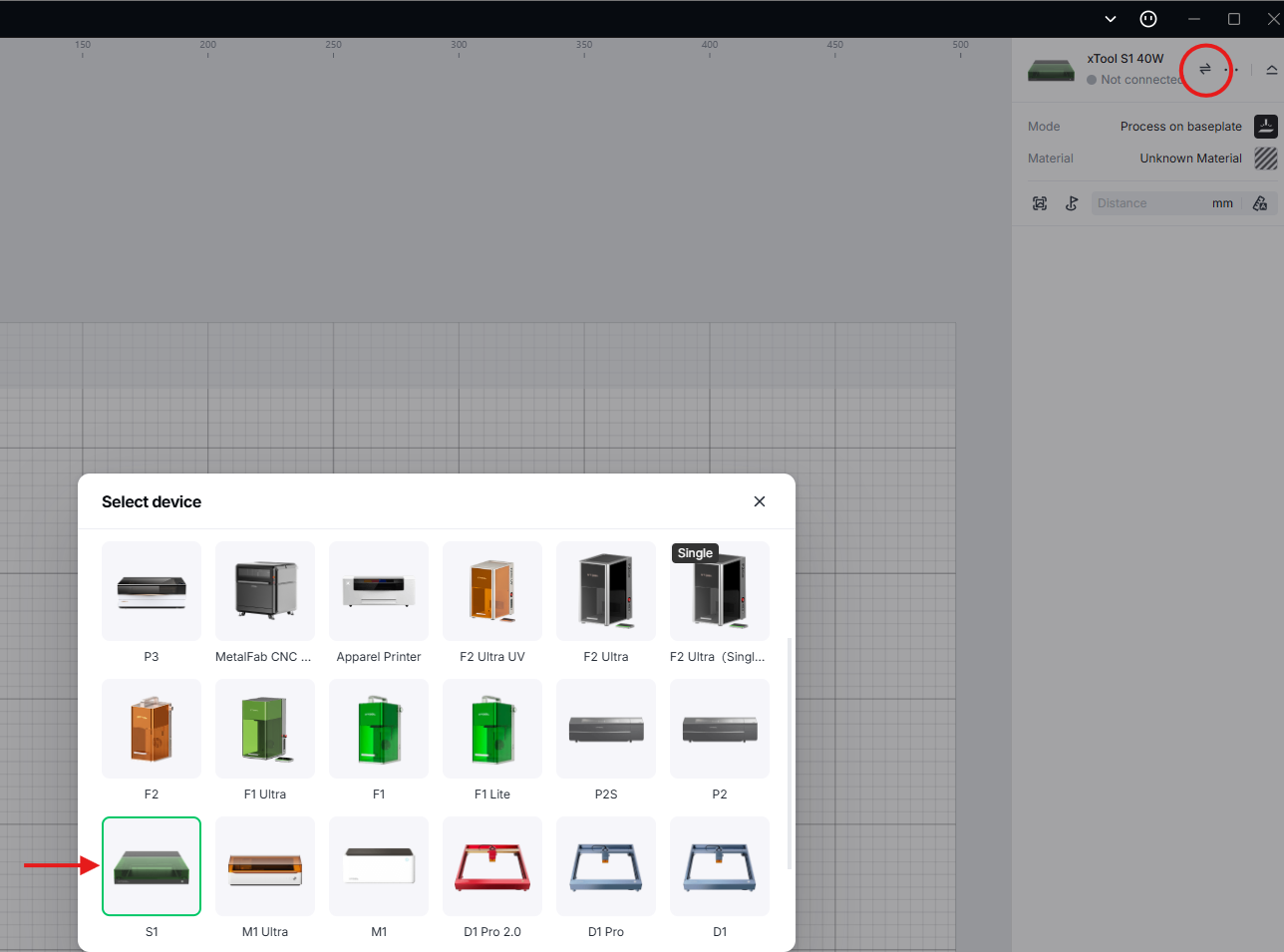
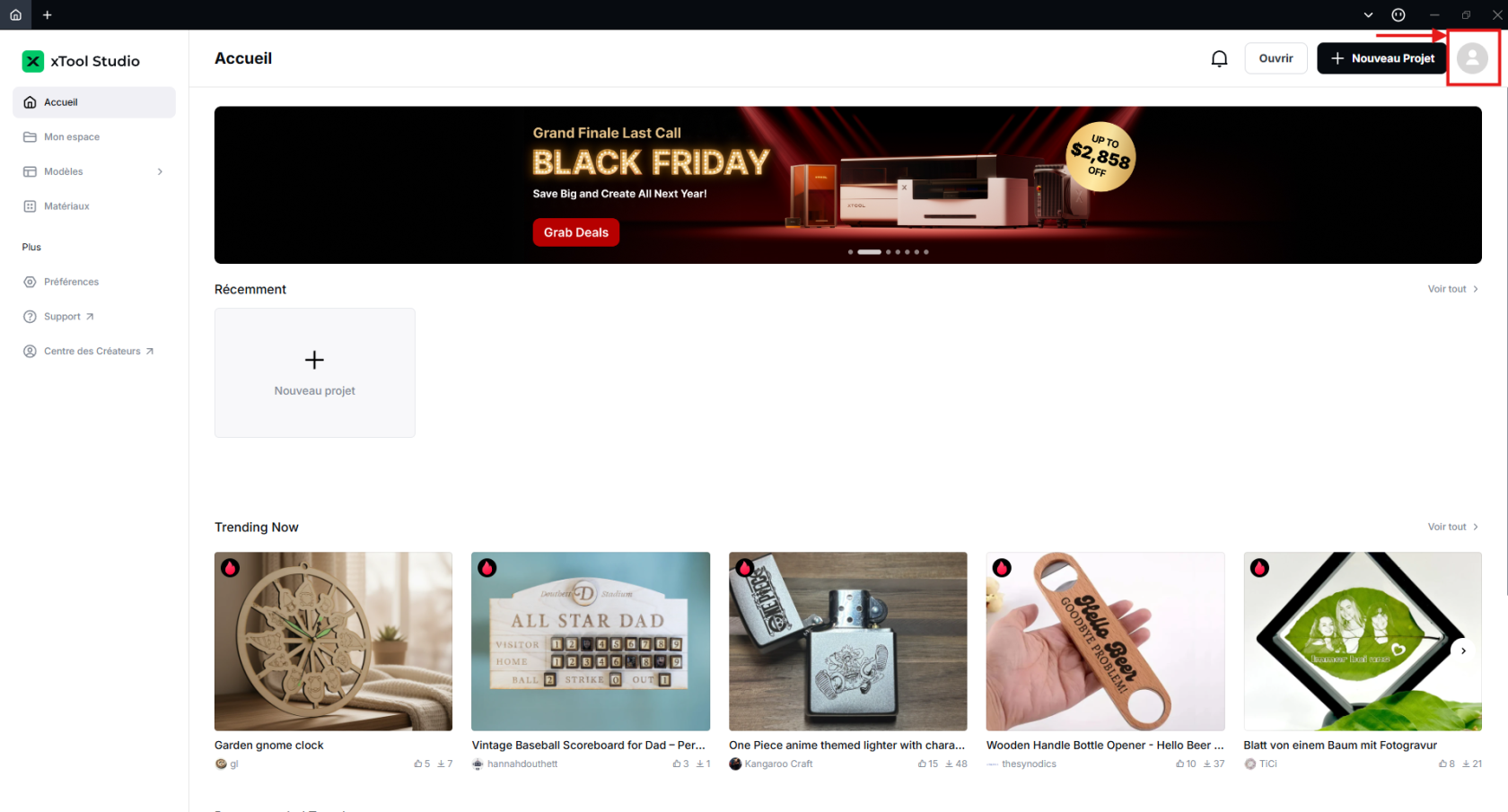
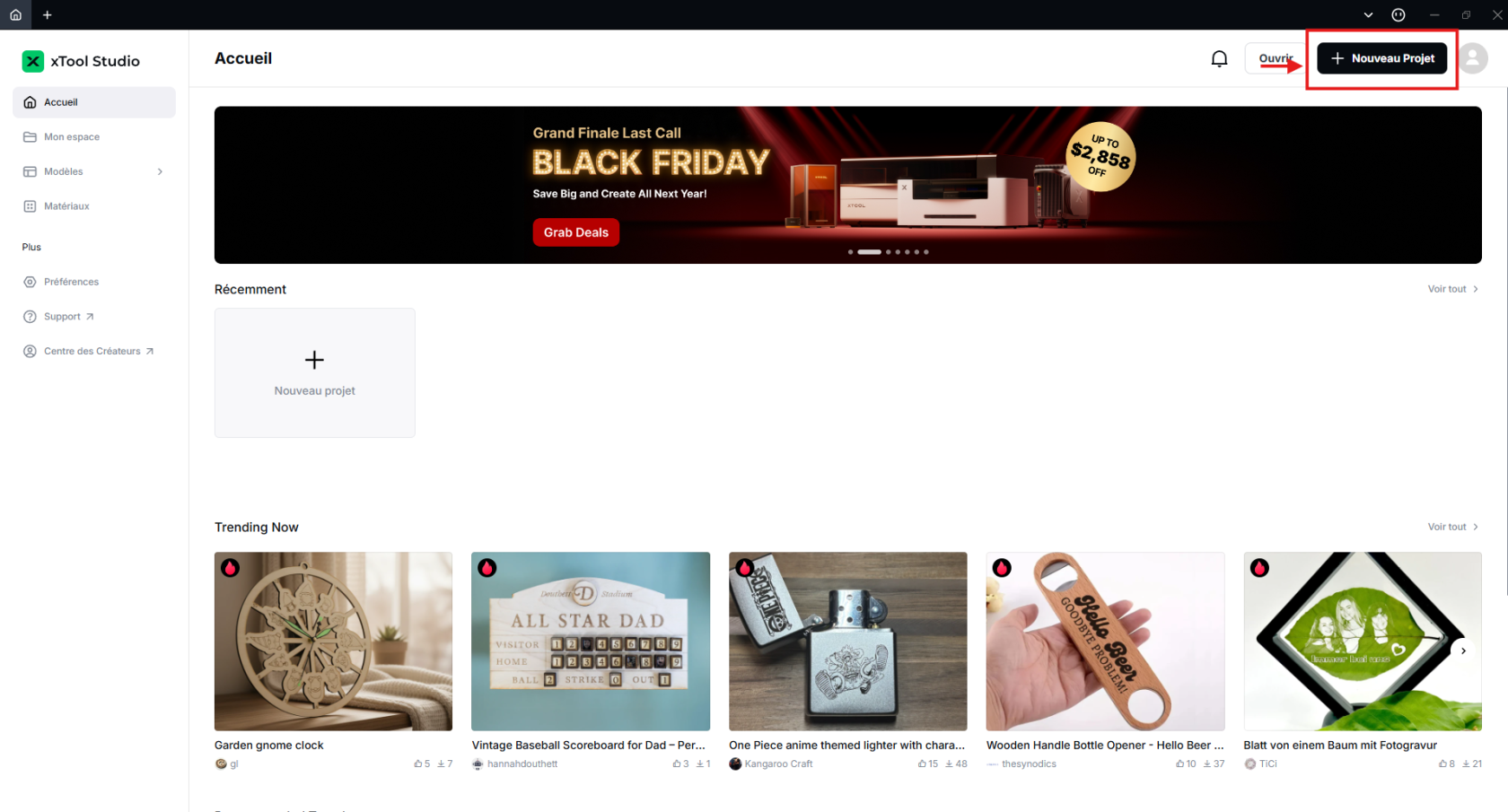
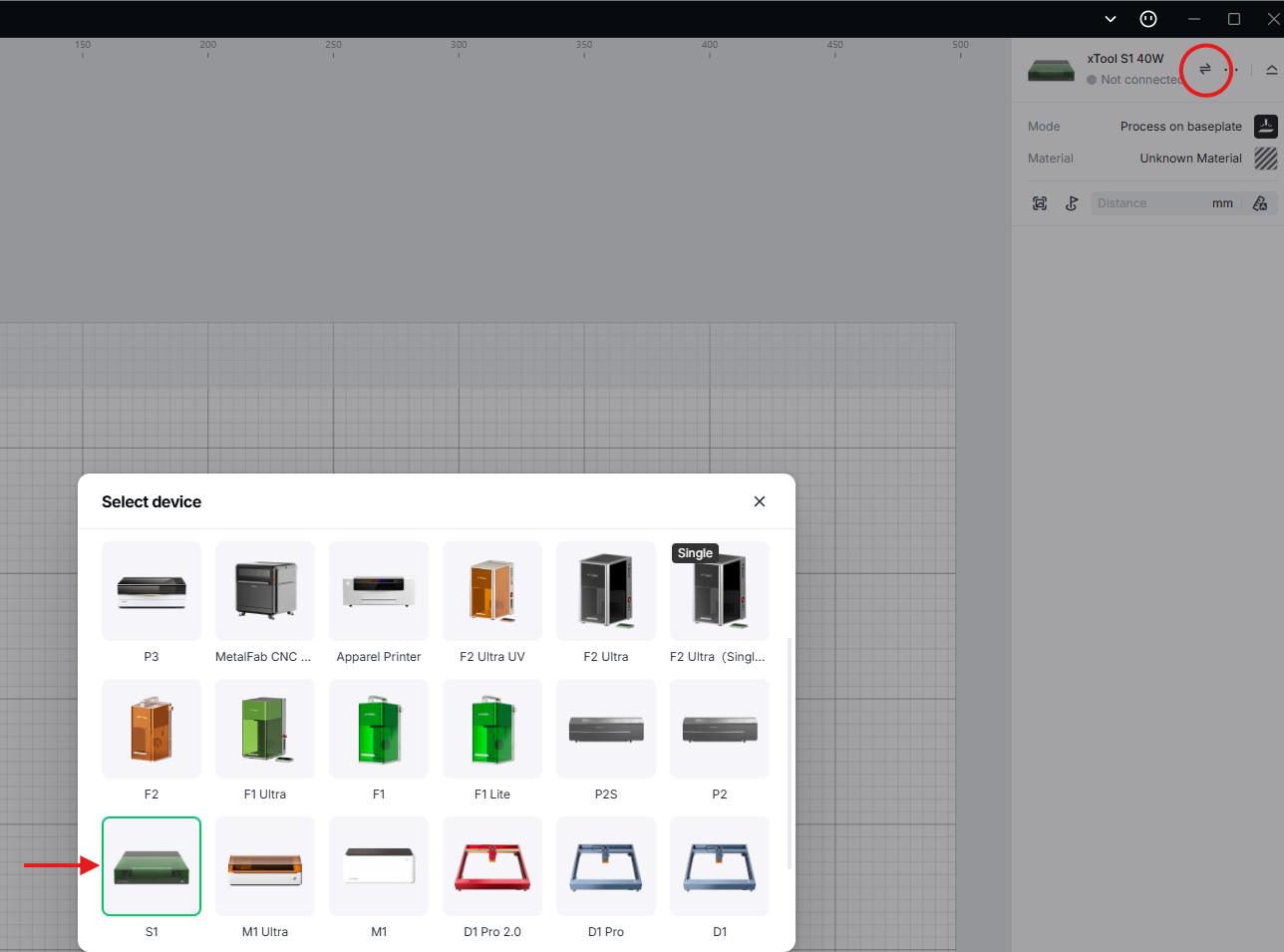
Capture d’écran à insérer : fenêtre “Add device” avec S1.
3.3 Connexion USB, puis Wi-Fi si nécessaire
Pour la S1, une connexion USB initiale est requise avant la configuration Wi-Fi ou IP.
-
Brancher USB entre PC et S1
-
Établir la connexion dans XCS
-
Configurer ensuite la connexion Wi-Fi si souhaité
4. Préparer votre fichier pour la découpe laser
Objectif : obtenir un fichier propre, à l’échelle, avec des tracés exploitables.
4.1 Créer son design dans XCS
Dans XCS, tu peux créer des éléments directement :
-
Texte
-
Formes
-
Import d’images
-
Vectorisation si besoin (selon version)
Bonnes pratiques :
-
Travailler en mm
-
Prévoir des épaisseurs de traits adaptées
-
Séparer les opérations par calques ou couleurs (gravure vs découpe)
Capture d’écran à insérer : interface XCS, barre d’outils, zone de travail.
4.2 Créer son design avec un logiciel tiers
Logiciels courants :
-
Inkscape, Illustrator, Affinity Designer
-
Pour images : GIMP, Photoshop
Formats généralement utilisés dans XCS :
-
SVG pour la découpe (vecteurs)
-
PNG pour la gravure image (bitmap)
-
DXF selon les besoins techniques
Recommandations techniques :
-
Pour découpe, privilégier du vectoriel (traits fermés, pas de doublons)
-
Pour gravure photo, préparer une image contrastée, propre, sans bruit
5. Importer et organiser le projet dans XCS
5.1 Import
-
Cliquer sur Importer (ou glisser déposer)
-
Vérifier l’échelle à l’import (surtout SVG et DXF)
-
Positionner l’objet sur la zone de travail
Capture d’écran à insérer : menu import et objet importé.
5.2 Gestion des calques et des opérations
Créer une logique simple :
-
Gravure (remplissage ou ligne)
-
Marquage (ligne fine si nécessaire)
-
Découpe (ligne)
Conseil atelier :
-
Toujours faire la gravure avant la découpe, pour éviter le déplacement de la pièce après détourage
6. Paramétrage matière et réglages laser
6.1 Choisir la matière dans la bibliothèque
XCS propose une bibliothèque de matériaux et des réglages associés.
-
Sélectionner la matière et l’épaisseur si disponible
-
Vérifier puissance, vitesse, passes proposés
-
Ajuster selon résultats, surtout si matériau non standard
Pour créer ou valider un réglage, il est possible de tester et d’enregistrer un matériau dans XCS.
6.2 Mise au point et contrôle du placement
Avant lancement :
-
Vérifier la hauteur et la mise au point selon la configuration S1
-
Vérifier que la pièce est à plat
-
Utiliser le cadre de référence (framing) pour confirmer la zone réelle
6.3 Framing (cadre de positionnement)
Le Framing affiche la zone de travail du job sur la matière.
-
Ouvrir les réglages de framing
-
Choisir un cadre rectangulaire si besoin
-
Ajuster si le cadre est décalé par rapport à la pièce
Capture d’écran à insérer : bouton Framing et options “Rect”.
6.4 Paramètres clés à expliquer dans le tutoriel
-
Power (puissance)
-
Speed (vitesse)
-
Passes (nombre de passes)
-
Line interval / résolution pour gravure image selon mode
-
Ordre des opérations (gravure puis découpe)
-
Air assist si équipé, utile en découpe pour limiter la flamme et améliorer la coupe
-
Masques et ponts (tabs) si tu veux sécuriser des petites pièces
7. Lancer un travail sur la xTool S1
7.1 Checklist avant lancement
-
Matière identifiée et compatible
-
Extraction branchée et fonctionnelle
-
Plateau propre et pièce stable
-
Paramètres revus et cohérents
-
Framing validé
7.2 Lancement depuis XCS
-
Cliquer sur Process ou Start selon l’interface
-
Sélectionner la machine S1 connectée
-
Vérifier le résumé des opérations
-
Lancer le job
Capture d’écran à insérer : fenêtre de lancement et résumé des paramètres.
7.3 Surveillance pendant l’usinage
-
Rester devant la machine
-
Surveiller fumée anormale, flamme, déplacement de pièce
-
Arrêt d’urgence si nécessaire
8. Post-traitement et contrôle qualité
8.1 Déchargement
-
Attendre l’arrêt complet
-
Ouvrir le capot
-
Retirer la pièce et vérifier que la découpe est complète
8.2 Contrôle
-
Contrôle dimensionnel rapide si pièce technique
-
Contrôle visuel gravure (contraste, régularité)
-
Refaire un test de réglage si nécessaire
8.3 Nettoyage
-
Retirer chutes et poussières
-
Nettoyer le plateau si dépôt
-
Vérifier la zone d’extraction
9. Maintenance de base et bonnes pratiques
Référentiel utile : guide utilisateur S1 pour les opérations d’installation et points de contrôle.
Maintenance simple à intégrer au tuto :
-
Nettoyage régulier du plateau et intérieur
-
Vérification du chemin d’extraction
-
Contrôle visuel du module, capteurs, câble
-
Nettoyage optique si le site a une procédure validée
Si tu utilises une base rehausse ou convoyeur, documenter l’installation et les positions de plateau.
10. Dépannage rapide
Problème 1 : la découpe ne traverse pas
Causes probables :
-
Puissance trop faible ou vitesse trop élevée
-
Mise au point incorrecte
-
Air assist absent ou insuffisant
Actions : -
Ajouter une passe
-
Ajuster vitesse et puissance
-
Refaire la mise au point et relancer un test
Problème 2 : gravure trop claire ou brûlée
Causes probables :
-
Mauvais couple vitesse/puissance
-
Résolution trop élevée ou intervalle inadapté
Actions : -
Diminuer puissance ou augmenter vitesse
-
Tester une matrice de réglages sur une chute
Problème 3 : framing décalé
Actions :
-
Refaire framing avec cadre rectangulaire
-
Vérifier le mode de référence et les réglages framing
Problème 4 : connexion Wi-Fi impossible
Actions :
-
Repasser par USB
-
Puis reconfigurer Wi-Fi, la première étape USB est requise