
Tutoriel - Utilisation de la xTool S1
1. Introduction à la découpe et gravure laser
Une machine de découpe laser est un équipement de fabrication numérique permettant de réaliser, à partir d’un fichier, des opérations de marquage, de gravure ou de découpe sur différents matériaux. Le principe consiste à concentrer un faisceau laser sur une zone précise afin de modifier la matière de façon contrôlée, soit en surface pour la gravure, soit en traversée pour la découpe.
Ce tutoriel présente une méthode de prise en main structurée, depuis la préparation du fichier et le paramétrage dans le logiciel jusqu’au lancement du travail et aux contrôles après production. L’objectif est d’obtenir un résultat reproductible, tout en respectant les règles de sécurité, les bonnes pratiques d’atelier et les contraintes liées aux matériaux et à l’environnement de travail.
2. Présentation de la machine xTool S1
La xTool S1 est une découpeuse laser à diode fermée, conçue pour la gravure et la découpe, avec des fonctions de sécurité intégrées.
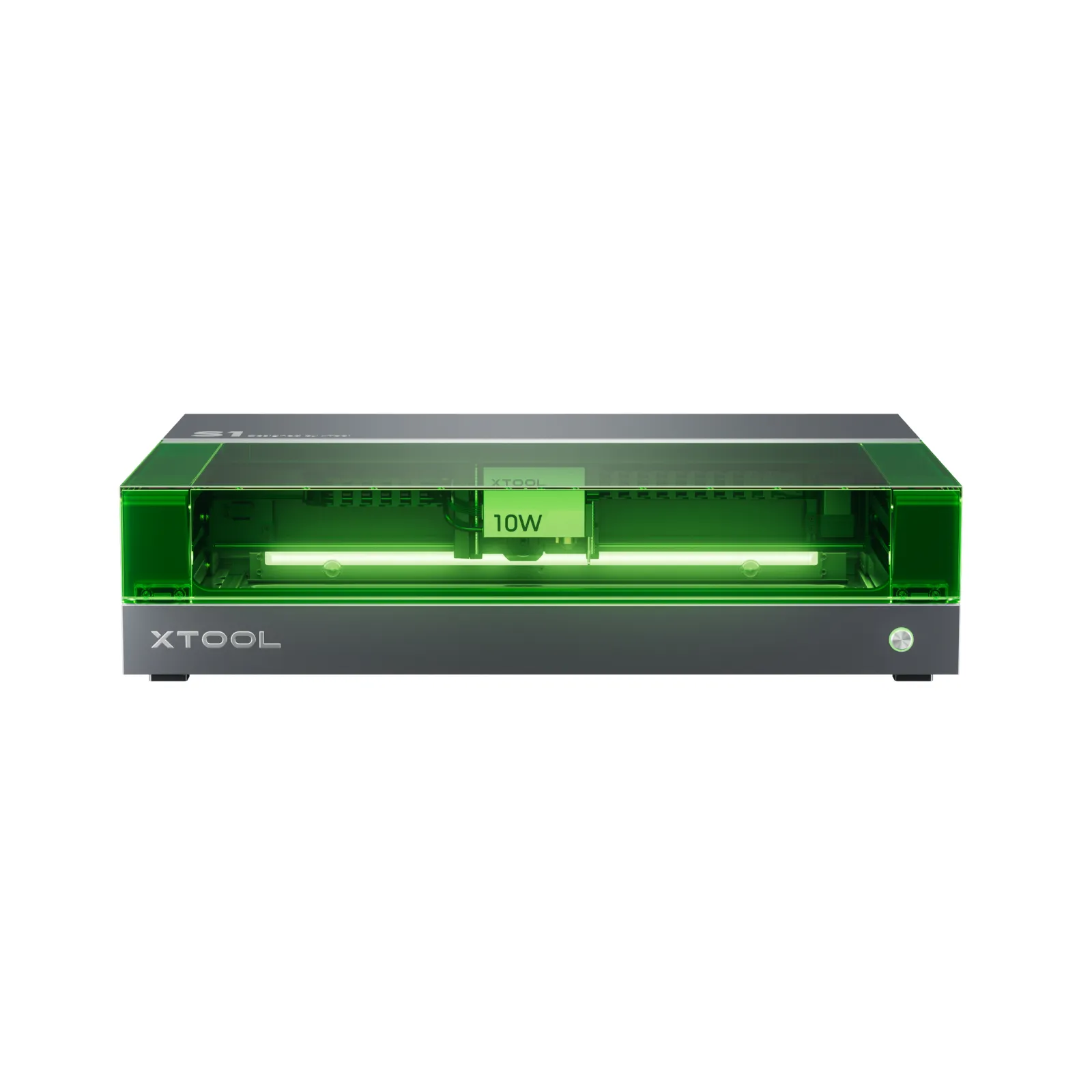
2.1 Éléments principaux à identifier
1) Capot et interverrouillage (arrêt laser à l’ouverture) (1)
2) Bouton arrêt d’urgence (2)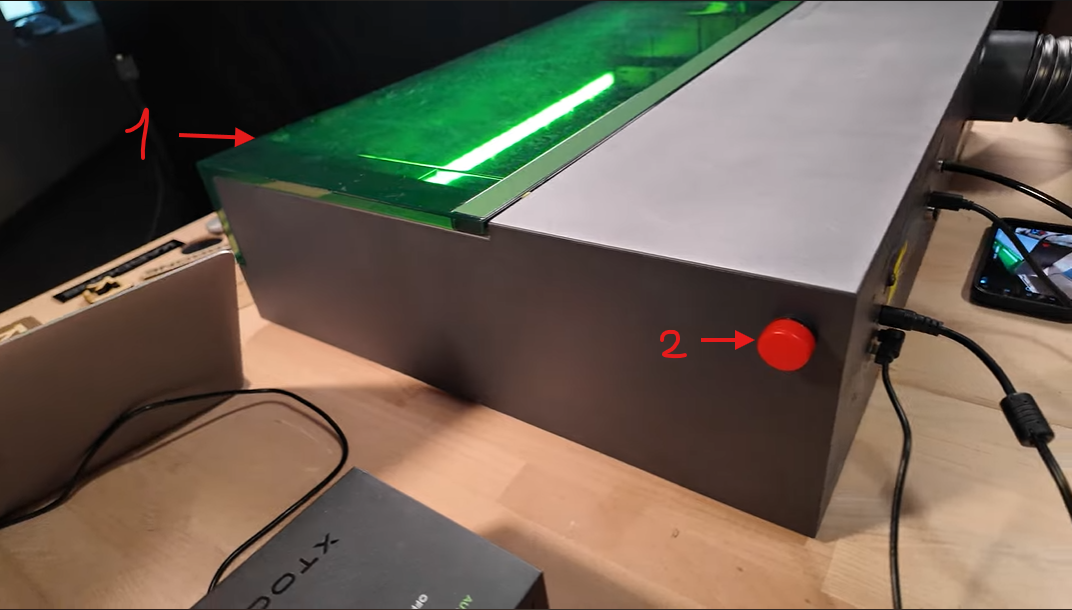
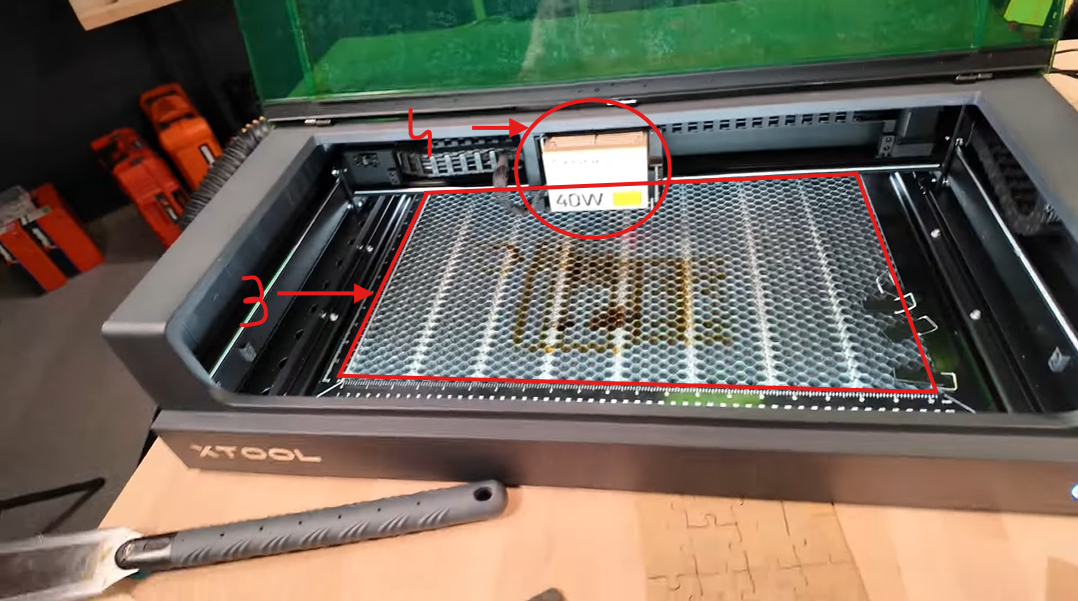
3) Zone de travail et plateau
4) Module laser (selon configuration 10W, 20W, 40W, ou module IR optionnel)
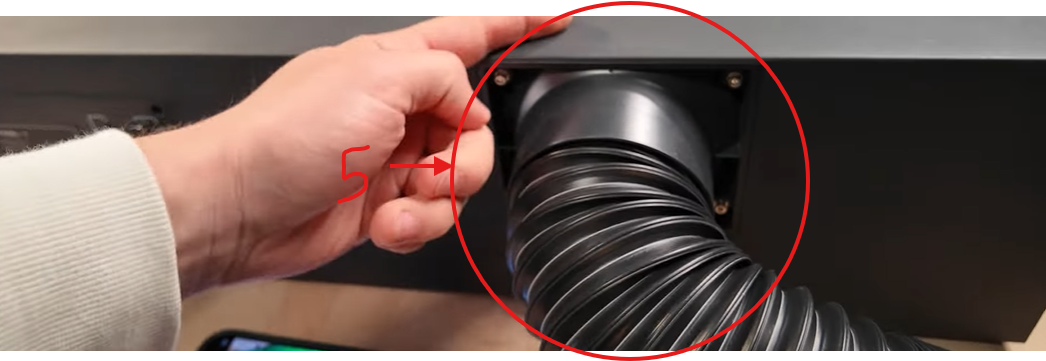
5) Sortie d’extraction fumées et tuyau
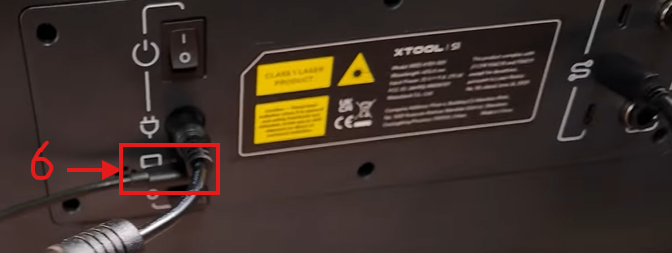
6) Câble USB et alimentation
-
Éventuels accessoires : base rehausse (riser), convoyeur, cylindre, etc.
2.2 Rappels sécurité et environnement
-
Extraction obligatoire et local ventilé fonctionnel
-
Ne jamais laisser une découpe sans surveillance
-
Matériaux interdits ou à proscrire dans le fablab (exemples fréquents) : PVC, vinyles chlorés, matériaux inconnus, composites non identifiés
-
Contrôle du risque de flamme et présence d’un moyen d’extinction adapté au site
La S1 intègre notamment des fonctions de sécurité (capot, détection, arrêt) mais cela ne remplace pas la surveillance opérateur.
3. Installation du logiciel xTool Studio
Le logiciel utilisé pour piloter la S1 est xTool Studio.
3.1 Télécharger et installer
-
Télécharger XCS depuis le site officiel xTool :
https://fr.xtool.com/pages/logiciel?srsltid=AfmBOooGpFYhRHAbYmrS-c5PtAKZ1MtBEXQg5bUSm_PUaRVbFCSY-0KV#1
-
Installer puis lancer l’application
3.2 Ajouter la machine
-
Ouvrir XCS
- Se connecter avec son compte
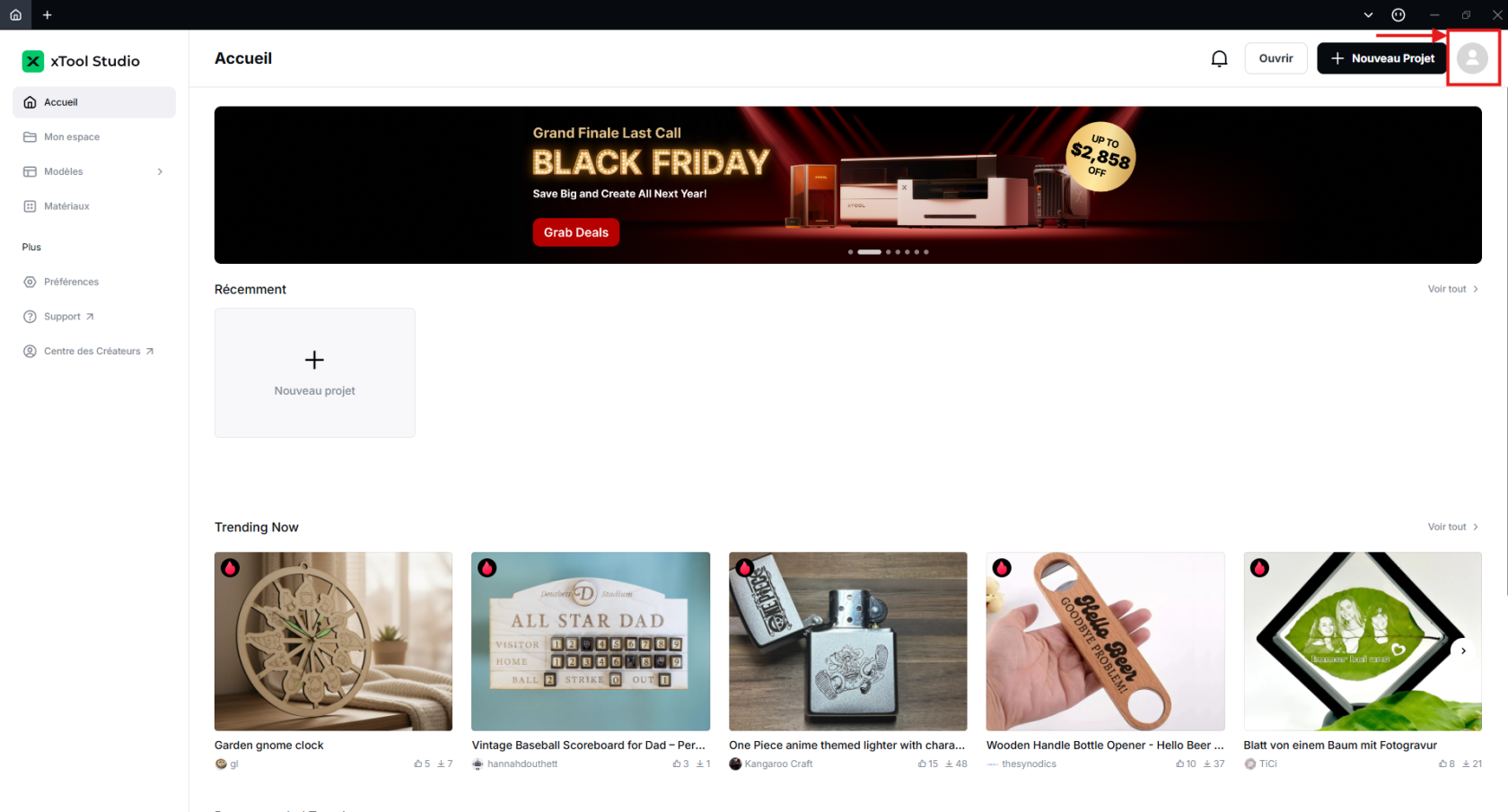
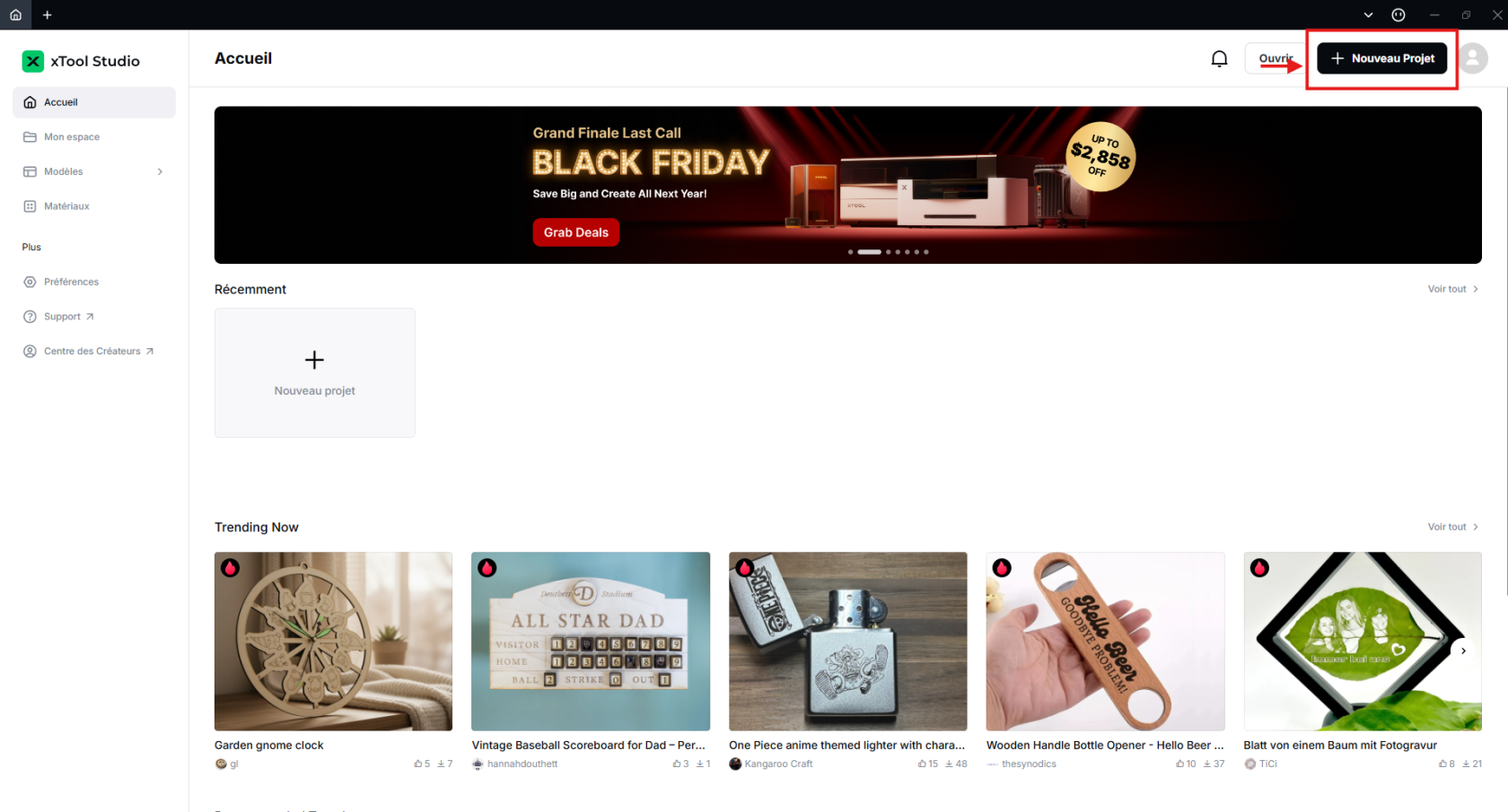
- Cliquer sur "Nouveau Projet"
-
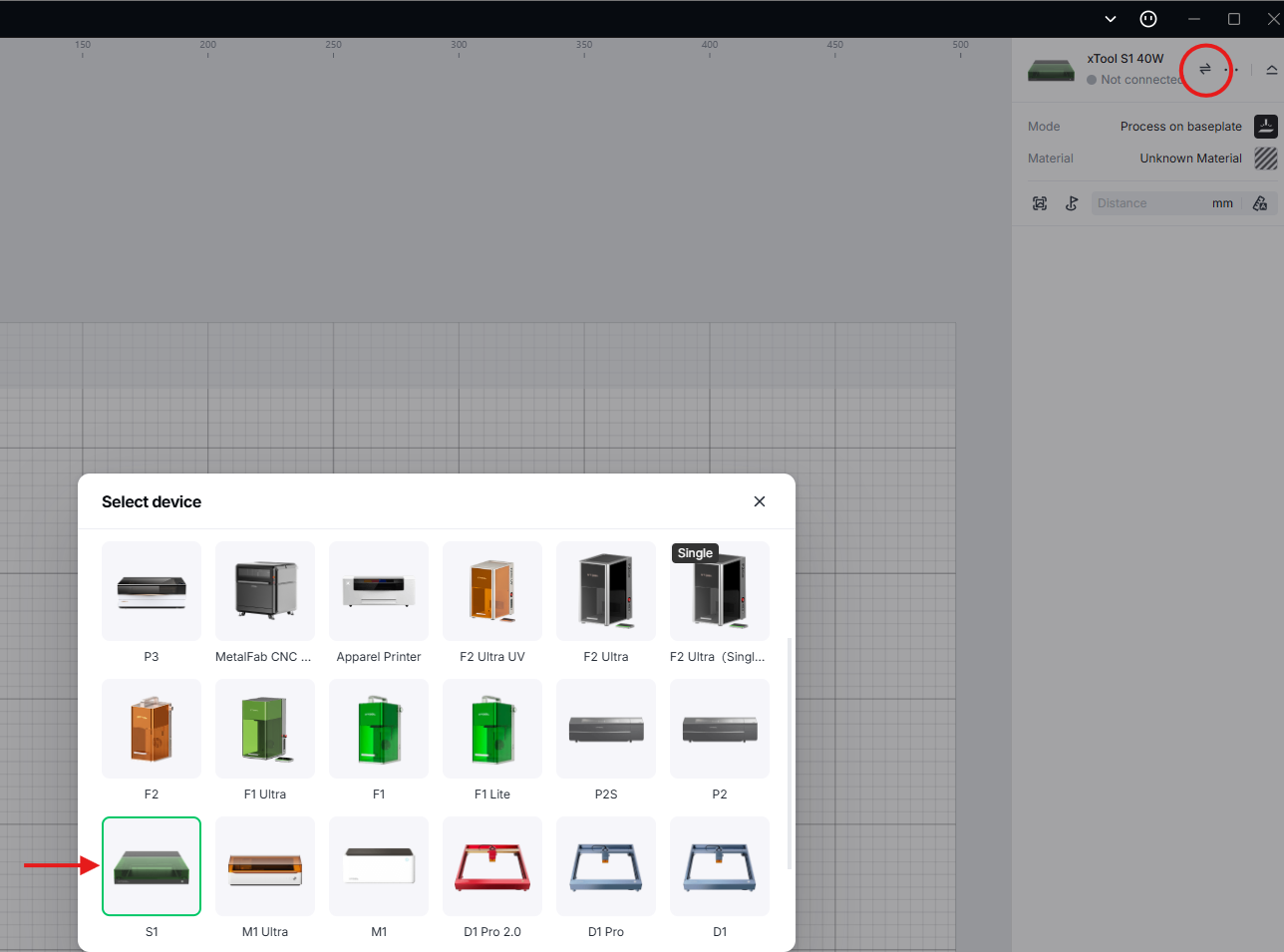
Cliquer sur l'icone si dessous
- Sélectionner votre machine xTool S1
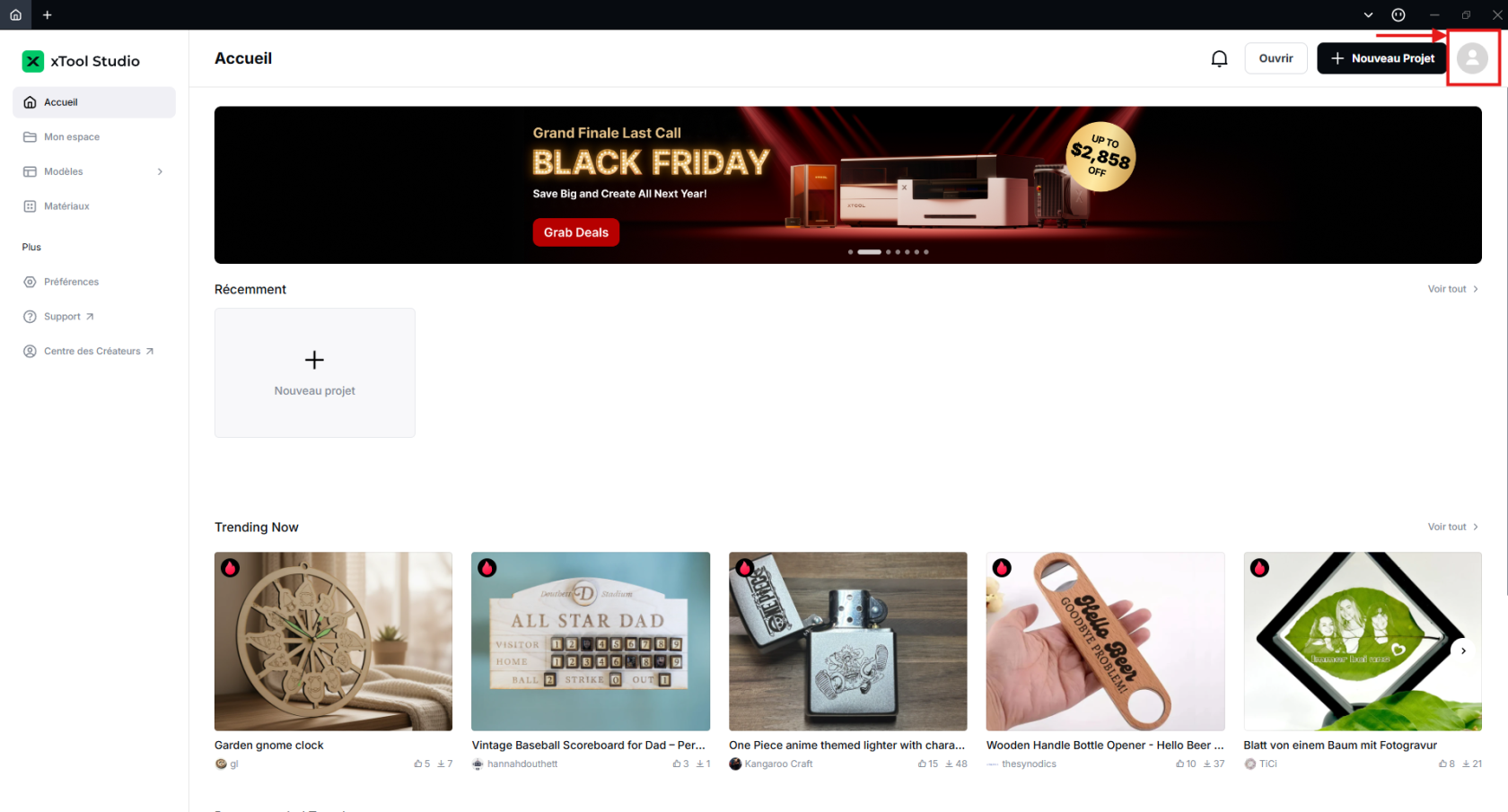
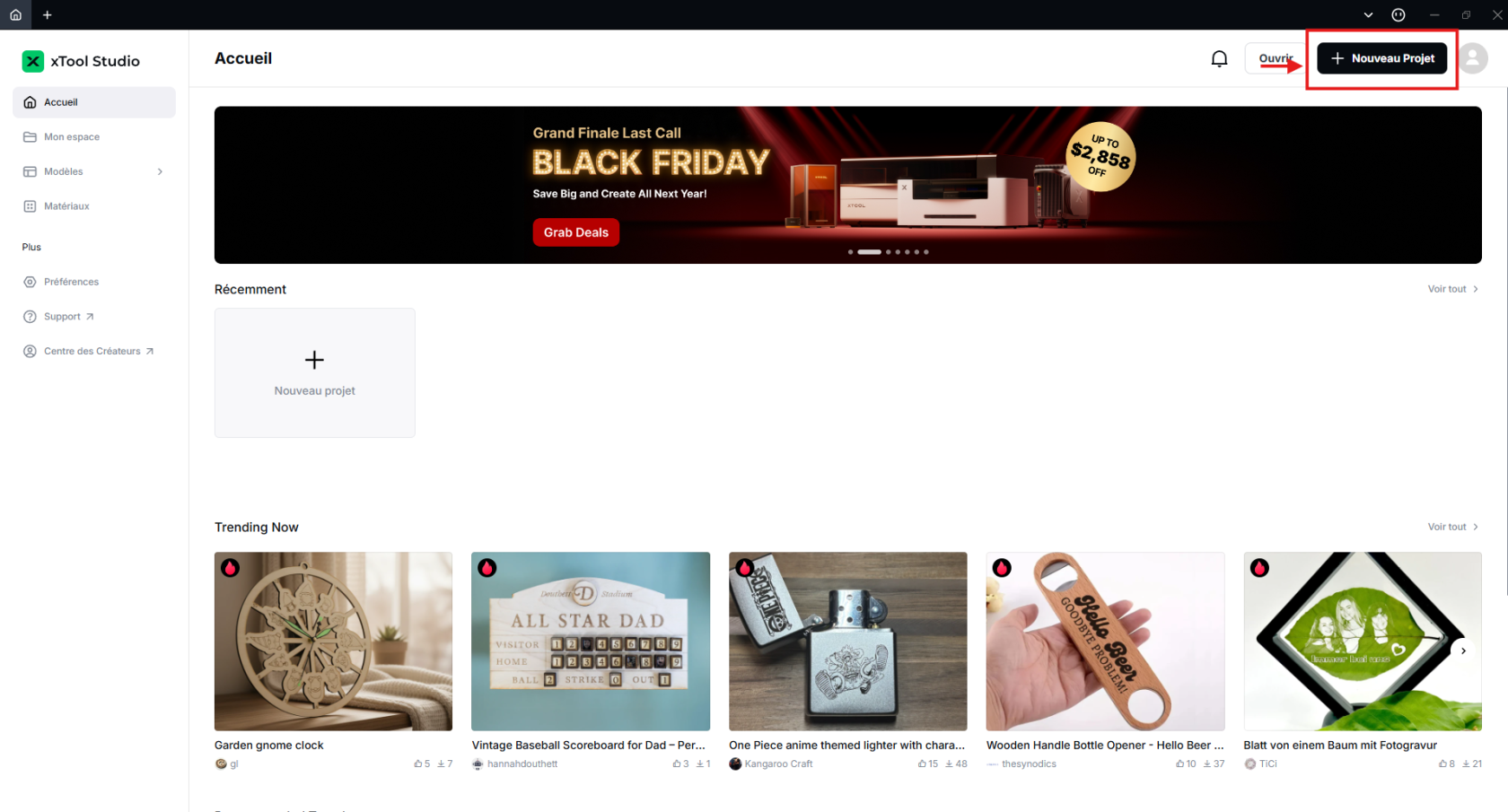
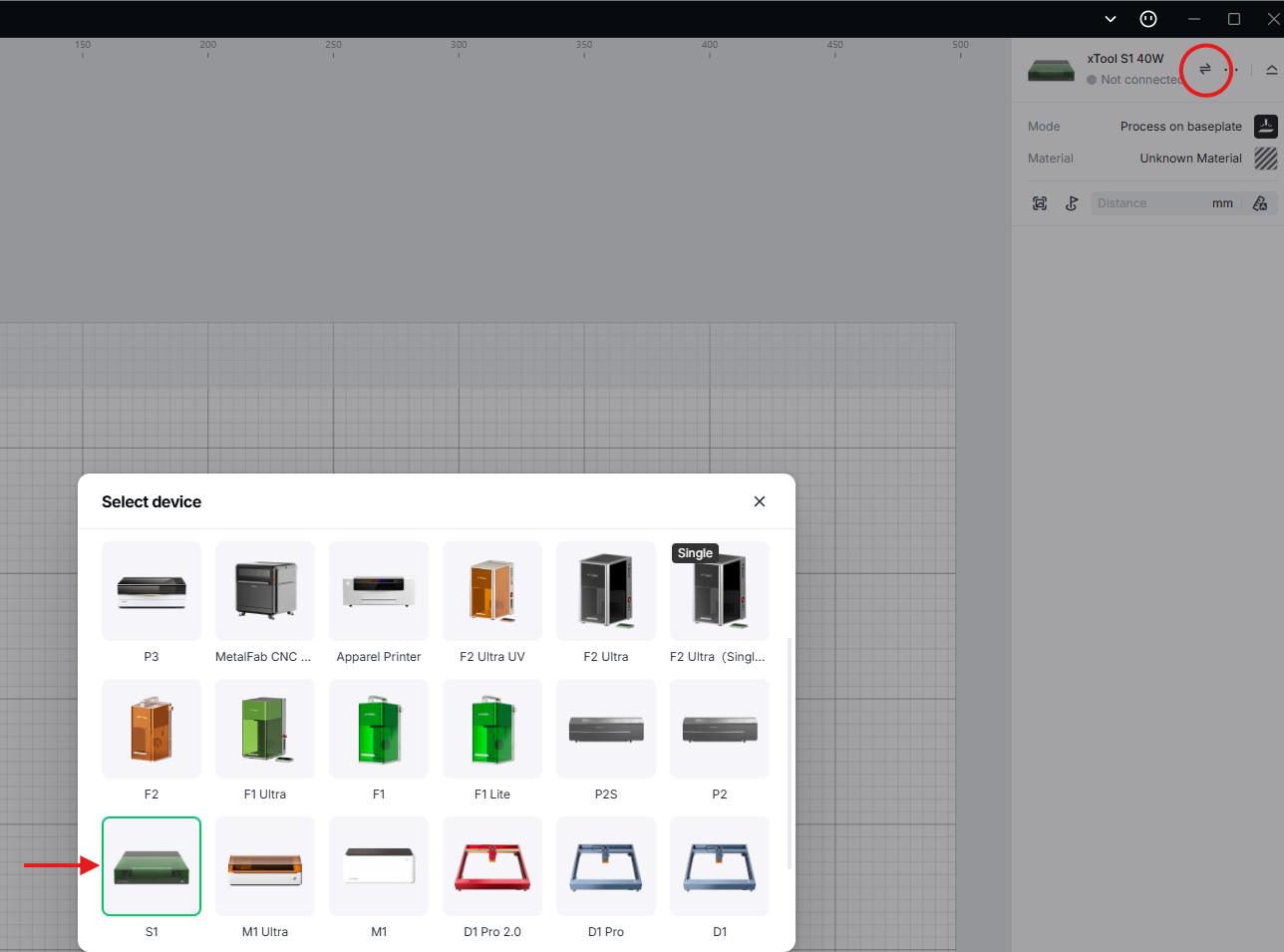
3.3 Connexion USB, puis Wi-Fi si nécessaire
Pour la S1, une connexion USB initiale est requise avant la configuration Wi-Fi ou IP.
-
Brancher USB entre PC et S1
-
Établir la connexion dans XCS
-
Configurer ensuite la connexion Wi-Fi si souhaité
4. Préparer votre fichier graphique
Il existe différentes méthodes afin de réaliser son design.
4.1 Créer son design avec Xtool Studio
Grâce aux différents outils présents sur la barre verticale à gauche de l'écran, vous pouvez réaliser des designs depuis le logiciel.
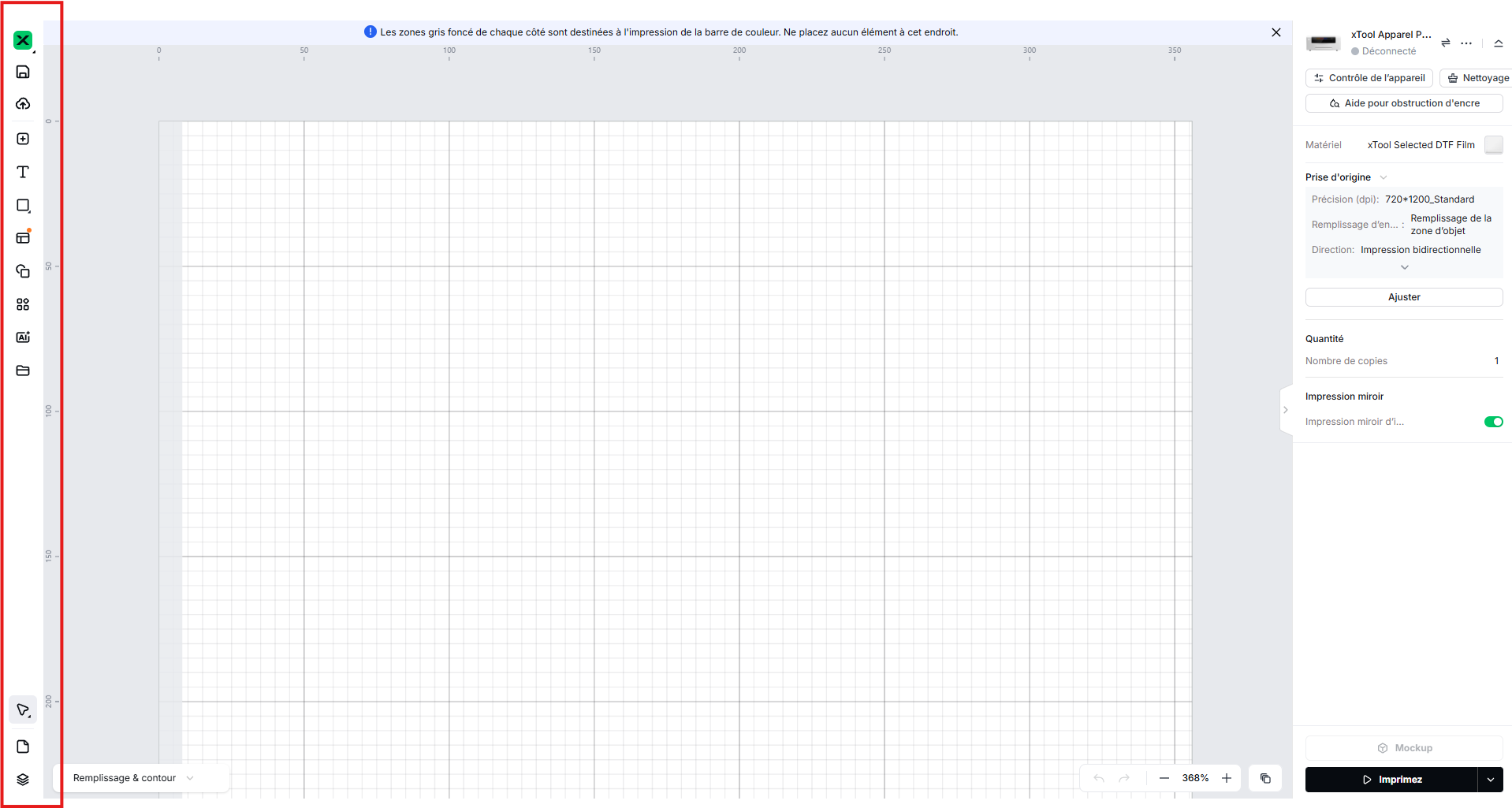
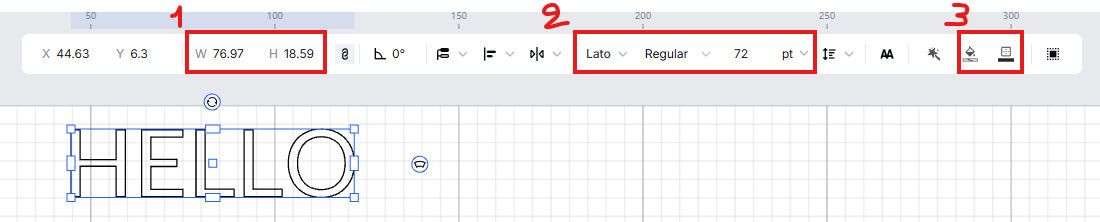
Outil "Texte" :
 : En sélectionnant l'outil texte, puis en cliquant sur le plan de travail, vous pouvez écrire du texte.
En sélectionnant le texte, vous pourrez :
1 ) Pivoter le texte
2 ) Arrondir le texte

Vous pouvez également :
1) Modifier les dimensions du texte
2) Choisir la police et la taille d'écriture
3) Modifier la couleur de remplissage et de contour du texte ainsi que l'épaisseur des contours
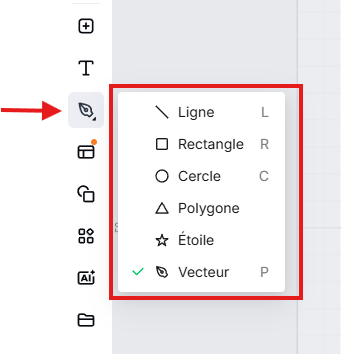
Outil "Formes" :
En sélectionnant les outils Formes (Ligne, Rectangle, Cercle, Polygone, Étoile), vous pourrez créer des formes diverses et variées.
L'outil Vecteur :
-
Il permet de placer des points d’ancrage pour créer des lignes droites ou des courbes.
-
Chaque point peut être déplacé, modifié ou ajusté grâce aux poignées de Bézier, ce qui offre une précision très élevée.
-
Le tracé généré est un vecteur, donc parfaitement exploitable pour la découpe, la gravure ou la création de formes sur mesure.
-
C’est l’outil idéal pour reproduire des contours spécifiques, créer un dessin technique ou adapter un motif que les formes prédéfinies ne permettent pas.
En résumé : l’outil “plume” sert à dessiner manuellement des chemins vectoriels précis.
Un vecteur ou chemin vectoriel est un tracé défini par des points d’ancrage reliés par des segments (droits ou courbes). Contrairement à une image en pixels, il reste net à n’importe quelle taille et permet au logiciel de piloter précisément la gravure ou la découpe.
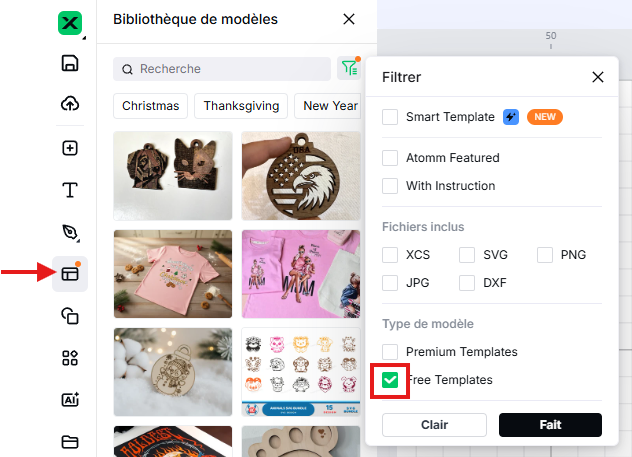
Outil "Bibliothèque de modèles":
En sélectionnant la bibliothèque de modèles, vous pourrez utiliser les projets/fichiers créés par d'autres utilisateurs.
Attention : les modèles que vous trouverez peuvent être réalisés avec d'autres machines que celle que vous possédez. Vérifiez que le projet a été réalisé avec la machine que vous détenez et non pas une autre machine de la marque comme une imprimante DTF par exemple.
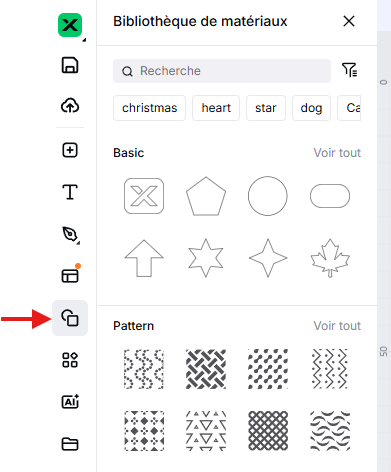
Outil "Bibliothèque de matériaux" :
En sélectionnant la bibliothèque de matériaux, vous pourrez utiliser des motifs prédéfinis.
Outil "Applications" :
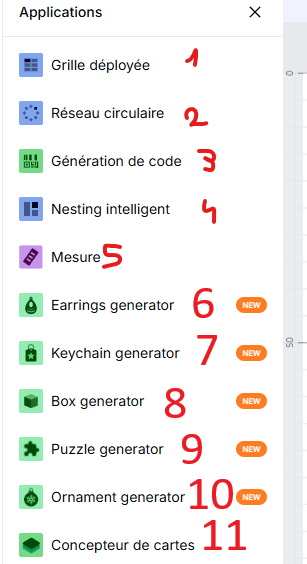
1. Grille déployée
Crée automatiquement une grille régulière d’objets à partir d’un modèle unique.
Fonctions :
-
Répétition horizontale et verticale
-
Espacement personnalisable en mm
-
Création de planches d’objets (porte-clés, stickers, badges)
-
Alignement automatique
Utilisation :
Production en série, gravure multiple, tests d’échantillons.
2. Réseau circulaire (Circular Array)
Génère une distribution circulaire d’un objet autour d’un point central.
Réglages :
-
Angle total
-
Nombre de copies
-
Rayon
-
Rotation individuelle des éléments
Utilisation :
Ornements, mandalas, décorations, motifs répétitifs.
3. Génération de code
Crée des codes lisibles par machines :
-
QR Code
-
Code-barres EAN
-
Code-barres UPC
-
Datamatrix
Paramètres :
-
Taille du code
-
Correction d’erreur
-
Contenu texte ou URL
Utilisation :
Étiquettes industrielles, inventaire, badges, systèmes de gestion, plaques techniques.
4. Nesting intelligent
Organisation automatique d’un ensemble de pièces sur la surface de travail pour optimiser la matière.
Fonctions :
-
Placement automatique des pièces
-
Rotation automatique pour un meilleur ajustement
-
Minimisation des chutes de matériau
-
Gestion des marges de sécurité
Utilisation :
Découpe laser, fabrication de kits, optimisation de panneaux bois, cuir ou acrylique.
5. Mesure
Outil de métrologie simple pour mesurer distances et dimensions.
Fonctions :
-
Mesure point à point
-
Lecture en mm
-
Aide à la conception précise
-
Vérification avant découpe
Utilisation :
Contrôle dimensionnel, ajustage, calibrage.
6. Earring generator
Crée automatiquement des modèles de boucles d’oreilles à partir de gabarits paramétrables, prêts pour la découpe laser.
Fonctions :
- Choix du gabarit et du style (forme simple, ajourée, symétrique)
- Réglage des dimensions en mm
- Placement automatique du trou d’accroche
- Duplication en paire gauche droite si nécessaire
- Export direct en éléments vectoriels exploitables
Utilisation :
Création rapide de paires cohérentes, production en série, tests de formes et de tailles sur chutes de matériau.
7. Keychain generator
Génère des modèles de porte-clés avec contour et zone d’accroche intégrés, adaptés à la gravure et à la découpe.
Fonctions :
- Choix de formes de base (rond, rectangle, badge, etc.)
- Réglage du format en mm
- Insertion et positionnement du trou d’anneau
- Ajout possible de texte ou d’éléments décoratifs selon modèle
- Tracé vectoriel prêt à découper
Utilisation :
Personnalisation rapide, séries de porte-clés, objets promotionnels, fabrication répétable avec trou positionné correctement.
8. Box generator
Conçoit automatiquement les pièces d’une boîte assemblable en générant les panneaux et les encoches d’assemblage.
Fonctions :
Définition des dimensions de la boîte (L, l, h)
Prise en compte de l’épaisseur du matériau
Génération d’assemblages type finger joints ou équivalents
Option couvercle selon gabarit
Tracés vectoriels de chaque face prêts à découper
Utilisation :
Boîtes de rangement, packaging, prototypage rapide, fabrication de coffrets sur mesure avec ajustement correct à l’épaisseur.
9.Puzzle generator
Crée automatiquement un puzzle en générant une trame de pièces sur une zone définie.
Fonctions :
- Définition du format global du puzzle
- Réglage du nombre de pièces ou de la densité
- Génération automatique des formes d’emboîtement
- Tracé vectoriel adapté à la découpe
- Possibilité d’associer une gravure ou un visuel de surface
Utilisation :
Objets ludiques, tests de découpe fine, gravure d’illustrations sur support, production de puzzles personnalisés.
10. Ornament generator
Génère des ornements décoratifs symétriques, conçus pour être suspendus ou utilisés en décoration.
Fonctions :
- Choix du modèle d’ornement (forme, style, motifs)
- Réglage des dimensions en mm
- Insertion automatique d’un trou de suspension
- Création de motifs ajourés ou zones de gravure selon gabarit
- Tracé vectoriel prêt à découper
Utilisation :
Décorations saisonnières, médaillons, suspensions, séries d’ornements réguliers avec perçage centré.
11. Concepteur de cartes
Permet de concevoir une carte en structurant la mise en page et en séparant les zones de gravure et de découpe.
Fonctions :
Définition du format de carte et repères de pliage
Insertion de texte et d’éléments graphiques
Création de découpes ajourées et motifs décoratifs
Gestion des opérations gravure vs découpe par calques ou paramètres
Préparation d’un fichier prêt à produire
Utilisation :
Cartes de vœux, invitations, cartes personnalisées, prototypes rapides avec découpe décorative et gravure proprement séparées.
Outil "AImake" :
 : Permet de générer des images grâce à du texte
4.2 Créer son design avec un logiciel tiers de conception 2D
Vous pouvez créer votre visuel avec n'importe quel logiciel de conception 2D :
- Inkscape
-
Illustrator
-
GIMP
-
Canva (avec export PNG transparent)
- Etc...
Une fois votre design créé, il vous faudra exporter le design au format compatible du logiciel xTool Studio.
Formats de fichiers compatibles avec xTool studio:
-
SVG, PNG, JPEG, ...
Si vous souhaitez vous former sur Inkscape, voici notre tutoriel sur le logiciel :
https://innovation.iha.unistra.fr/books/2-fablab-formation-machines-logiciels/chapter/formation-au-logiciel-inkscape
Vous pouvez également trouver des modèles tout faits sur internet sur des sites tels que :
4.3 Trouver des fichiers sur internet
Vous pouvez en effet aller sur des sites comme :
- https://makerworld.com/fr/laser-and-cut-models
- https://www.atomm.com/
Afin de trouver des modèles tout fait.
5. Importer le visuel dans Xtool DTF Studio
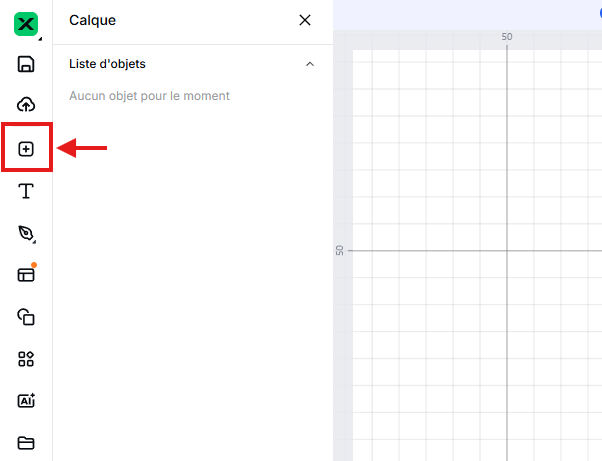
Cliquez sur l'icône "+" pour importer votre design depuis votre explorateur de fichiers.
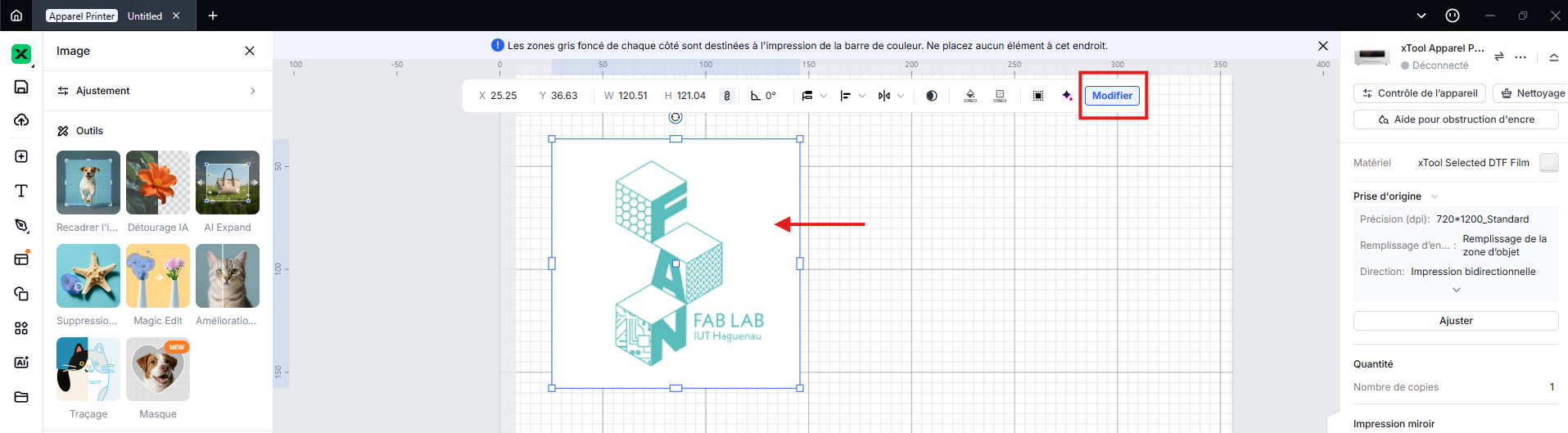
Sélectionnez votre design et cliquez sur "Modifier"
Des outils de modifications de votre design.
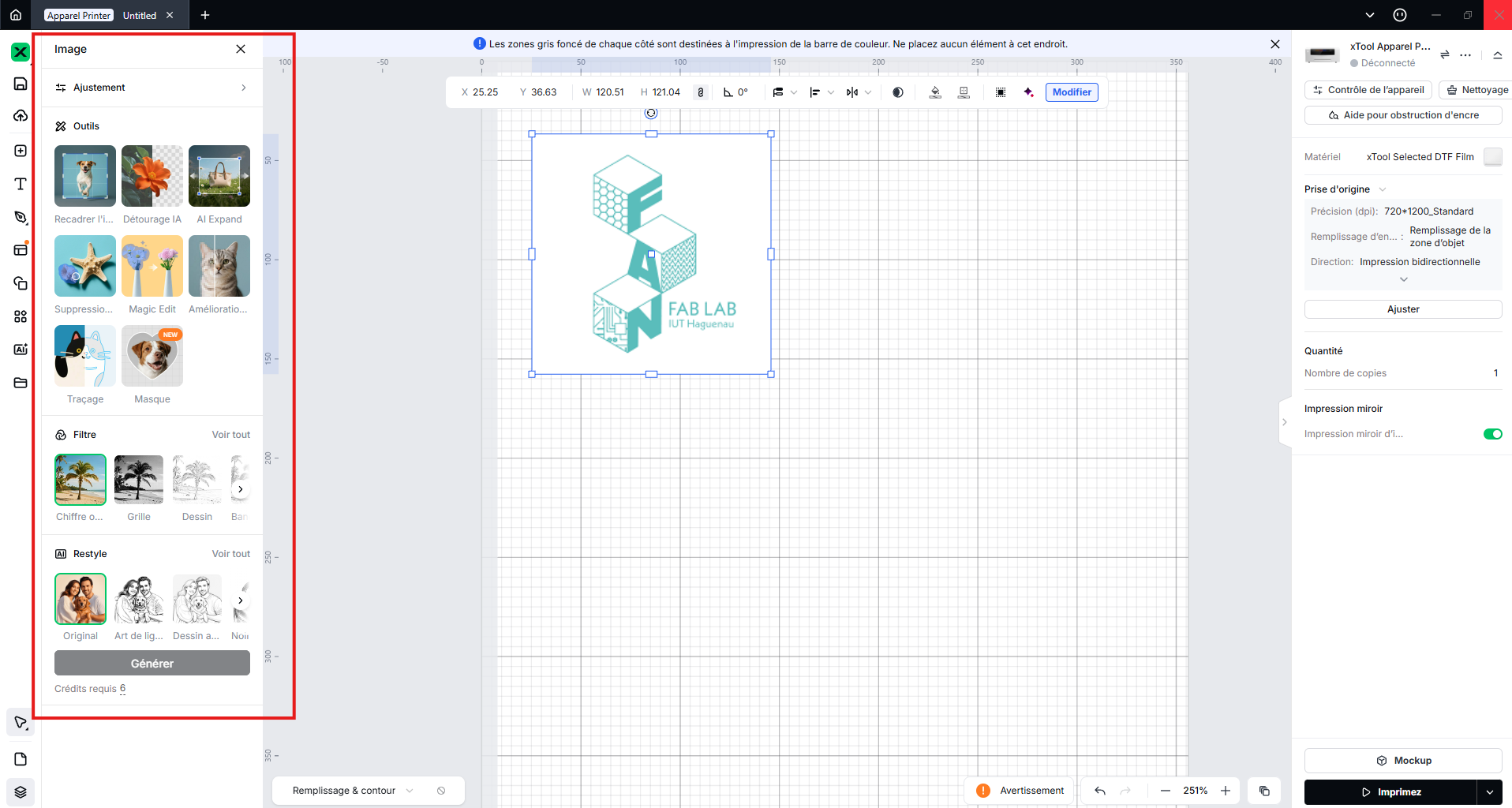
SECTION 1 – Outils (édition / retouche)
1. Recadrer l’image
Permet de modifier le cadrage d’une photo ou d’un visuel.
Fonctions :
-
Recadrage libre
-
Recadrage proportionnel (1:1, 16:9, 4:5…)
-
Rotation / redressement
-
Ajustement manuel du cadre
Utilisation :
-
Supprimer les zones inutiles
-
Centrer un objet
2. Détourage IA
Supprime automatiquement l’arrière-plan grâce à l’intelligence artificielle.
Fonctions :
-
Isolation du sujet
-
Suppression de fond complexe
-
Option « conserver cheveux et textures » selon version
Utilisation :
-
Découper un portrait
-
Garder uniquement la silhouette du sujet
3. AI Expand
Génère de l’image autour de la photo d’origine pour agrandir le cadre.
Fonctions :
-
Remplissage IA cohérent
-
Extension du décor
-
Correction de cadrage trop serré
Utilisation :
-
Transformer un format vertical en horizontal
-
Reconstituer un décor manquant
4. Suppression d’objet
Efface proprement un élément gênant dans l’image.
Fonctions :
-
Sélection au pinceau
-
Remplissage IA intelligent
-
Réintégration du décor sans artefact majeur
Utilisation :
-
Retirer une personne ou un objet parasite
-
Nettoyer une photo
-
Corriger un défaut visuel
5. Magic Edit
Outil IA permettant de modifier ou remplacer une zone par un contenu généré.
Fonctions :
-
Sélection d’une zone
-
Description textuelle de la transformation (ex. : “remplacer la tasse par une fleur”)
-
Génération intelligente cohérente
Utilisation :
-
Création artistique
-
Personnalisation d’image
-
Préparation de visuels uniques
6. Amélioration IA
Optimise automatiquement la qualité générale de l’image.
Améliore :
-
Netteté
-
Contraste
-
Balance des couleurs
-
Luminosité
-
Réduction du bruit
Utilisation :
-
Préparer une photo (contrastes plus clairs)
-
Rendre une image ancienne plus nette
-
Uniformiser des visuels variés
7. Traçage
Transforme une image en dessin vectoriel.
Fonctions :
-
Détection des contours
-
Simplification des formes
-
Export en tracé exploitable pour découpe/gravure
-
Choix du niveau de détail
Utilisation :
-
Vectorisation pour découpe laser
-
Création de logos
-
Conversion de photos simples en lignes gravables
8. Masque (NEW)
Outil permettant de masquer ou révéler une partie de l’image selon une forme définie.
Fonctions :
-
Définition d’une zone visible
-
Découpage virtuel
-
Applique l’image uniquement dans la zone masquée
Utilisation :
-
Découpe esthétique
-
Encadrement artistique
-
Création de zones d’impression ou de gravure personnalisées
SECTION 2 – Filtres
Les filtres appliquent un style visuel instantané à l’image pour adapter le rendu à la gravure ou à un effet artistique.
Exemples visibles :
1. Chiffre ou… (probablement “Chiffre ou Pixel”)
Donne un rendu simplifié ou pixelisé.
2. Grille
Effet style trame ou quadrillage.
3. Dessin
Transforme l’image en style “dessin au trait”.
4. Banc… (probablement “Banc de couleurs” ou “Banc solaire”)
Effet lumineux ou contrasté selon le type.
Utilisation générale des filtres :
-
Préparer une photo pour gravure (meilleur contraste)
-
Effet artistique pour posters, cartes
-
Simplification pour rendre l’image gravable sans bruit visuel
SECTION 3 – Restyle (IA)
Transforme l’image dans un autre style artistique via l’IA.
Exemples visibles :
-
Art de ligne
-
Dessin au crayon
-
Noir & blanc stylisé
-
Illustration cartoon
-
Esquisse artistique
Fonctions :
-
Recréation IA de l’image dans le style demandé
-
Conservation du contenu
-
Adaptation automatique de la palette, textures, ombres
Utilisation :
-
Portraits stylisés
-
Gravures artistiques
-
Création de visuels décoratifs
-
Transformations pour cadeaux personnalisés
SECTION 4 – Génération (bouton Générer)
Lorsque tu cliques “Générer”, XCS applique le style IA sélectionné à ton image.
Le chiffre (Crédits requis 6) indique le coût de l’opération IA.
5. Paramétrage matière et réglages laser
5.1 Choisir la matière dans la bibliothèque
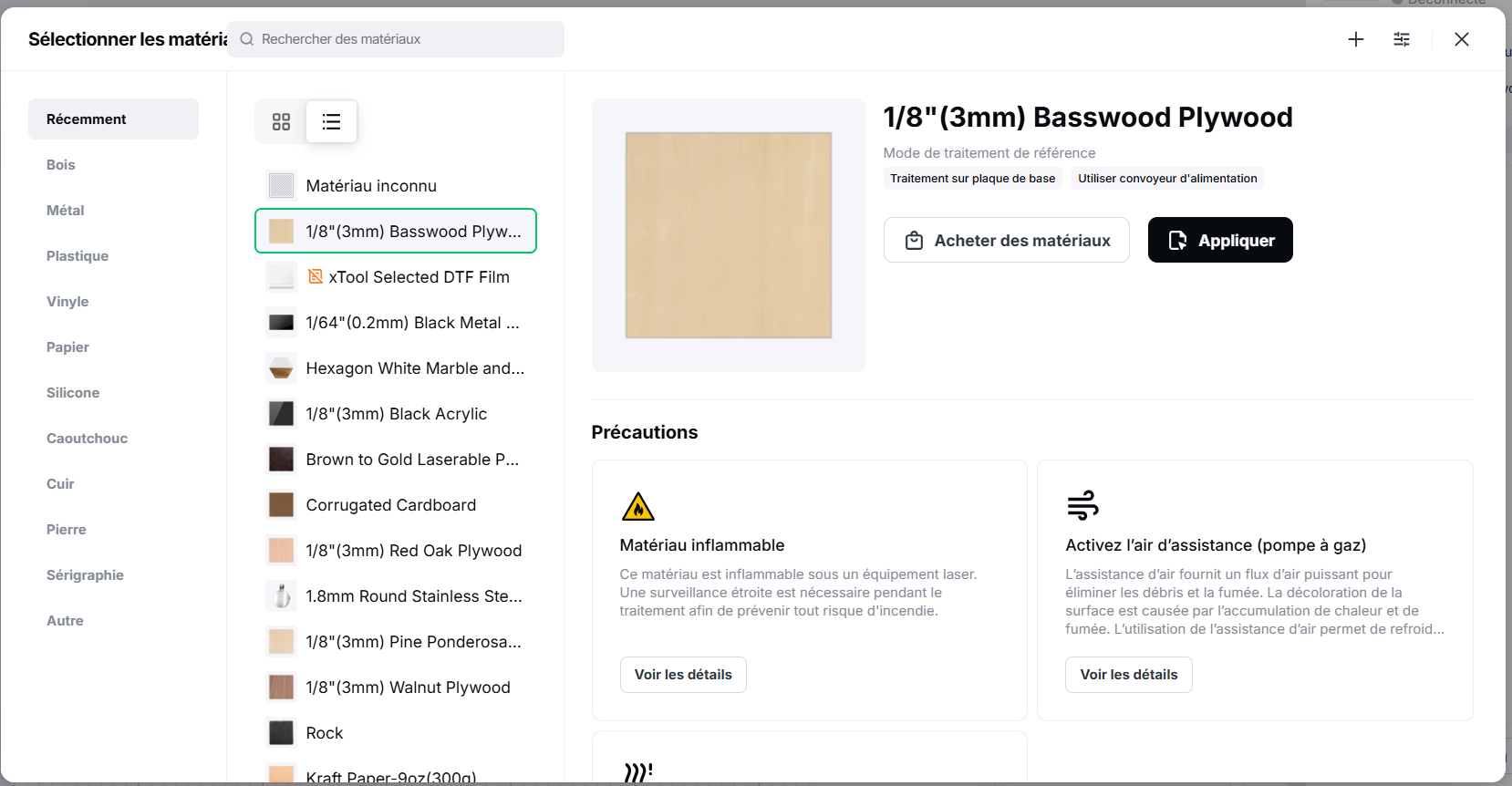
XCS propose une bibliothèque de matériaux et des réglages associés.

-
Sélectionner la matière et l’épaisseur si disponible
-
Vérifier puissance, vitesse, passes proposés
-
Ajuster selon résultats, surtout si matériau non standard
Pour créer ou valider un réglage, il est possible de tester et d’enregistrer un matériau dans XCS.
5.2 Choisir le mode de fonctionnement
Avant de lancer un travail, il est nécessaire de sélectionner le mode de fonctionnement adapté à la géométrie de la pièce. Ce choix conditionne la mise au point, le repérage et la cohérence des dimensions en gravure et en découpe.
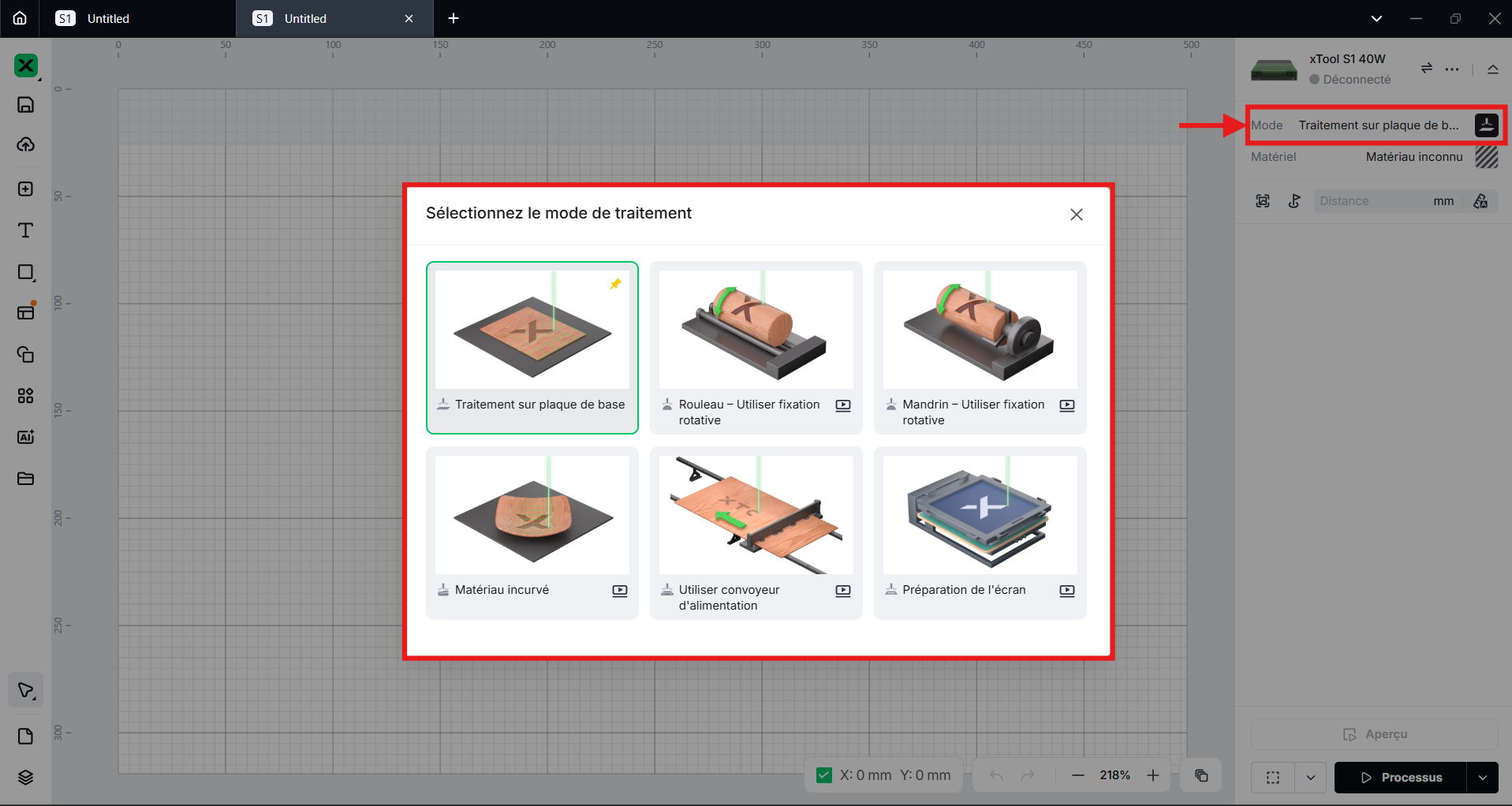
Mode "Traitement sur plaque de base"
Mode standard pour la majorité des travaux sur des matériaux plats posés sur le plateau.
Caractéristiques :
- Surface de travail plane et stable
- Paramètres de vitesse et puissance appliqués de façon uniforme
- Référence idéale pour la découpe et la gravure de précision
- Compatibilité optimale avec le framing et le positionnement
Utilisation :
Bois, MDF, acrylique, carton, cuir, papier, plaques de faible à moyenne épaisseur, etc...
Mode "Matériaux incurvé"
Mode destiné à la gravure sur des pièces présentant une courbure, afin de maintenir une qualité de marquage régulière malgré la variation de distance entre la tête laser et la surface.
Caractéristiques :
- Compensation de la courbure pour conserver une gravure homogène
- Réduction des écarts de netteté et de profondeur de gravure
- Meilleur rendu sur objets bombés ou légèrement cintrés
- Principalement orienté gravure, la découpe n’est pas l’usage courant sur surface non plane
Utilisation :
Objets légèrement arrondis, plaques courbées, surfaces bombées de faible rayon.
Mode avec "Rouleau" ou "Mandrin"
Mode prévu pour la gravure sur des objets cylindriques ou coniques, via un accessoire rotatif qui remplace l’axe Y par une rotation.
Caractéristiques :
- Conversion du déplacement en rotation pour graver sur 360°
- Adaptation à des objets cylindriques (verres, bouteilles, tubes)
- Réglage critique de l’alignement et de la hauteur, pour éviter les déformations
- Nécessite l’installation et la sélection de l’accessoire rotatif dans le logiciel
Utilisation :
Bouteilles, gobelets, mugs, verres, tubes, rouleaux, objets circulaires.
Les autres modes ne seront pas utiliser au Fablab du collège.
Bonnes pratiques :
- Toujours effectuer un framing ou un test de repérage avant lancement
- Vérifier la hauteur et la mise au point après changement de mode
- Sur rotatif, contrôler le centrage et la stabilité de l’objet avant toute gravure
Utilisation du mode Traitement sur plaque de base
A) Mise en place du matériel dans la découpe laser
Avant tout lancement, la mise en place correcte du matériau et des accessoires conditionne la précision, la sécurité et la qualité de gravure ou découpe.
Préparer la zone de travail
Actions :
- Vérifier que la machine est propre, sans chutes ni poussières sur le plateau
- Contrôler que l’extraction est branchée et fonctionnelle
- S’assurer que le plateau est adapté au travail (nid d’abeille, lame, support selon équipement)
Installer le matériau
Actions :
- Poser le matériau bien à plat, sans voile, sans contrainte mécanique
- Orienter la face esthétique vers le haut si gravure visible
- Positionner la matière dans une zone accessible et cohérente avec la zone de travail affichée dans le logiciel
- Fixer si nécessaire (aimants compatibles, ruban de masquage, cales), uniquement si cela ne gêne pas la course de la tête
B) Mise au point
Vérifier la hauteur et la mise au point selon la configuration S1 :
- Placer votre tête de laser de façon à ce que la pointe métallique soit au dessus de votre matériau.
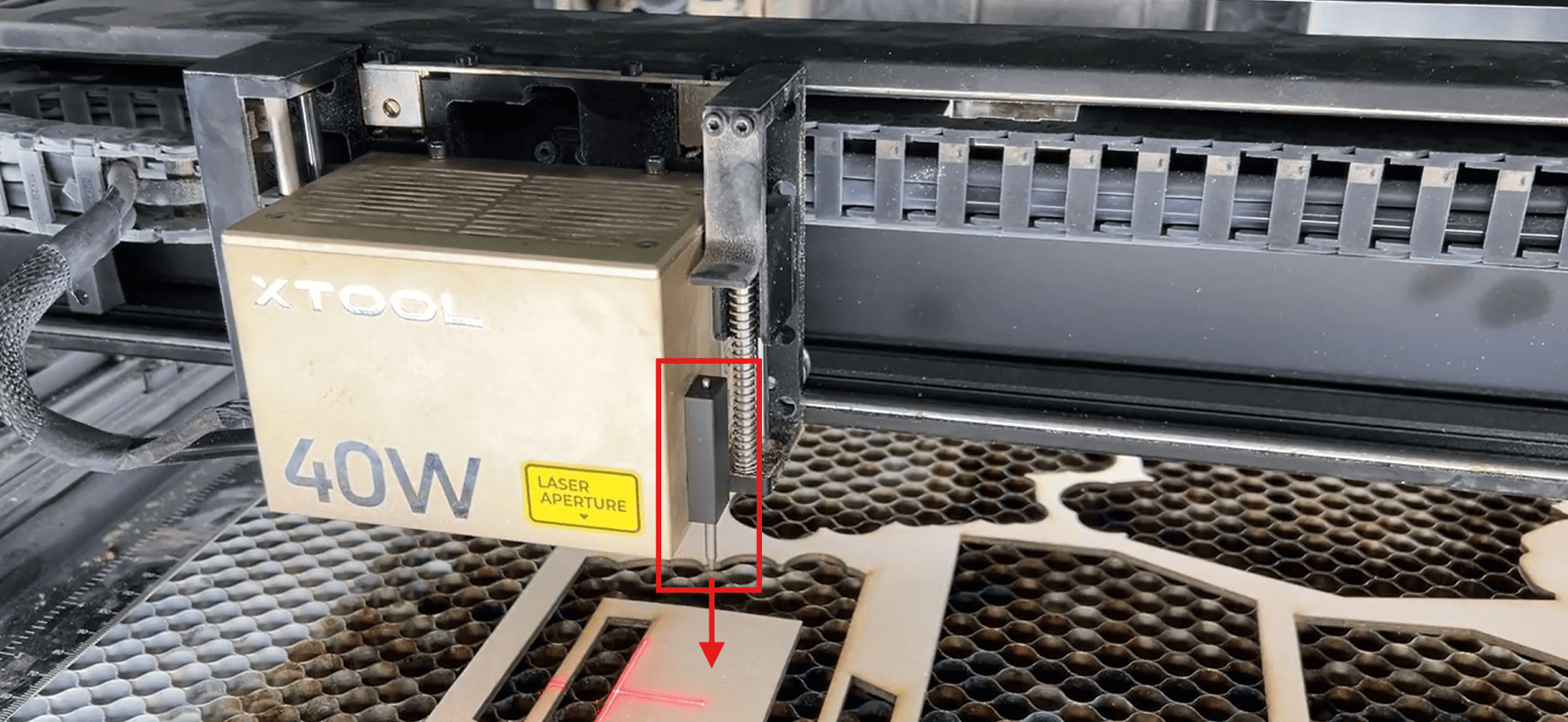
- Cliquer sur l'outil "Mesure automatique"
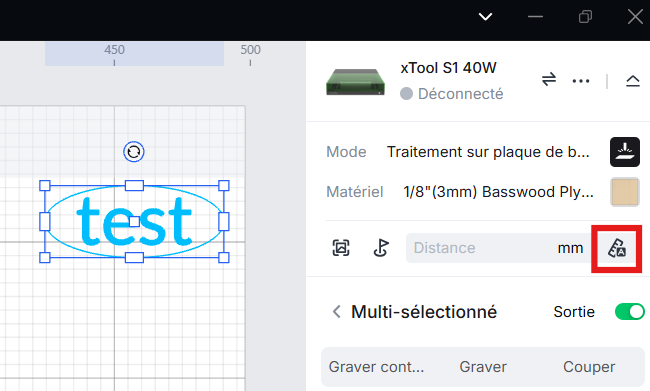
C) Framing (cadre de positionnement)
Le Framing affiche la zone de travail du job sur la matière.
-
Ouvrir les réglages de framing
-
Choisir le mode de marquage en fonction de la forme du matériau utilisé
- Cliquer sur "Commencer à marquer
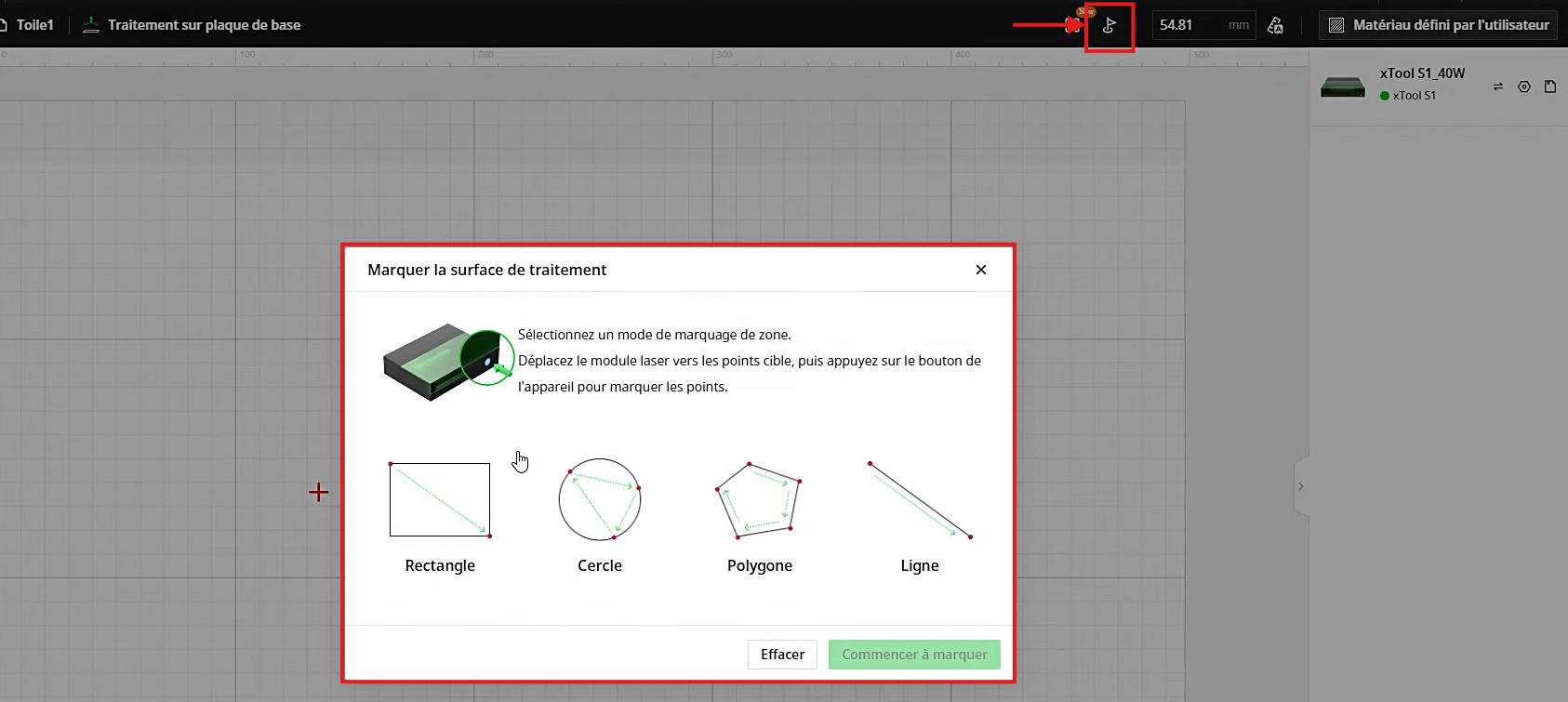 Selon le mode de marquage vous aurez différents points de marquage à prendre.
- Rectangle (2)
- Cercle (3)
- Polygone (Autant que nécéssaire)
- Ligne (2)
Déplacer manuellement la tête du laser au premier point de marquage souhaité, puis appuyer sur le bouton de la machine
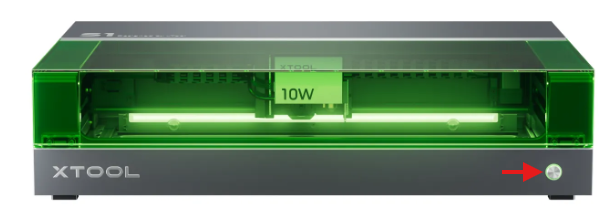
Répéter l'opération jusqu'à obtenir le nombre de marquage souhaité.
Pour la suite, passez à l'étape "Paramètres clés"
Utilisation du mode Matériel incurvé
Tuto en cours de création
Utilisation du mode rotatif
Tuto en cours de création
5.3 Paramètres clés
-
Power (puissance)
-
Speed (vitesse)
-
Passes (nombre de passes)
-
Line interval / résolution pour gravure image selon mode
-
Ordre des opérations (gravure puis découpe)
-
Air assist si équipé, utile en découpe pour limiter la flamme et améliorer la coupe
-
Masques et ponts (tabs) si tu veux sécuriser des petites pièces
6. Lancer un travail sur la xTool S1
6.1 Checklist avant lancement
-
Matière identifiée et compatible
-
Extraction branchée et fonctionnelle
-
Plateau propre et pièce stable
-
Paramètres revus et cohérents
-
Framing validé
6.2 Lancement depuis XCS
-
Cliquer sur Process ou Start selon l’interface
-
Sélectionner la machine S1 connectée
-
Vérifier le résumé des opérations
-
Lancer le job
Capture d’écran à insérer : fenêtre de lancement et résumé des paramètres.
6.3 Surveillance pendant l’usinage
-
Rester devant la machine
-
Surveiller fumée anormale, flamme, déplacement de pièce
-
Arrêt d’urgence si nécessaire
7. Post-traitement et contrôle qualité
7.1 Déchargement
-
Attendre l’arrêt complet
-
Ouvrir le capot
-
Retirer la pièce et vérifier que la découpe est complète
7.2 Contrôle
-
Contrôle dimensionnel rapide si pièce technique
-
Contrôle visuel gravure (contraste, régularité)
-
Refaire un test de réglage si nécessaire
7.3 Nettoyage
-
Retirer chutes et poussières
-
Nettoyer le plateau si dépôt
-
Vérifier la zone d’extraction
8. Maintenance de base et bonnes pratiques
Référentiel utile : guide utilisateur S1 pour les opérations d’installation et points de contrôle.
Maintenance simple à intégrer au tuto :
-
Nettoyage régulier du plateau et intérieur
-
Vérification du chemin d’extraction
-
Contrôle visuel du module, capteurs, câble
-
Nettoyage optique si le site a une procédure validée
Si tu utilises une base rehausse ou convoyeur, documenter l’installation et les positions de plateau.
9. Dépannage rapide
Problème 1 : la découpe ne traverse pas
Causes probables :
-
Puissance trop faible ou vitesse trop élevée
-
Mise au point incorrecte
-
Air assist absent ou insuffisant
Actions : -
Ajouter une passe
-
Ajuster vitesse et puissance
-
Refaire la mise au point et relancer un test
Problème 2 : gravure trop claire ou brûlée
Causes probables :
-
Mauvais couple vitesse/puissance
-
Résolution trop élevée ou intervalle inadapté
Actions : -
Diminuer puissance ou augmenter vitesse
-
Tester une matrice de réglages sur une chute
Problème 3 : framing décalé
Actions :
-
Refaire framing avec cadre rectangulaire
-
Vérifier le mode de référence et les réglages framing
Problème 4 : connexion Wi-Fi impossible
Actions :
-
Repasser par USB
-
Puis reconfigurer Wi-Fi, la première étape USB est requise