
Utilisation de l'outil de simulation intégré
Présentation de l'outil de simulation de circuits intégré NgSPICE
Depuis la version 8 de KiCad, l’éditeur de schématique met à disposition un simulateur SPICE intégré à l’application.
Le but est de faciliter la conception de circuit en permettant à l’utilisateur de simuler le comportement des composants sous divers paramètres (fréquences, voltages, courants, etc..).
Nous allons dans ce livre expliquer son fonctionnement à l’aide d’un circuit RC.
SPICE?
D'après la traduction de la page SPICE de l'université de Berkley.
SPICE est un programme de simulation de circuits polyvalent permettant d'effectuer des analyses en courant continu non linéaire, en transitoire non linéaire et en courant alternatif linéaire. Les circuits peuvent comporter des résistances, des condensateurs, des inductances, des inductances mutuelles, des sources de tension et de courant indépendantes, quatre types de sources dépendantes, des lignes de transmission sans perte et avec perte (deux implémentations distinctes), des commutateurs, des lignes RC à répartition uniforme, ainsi que les cinq dispositifs à semi-conducteurs les plus courants : les diodes, les transistors à jonction bipolaires (BJT), les transistors à effet de champ à jonction (JFET), les transistors à effet de champ à semi-conducteurs (MESFET) et les transistors à effet de champ à grille métallique (MOSFET). SPICE a été développé par le département EECS de l'université de Californie à Berkeley.
Pour simplifier, SPICE est un simulateur de composants et circuits à code ouvert. Après sa publication, il a reçu plusieurs mises à jour de la part de l'industrie, qui ont abouti à LTSPICE ou NgSPICE.
Dans un but de simplification, nous utiliseront SPICE dans ce livre pour parler de NgSPICE. Toutefois la plupart des simulateurs SPICE fonctionnent sur le même principe, les seules différences étant dans l'interface utilisateur.
Préparation du circuit
Circuit complété


- Utilisez uniquement les éléments d'alimentation SPICE! Les symboles d'alimentation génériques ne sont pas compatibles avec le simulateur.
- Veuillez toujours placer le net 0V sur votre circuit! Sans lui, SPICE n'a pas de pôle négatif et ne peut compléter le circuit.
Pour définir les valeurs de chaque composants, il suffit de cliquer sur Modèle de simulation dans le dialogue des propriétés du composant (clique droit → Propriétés, Raccourci : Touche E) puis de renseigner les informations en fonction du type de composant.
Une fois renseignées, vous devriez voir un texte violet apparaître autour des composants. Il s'agit des paramètres pour le simulateur, leur présence indique qu'ils seront pris en compte.
Exemple : configuration de la capacité d’un condensateur:


SPICE dispose de modèles génériques pour la plupart des composants passifs, il suffit donc de remplir les valeurs pour que celui-ci soit simulé. Nous traiterons un peu plus loin de l'importation et utilisation de modèles SPICE spéciaux.
Ne modifiez pas les paramètres à la main si vous débutez avec SPICE, passez toujours par le dialogue! Le risque d'erreur est bien moins important.
Simulation du circuit
Une fois que tous les paramètres sont renseignés, la session de simulation peut débuter.
Dans l'éditeur de schématique, cliquez sur l’icône du simulateur.

Une nouvelle fenêtre appelée Simulateur SPICE s'ouvre. Explorons son contenu:

- Après ouverture, KiCad se charge en arrière-plan votre circuit dans le simulateur et vous renvoie dans la fenêtre de commande les éventuelles erreurs (encadrée en rouge).
- La fenêtre de mesure contient vos futures simulations. Vous pourrez une fois la simulation lancée parcourir la courbe produite (ici en bleu).
- La barre d'outil (en vert) vous permet de configurer, lancer, et stopper la simulation. Elle contient également l'icône "Sonde" qui permettra d'analyser le circuit.
- Le gestionnaire de signaux (en orange) vous permet d'activer/désactiver les signaux affichés ainsi que la couleur et l'affichage de curseurs.
Après cette courte présentation, nous pouvons débuter la simulation:
- Créer une nouvelle simulation en cliquant sur le bouton Nouvelle Simulation dans la barre d'outil et configurez le type de simulation dans la fenêtre s'ouvrant (Dans notre cas un balayage DC).

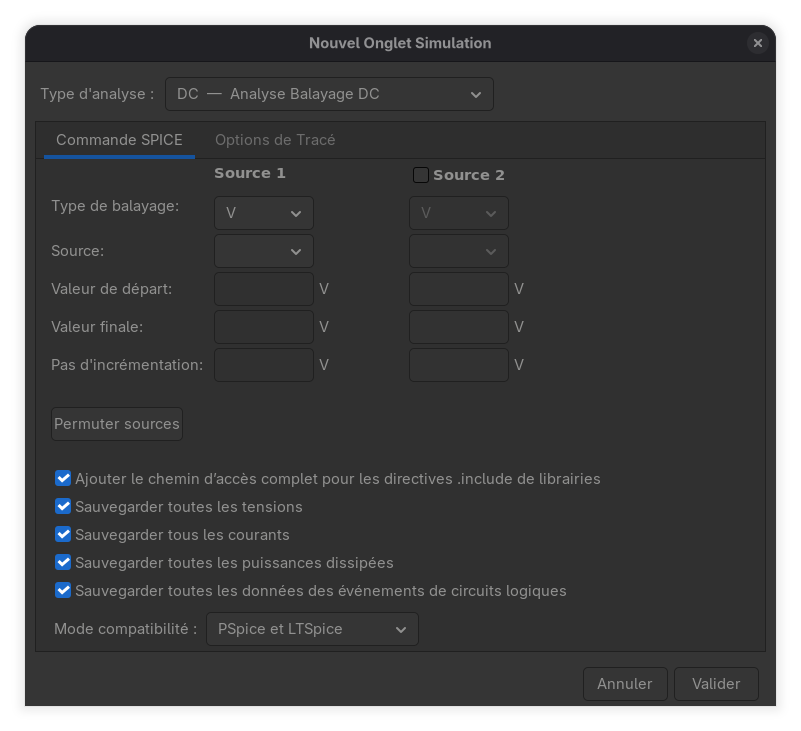

- Une fois les étapes précédentes effectuées, cliquez sur l'icône Sonde puis cliquez sur un fil dans la fenêtre schématique (ici le fil avant le condensateur). En faisant cela, vous ajoutez un signal à analyser à SPICE.
- Cliquez sur l'option Play de la barre d'outil. KiCad lance la simulation et vous informe des erreurs dans la fenêtre de commande. Tant que vous n'avez pas une
Error, tout va bien et vous obtenez une courbe dans la fenêtre d'analyse.

Félicitation, vous venez de compléter votre 1ère simulation.
Inclusion de composants spécifiques
Dans ce chapitre, nous utiliserons comme exemple le [JFE2140D](https://www.ti.com/product/JFE2140) de Ti. Toutefois cette procédure peut s'appliquer à n'importe quel composant actif disposant d'un modèle SPICE
Nous allons maintenant aborder l'utilisation de modèles spéciaux/non-inclus dans NgSPICE.
Beaucoup de composants actifs des grands fabricants d'électronique ne sont pas inclus dans SPICE pour une raison de droits/licenses. Il est toutefois possible de télécharger ces modèles (très souvent gratuitement) et de les importer dans KiCad pour les simuler.
La procédure est la suivante:
- Aller sur le site du fabricant et télécharger le modèle SPICE du composant.
- Ajouter le composant dans le schématique et éditer son modèle de simulation (voir ).

- Au lieu d'utiliser un modèle intégré, importer le fichier SPICE (souvent un .lib), puis valider.


Bravo, vous venez d'importer un modèle SPICE.
No Comments