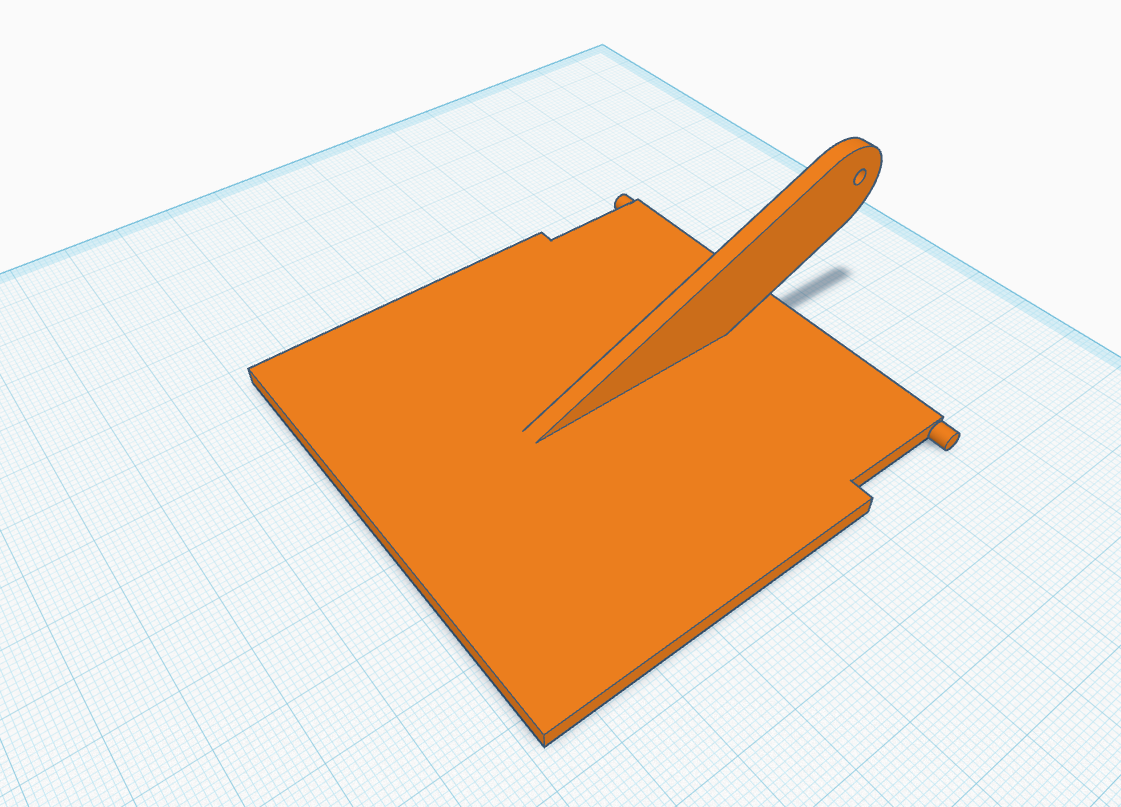
Modélisation en 3D du couvercle
Pour les animateurs :
Avant de commencer à modéliser en 3D notre pièce, veuillez consulter les pages suivantes :
- Cette page expliquant comment créer une classe sur Tinkercad (utile pour le travail en groupe ou en classe).
- Cette page expliquant comment utiliser Tinkercad pour modifier un fichier 3D (Une séance pour apprendre à utiliser tinkercad avant de modéliser la pièce finale peut-être envisagé)
Comment créer une classe sur tinkercad :
https://innovation.iha.unistra.fr/books/2-fablab-formation-machines-logiciels/page/creation-dune-classe-tinkercad
Commençons à modéliser en 3D le couvercle de la poubelle à couvercle automatique.
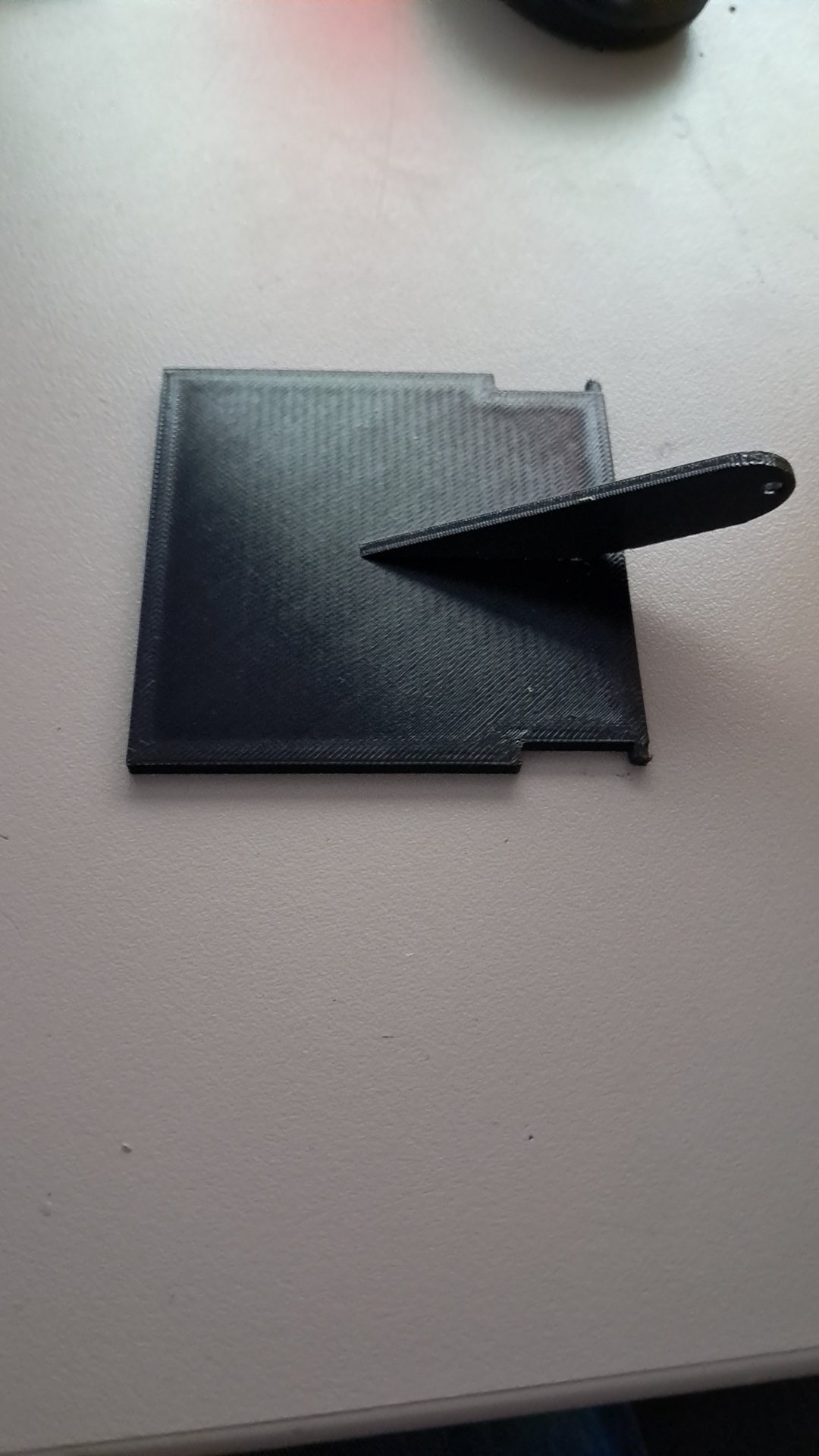
Préparation de l’environnement
Créer une classe sur Tinkercad et faire rejoindre tous les élèves.
Comment créer une classe sur tinkercad :
https://innovation.iha.unistra.fr/books/2-fablab-formation-machines-logiciels/page/creation-dune-classe-tinkercad
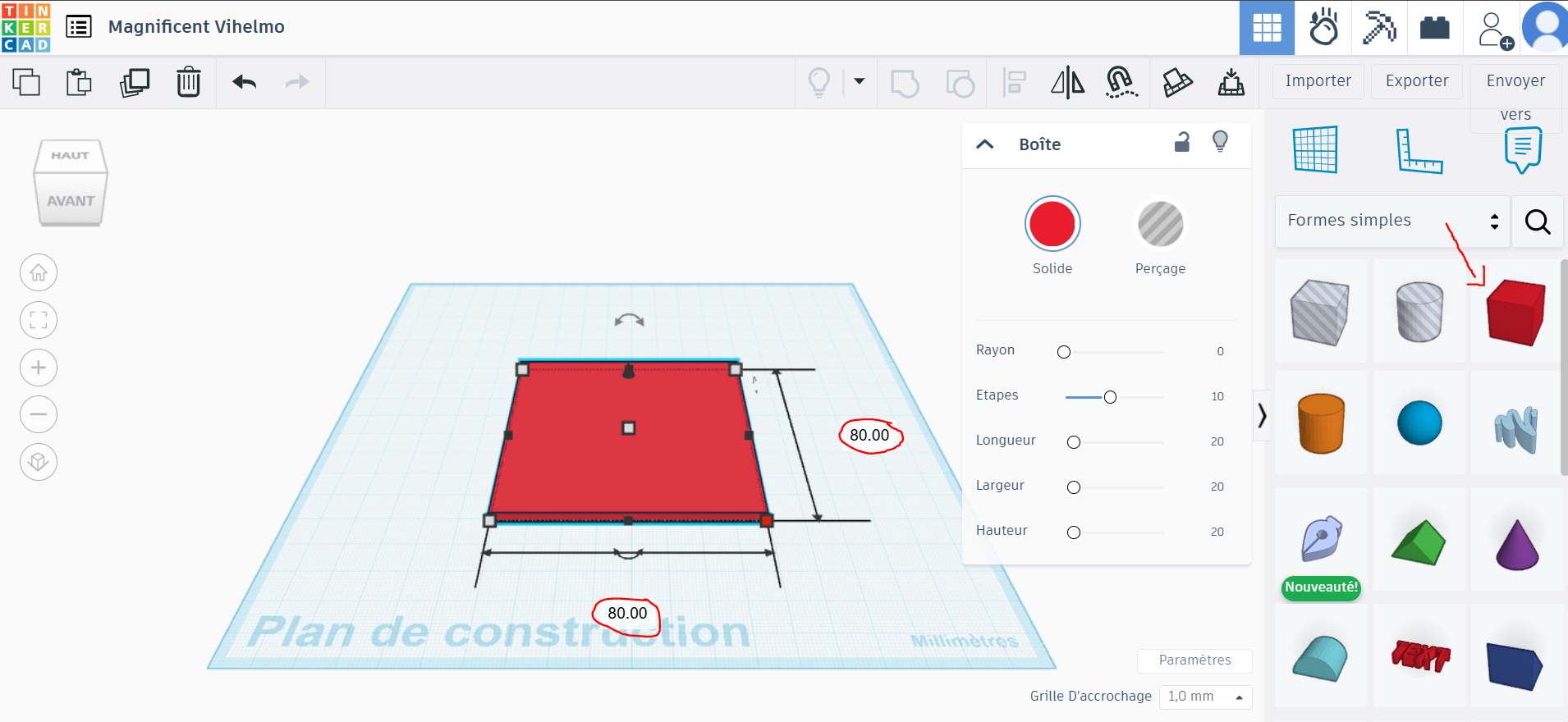
Réaliser un pavé droit de dimension :
- 80 mm de Longueur
- 80 mm de largeur
- 3 mm de hauteur
Réaliser deux pavés droits de dimensions :
14.521 mm de
Longueurlongueur4.54 mm de largeur- 3 mm de hauteur
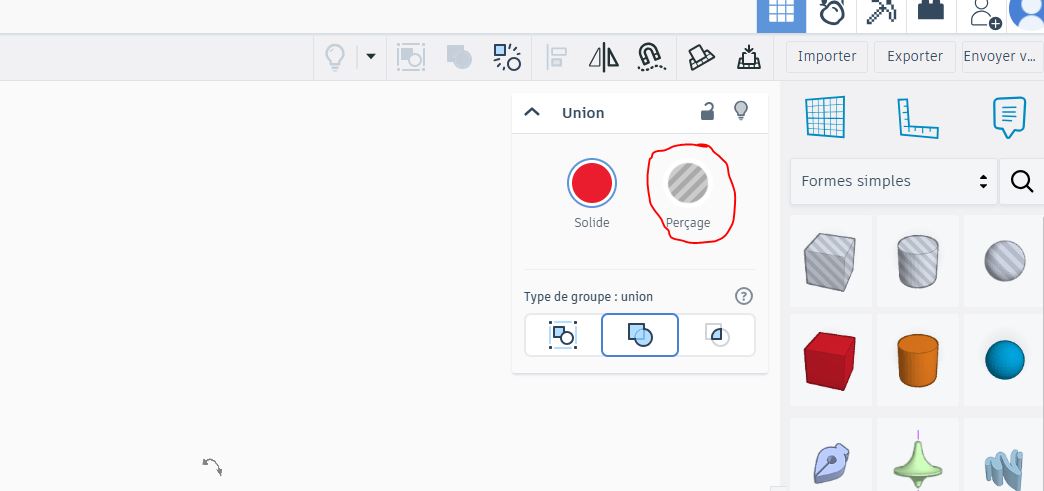
Les placermettre avecen un"perçage" espacement de 43 mm entre eux,puis les sélectionnerplacer etaux lesextrémités regrouperintérieures (CTRL+G).du pavé droit
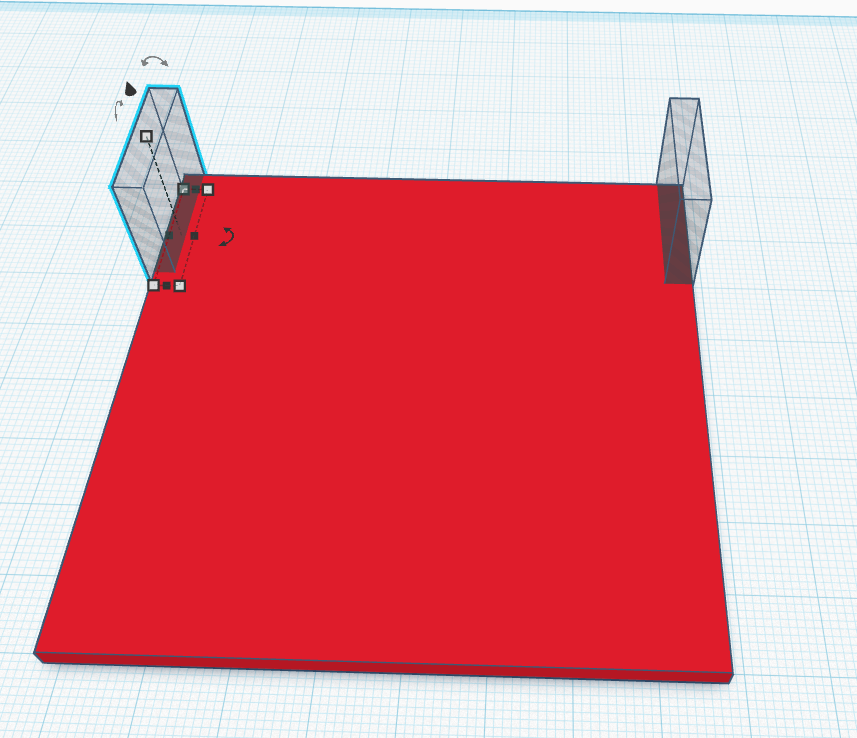
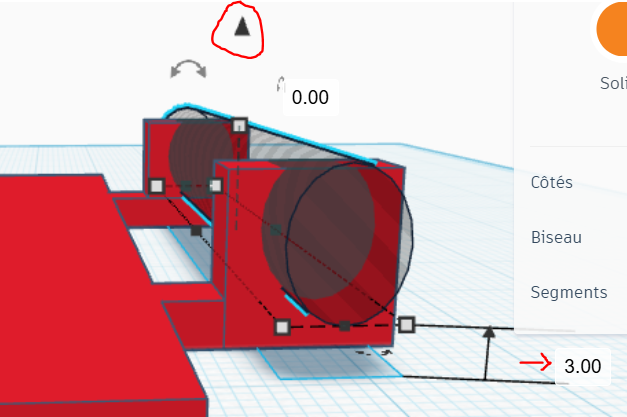
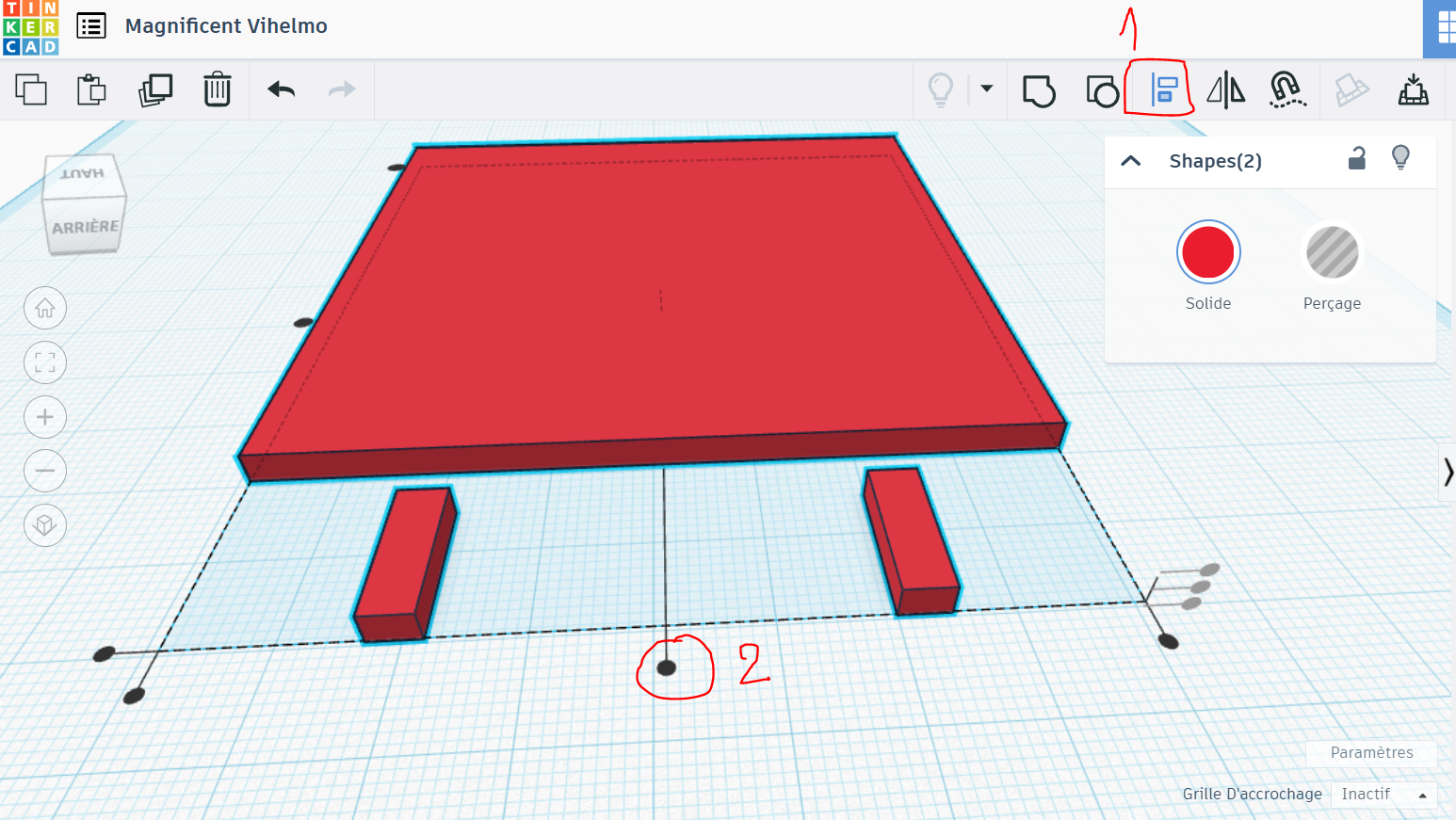
CenterOn les deux pavés droits à la base du couvercle comme l'image ci-dessous à gauche et aligner manuellement les pavés droit à la base comme l'image ci-dessous à droite et regrouper leregroupe tout ensemble (CTRL+CTRL + G)
Astuceon :rajoute afin2 d'aligner le tout plus facilement, vous pouvez rendre "Inactif" la "Grille D'accrochage" en bas à droitecylindres de l'interface de Tinkercad.
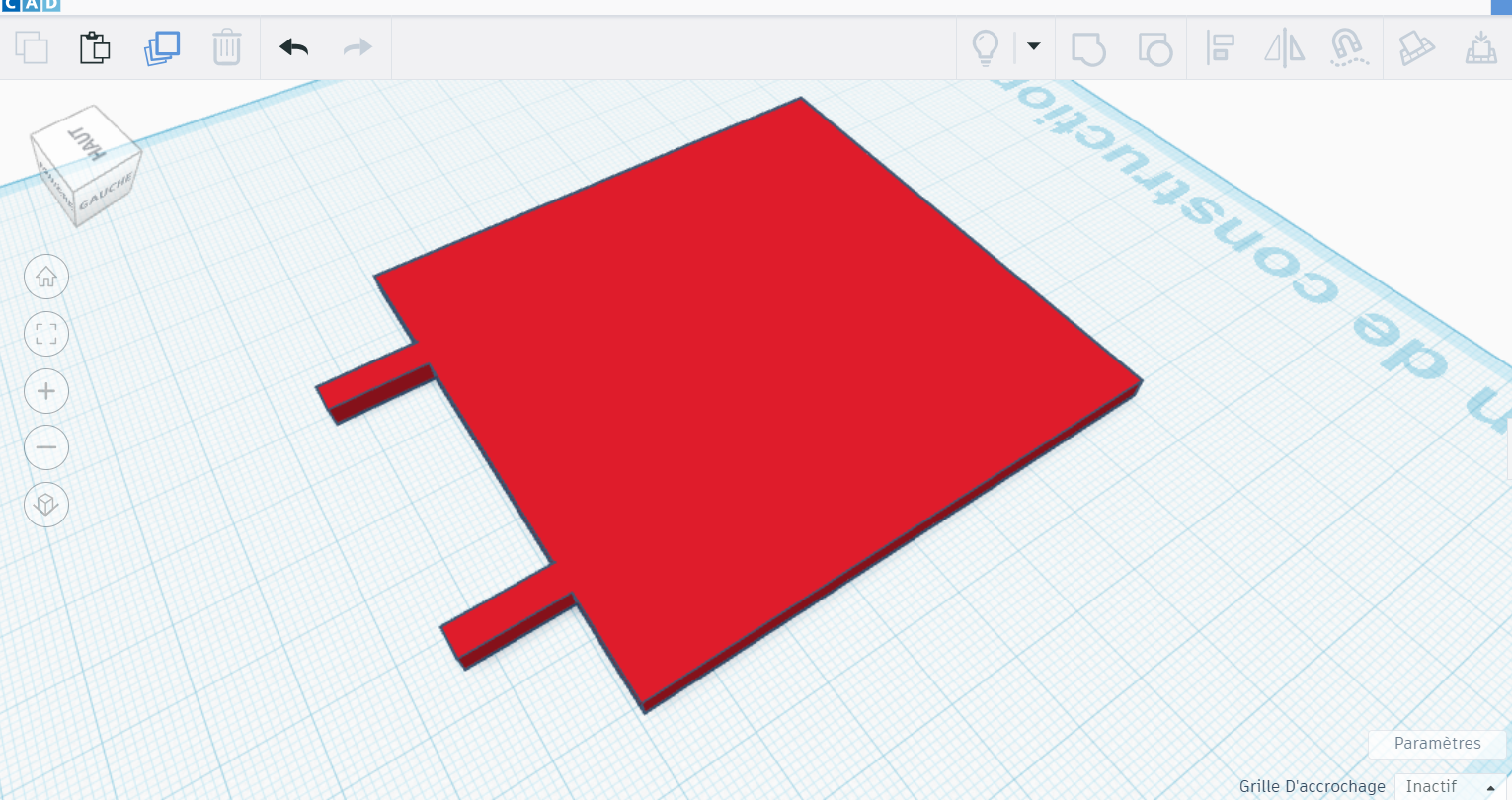
Réaliser un pavé droit de dimensiondimensions :
10.53 mm deLongueurlongueur4.53 mm de largeur113 mm de hauteur
L'aligner
et avecles unepositionnent desau charnières2 extrémités de lanotre réalisationpavé précédente.droit
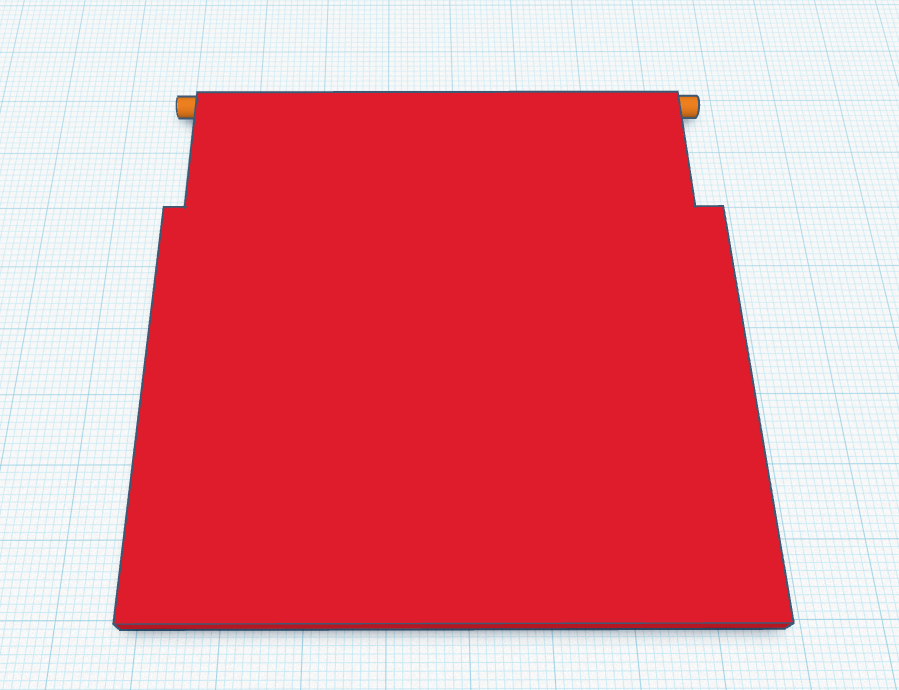
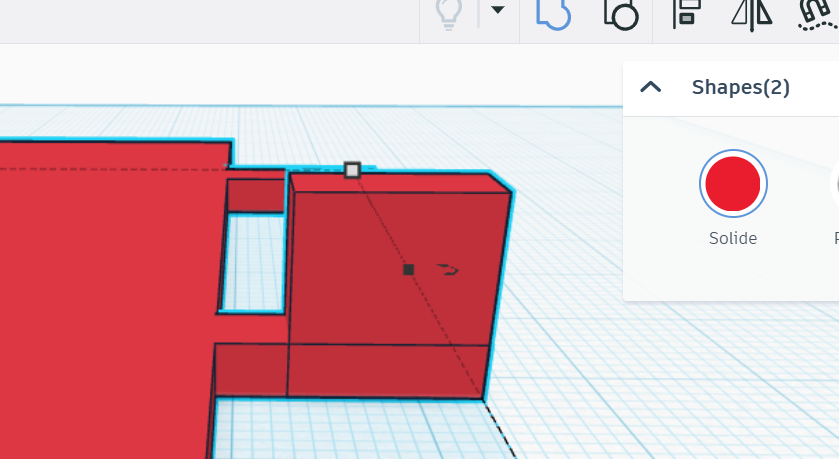
FaireApres sa rajouter la languette qui permettra de mêmefaire effet sur le couvercle et de l'ouvrir. Pour sa il faut rajouter un cube et le modifier pour l'autreatteindre coté.
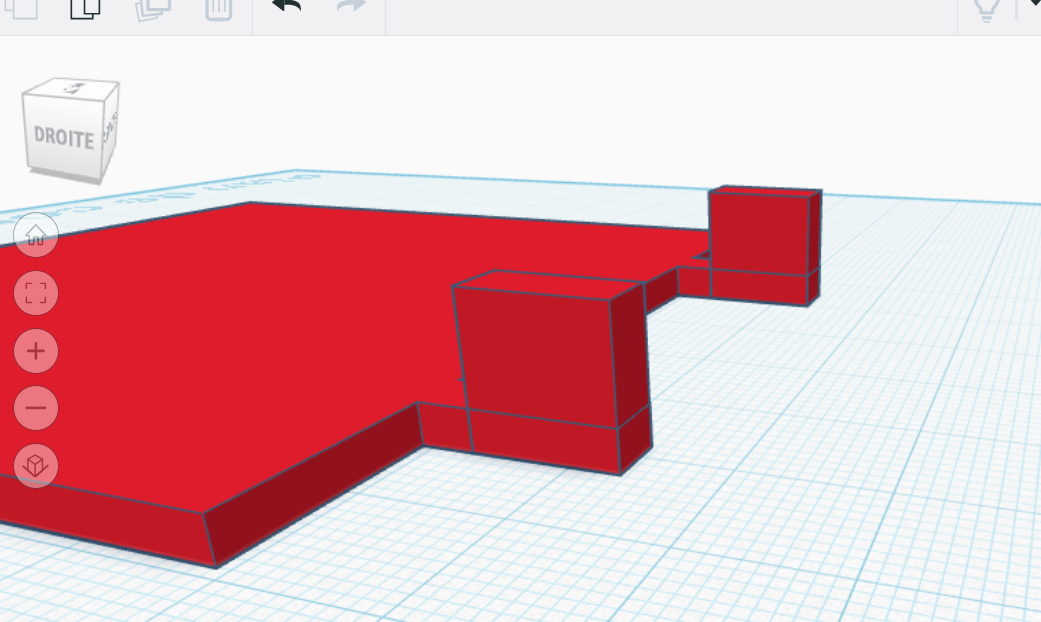
Réaliser un cylindre de dimensiondimensions :
10565 mm deLongueurlongueur4.515 mm de largeur11 mm3mm de hauteur
Et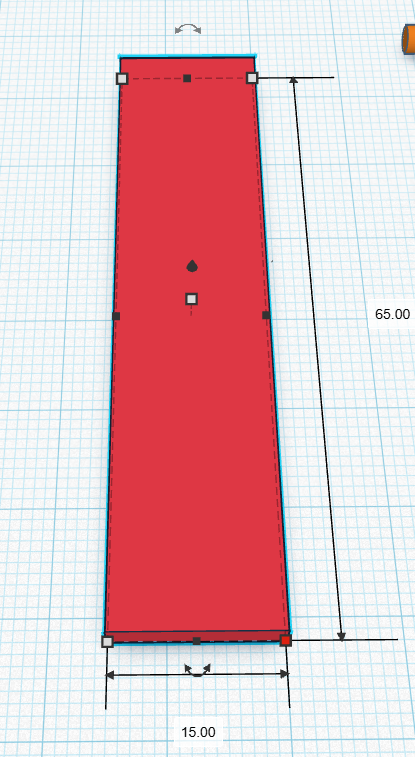
Ensuite rajouter un toit arrondi et lui mettre ces dimensions :
- 15mm de longueur
- 10mm de largueur
- 3mm de hauteur
le positionner a se qu'il sois au bout de notre languette
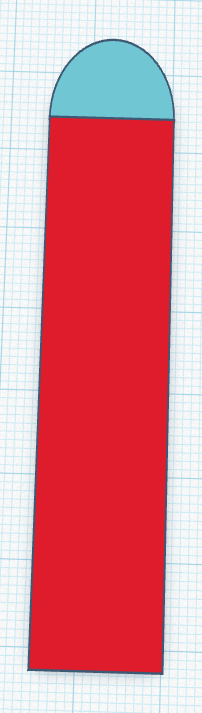
Apres sa rajouter un cylindre de ces dimensions :
- 3 mm de longueur
- 3 mm de largueur
- 3mm de hauteur
puis le centrermettre avecen "percage" et le mettre au milieu de notre toit arrondi, pour sa utiliser l'outil aligner par:
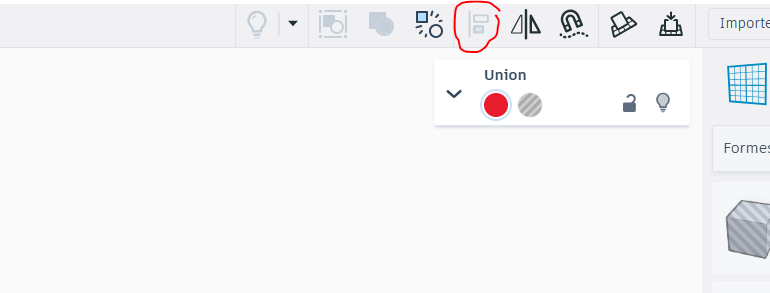
et lapositionner piècenotre réaliséecylindre précédemment.au centre :
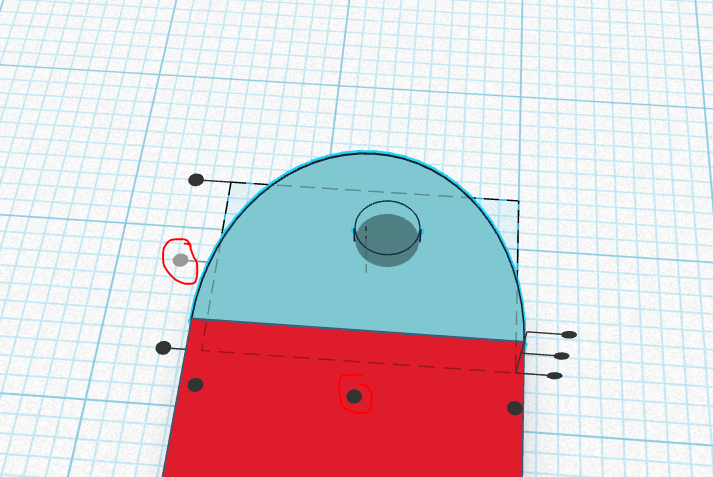
Puis regrouper le tout ensemble (CTRL = G) :
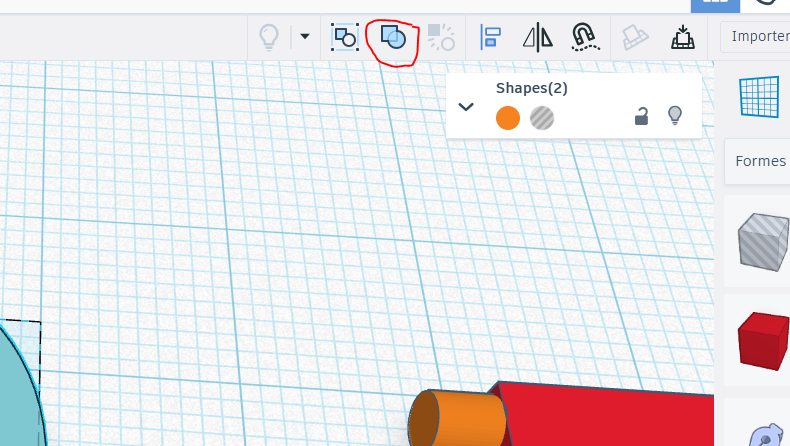
LeApres centrerca maintenanton peux faire une rotation de notre languette a 90°
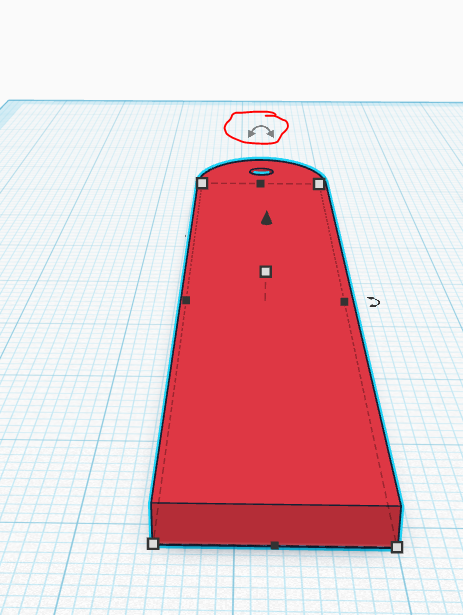
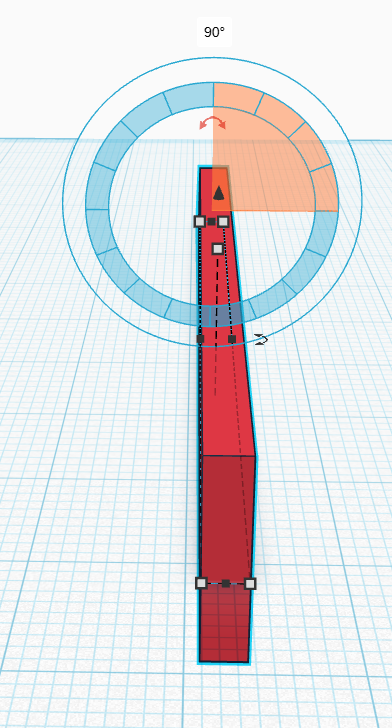
Ensuite on peux positionner notre languette au milieu de notre base en utilisant l'outil aligner :
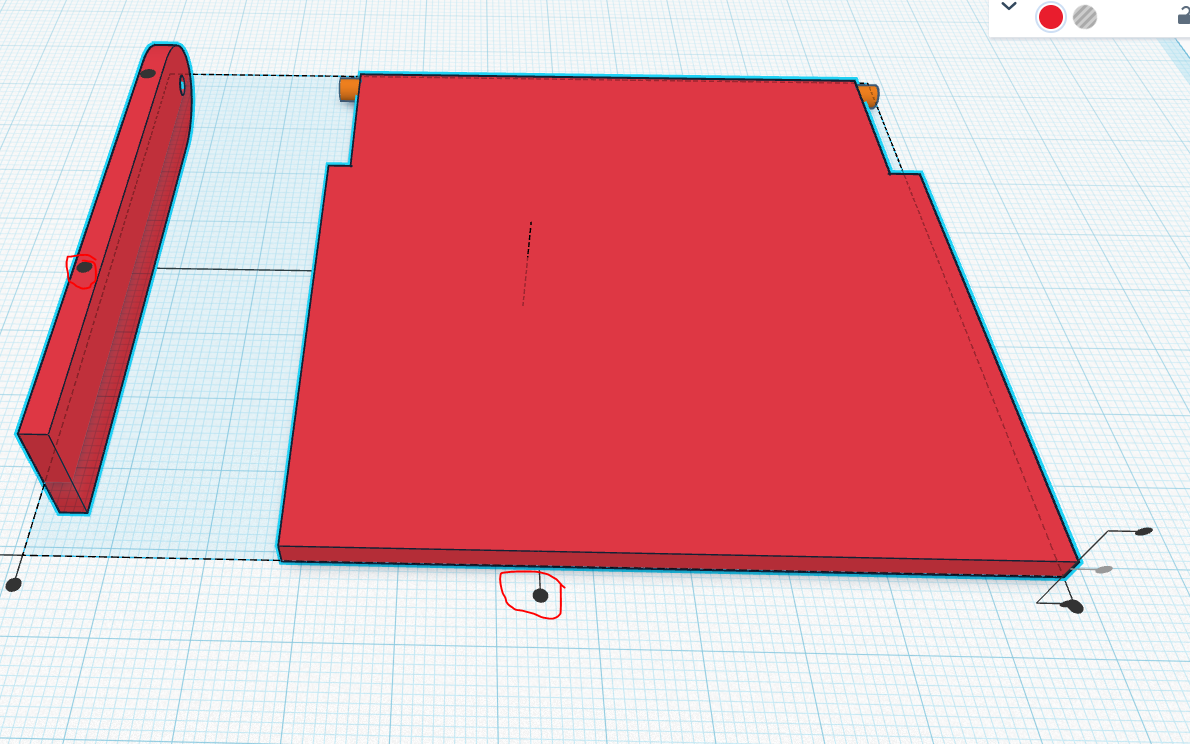
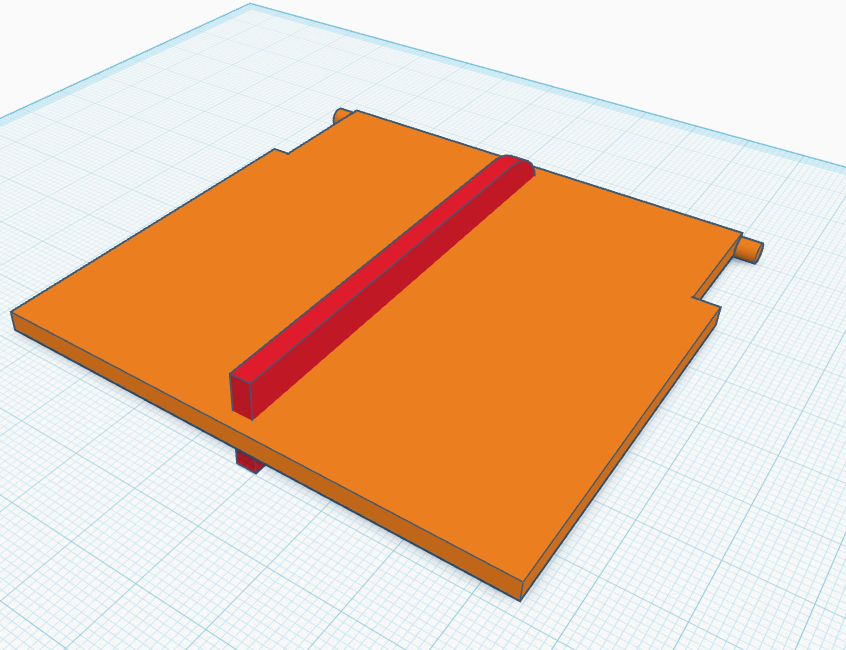
Apres sa on peux faire dépasser par rapportl'avant ànotre languette de notre base de
- 22 mm
Pour sa nous devons utiliser l'outil regle :
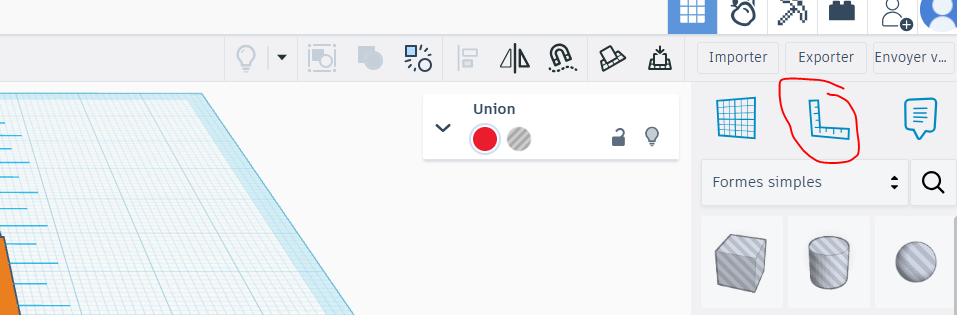
et la positionner au niveau de notre base :
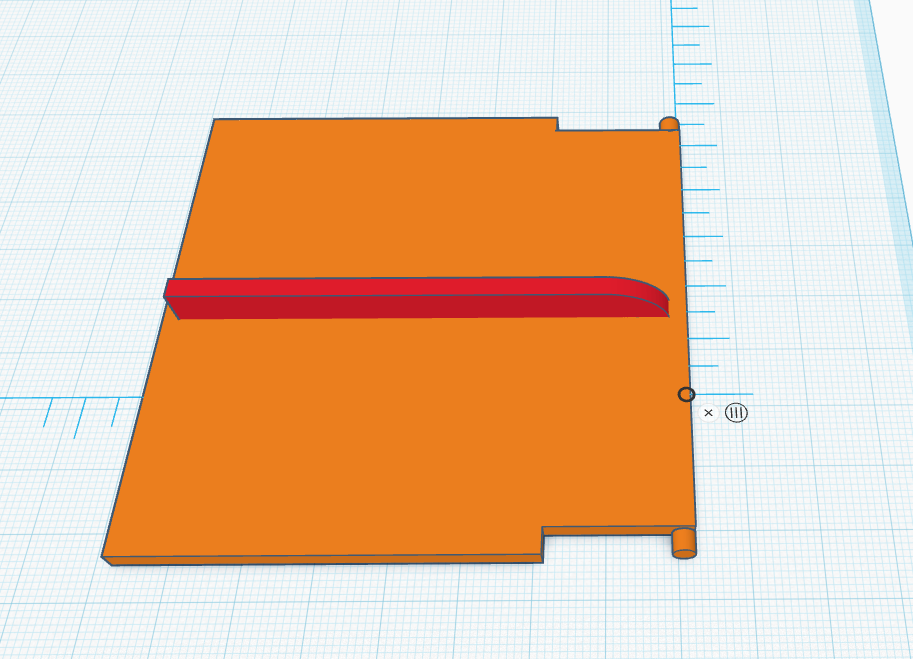
Une fois fait on peux déplacer notre languette de 22mm :
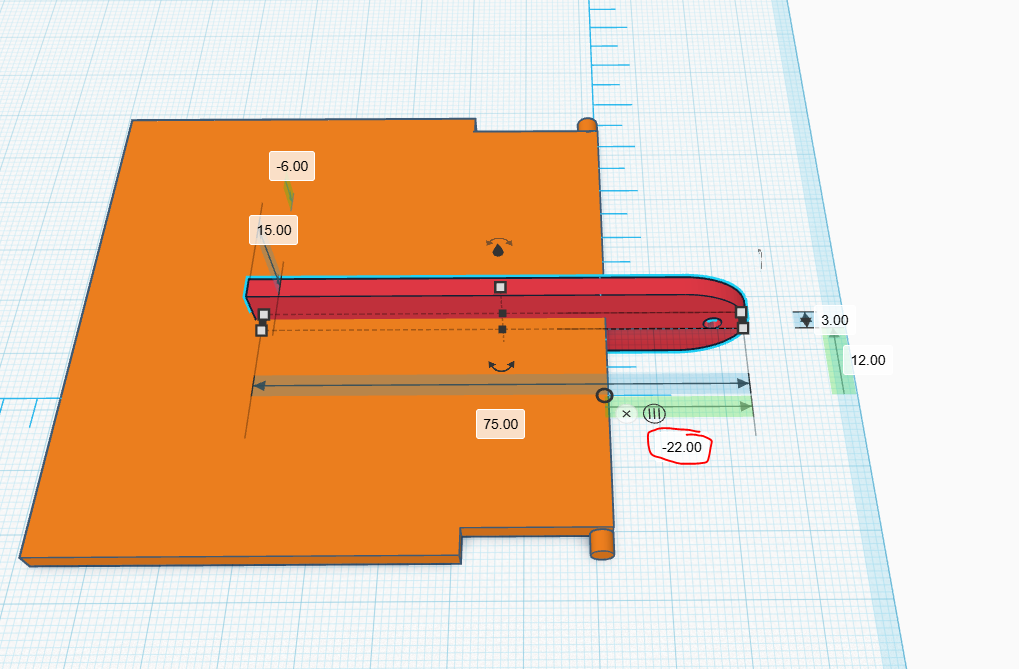
Une fous la languette dans cette partieposition il nous reste plus qu'a lui faire une rotation de 15° :
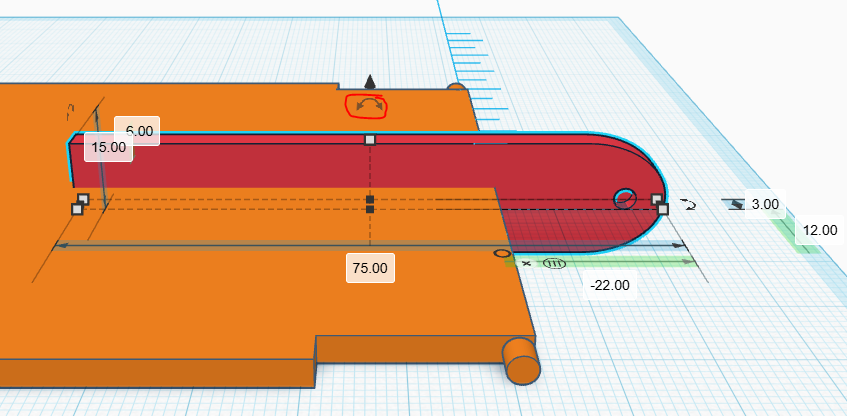
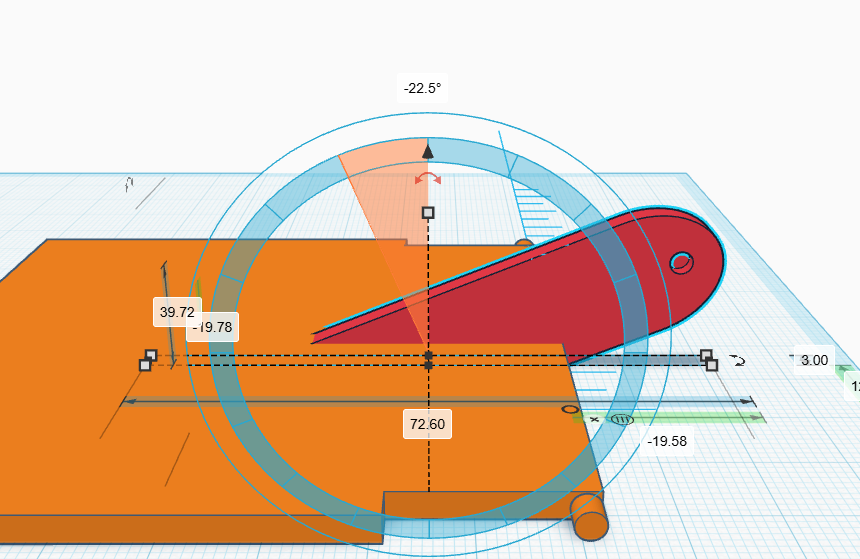
et de la piècemonter (voirde photo11 ci-dessousmm àde gauche)haut :
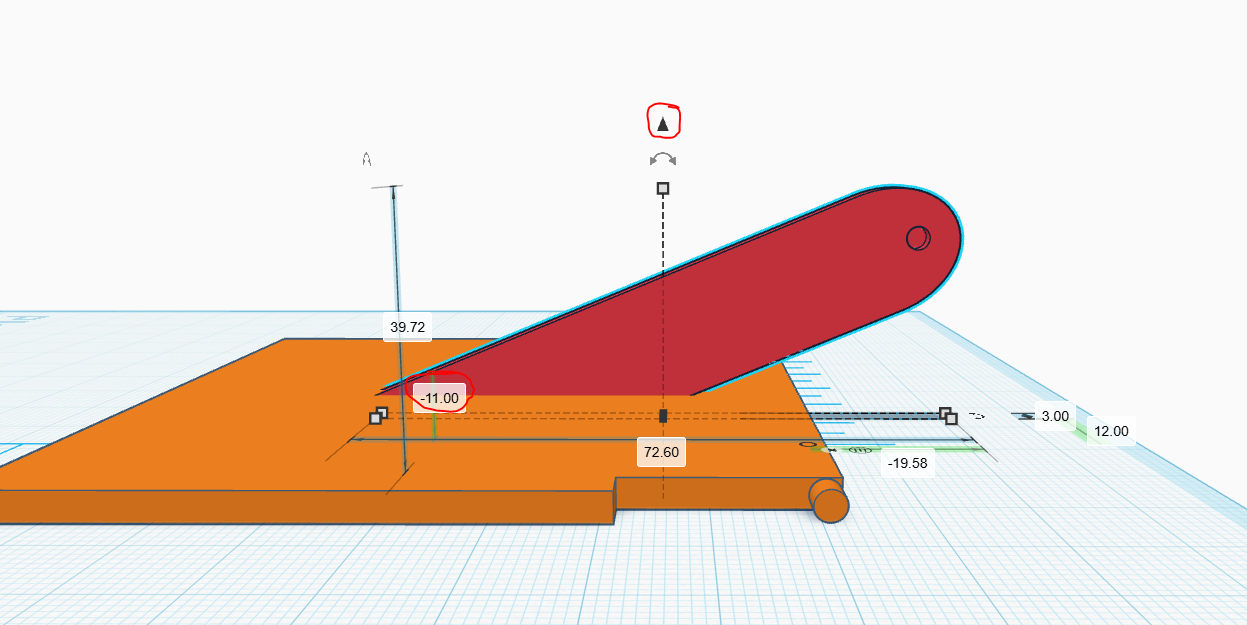
Une fois fait il nous reste plus qua supprimer le reste de la languette en créeant un nouveau bloc en "percage" et de le suréleverpositionner (avectout le long des rajouts en bas de la flèchepiece.
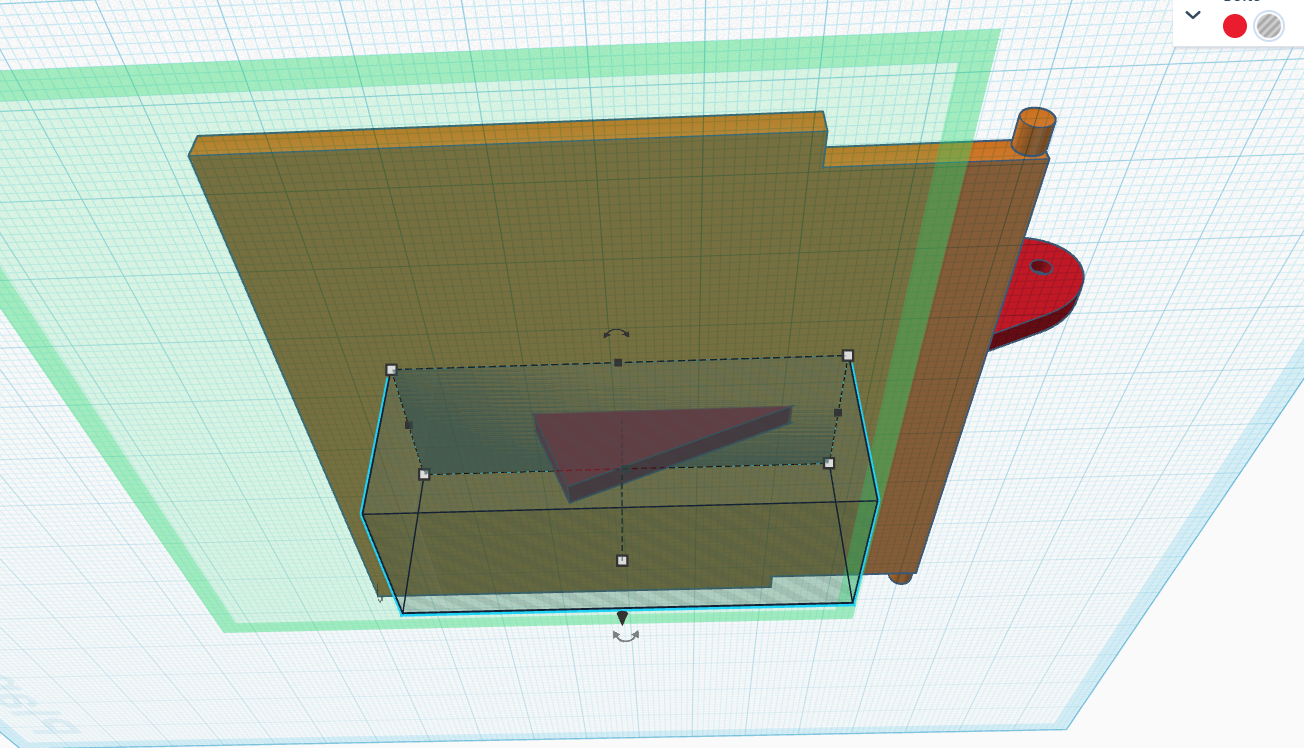
Maintenant enon rougepeux sur la photo ci-dessous à doite) de 3 mm. A présent,tout sélectionner leet tout etlier lespour assembler.obtenir notre couvercle.