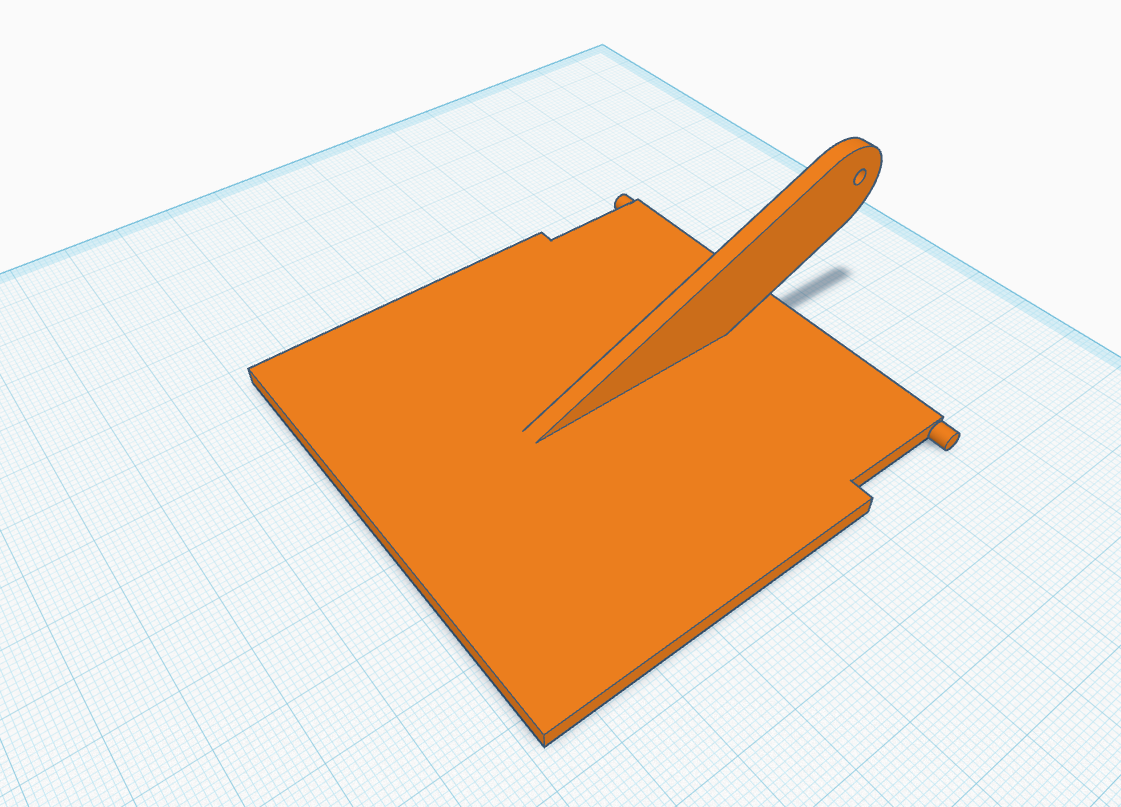
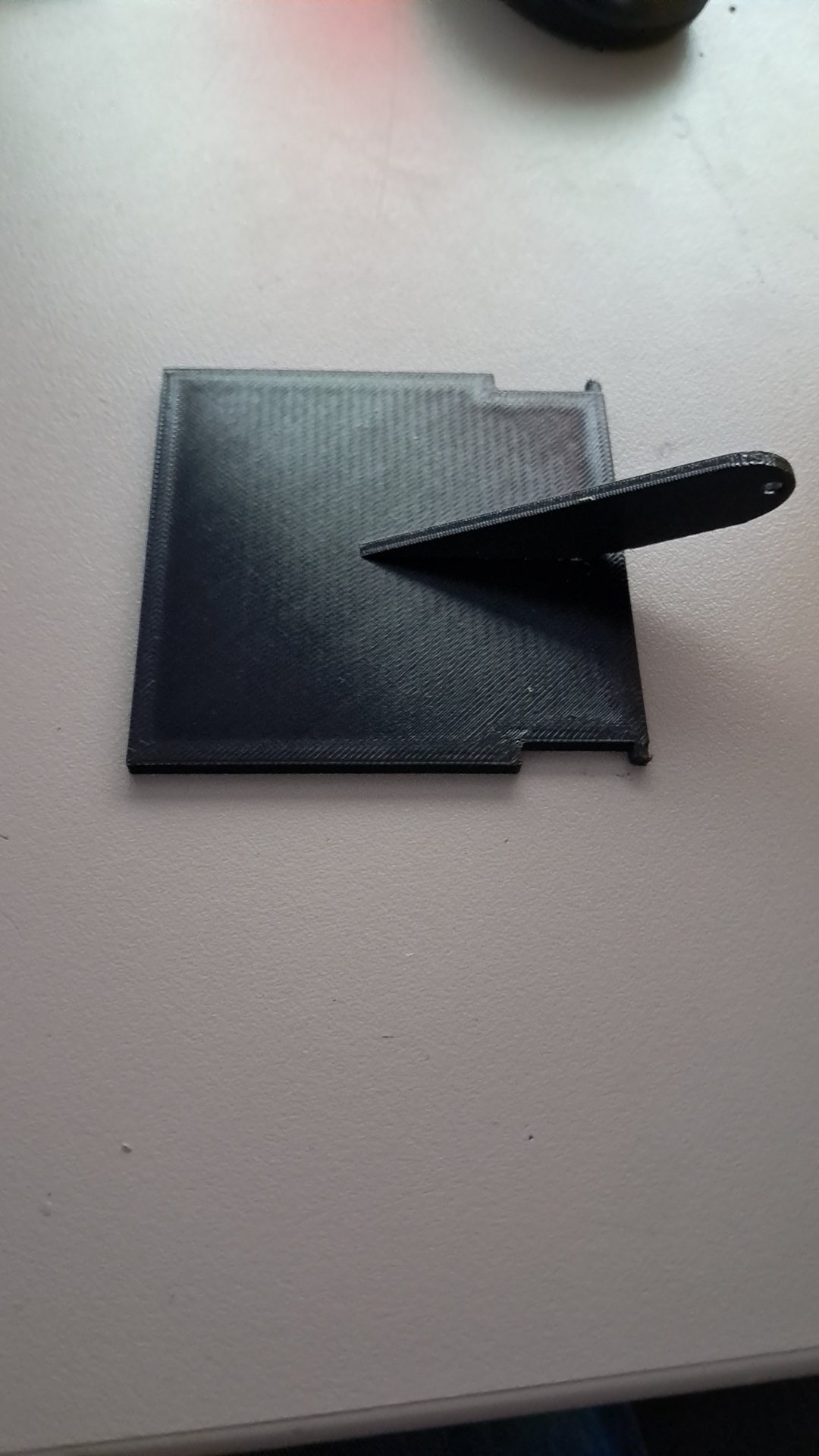
Modélisation en 3D du couvercle
Pour les animateurs :
Avant de commencer à modéliser en 3D notre pièce, veuillez consulter les pages suivantes :
- Cette page expliquant comment créer une classe sur Tinkercad (utile pour le travail en groupe ou en classe).
- Cette page expliquant comment utiliser Tinkercad pour modifier un fichier 3D (Une séance pour apprendre à utiliser tinkercad avant de modéliser la pièce finale peut-être envisagé)
Comment créer une classe sur tinkercad :
https://innovation.iha.unistra.fr/books/2-fablab-formation-machines-logiciels/page/creation-dune-classe-tinkercad
Commençons à modéliser en 3D le couvercle de la poubelle à couvercle automatique.
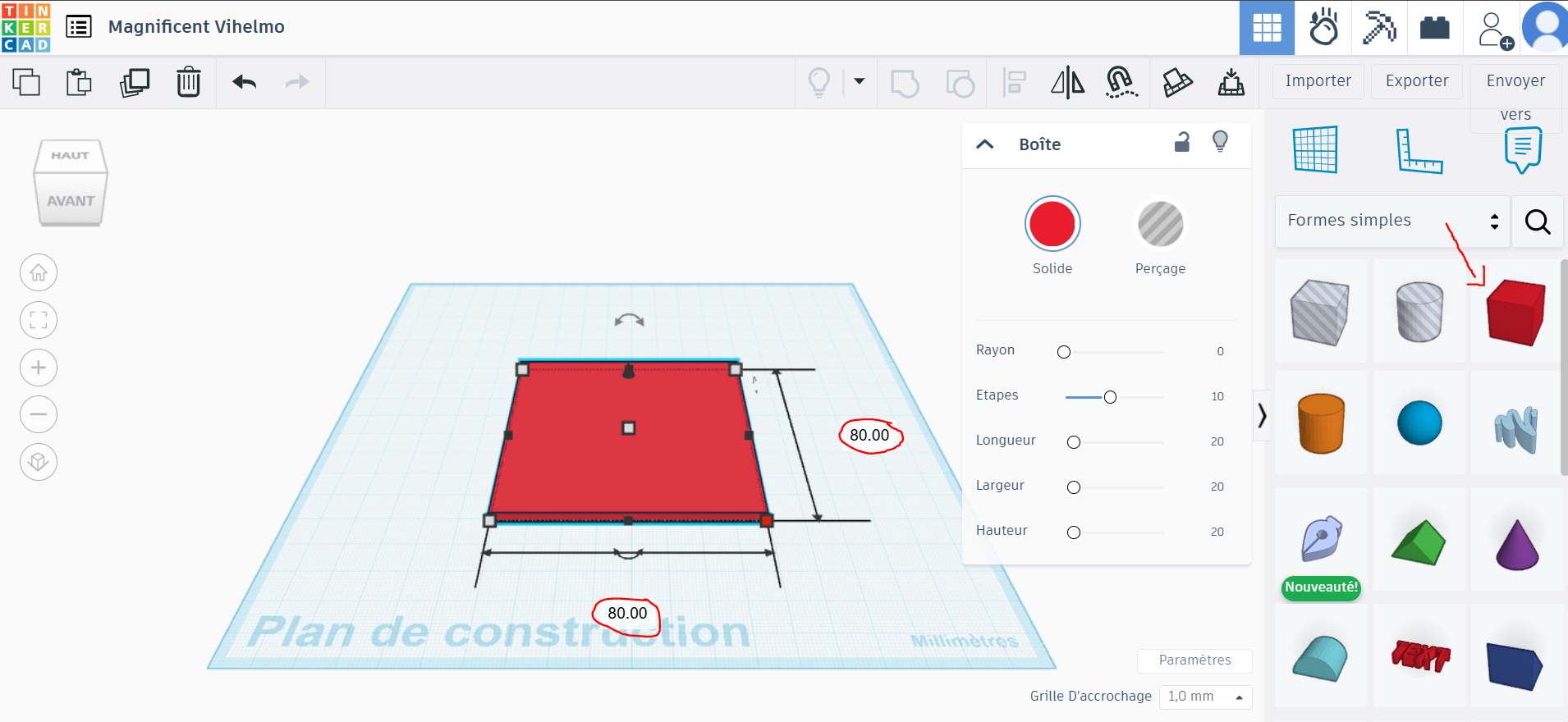
Préparation de l’environnement
Créer une classe sur Tinkercad et faire rejoindre tous les élèves.
Réaliser un pavé droit de dimension :
- 80 mm de Longueur
- 80 mm de largeur
- 3 mm de hauteur
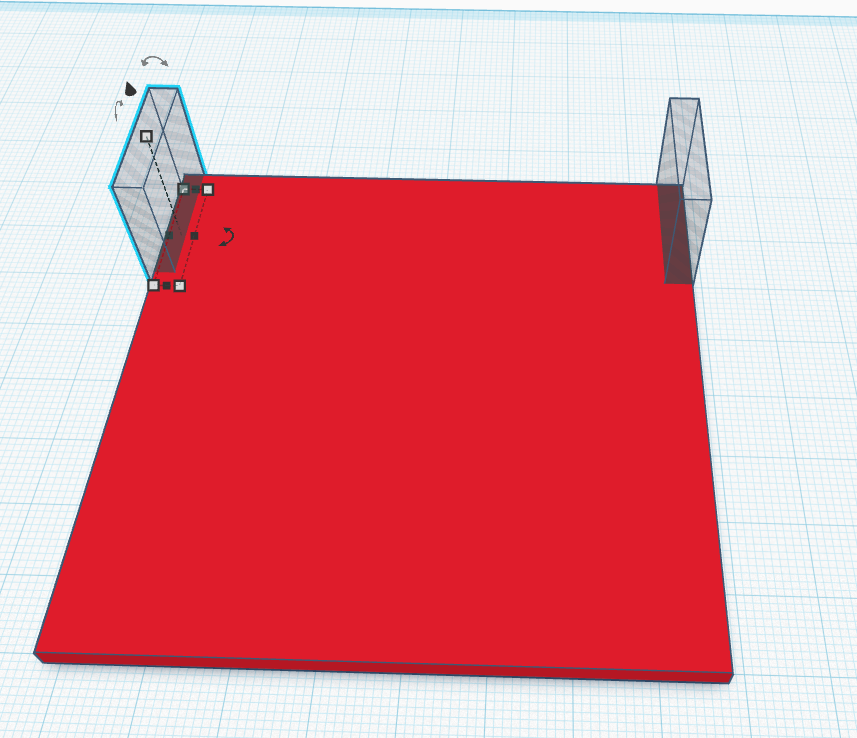
Réaliser deux pavés droits de dimensions :
-
21 mm de longueur
- 4 mm de largeur
- 3 mm de hauteur
Les mettre en "perçage" puis les placer aux extrémités intérieures du pavé droit
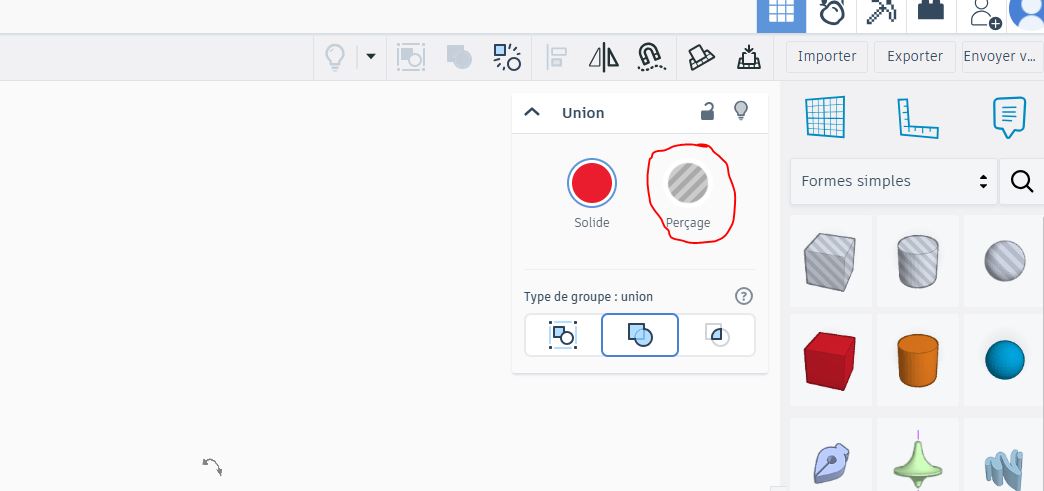
On regroupe tout ensemble (CTRL + G)
on rajoute 2 cylindres de dimensions :
- 3 mm de longueur
- 3 mm de largeur
- 3 mm de hauteur
et les positionnent au 2 extrémités de notre pavé droit
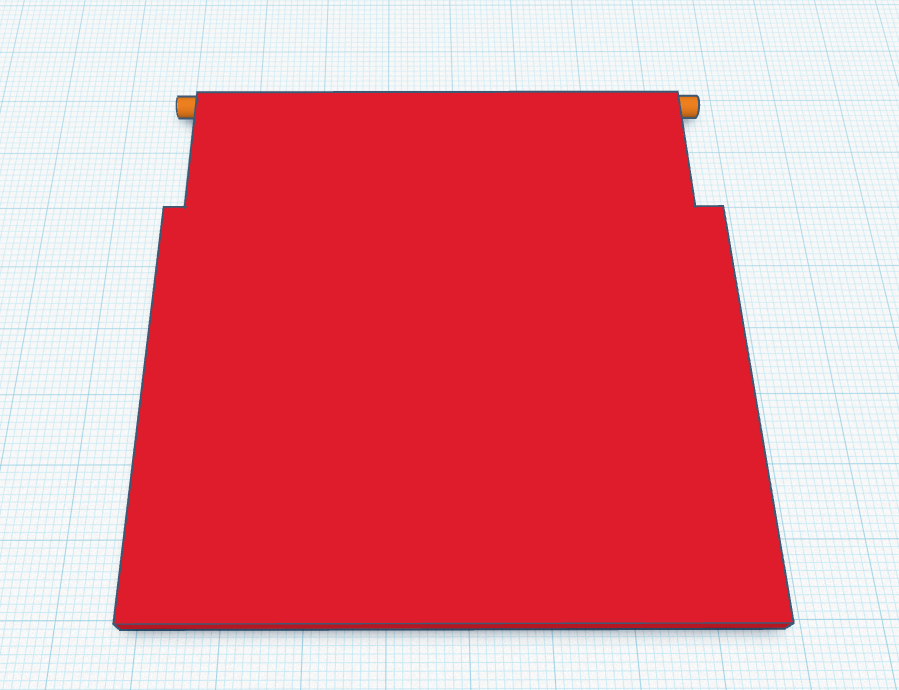
ApresPuis saregrouper rajouterle tout.
Rajouter la languette qui permettra de faire effet sur le couvercle et de l'ouvrir. Pour sa il faut rajouter un cube et le modifier pour atteindre ces dimensions :
- 65 mm de longueur
- 15 mm de largeur
- 3mm de hauteur
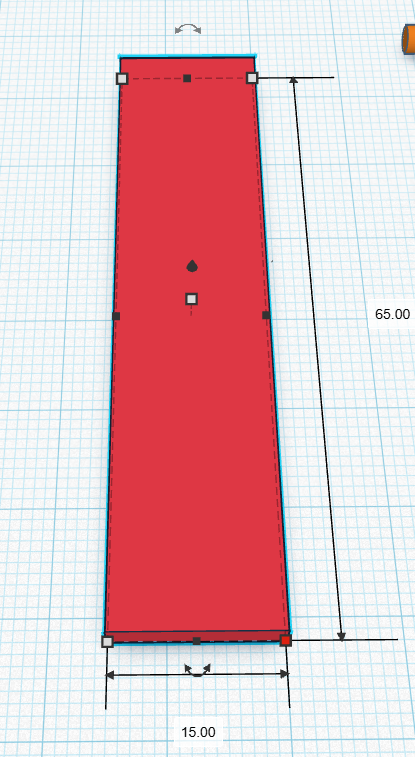
Ensuite rajouter un toit arrondi et lui mettre ces dimensions :
- 15mm de longueur
- 10mm de largueur
- 3mm de hauteur
le positionner a se qu'il sois au bout de notre languette
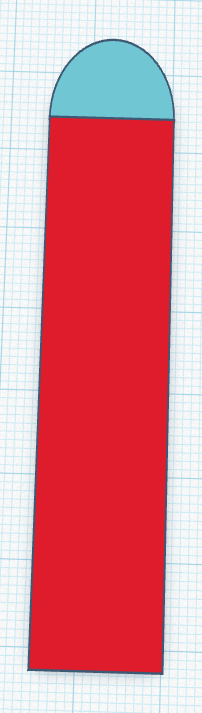
Apres sa rajouter un cylindre de ces dimensions :
- 3 mm de longueur
- 3 mm de largueur
- 3mm de hauteur
puis le mettre en "perçage" et le mettre au milieu de notre toit arrondi, pour sa utiliser l'outil aligner :
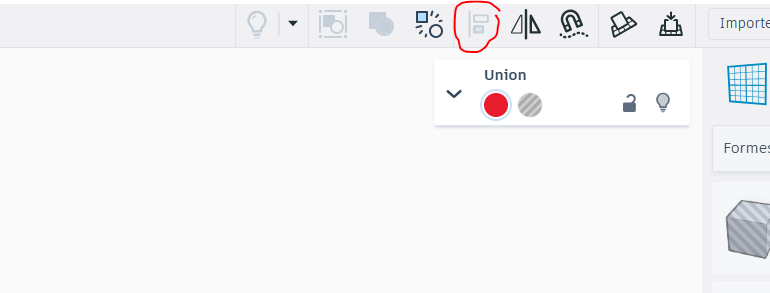
et positionner notre cylindre au centre comme l'image ci-dessous :
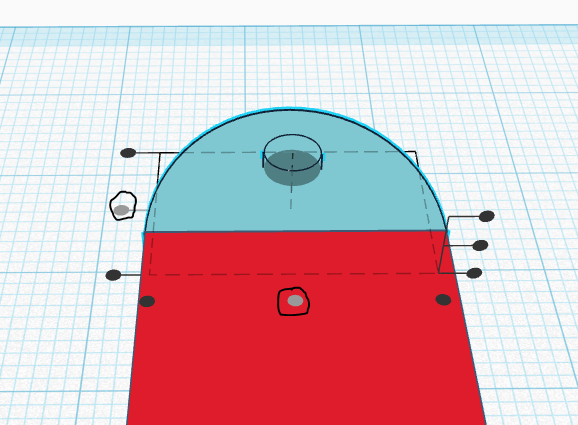
Puis regrouper le tout ensemble (CTRL = G) :
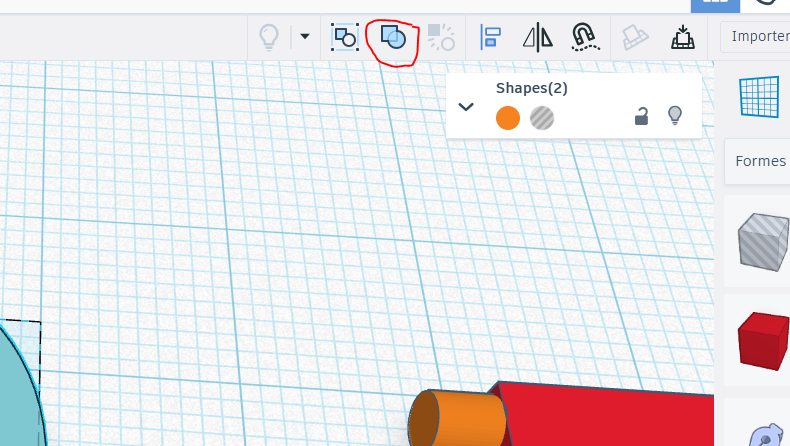
Apres ca on peux faire une rotation de notre languette a 90°
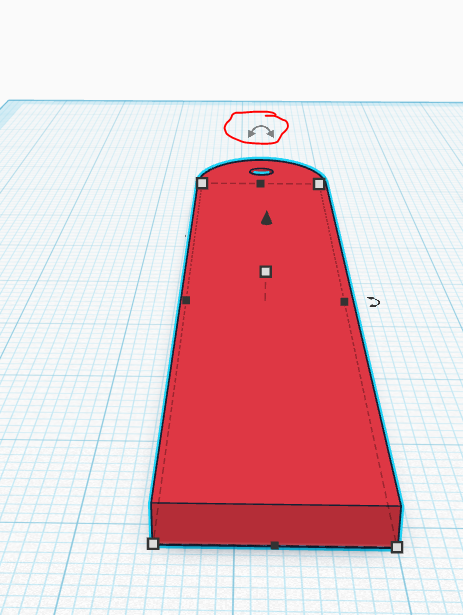
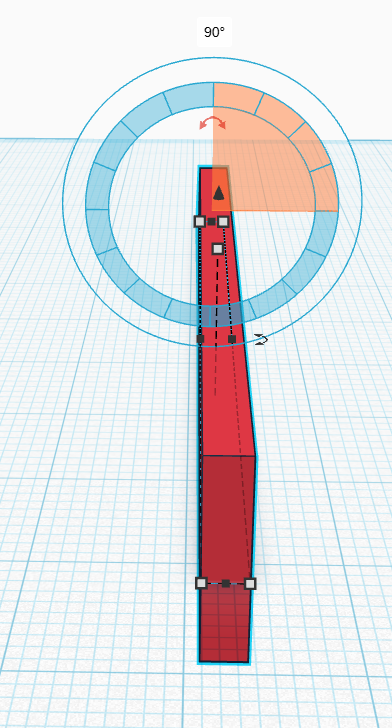
Ensuite on peux positionner notre languette au milieu de notre base en utilisant l'outil aligner :
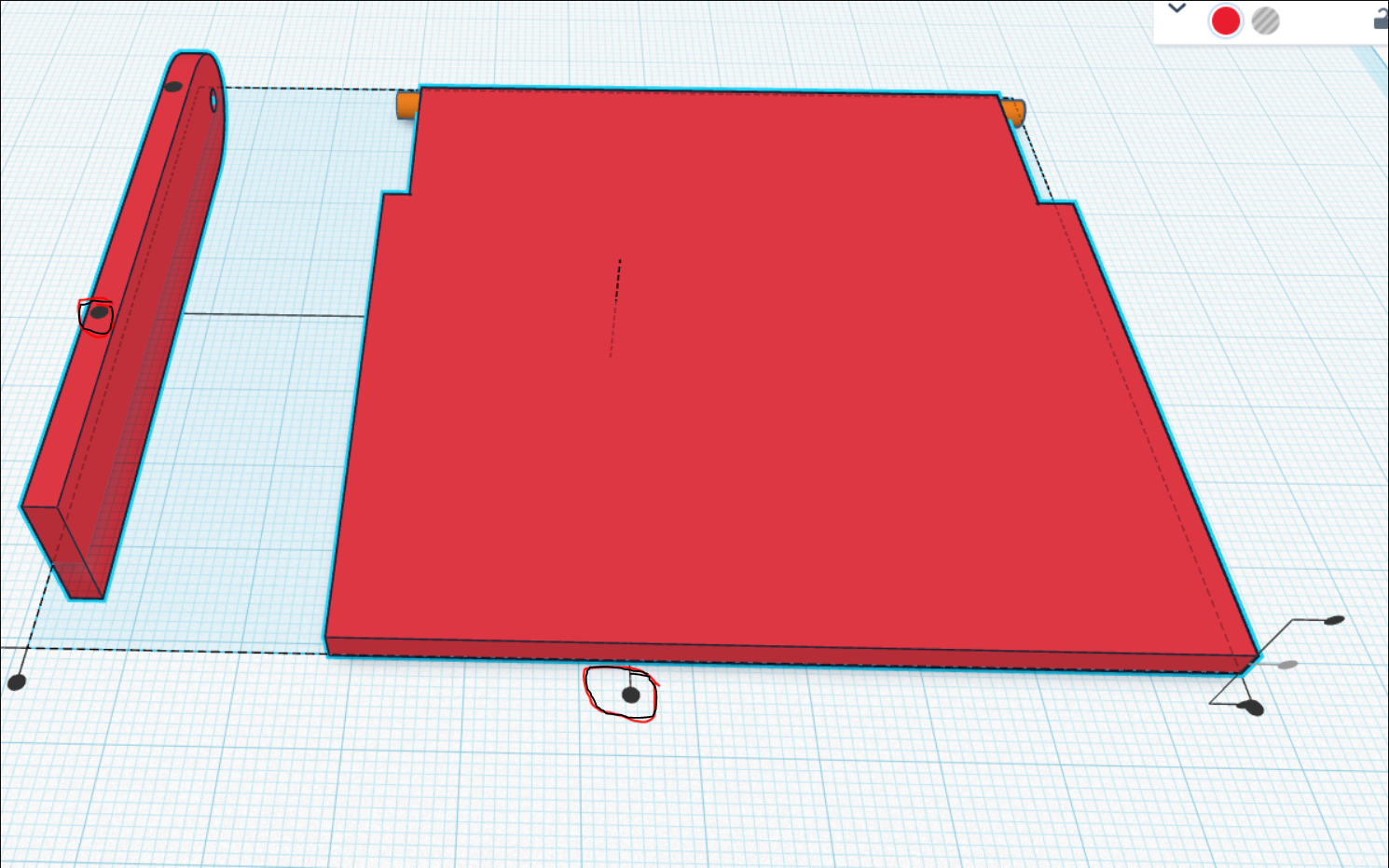
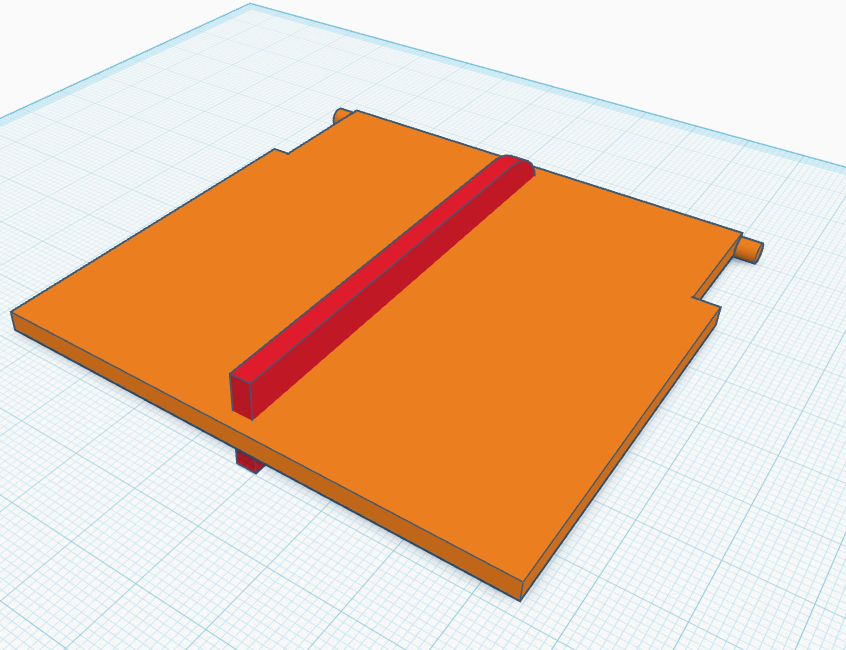
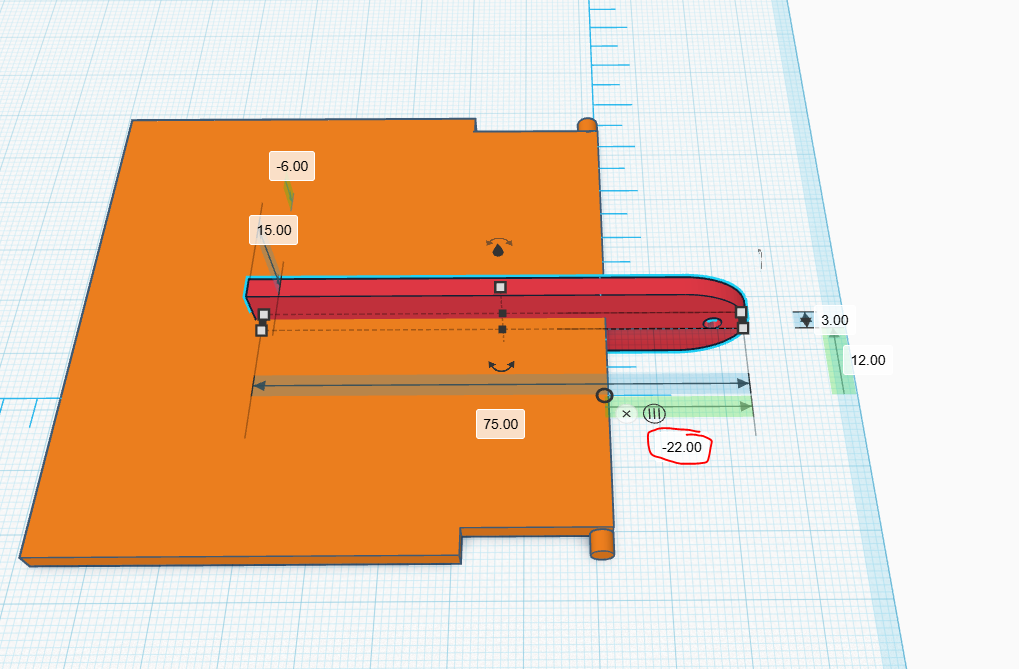
Apres sa on peux faire dépasser par l'avant notre languette de notre base de
- 22 mm
Pour sa nous devons utiliser l'outil règle indiqué ci dessous :
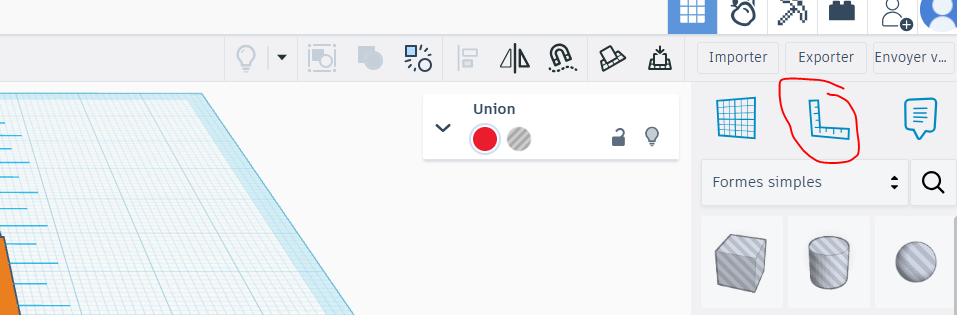
et la positionner au niveau de notre base :
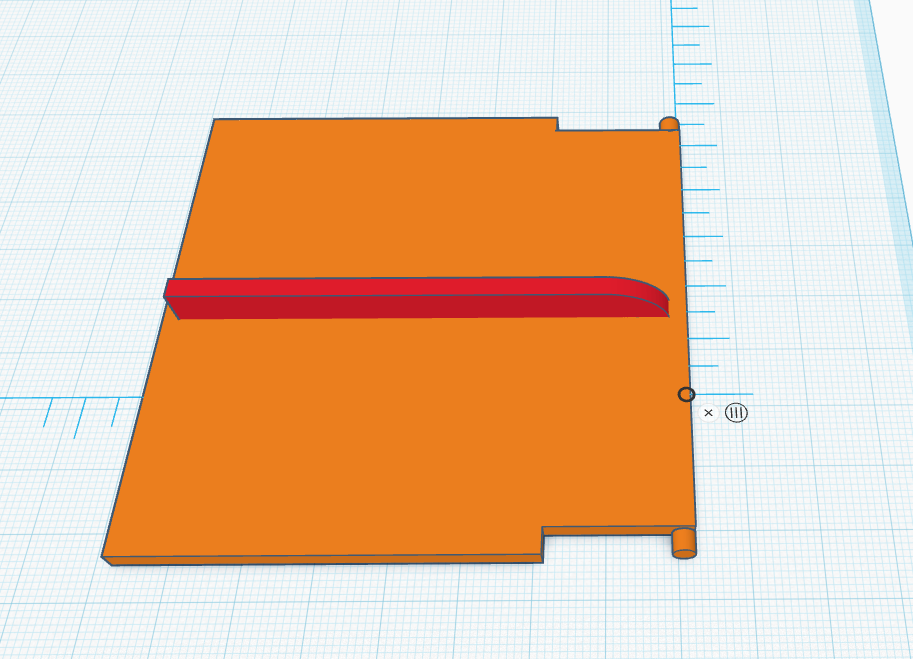
Une fois fait on peux déplacer notre languette de 22mm :
Une fois la languette dans cette position il nous reste plus qu'a lui faire une rotation (de 15°-22.5° ou 22.5° en fonction du sens dans le quel vous travaillez) comme ci dessous :
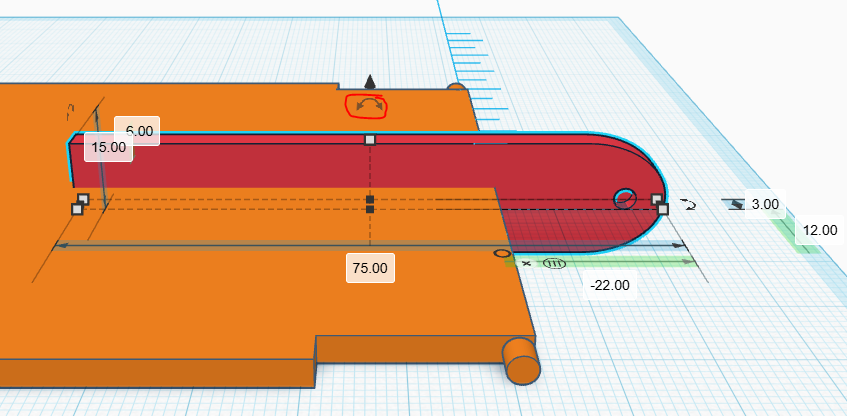
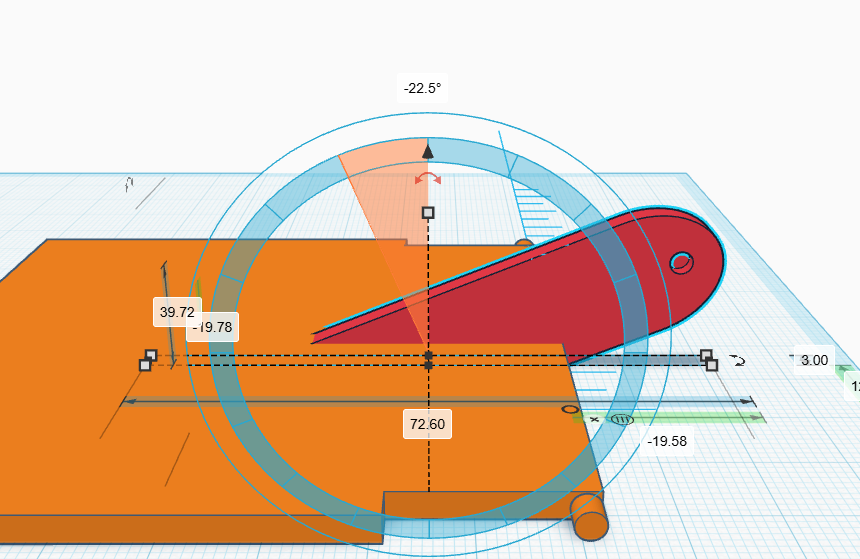
et de la montermettre deà 11 mm de haut :
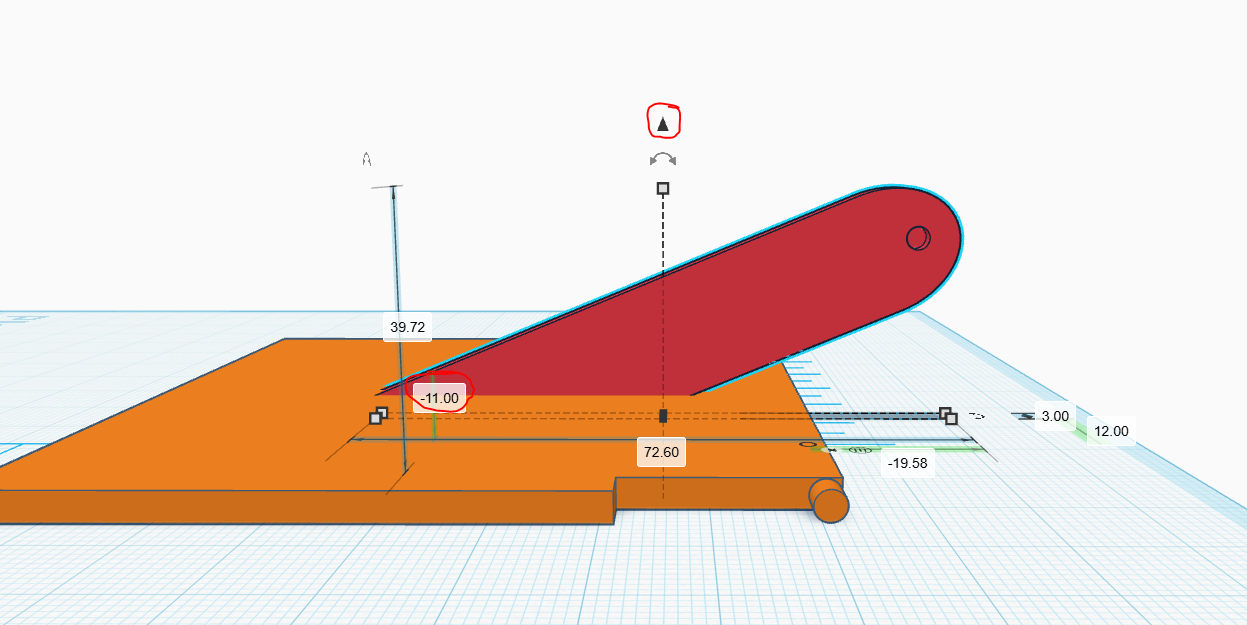
Une fois fait il nous reste plus qu'a supprimer le reste de la languette en créant un nouveau bloc en "perçage" et de le positionner tout le long des rajouts en bas de la pièce.
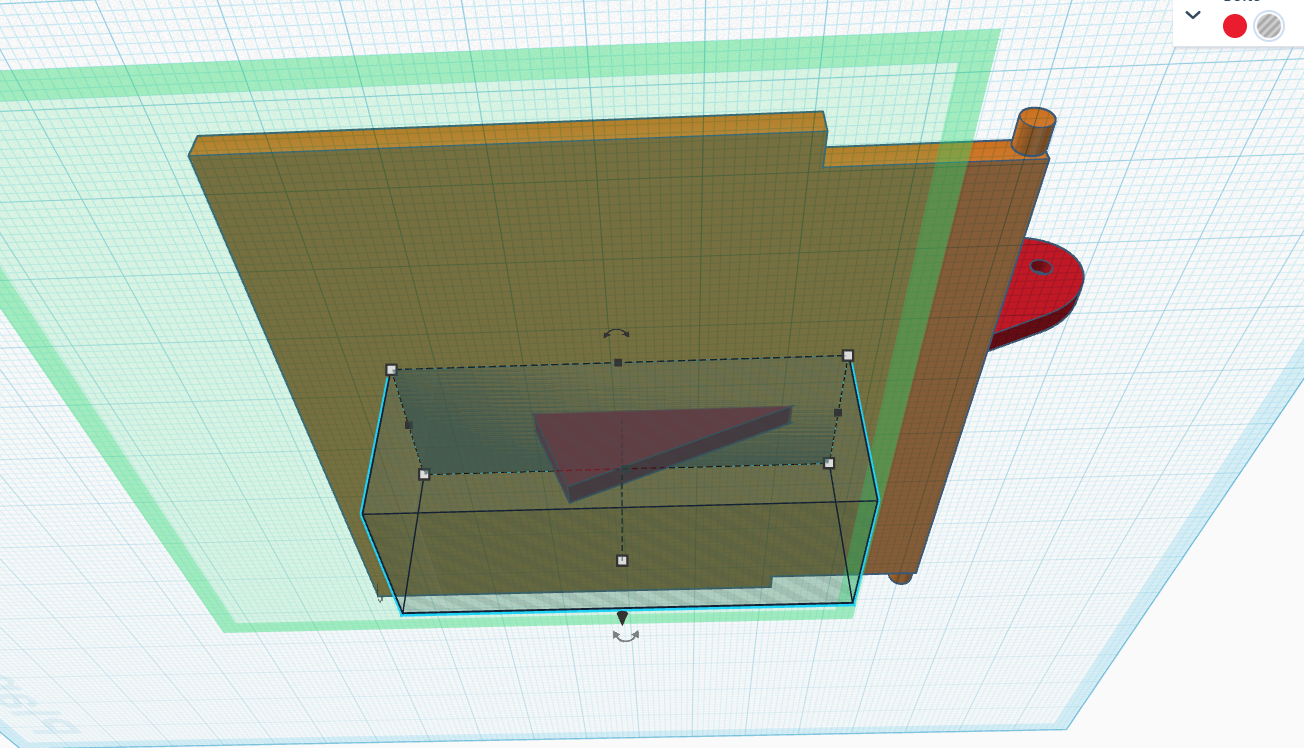
Maintenant on peux tout sélectionner et tout lier pour obtenir notre couvercle.