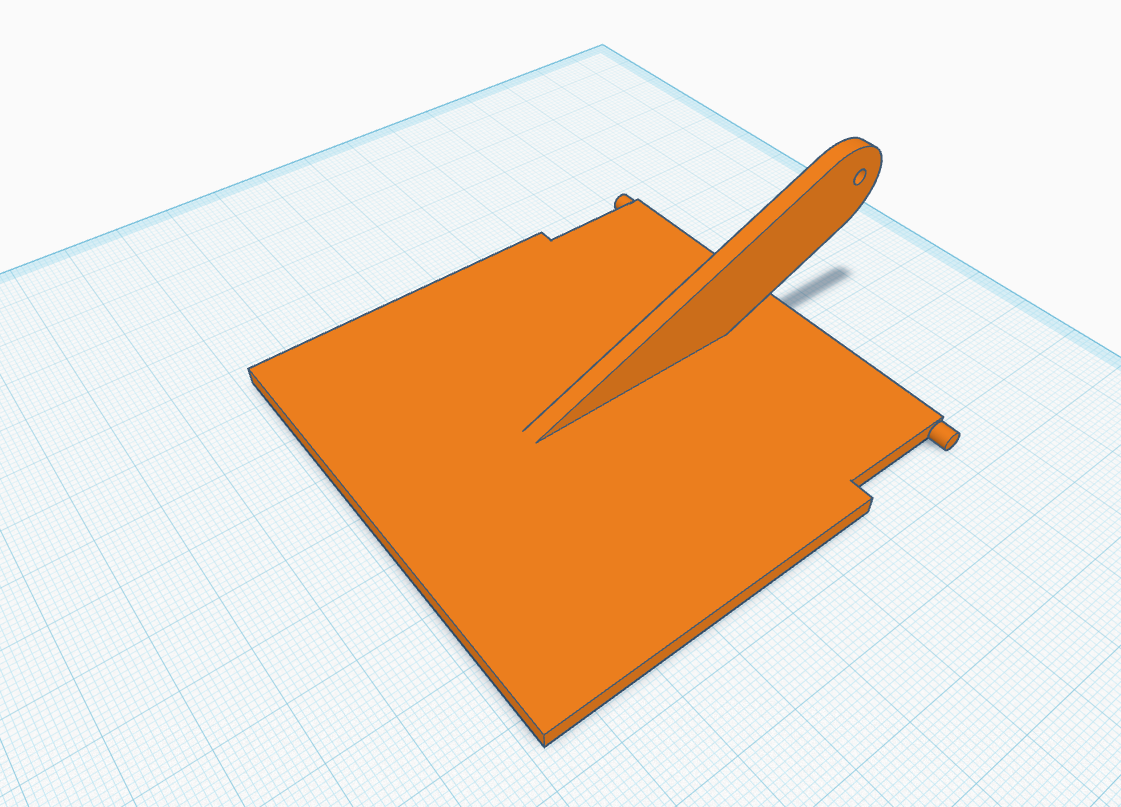
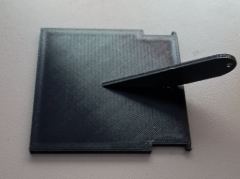
Modélisation en 3D du couvercle
Préparation de la séance (Pour l'animateur) :
Avant de commencer à modéliser en 3D notre pièce, veuillez consulter les pages suivantes :
- Cette page expliquant comment créer une classe sur Tinkercad (utile pour le travail en groupe ou en classe).
- Cette page expliquant comment utiliser Tinkercad pour
modifiercréer unfichiermodèle 3D (Uneune séance pour apprendre à utiliser tinkercad avant de modéliser la pièce finale peut-être envisagé)
Début de la séance :
Commençons à modéliser en 3D le couvercle de la poubelle à couvercle automatique.
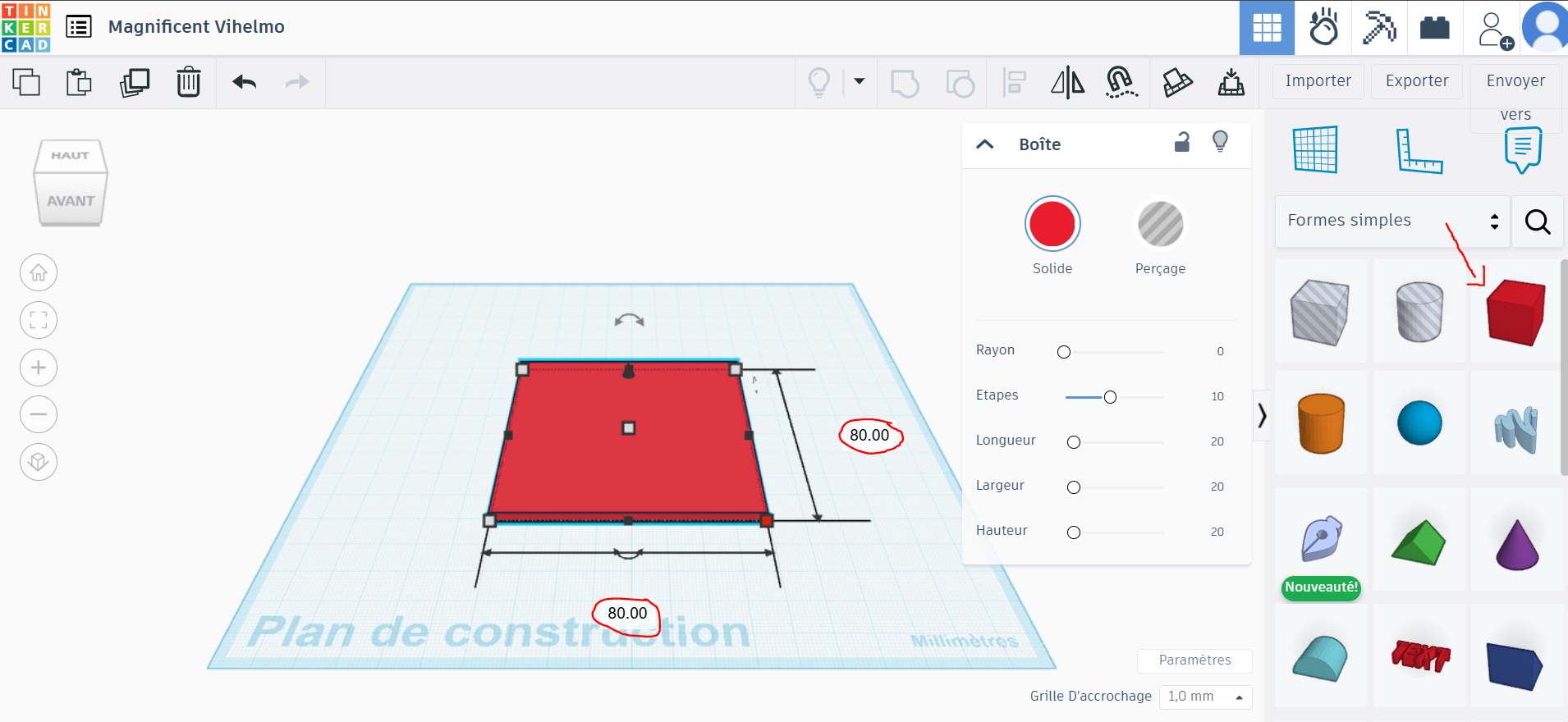
Réaliser un pavé droit de dimension :
- 80 mm de Longueur
- 80 mm de largeur
- 3 mm de hauteur
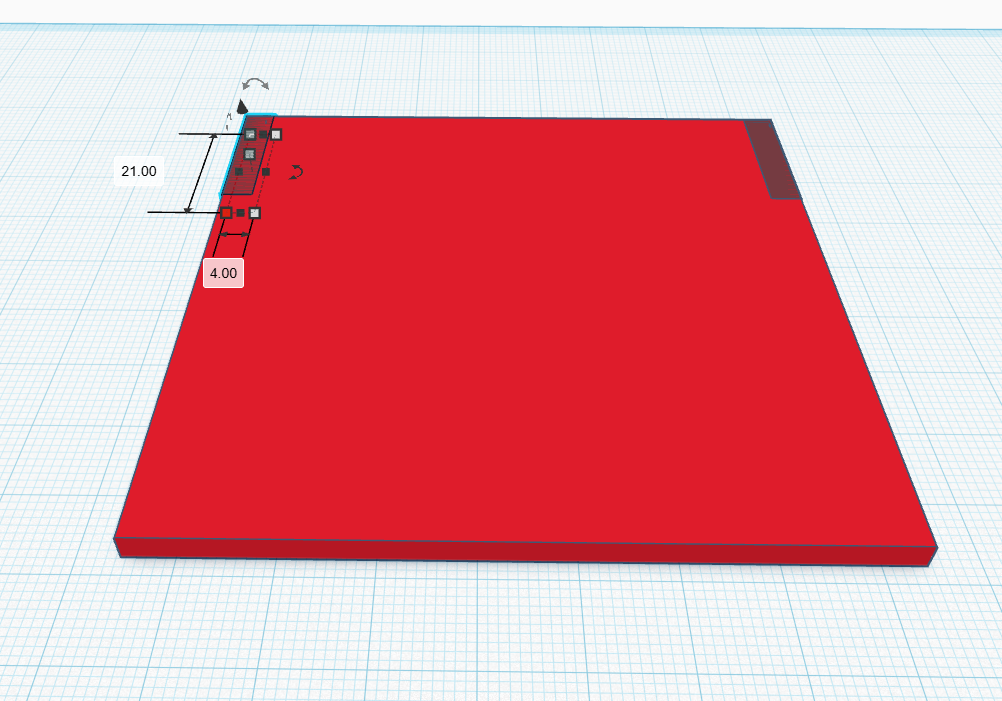
ajouterAjouter deux pavés droits de dimensions :
-
21 mm de longueur
- 4 mm de largeur
- 3 mm de hauteur
LesUtiliser mettrele enmode "perçage" sur ces blocs, puis les placer auxdans extrémitésles intérieurescoins supérieurs gauche et droite du pavé droit.droit comme indiqué ci-dessous.
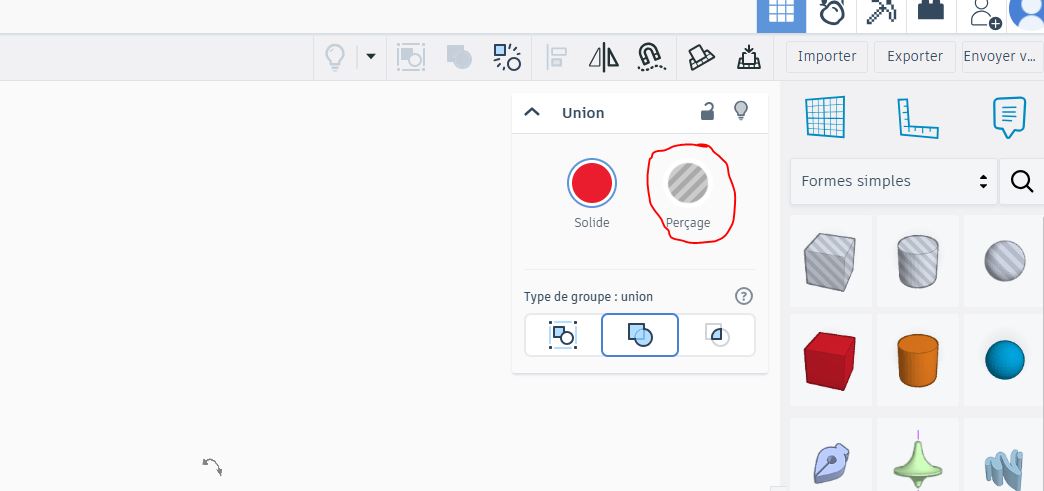
On regroupeSélectionner tout ensemblele (modèle en appuyant sur les touches "CTRL + G)A" de votre clavier et utiliser l'outil "Regrouper en union" (Ou les touches "CTRL + G" de votre clavier.
On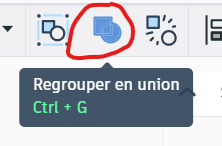
Ajouter 2 cylindres de dimensions :
- 3 mm de longueur
- 3 mm de largeur
- 3 mm de hauteur
et les positionnent au 2 extrémités de notre pavé droit.
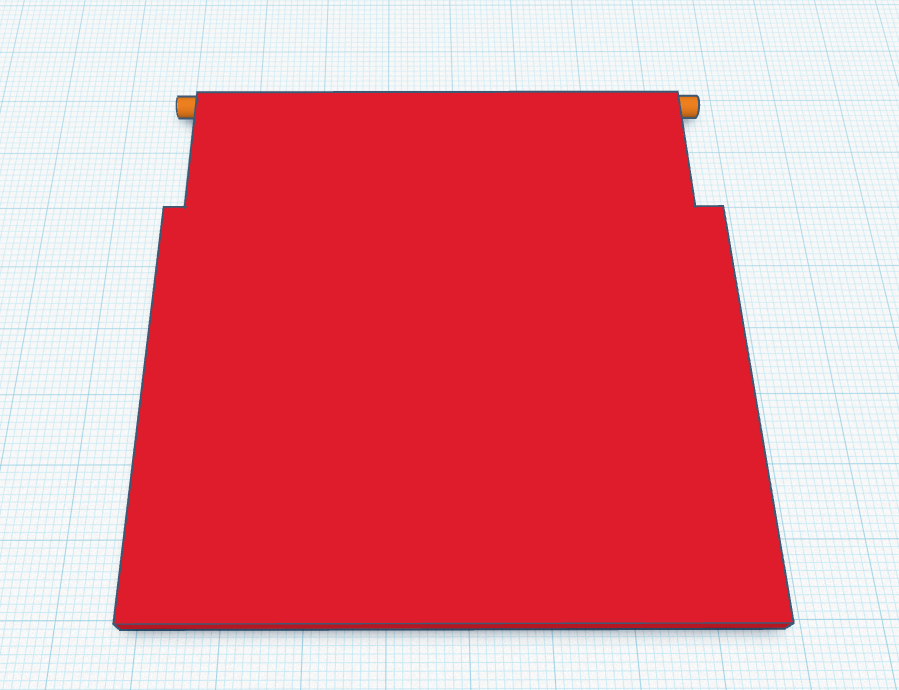
Puis regrouper le tout.
Ajouter un cube et le modifier pour atteindre ces dimensions :
- 65 mm de longueur
- 15 mm de largeur
- 3mm de hauteur
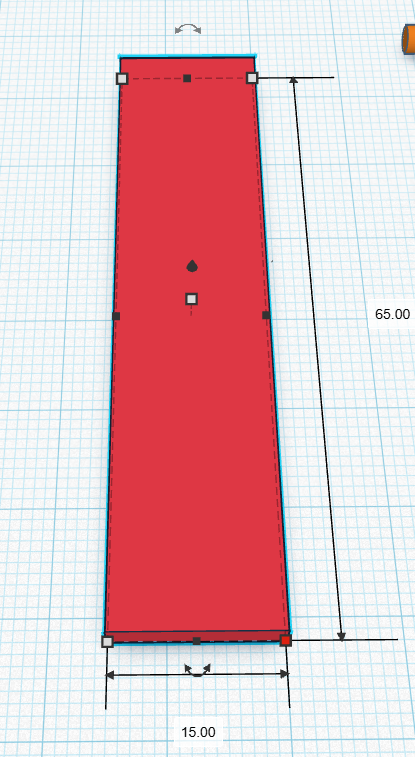
Ensuite ajouter un toit arrondi et le modifier pour avoir ces dimensions :
- 15mm de longueur
- 10mm de largueur
- 3mm de hauteur
Le positionner à l'extrémité de notre pavé.
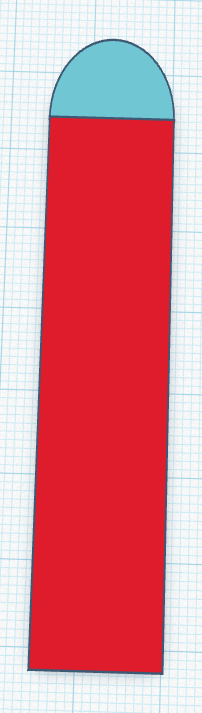
Apres cela ajouter un cylindre de dimensions :
- 3 mm de longueur
- 3 mm de largueur
- 3mm de hauteur
Puis le mettre en "perçage" et le positionner au centre de notre toit arrondi, pour cela utiliser l'outil "Aligner" :
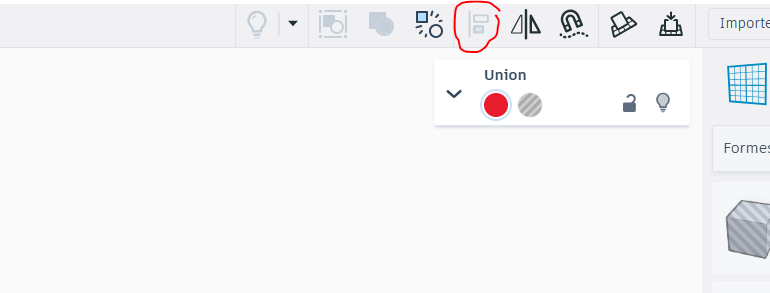
et positionner notre cylindre au centre comme l'image ci-dessous :
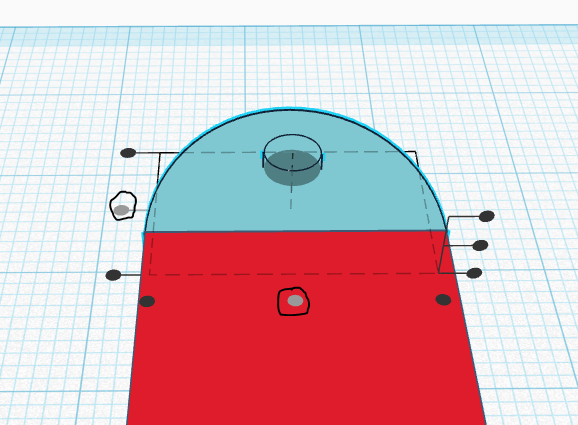
Puis regrouper le tout ensemble (CTRL + G) :
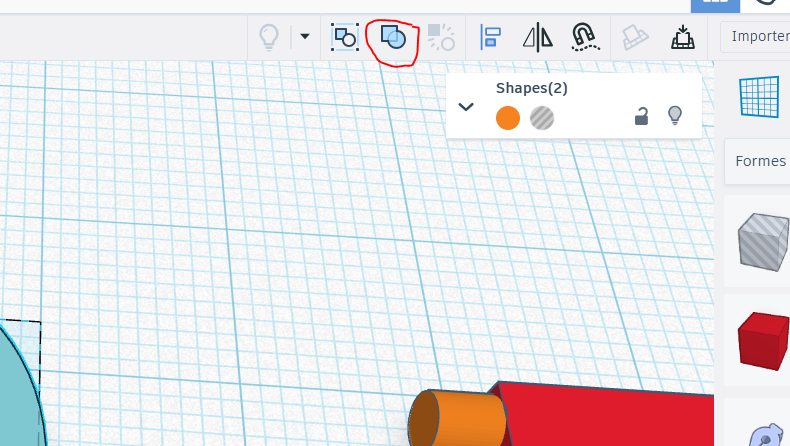
Apres cela on peut faire une rotation de notre forme à 90°.
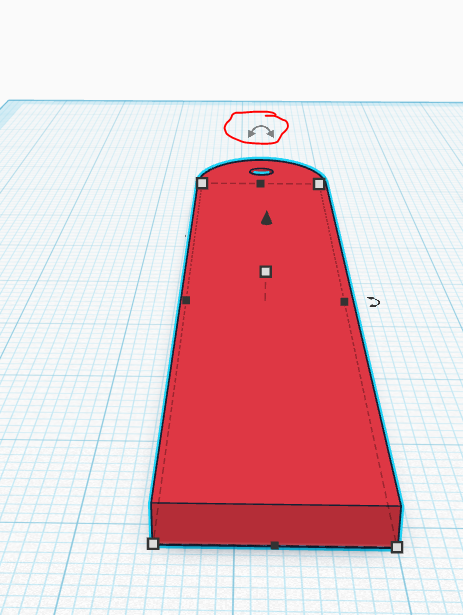
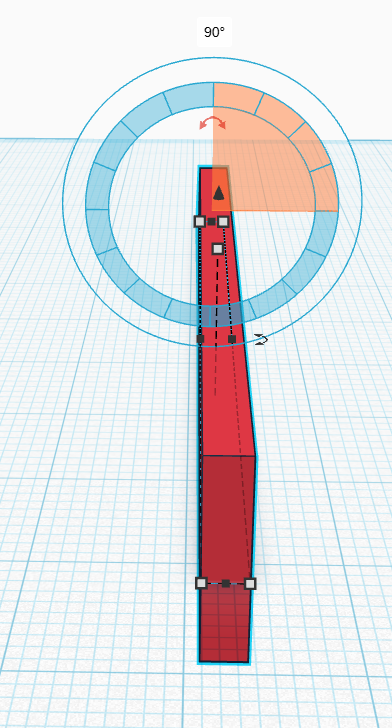
Ensuite on peut positionner notre forme au centre de notre base en utilisant l'outil "Aligner" :
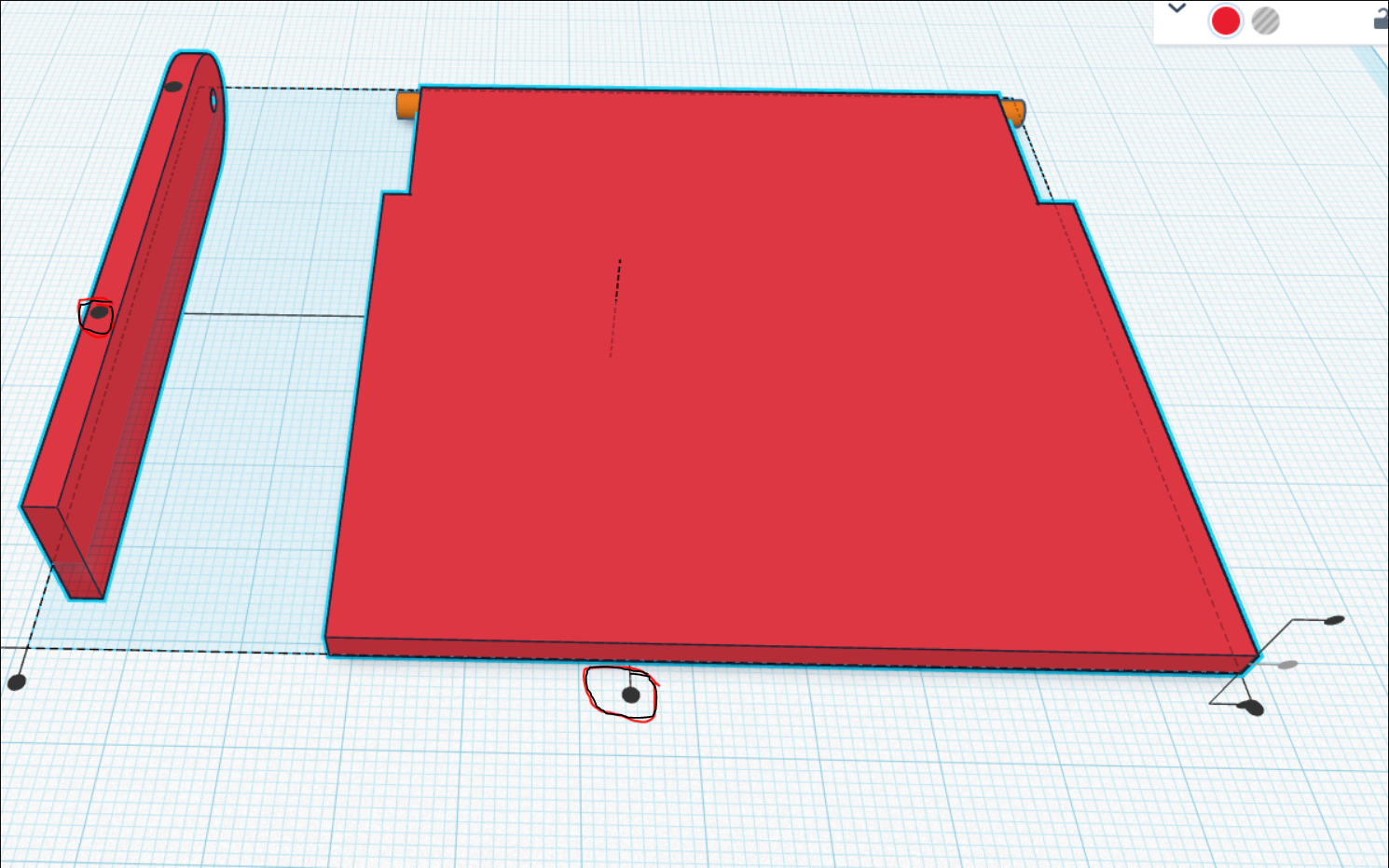
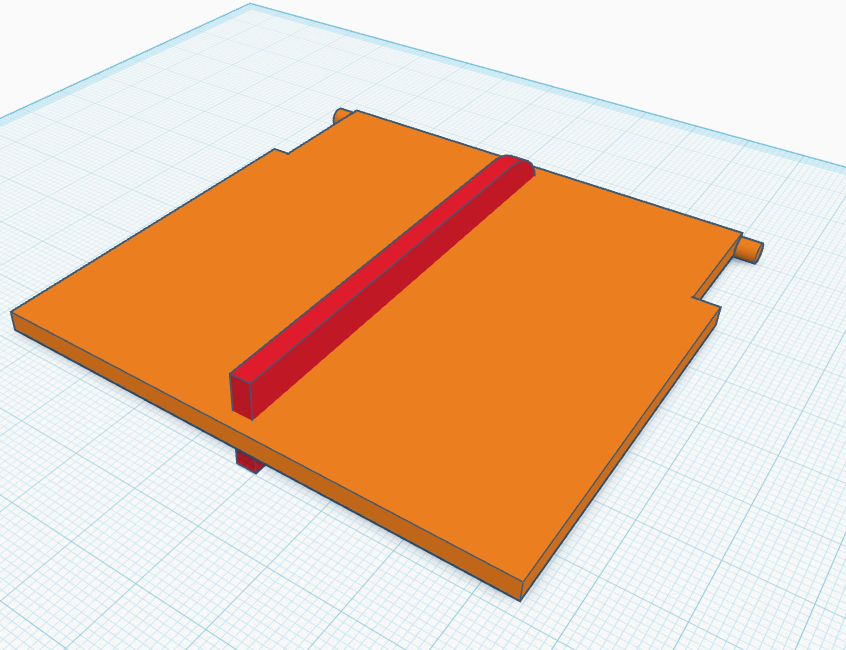
Apres cela il faut avancer de 22 mm notre forme par rapport a notre base.
Pour cela nous devons utiliser l'outil "Règle" comme indiqué ci-dessous :
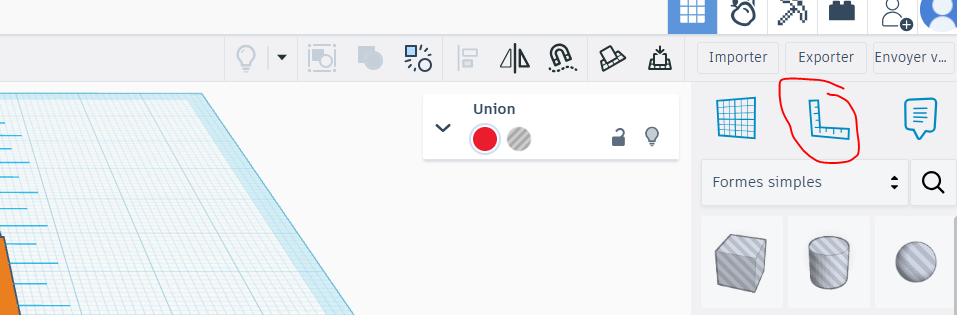
et la positionner au niveau de notre base :
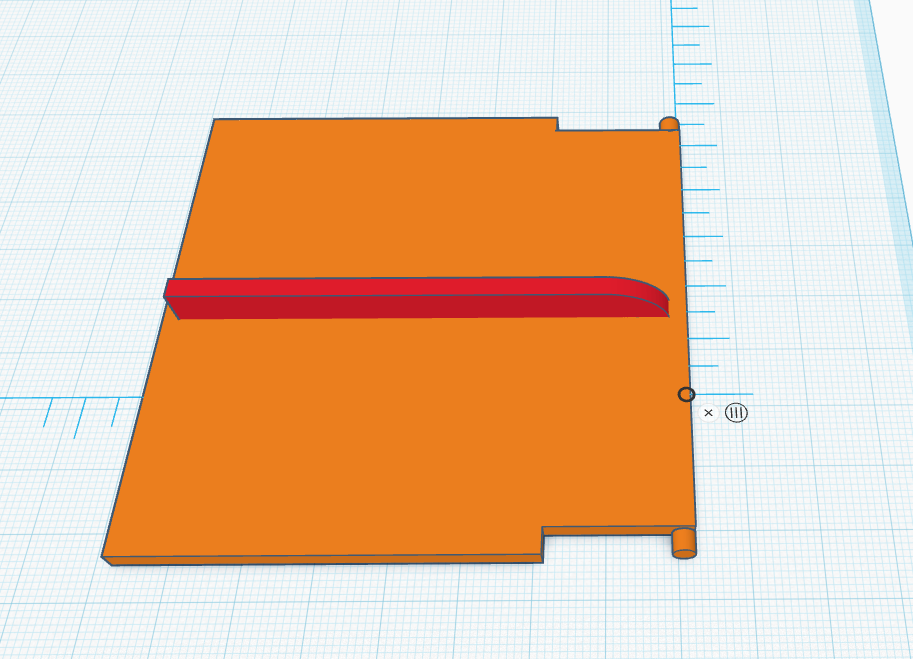
Une fois fait on peux déplacer notre forme de 22mm :
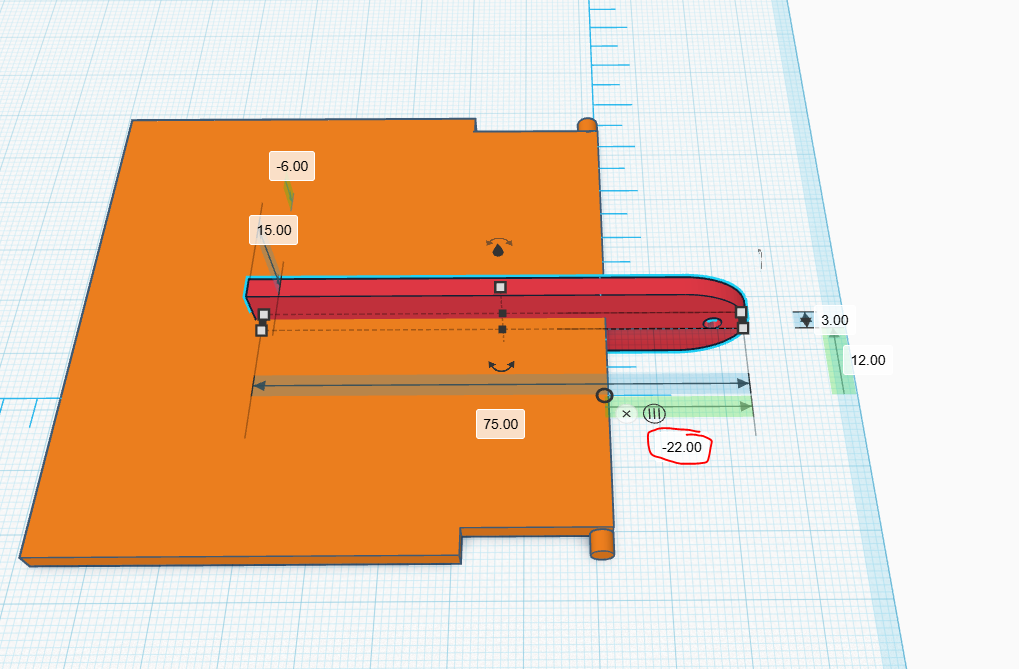
Apres cela il vous reste plus qu'a lui faire une rotation (de -22.5° ou 22.5° en fonction du sens dans le quel vous travaillez) comme ci-dessous :
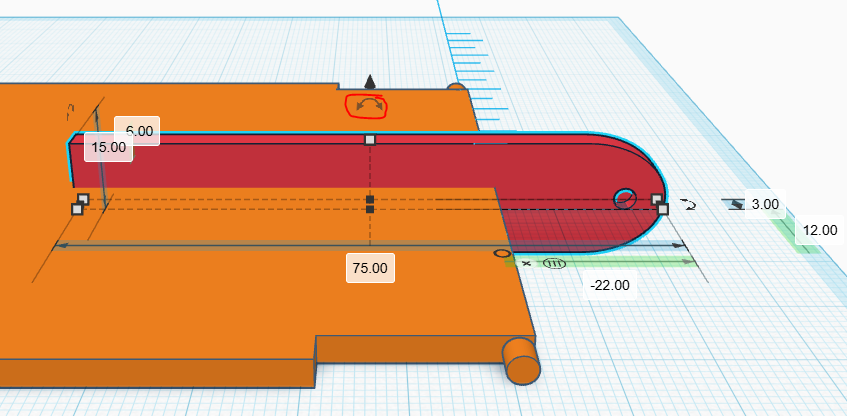
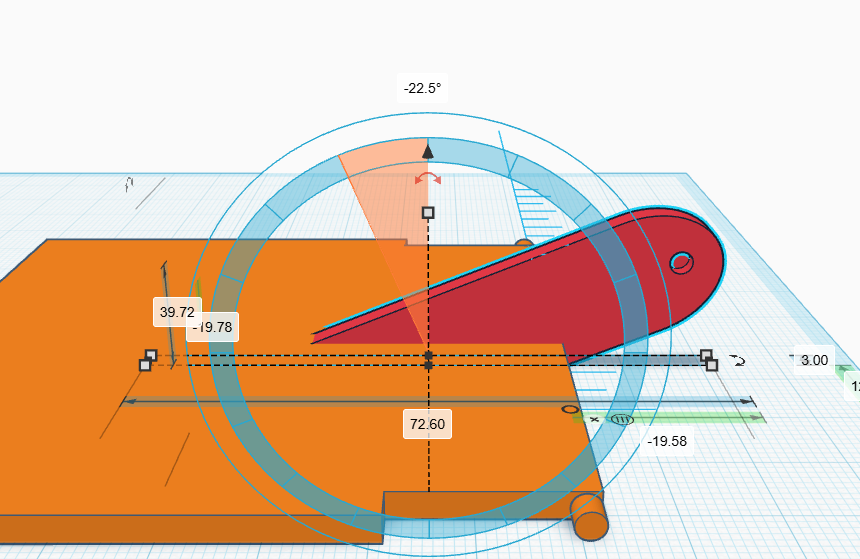
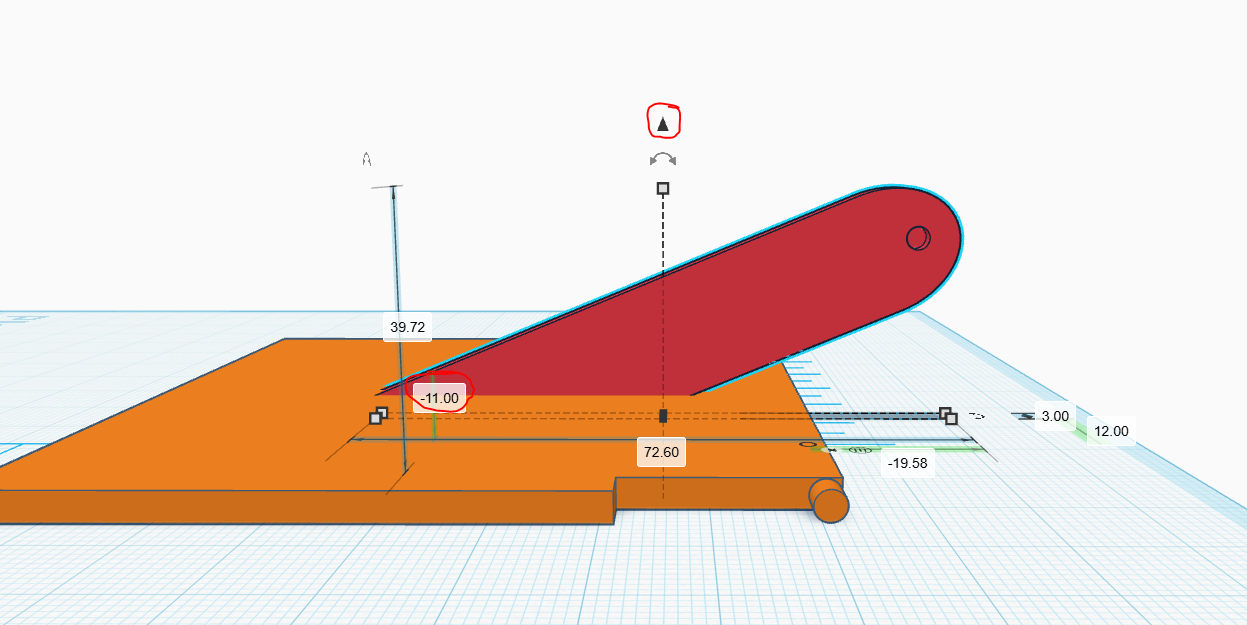
et la mettre à -11 mm de haut :
Une fois fait il nous reste plus qu'a supprimer le reste de notre forme en créant un nouveau bloc en "perçage" et de le positionner sous la pièce.
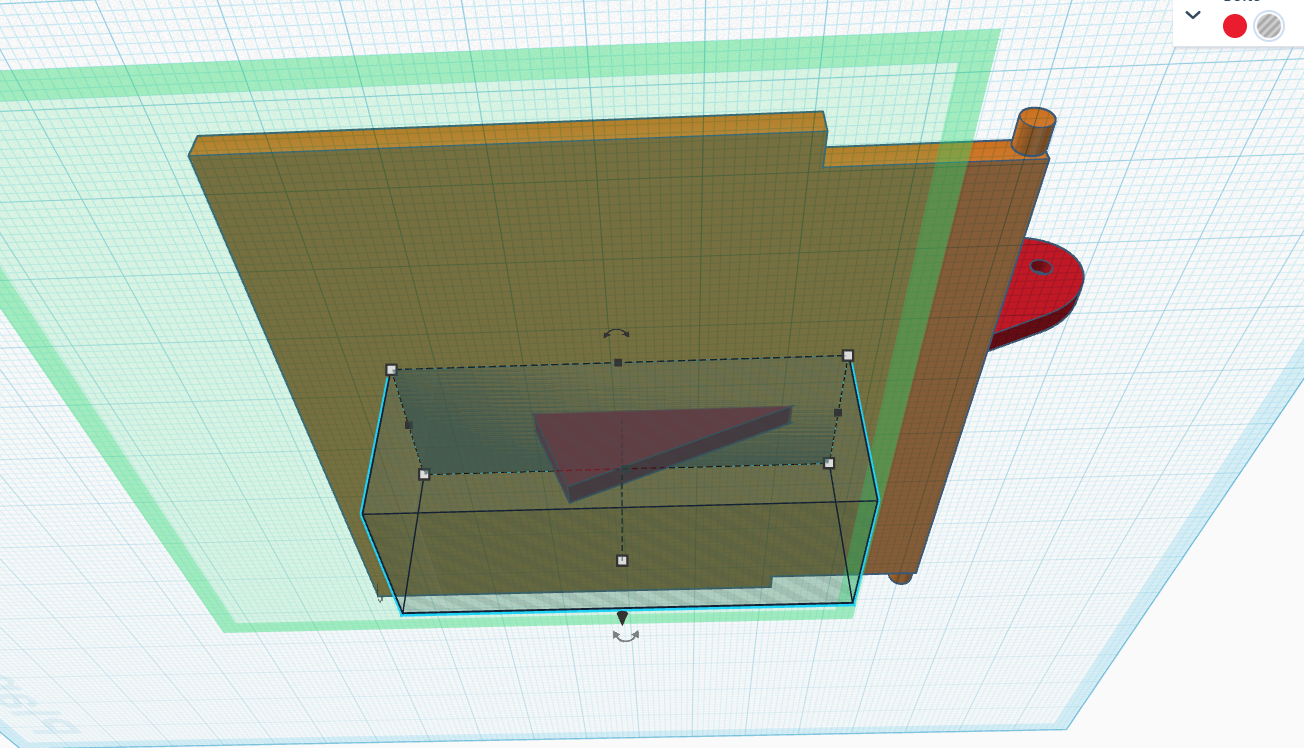
Maintenant on peut tout sélectionner et tout lier pour obtenir notre couvercle.